
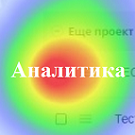
Аналитика кликов сайта
0
49 999 ₽
Рассчитать доставку
Нашли дешевле?
Хочу в подарок
Гарантия 5 лет
Описание
[SIZE=16pt]О решении[/SIZE][SIZE=16pt]
[/SIZE]
Предпосылки создания
Карта кликов помогает оценивать:
 [/CENTER]
[CENTER]Рис. 1 - Кнопка «Аналитика» [/CENTER]
В результате данных действий будет открыто диалоговое окно «Настройки фильтра», как показано на рисунке ниже;
[CENTER]
Рис. 2 - Диалоговое окно «Настройки фильтра»[/CENTER]
[CENTER][CENTER][LEFT][LEFT]
2. выбрать отчетный период показа тепловой карты кликов, как показано на рисунке ниже. Доступны следующие периоды:
a. «Этот месяц» - по данным полученным в текущем месяце (значение по умолчанию);
b. «Прошлый месяц» - по данным полученным в прошлом месяце;
с. «Эта неделя» - по данным полученным за текущую неделю;
d. «Прошлая неделя» - по данным полученным за прошлую неделю;
e. «За последние» - по данным полученным за последние 7 дней;
f. «Позже» - по данным полученным позже указанной даты. При выборе данного значения под списочным полем будет отображено поле для ввода даты. При попытке ввода будет отображен календарь для выбора даты;
g. «Раньше» - по данным полученным ранее указанной даты. При выборе данного значения под списочным полем будет отображено поле для ввода даты. При попытке ввода будет отображен календарь для выбора даты;
h. «Интервал» - по данным полученным в интервал между выбранными датами. При выборе данного значения под списочным полем будут отображены поля для ввода даты. При попытке ввода будет отображен календарь для выбора даты;
i. «За все время» - по данным полученным за все время ведения статистики.
3. нажать на кнопку «Построить».
В результате данных действий будет закрыто диалоговое окно «Настройка фильтра» и отображена тепловая карта кликов с учетом параметров фильтрации. Цвет подложки тепловой карты кликов, а также его прозрачность настраиваются в настройках модуля. Пример отображения тепловой карты кликов на одной из страниц сайта представлен на рисунке ниже.[/LEFT][/LEFT][/CENTER][/CENTER]
[CENTER]
Рис. 3 - Пример отображения тепловой карты кликов на одной из страниц сайта[/CENTER]
Для сайтов с лицензией Битрикс24 необходимо выполнить следующие действия:
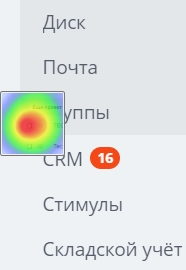
1. нажать на кнопку со своими именем и фамилии на необходимой странице сайта. В результате данных действий будет отображено меню пользователя, как показано на рисунке ниже;[CENTER][/CENTER] [CENTER]Рис. 4 - Пример отображения кнопки «Аналитика» в меню пользователя[/CENTER]
2. нажать на кнопку «Аналитика». В результате данных действий будет открыто диалоговое окно «Настройки показа», как показано на рисунке ниже; [CENTER][/CENTER]
[CENTER]Рис. 5 - Диалоговое окно «Настройки показа»[/CENTER]
3. выбрать пользователей (на основе статистики кликов выбранных пользователей будет построена карта кликов), временной промежуток и нажать на кнопку «Построить». В результате данных действий будет закрыто диалоговое окно «Настройка фильтра» и отображена тепловая карта кликов с учетом параметров фильтрации, как показано на рисунке 3.
Для выхода из показа тепловой карты кликов необходимо кликнуть в любом месте страницы в браузере.
Статистика посещения страниц сайта
Статистику посещения страниц сайта можно использовать для проектирования новых страниц сайта и изучения пользовательских паттернов.
В зависимости от лицензии сайта доступен просмотр графиков с использованием библиотеки AmCharts о посещениях страниц сайта на следующих страницах:
Рис. 6 - Пример показа информации в графическом виде о количестве переходов по определенным URL сайта[/CENTER]
[LEFT][CENTER][LEFT]
- о времени, проведенном на определенных страница сайта.
[CENTER]
Рис. 7 - Пример показа информации в графическом виде о времени, проведенном на определенных страницах сайта[/CENTER][/LEFT]
[/CENTER][/LEFT]
По нажатию на кнопку «Сбросить» будут осуществлены следующие действия:
[/CENTER]
[CENTER]Рис. 1 - Кнопка «Аналитика» [/CENTER]
В результате данных действий будет открыто диалоговое окно «Настройки фильтра», как показано на рисунке ниже;
[CENTER]
Рис. 2 - Диалоговое окно «Настройки фильтра»[/CENTER]
[CENTER][CENTER][LEFT][LEFT]
2. выбрать отчетный период показа тепловой карты кликов, как показано на рисунке ниже. Доступны следующие периоды:
a. «Этот месяц» - по данным полученным в текущем месяце (значение по умолчанию);
b. «Прошлый месяц» - по данным полученным в прошлом месяце;
с. «Эта неделя» - по данным полученным за текущую неделю;
d. «Прошлая неделя» - по данным полученным за прошлую неделю;
e. «За последние» - по данным полученным за последние 7 дней;
f. «Позже» - по данным полученным позже указанной даты. При выборе данного значения под списочным полем будет отображено поле для ввода даты. При попытке ввода будет отображен календарь для выбора даты;
g. «Раньше» - по данным полученным ранее указанной даты. При выборе данного значения под списочным полем будет отображено поле для ввода даты. При попытке ввода будет отображен календарь для выбора даты;
h. «Интервал» - по данным полученным в интервал между выбранными датами. При выборе данного значения под списочным полем будут отображены поля для ввода даты. При попытке ввода будет отображен календарь для выбора даты;
i. «За все время» - по данным полученным за все время ведения статистики.
3. нажать на кнопку «Построить».
В результате данных действий будет закрыто диалоговое окно «Настройка фильтра» и отображена тепловая карта кликов с учетом параметров фильтрации. Цвет подложки тепловой карты кликов, а также его прозрачность настраиваются в настройках модуля. Пример отображения тепловой карты кликов на одной из страниц сайта представлен на рисунке ниже.[/LEFT][/LEFT][/CENTER][/CENTER]
[CENTER]
Рис. 3 - Пример отображения тепловой карты кликов на одной из страниц сайта[/CENTER]
Для сайтов с лицензией Битрикс24 необходимо выполнить следующие действия:
1. нажать на кнопку со своими именем и фамилии на необходимой странице сайта. В результате данных действий будет отображено меню пользователя, как показано на рисунке ниже;[CENTER][/CENTER] [CENTER]Рис. 4 - Пример отображения кнопки «Аналитика» в меню пользователя[/CENTER]
2. нажать на кнопку «Аналитика». В результате данных действий будет открыто диалоговое окно «Настройки показа», как показано на рисунке ниже; [CENTER][/CENTER]
[CENTER]Рис. 5 - Диалоговое окно «Настройки показа»[/CENTER]
3. выбрать пользователей (на основе статистики кликов выбранных пользователей будет построена карта кликов), временной промежуток и нажать на кнопку «Построить». В результате данных действий будет закрыто диалоговое окно «Настройка фильтра» и отображена тепловая карта кликов с учетом параметров фильтрации, как показано на рисунке 3.
Для выхода из показа тепловой карты кликов необходимо кликнуть в любом месте страницы в браузере.
Статистика посещения страниц сайта
Статистику посещения страниц сайта можно использовать для проектирования новых страниц сайта и изучения пользовательских паттернов.
В зависимости от лицензии сайта доступен просмотр графиков с использованием библиотеки AmCharts о посещениях страниц сайта на следующих страницах:
Рис. 6 - Пример показа информации в графическом виде о количестве переходов по определенным URL сайта[/CENTER]
[LEFT][CENTER][LEFT]
- о времени, проведенном на определенных страница сайта.
[CENTER]
Рис. 7 - Пример показа информации в графическом виде о времени, проведенном на определенных страницах сайта[/CENTER][/LEFT]
[/CENTER][/LEFT]
По нажатию на кнопку «Сбросить» будут осуществлены следующие действия:
Подробности
- юзабилити сайта;
- выявлять наиболее кликабельные элементы;
- определять, какие элементы дизайна кажутся посетителям сайта ссылкой, но таковой не являются.
- о кликах пользователей сайта (как для лицензий Битрикс Управление Сайтов, так и для лицензий Битрикс24) на любых страницах за определенный период времени;
- о количестве переходов на страницы сайта;
- о времени, проведенном пользователями на страницах сайта.
- для сайта с лицензией Битрикс Управление Сайтом - по данным всех пользователей сайта;
- для сайта с лицензией Битрикс24 - по данным выбранных пользователей. Реализована логика просмотра тепловой карты для руководителей подразделений: данные сотрудники могут видеть тепловую карту кликов, построенную по данным сотрудников, подчиненных им и находящихся в их подразделении, а также руководителей нижестоящих подразделений.
 [/CENTER]
[CENTER]Рис. 1 - Кнопка «Аналитика» [/CENTER]
В результате данных действий будет открыто диалоговое окно «Настройки фильтра», как показано на рисунке ниже;
[CENTER]
[/CENTER]
[CENTER]Рис. 1 - Кнопка «Аналитика» [/CENTER]
В результате данных действий будет открыто диалоговое окно «Настройки фильтра», как показано на рисунке ниже;
[CENTER]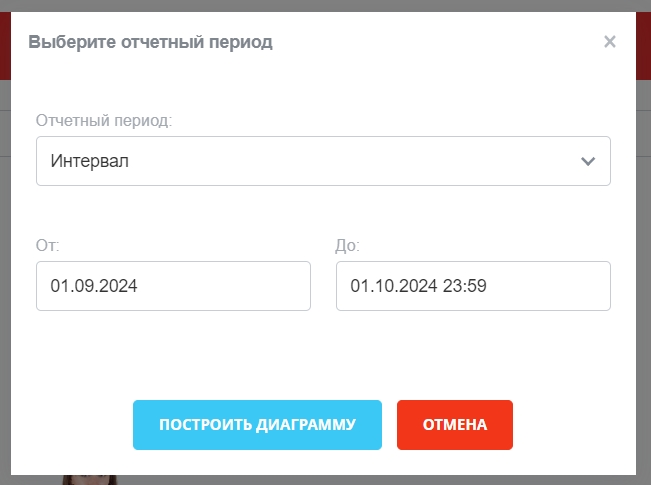 Рис. 2 - Диалоговое окно «Настройки фильтра»[/CENTER]
[CENTER][CENTER][LEFT][LEFT]
2. выбрать отчетный период показа тепловой карты кликов, как показано на рисунке ниже. Доступны следующие периоды:
a. «Этот месяц» - по данным полученным в текущем месяце (значение по умолчанию);
b. «Прошлый месяц» - по данным полученным в прошлом месяце;
с. «Эта неделя» - по данным полученным за текущую неделю;
d. «Прошлая неделя» - по данным полученным за прошлую неделю;
e. «За последние» - по данным полученным за последние 7 дней;
f. «Позже» - по данным полученным позже указанной даты. При выборе данного значения под списочным полем будет отображено поле для ввода даты. При попытке ввода будет отображен календарь для выбора даты;
g. «Раньше» - по данным полученным ранее указанной даты. При выборе данного значения под списочным полем будет отображено поле для ввода даты. При попытке ввода будет отображен календарь для выбора даты;
h. «Интервал» - по данным полученным в интервал между выбранными датами. При выборе данного значения под списочным полем будут отображены поля для ввода даты. При попытке ввода будет отображен календарь для выбора даты;
i. «За все время» - по данным полученным за все время ведения статистики.
3. нажать на кнопку «Построить».
В результате данных действий будет закрыто диалоговое окно «Настройка фильтра» и отображена тепловая карта кликов с учетом параметров фильтрации. Цвет подложки тепловой карты кликов, а также его прозрачность настраиваются в настройках модуля. Пример отображения тепловой карты кликов на одной из страниц сайта представлен на рисунке ниже.[/LEFT][/LEFT][/CENTER][/CENTER]
[CENTER]
Рис. 2 - Диалоговое окно «Настройки фильтра»[/CENTER]
[CENTER][CENTER][LEFT][LEFT]
2. выбрать отчетный период показа тепловой карты кликов, как показано на рисунке ниже. Доступны следующие периоды:
a. «Этот месяц» - по данным полученным в текущем месяце (значение по умолчанию);
b. «Прошлый месяц» - по данным полученным в прошлом месяце;
с. «Эта неделя» - по данным полученным за текущую неделю;
d. «Прошлая неделя» - по данным полученным за прошлую неделю;
e. «За последние» - по данным полученным за последние 7 дней;
f. «Позже» - по данным полученным позже указанной даты. При выборе данного значения под списочным полем будет отображено поле для ввода даты. При попытке ввода будет отображен календарь для выбора даты;
g. «Раньше» - по данным полученным ранее указанной даты. При выборе данного значения под списочным полем будет отображено поле для ввода даты. При попытке ввода будет отображен календарь для выбора даты;
h. «Интервал» - по данным полученным в интервал между выбранными датами. При выборе данного значения под списочным полем будут отображены поля для ввода даты. При попытке ввода будет отображен календарь для выбора даты;
i. «За все время» - по данным полученным за все время ведения статистики.
3. нажать на кнопку «Построить».
В результате данных действий будет закрыто диалоговое окно «Настройка фильтра» и отображена тепловая карта кликов с учетом параметров фильтрации. Цвет подложки тепловой карты кликов, а также его прозрачность настраиваются в настройках модуля. Пример отображения тепловой карты кликов на одной из страниц сайта представлен на рисунке ниже.[/LEFT][/LEFT][/CENTER][/CENTER]
[CENTER]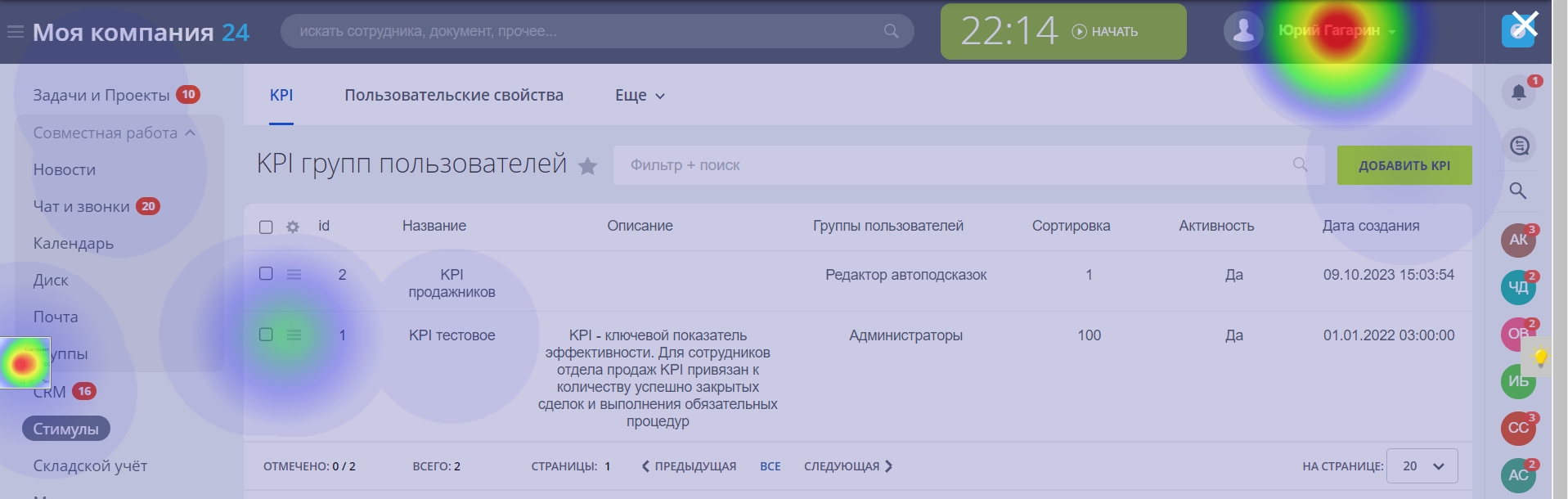 Рис. 3 - Пример отображения тепловой карты кликов на одной из страниц сайта[/CENTER]
Для сайтов с лицензией Битрикс24 необходимо выполнить следующие действия:
1. нажать на кнопку со своими именем и фамилии на необходимой странице сайта. В результате данных действий будет отображено меню пользователя, как показано на рисунке ниже;[CENTER]
Рис. 3 - Пример отображения тепловой карты кликов на одной из страниц сайта[/CENTER]
Для сайтов с лицензией Битрикс24 необходимо выполнить следующие действия:
1. нажать на кнопку со своими именем и фамилии на необходимой странице сайта. В результате данных действий будет отображено меню пользователя, как показано на рисунке ниже;[CENTER]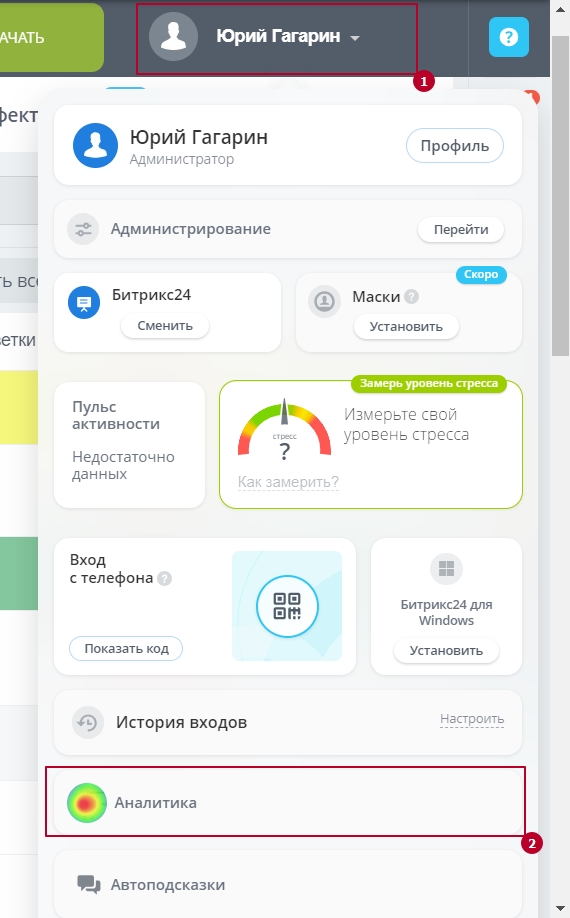 [/CENTER] [CENTER]Рис. 4 - Пример отображения кнопки «Аналитика» в меню пользователя[/CENTER]
2. нажать на кнопку «Аналитика». В результате данных действий будет открыто диалоговое окно «Настройки показа», как показано на рисунке ниже; [CENTER]
[/CENTER] [CENTER]Рис. 4 - Пример отображения кнопки «Аналитика» в меню пользователя[/CENTER]
2. нажать на кнопку «Аналитика». В результате данных действий будет открыто диалоговое окно «Настройки показа», как показано на рисунке ниже; [CENTER]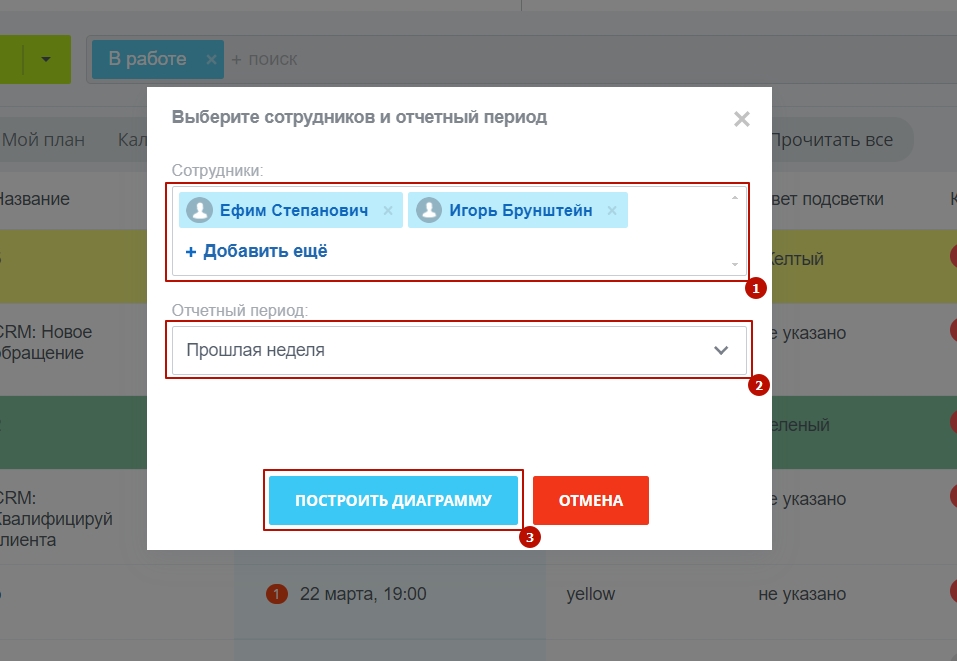 [/CENTER]
[CENTER]Рис. 5 - Диалоговое окно «Настройки показа»[/CENTER]
3. выбрать пользователей (на основе статистики кликов выбранных пользователей будет построена карта кликов), временной промежуток и нажать на кнопку «Построить». В результате данных действий будет закрыто диалоговое окно «Настройка фильтра» и отображена тепловая карта кликов с учетом параметров фильтрации, как показано на рисунке 3.
Для выхода из показа тепловой карты кликов необходимо кликнуть в любом месте страницы в браузере.
Статистика посещения страниц сайта
Статистику посещения страниц сайта можно использовать для проектирования новых страниц сайта и изучения пользовательских паттернов.
В зависимости от лицензии сайта доступен просмотр графиков с использованием библиотеки AmCharts о посещениях страниц сайта на следующих страницах:
[/CENTER]
[CENTER]Рис. 5 - Диалоговое окно «Настройки показа»[/CENTER]
3. выбрать пользователей (на основе статистики кликов выбранных пользователей будет построена карта кликов), временной промежуток и нажать на кнопку «Построить». В результате данных действий будет закрыто диалоговое окно «Настройка фильтра» и отображена тепловая карта кликов с учетом параметров фильтрации, как показано на рисунке 3.
Для выхода из показа тепловой карты кликов необходимо кликнуть в любом месте страницы в браузере.
Статистика посещения страниц сайта
Статистику посещения страниц сайта можно использовать для проектирования новых страниц сайта и изучения пользовательских паттернов.
В зависимости от лицензии сайта доступен просмотр графиков с использованием библиотеки AmCharts о посещениях страниц сайта на следующих страницах:
- для Битрикс Управление Сайта - в административной части портала по пути Сервисы -> Аналитика кликов сайта -> Статистика посещения страниц;
- для Битрикс24 - в публичной части сайта в разделе Компания. Для перехода на страницу статистики необходимо перейти по пути Компания -> Время и отчеты -> Статистика кликов.
- «Этот месяц» - по данным полученным в текущем месяце (значение по умолчанию);
- «Прошлый месяц» - по данным полученным в прошлом месяце;
- «Эта неделя» - по данным полученным за текущую неделю;
- «Прошлая неделя» - по данным полученным за прошлую неделю;
- «За последние» - по данным полученным за последние 7 дней;
- «Позже» - по данным полученным позже указанной даты. При выборе данного значения под списочным полем будет отображено поле для ввода даты. При попытке ввода будет отображен календарь для выбора даты;
- «Раньше» - по данным полученным ранее указанной даты. При выборе данного значения под списочным полем будет отображено поле для ввода даты. При попытке ввода будет отображен календарь для выбора даты;
- «Интервал» - по данным полученным в интервал между выбранными датами. При выборе данного значения под списочным полем будут отображены поля для ввода даты. При попытке ввода будет отображен календарь для выбора даты;
- «За все время» - по данным полученным за все время ведения статистики.
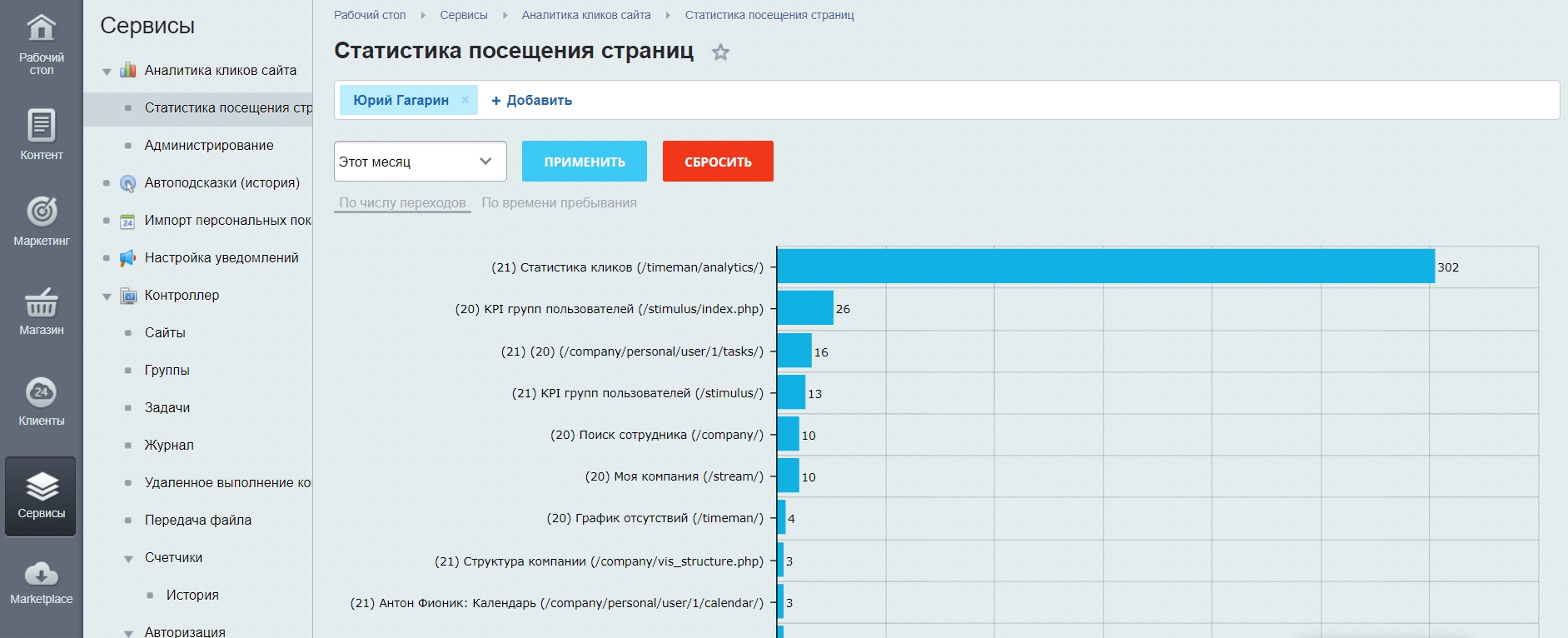 Рис. 6 - Пример показа информации в графическом виде о количестве переходов по определенным URL сайта[/CENTER]
[LEFT][CENTER][LEFT]
- о времени, проведенном на определенных страница сайта.
[CENTER]
Рис. 6 - Пример показа информации в графическом виде о количестве переходов по определенным URL сайта[/CENTER]
[LEFT][CENTER][LEFT]
- о времени, проведенном на определенных страница сайта.
[CENTER]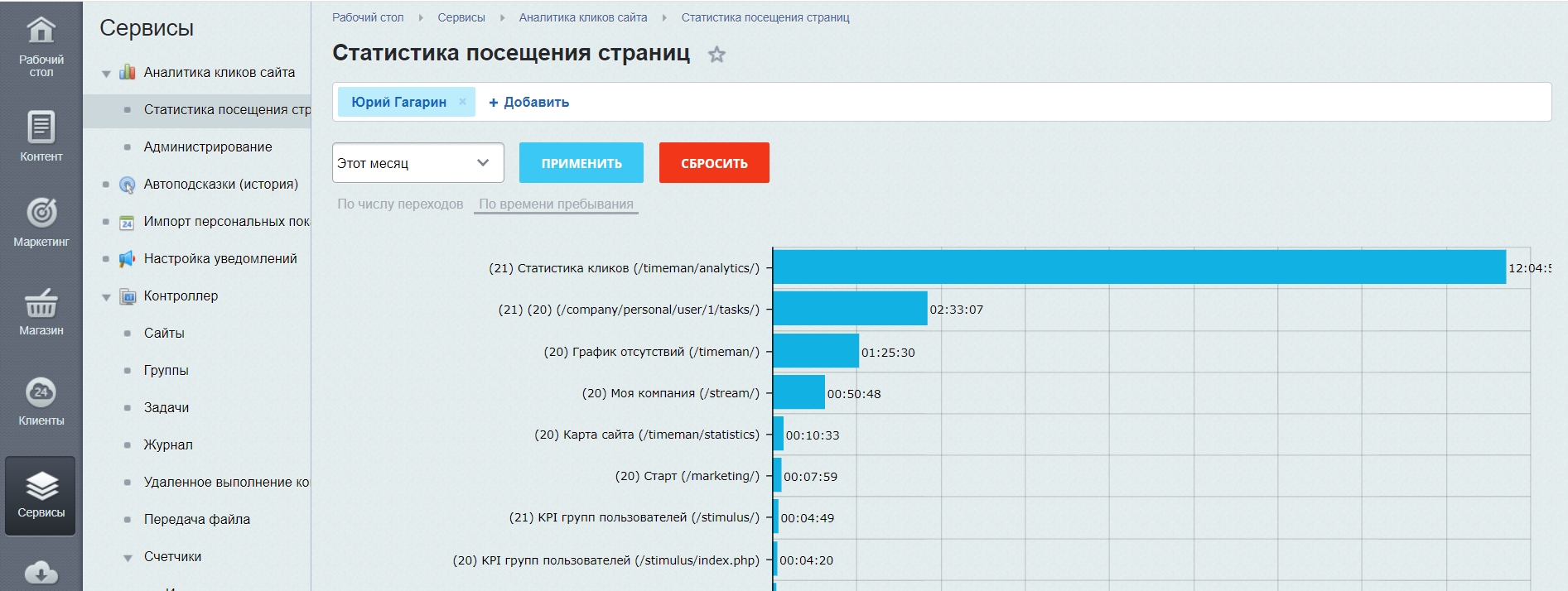 Рис. 7 - Пример показа информации в графическом виде о времени, проведенном на определенных страницах сайта[/CENTER][/LEFT]
[/CENTER][/LEFT]
По нажатию на кнопку «Сбросить» будут осуществлены следующие действия:
Рис. 7 - Пример показа информации в графическом виде о времени, проведенном на определенных страницах сайта[/CENTER][/LEFT]
[/CENTER][/LEFT]
По нажатию на кнопку «Сбросить» будут осуществлены следующие действия:
- произведется очистка строки поиска пользователей;
- установлено значение поля «Отчётный период» на «Этот месяц»; удалятся графики на странице.
Цена действительна только для интернет-магазина и может отличаться от цен в розничных магазинах
Дополнительные услуги
Аспро: Премьер
199 900 ₽
Установка CMS
3 500 ₽
Экспресс СЕО
15 000 ₽
Установка Битрикс24
40 000 ₽
Лайт
2 490 ₽
Аспро.Link PRO
158 ₽
ASPRO.Финансы Компания
1 790 ₽
CS-Cart для маркетплейсов - Стандарт
Самая доступная загружаемая платформа для маркетплейса для запуска MVP
99 588 ₽
[B][COLOR=#ff0000]Внимание!!! Решение работает на последних версиях Google Chrome, Opera, Microsoft Internet Explorer, Microsoft Edge, поддерживающих HTML5.[/COLOR]
[/B]
Перед установкой
Необходимо установить модуль «Миграции для разработчиков». Без установки данного решения установка модуля «Аналитика кликов сайта» невозможна.
Установка модуля
Для установки модуля необходимо выполнить следующие действия:
1. перейти в раздел «Маркетплейс» в административной части сайта;
2. найти решение «Аналитика кликов сайта» в перечне решений сайта;
3. нажать в меню с названием решения кнопку «Установить», как показано на рисунке ниже.[CENTER]
Рис. 1 - Пример отображения модуля «Аналитика кликов сайта» в списке модулей сайта[/CENTER]
В результате данных действий будет осуществлен переход на страницу установки модуля, как показано на рисунке ниже; [LEFT] Рис. 2 - Пример отображения 2 шага установки модуля «Аналитика кликов сайта» 4. выбрать лицензию сайта, на котором планируется использовать решение; 5. выбрать способ хранения данных о кликах и посещениях страниц пользователями; 6. установить частоту отправки данных на сервер о посещаемой странице; 7. нажать на кнопку «Установить». В результате данных действий модуль будет установлен, о чем будет выведено соответствующее сообщение.[/LEFT]
Настройки модуля:
Настройки модуля расположены в административной части портала по пути Настройки -> Настройки продукта -> Настройки модулей -> Аналитика кликов сайта и представлены на следующих вкладках:
Рис. 3 - Пример отображения вкладки «Настройки»[/CENTER]
На данной вкладке возможно определить следующие настройки:
- «Активность» - активен ли модуль (по умолчанию - активен);
- «Тип системы»:
- Битрикс24 (значение по умолчанию);
- Битрикс Управление сайтом;
- «Тип хранилища информации о кликах»:
- «Локальное (в БД сайта) (значение по умолчанию)»;
- «Удаленное (удаленный сервер)». При выборе данного значения добавляется опция «API URL» (строка для ввода IP-адреса удаленного сервера, например,
«196.217.24.138» и кнопка «Тест подключения» для проверки соединения с удаленным сервером;
Рис. 4 - Пример отображения вкладки «Основное»[/CENTER]
На данной вкладке возможно определить следующие настройки:
- «Частота отправки данных о посещении страницы, с» - частота отправки данных о посещении страницы на удаленный сервер в секундах (по умолчанию - 10 с). Рекомендуется отправлять данные на сервер с частотой в 10 секунд. Такая частота отправки позволит в случае возникновения нештатной ситуации, а именно:
- закрытия вкладки браузера, при критической ошибке,
- закрытия браузера, при критической ошибке,
- потери соединения интернета, на длительный срок,
- сбоя операционной системы
сохранить максимально точно время завершения просмотра страницы;
- «Цвет подложки тепловой карты кликов» - цвет в формате HEX подложки тепловой карты кликов (по умолчанию - «#2e2d93»);
- «Прозрачность подложки тепловой карты, %» - прозрачность подложки тепловой карты выраженная в процентах (по умолчанию - «25»);
- «Руководителей подразделений» - доступен ли функционал модуля помимо администратора портала еще и руководителям подразделения (только для сайтов Битрикс24);
- «Пользователей»:
- пользователи, которым доступно построение тепловой карты кликов и статистики посещения страниц пользователей в случае сайта с лицензией БУС;
- руководители подразделений в случае сайта с лицензией Битрикс24;
Рис. 5 - Пример отображения вкладки «Доступ»[/CENTER]
На данной вкладке возможно определить уровень доступа к настройкам модуля для определенных групп пользователей (штатный функционал Битрикс).
Настройки удаления статистики
Существует возможность удаления статистики в следующих режимах:
Рис. 6 - Пример отображения экранной формы «Администрирование»
Удаление по расписанию
Для того, чтобы установить удаление статистики по расписанию необходимо выполнить следующие действия:
1. установить в значении поля «Удаление данных статистики» одно из следующих значений:
а. «старше 1 месяца» - удаляются данные срок давности которых превышает 1 месяц;
b. «старше 3 месяцев» - удаляются данные, срок давности которых превышает 3 месяца;
с. «старше полгода» - удаляются данные, срок давности которых превышает полгода;
d. «старше года» - удаляются данные, срок давности которых превышает 1 год;
e. «старше числа дней» - удаляются данные, срок давности которых превышает заданное количество дней. При выборе данного значения справа от поля отображается поле для ввода количества дней;
2. выбрать в поле «Дата и время начала удаления статистики» дату и время начала удаления статистики в календаре, который будет отображен при попытке ввода данных в поле;
3. нажать на кнопку «Применить». В результате данных действий будет отображено диалоговое окно «Подтверждение удаления данных», как показано на рисунке ниже; Рис. 7 - Пример отображения диалогового окна «Подтверждение удаления данных»
4. нажать на кнопку «Удалить».
В результате данных действий будет создан агент, который по расписанию будет удалять необходимые к удалению данные статистики.
Удаление вручную
Существует возможность удалить данные статистики как за все время, так и только той, что соответствует параметрам фильтрации.
Для того, чтобы удалить всю статистику, необходимо выполнить следующие действия:
Рис. 8 - Пример отображения диалогового окна «Настройка параметров удаления»
2. выбрать значение из списка «Удалить данные статистики»:
a. «за этот месяц» - удаляются данные полученные в текущем месяце;
b. «за прошлый месяц» - удаляются данные полученные в прошлом месяце;
с. «за эту неделю» - удаляются данные полученные за текущую неделю;
d. «за прошлую неделю» - удаляются данные полученные за прошлую неделю;
e. «за последнюю неделю» - удаляются данные полученные за последние 7 дней;
f. «позже» - удаляются данные полученные позже указанной даты. При выборе данного значения под списочным полем будет отображено поле для ввода даты. При попытке ввода будет отображен календарь для выбора даты;
g. «раньше» - удаляются данные полученные ранее указанной даты. При выборе данного значения под списочным полем будет отображено поле для ввода даты. При попытке ввода будет отображен календарь для выбора даты;
h. «за интервал» - удаляются данные полученные в интервале между выбранными датами. При выборе данного значения под списочным полем будут отображены поля для ввода даты. При попытке ввода будет отображен календарь для выбора даты;
i. «по вхождению в ссылке» - удаляются данные полученные при нахождении пользователей на страницах сайта у который в URL входит указанное значение;
j. «пользователя(-ей)» - удаляются данные полученные для указанного(-ых) пользователя(-ей) (штатный функционал выбора пользователей Битрикс);
3. выбрать, из каких таблиц следует удалять статистику (о кликах или о посещении страниц портала или и тех, и других) посредством отметки флажком полей «Кликов» и «О посещении страниц»;
4. нажать на кнопку «Удалить». В результате данных действий будет открыто диалоговое окно «Подтверждение удаления данных», как показано на рисунке 7;
5. нажать на кнопку «Удалить».
В результате данных действий будут удалены данные статистики, подпадающие под действие заданного фильтра.
Существует возможность отказаться от удаления данных статистики по расписанию, для чего следует выполнить следующие действия:
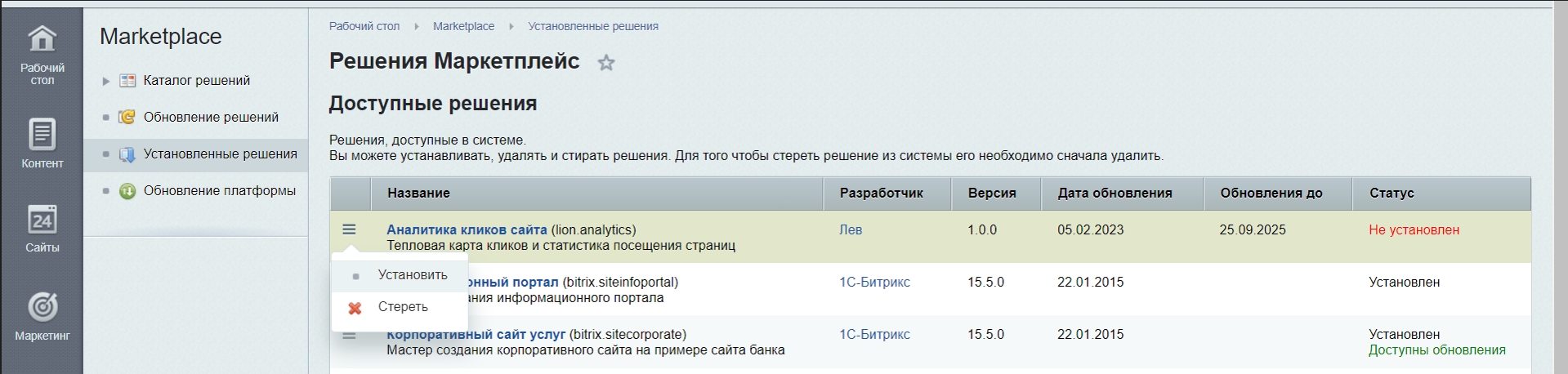 Рис. 1 - Пример отображения модуля «Аналитика кликов сайта» в списке модулей сайта[/CENTER]
В результате данных действий будет осуществлен переход на страницу установки модуля, как показано на рисунке ниже;
Рис. 1 - Пример отображения модуля «Аналитика кликов сайта» в списке модулей сайта[/CENTER]
В результате данных действий будет осуществлен переход на страницу установки модуля, как показано на рисунке ниже; 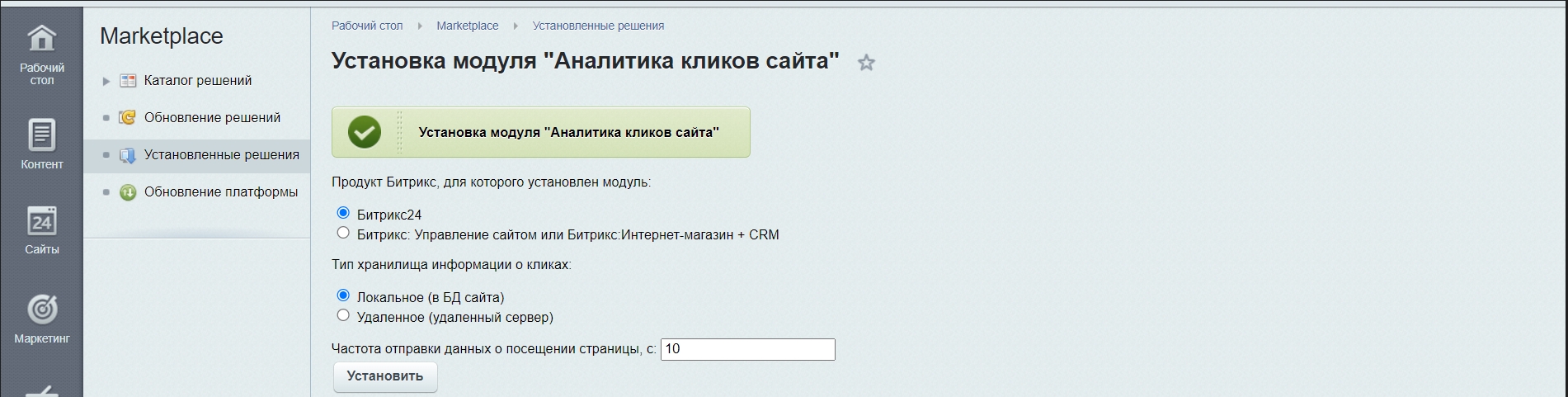 [LEFT] Рис. 2 - Пример отображения 2 шага установки модуля «Аналитика кликов сайта» 4. выбрать лицензию сайта, на котором планируется использовать решение; 5. выбрать способ хранения данных о кликах и посещениях страниц пользователями; 6. установить частоту отправки данных на сервер о посещаемой странице; 7. нажать на кнопку «Установить». В результате данных действий модуль будет установлен, о чем будет выведено соответствующее сообщение.[/LEFT]
Настройки модуля:
Настройки модуля расположены в административной части портала по пути Настройки -> Настройки продукта -> Настройки модулей -> Аналитика кликов сайта и представлены на следующих вкладках:
[LEFT] Рис. 2 - Пример отображения 2 шага установки модуля «Аналитика кликов сайта» 4. выбрать лицензию сайта, на котором планируется использовать решение; 5. выбрать способ хранения данных о кликах и посещениях страниц пользователями; 6. установить частоту отправки данных на сервер о посещаемой странице; 7. нажать на кнопку «Установить». В результате данных действий модуль будет установлен, о чем будет выведено соответствующее сообщение.[/LEFT]
Настройки модуля:
Настройки модуля расположены в административной части портала по пути Настройки -> Настройки продукта -> Настройки модулей -> Аналитика кликов сайта и представлены на следующих вкладках:
- «Настройки».
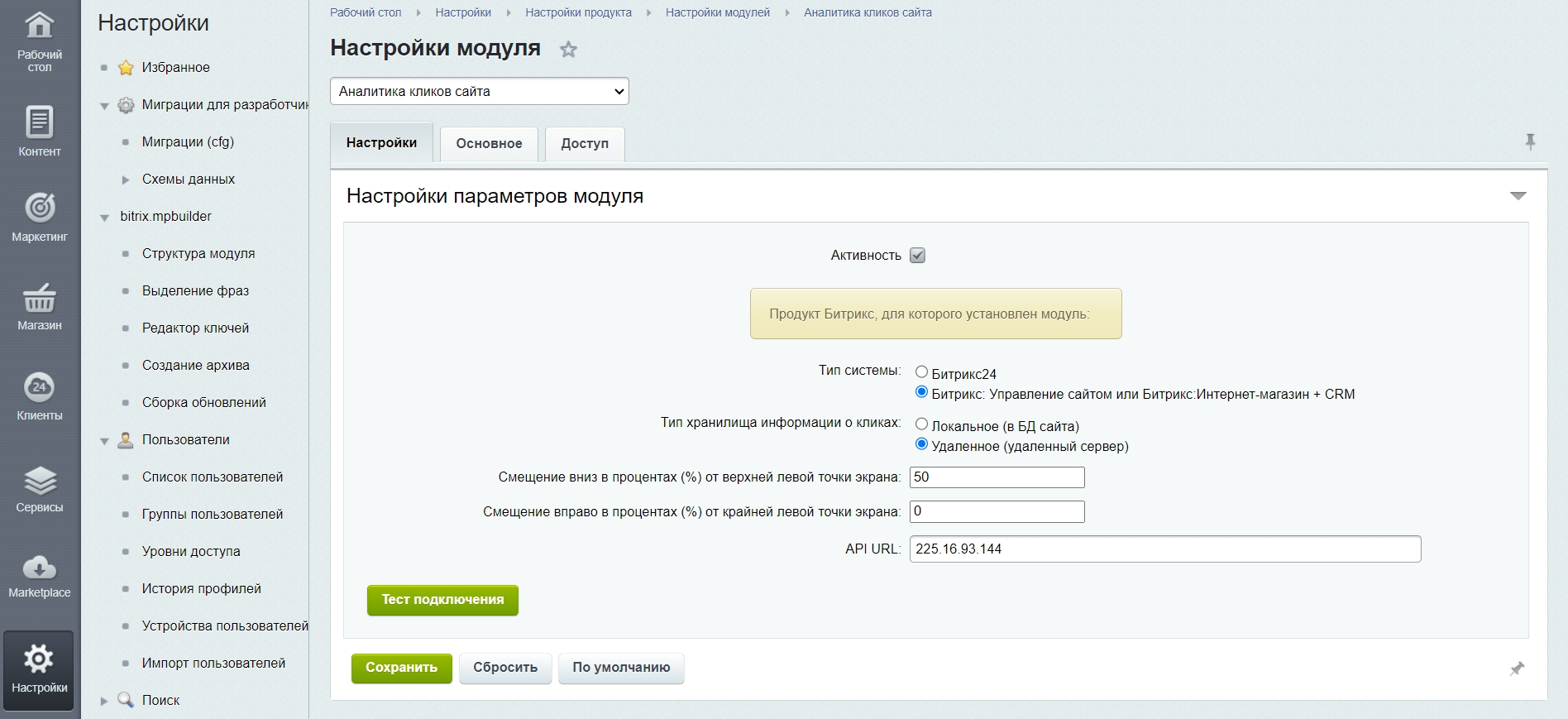 Рис. 3 - Пример отображения вкладки «Настройки»[/CENTER]
На данной вкладке возможно определить следующие настройки:
- «Активность» - активен ли модуль (по умолчанию - активен);
- «Тип системы»:
- Битрикс24 (значение по умолчанию);
- Битрикс Управление сайтом;
- «Тип хранилища информации о кликах»:
- «Локальное (в БД сайта) (значение по умолчанию)»;
- «Удаленное (удаленный сервер)». При выборе данного значения добавляется опция «API URL» (строка для ввода IP-адреса удаленного сервера, например,
«196.217.24.138» и кнопка «Тест подключения» для проверки соединения с удаленным сервером;
Рис. 3 - Пример отображения вкладки «Настройки»[/CENTER]
На данной вкладке возможно определить следующие настройки:
- «Активность» - активен ли модуль (по умолчанию - активен);
- «Тип системы»:
- Битрикс24 (значение по умолчанию);
- Битрикс Управление сайтом;
- «Тип хранилища информации о кликах»:
- «Локальное (в БД сайта) (значение по умолчанию)»;
- «Удаленное (удаленный сервер)». При выборе данного значения добавляется опция «API URL» (строка для ввода IP-адреса удаленного сервера, например,
«196.217.24.138» и кнопка «Тест подключения» для проверки соединения с удаленным сервером;
- «Основное».
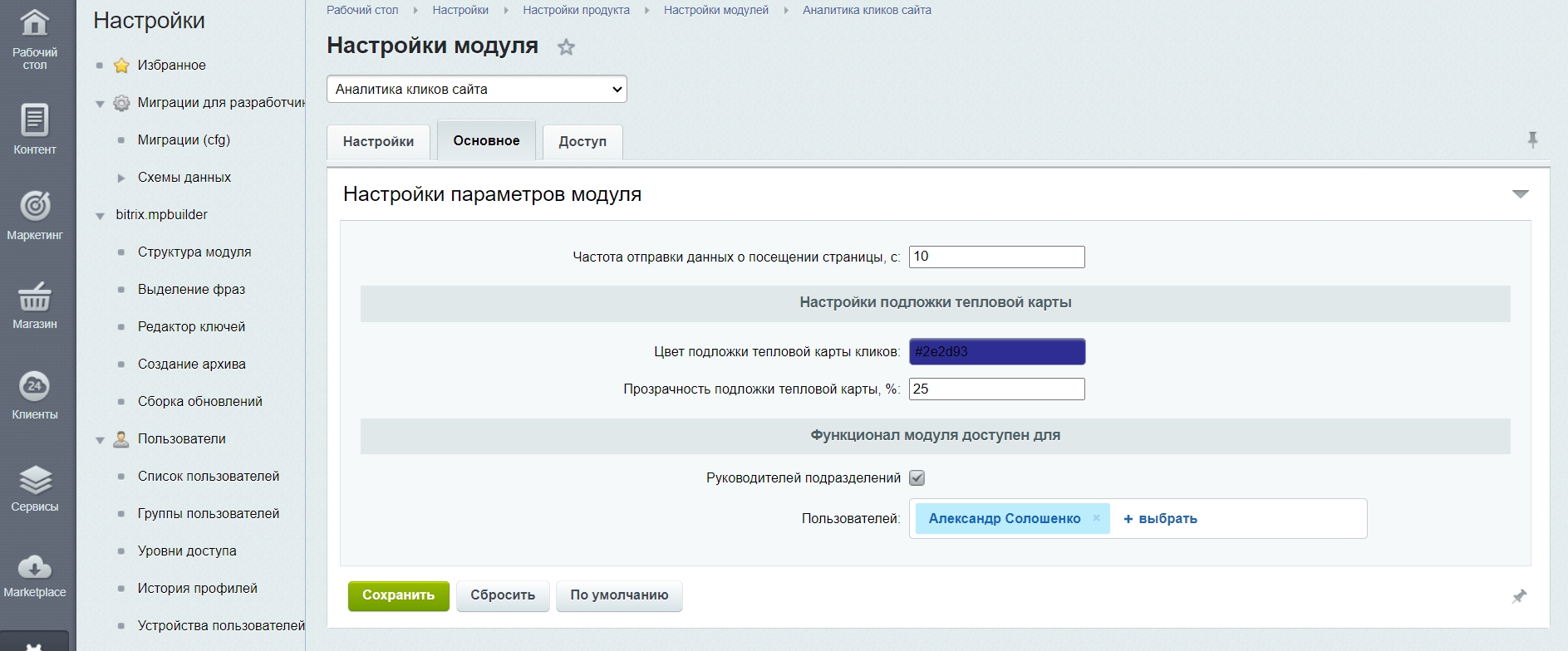 Рис. 4 - Пример отображения вкладки «Основное»[/CENTER]
На данной вкладке возможно определить следующие настройки:
- «Частота отправки данных о посещении страницы, с» - частота отправки данных о посещении страницы на удаленный сервер в секундах (по умолчанию - 10 с). Рекомендуется отправлять данные на сервер с частотой в 10 секунд. Такая частота отправки позволит в случае возникновения нештатной ситуации, а именно:
- закрытия вкладки браузера, при критической ошибке,
- закрытия браузера, при критической ошибке,
- потери соединения интернета, на длительный срок,
- сбоя операционной системы
сохранить максимально точно время завершения просмотра страницы;
- «Цвет подложки тепловой карты кликов» - цвет в формате HEX подложки тепловой карты кликов (по умолчанию - «#2e2d93»);
- «Прозрачность подложки тепловой карты, %» - прозрачность подложки тепловой карты выраженная в процентах (по умолчанию - «25»);
- «Руководителей подразделений» - доступен ли функционал модуля помимо администратора портала еще и руководителям подразделения (только для сайтов Битрикс24);
- «Пользователей»:
- пользователи, которым доступно построение тепловой карты кликов и статистики посещения страниц пользователей в случае сайта с лицензией БУС;
- руководители подразделений в случае сайта с лицензией Битрикс24;
Рис. 4 - Пример отображения вкладки «Основное»[/CENTER]
На данной вкладке возможно определить следующие настройки:
- «Частота отправки данных о посещении страницы, с» - частота отправки данных о посещении страницы на удаленный сервер в секундах (по умолчанию - 10 с). Рекомендуется отправлять данные на сервер с частотой в 10 секунд. Такая частота отправки позволит в случае возникновения нештатной ситуации, а именно:
- закрытия вкладки браузера, при критической ошибке,
- закрытия браузера, при критической ошибке,
- потери соединения интернета, на длительный срок,
- сбоя операционной системы
сохранить максимально точно время завершения просмотра страницы;
- «Цвет подложки тепловой карты кликов» - цвет в формате HEX подложки тепловой карты кликов (по умолчанию - «#2e2d93»);
- «Прозрачность подложки тепловой карты, %» - прозрачность подложки тепловой карты выраженная в процентах (по умолчанию - «25»);
- «Руководителей подразделений» - доступен ли функционал модуля помимо администратора портала еще и руководителям подразделения (только для сайтов Битрикс24);
- «Пользователей»:
- пользователи, которым доступно построение тепловой карты кликов и статистики посещения страниц пользователей в случае сайта с лицензией БУС;
- руководители подразделений в случае сайта с лицензией Битрикс24;
- «Доступ».
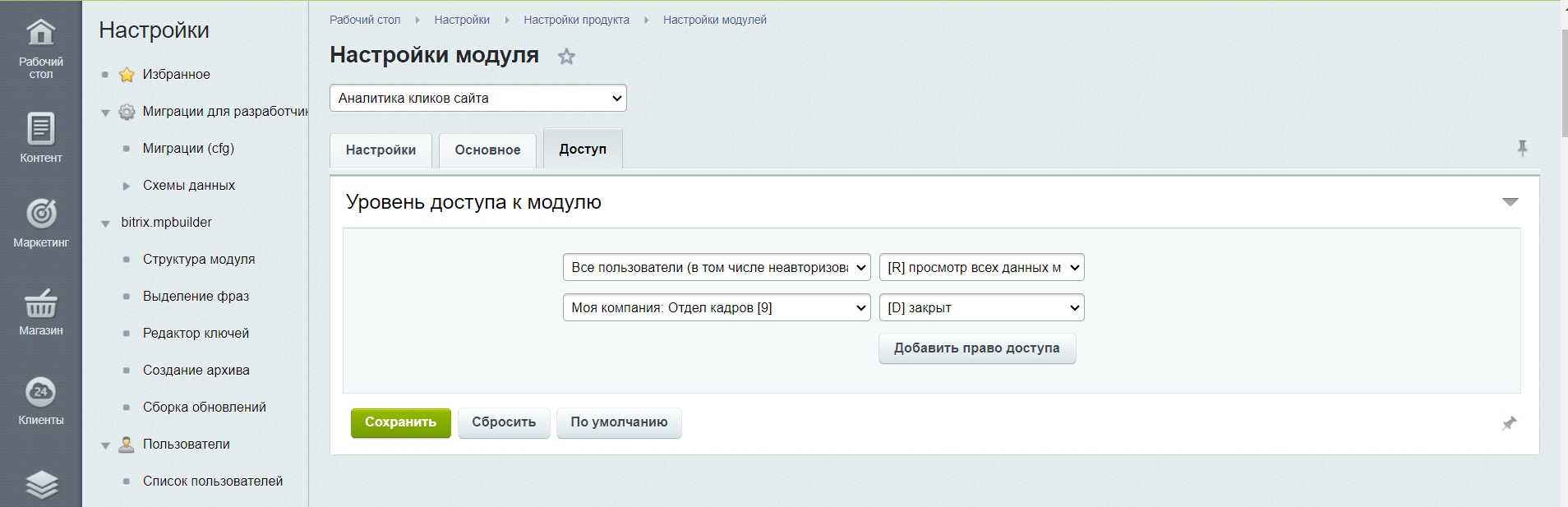 Рис. 5 - Пример отображения вкладки «Доступ»[/CENTER]
На данной вкладке возможно определить уровень доступа к настройкам модуля для определенных групп пользователей (штатный функционал Битрикс).
Настройки удаления статистики
Существует возможность удаления статистики в следующих режимах:
Рис. 5 - Пример отображения вкладки «Доступ»[/CENTER]
На данной вкладке возможно определить уровень доступа к настройкам модуля для определенных групп пользователей (штатный функционал Битрикс).
Настройки удаления статистики
Существует возможность удаления статистики в следующих режимах:
- по расписанию;
- вручную.
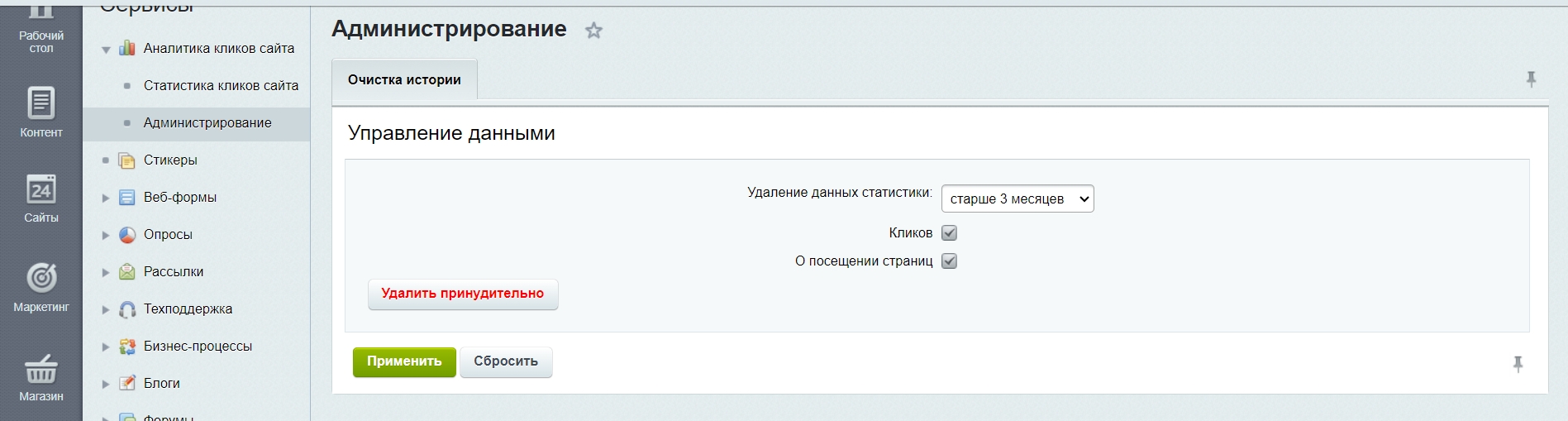 Рис. 6 - Пример отображения экранной формы «Администрирование»
Удаление по расписанию
Для того, чтобы установить удаление статистики по расписанию необходимо выполнить следующие действия:
1. установить в значении поля «Удаление данных статистики» одно из следующих значений:
а. «старше 1 месяца» - удаляются данные срок давности которых превышает 1 месяц;
b. «старше 3 месяцев» - удаляются данные, срок давности которых превышает 3 месяца;
с. «старше полгода» - удаляются данные, срок давности которых превышает полгода;
d. «старше года» - удаляются данные, срок давности которых превышает 1 год;
e. «старше числа дней» - удаляются данные, срок давности которых превышает заданное количество дней. При выборе данного значения справа от поля отображается поле для ввода количества дней;
2. выбрать в поле «Дата и время начала удаления статистики» дату и время начала удаления статистики в календаре, который будет отображен при попытке ввода данных в поле;
3. нажать на кнопку «Применить». В результате данных действий будет отображено диалоговое окно «Подтверждение удаления данных», как показано на рисунке ниже;
Рис. 6 - Пример отображения экранной формы «Администрирование»
Удаление по расписанию
Для того, чтобы установить удаление статистики по расписанию необходимо выполнить следующие действия:
1. установить в значении поля «Удаление данных статистики» одно из следующих значений:
а. «старше 1 месяца» - удаляются данные срок давности которых превышает 1 месяц;
b. «старше 3 месяцев» - удаляются данные, срок давности которых превышает 3 месяца;
с. «старше полгода» - удаляются данные, срок давности которых превышает полгода;
d. «старше года» - удаляются данные, срок давности которых превышает 1 год;
e. «старше числа дней» - удаляются данные, срок давности которых превышает заданное количество дней. При выборе данного значения справа от поля отображается поле для ввода количества дней;
2. выбрать в поле «Дата и время начала удаления статистики» дату и время начала удаления статистики в календаре, который будет отображен при попытке ввода данных в поле;
3. нажать на кнопку «Применить». В результате данных действий будет отображено диалоговое окно «Подтверждение удаления данных», как показано на рисунке ниже; 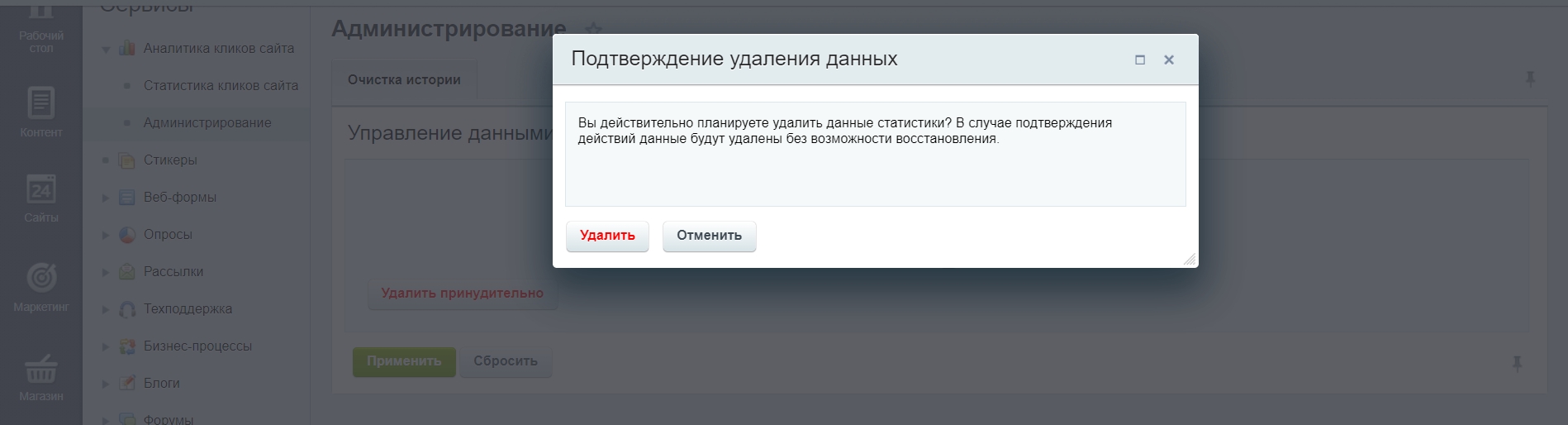 Рис. 7 - Пример отображения диалогового окна «Подтверждение удаления данных»
4. нажать на кнопку «Удалить».
В результате данных действий будет создан агент, который по расписанию будет удалять необходимые к удалению данные статистики.
Удаление вручную
Существует возможность удалить данные статистики как за все время, так и только той, что соответствует параметрам фильтрации.
Для того, чтобы удалить всю статистику, необходимо выполнить следующие действия:
Рис. 7 - Пример отображения диалогового окна «Подтверждение удаления данных»
4. нажать на кнопку «Удалить».
В результате данных действий будет создан агент, который по расписанию будет удалять необходимые к удалению данные статистики.
Удаление вручную
Существует возможность удалить данные статистики как за все время, так и только той, что соответствует параметрам фильтрации.
Для того, чтобы удалить всю статистику, необходимо выполнить следующие действия:
- установить в значении поля «Удаление данных статистики» следующее значение «за все время»;
- выбрать, из каких таблиц следует удалять статистику (о кликах или о посещении страниц портала или и тех, и других) посредством отметки флажком полей «Кликов» и «О посещении страниц»;
- нажать на кнопку «Применить». В результате данных действий будет отображено диалоговое окно «Подтверждение удаления данных», как показано на рисунке 7;
- нажать на кнопку «Подтвердить».
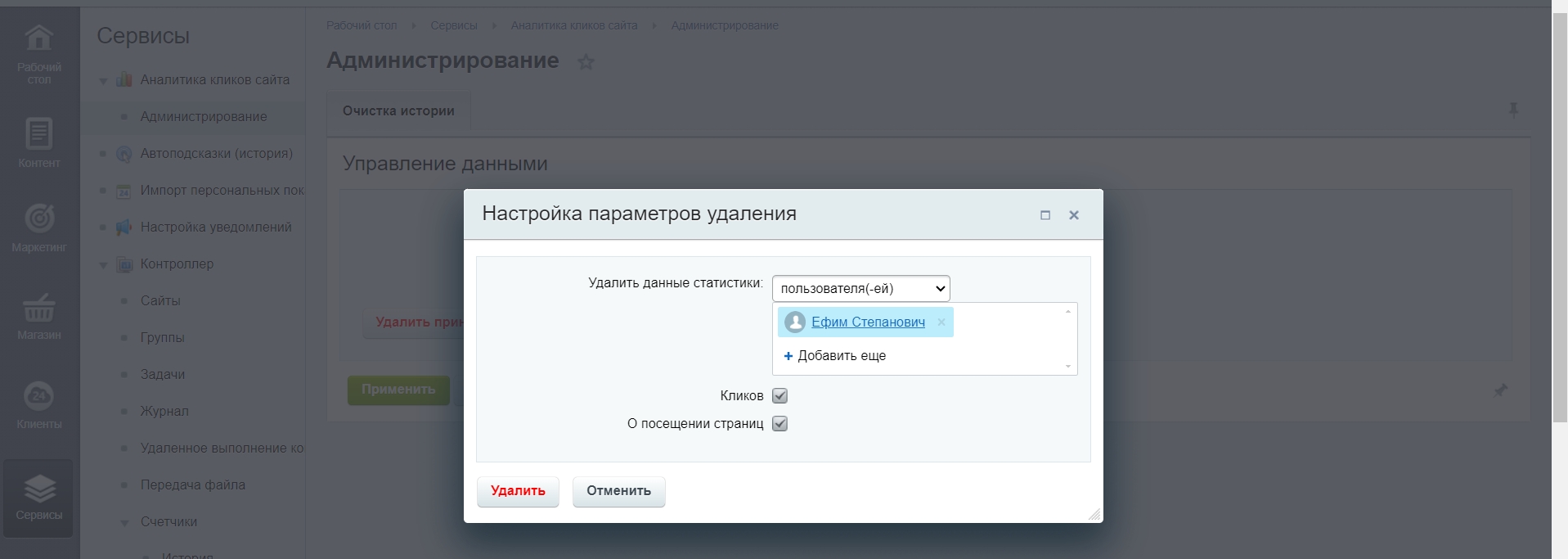 Рис. 8 - Пример отображения диалогового окна «Настройка параметров удаления»
2. выбрать значение из списка «Удалить данные статистики»:
a. «за этот месяц» - удаляются данные полученные в текущем месяце;
b. «за прошлый месяц» - удаляются данные полученные в прошлом месяце;
с. «за эту неделю» - удаляются данные полученные за текущую неделю;
d. «за прошлую неделю» - удаляются данные полученные за прошлую неделю;
e. «за последнюю неделю» - удаляются данные полученные за последние 7 дней;
f. «позже» - удаляются данные полученные позже указанной даты. При выборе данного значения под списочным полем будет отображено поле для ввода даты. При попытке ввода будет отображен календарь для выбора даты;
g. «раньше» - удаляются данные полученные ранее указанной даты. При выборе данного значения под списочным полем будет отображено поле для ввода даты. При попытке ввода будет отображен календарь для выбора даты;
h. «за интервал» - удаляются данные полученные в интервале между выбранными датами. При выборе данного значения под списочным полем будут отображены поля для ввода даты. При попытке ввода будет отображен календарь для выбора даты;
i. «по вхождению в ссылке» - удаляются данные полученные при нахождении пользователей на страницах сайта у который в URL входит указанное значение;
j. «пользователя(-ей)» - удаляются данные полученные для указанного(-ых) пользователя(-ей) (штатный функционал выбора пользователей Битрикс);
3. выбрать, из каких таблиц следует удалять статистику (о кликах или о посещении страниц портала или и тех, и других) посредством отметки флажком полей «Кликов» и «О посещении страниц»;
4. нажать на кнопку «Удалить». В результате данных действий будет открыто диалоговое окно «Подтверждение удаления данных», как показано на рисунке 7;
5. нажать на кнопку «Удалить».
В результате данных действий будут удалены данные статистики, подпадающие под действие заданного фильтра.
Существует возможность отказаться от удаления данных статистики по расписанию, для чего следует выполнить следующие действия:
Рис. 8 - Пример отображения диалогового окна «Настройка параметров удаления»
2. выбрать значение из списка «Удалить данные статистики»:
a. «за этот месяц» - удаляются данные полученные в текущем месяце;
b. «за прошлый месяц» - удаляются данные полученные в прошлом месяце;
с. «за эту неделю» - удаляются данные полученные за текущую неделю;
d. «за прошлую неделю» - удаляются данные полученные за прошлую неделю;
e. «за последнюю неделю» - удаляются данные полученные за последние 7 дней;
f. «позже» - удаляются данные полученные позже указанной даты. При выборе данного значения под списочным полем будет отображено поле для ввода даты. При попытке ввода будет отображен календарь для выбора даты;
g. «раньше» - удаляются данные полученные ранее указанной даты. При выборе данного значения под списочным полем будет отображено поле для ввода даты. При попытке ввода будет отображен календарь для выбора даты;
h. «за интервал» - удаляются данные полученные в интервале между выбранными датами. При выборе данного значения под списочным полем будут отображены поля для ввода даты. При попытке ввода будет отображен календарь для выбора даты;
i. «по вхождению в ссылке» - удаляются данные полученные при нахождении пользователей на страницах сайта у который в URL входит указанное значение;
j. «пользователя(-ей)» - удаляются данные полученные для указанного(-ых) пользователя(-ей) (штатный функционал выбора пользователей Битрикс);
3. выбрать, из каких таблиц следует удалять статистику (о кликах или о посещении страниц портала или и тех, и других) посредством отметки флажком полей «Кликов» и «О посещении страниц»;
4. нажать на кнопку «Удалить». В результате данных действий будет открыто диалоговое окно «Подтверждение удаления данных», как показано на рисунке 7;
5. нажать на кнопку «Удалить».
В результате данных действий будут удалены данные статистики, подпадающие под действие заданного фильтра.
Существует возможность отказаться от удаления данных статистики по расписанию, для чего следует выполнить следующие действия:
- установить в значении поля «Удаление данных статистики» следующее значение «не используется»;
- выбрать, из каких таблиц не следует удалять статистику (о кликах или о посещении страниц портала или и тех, и других) посредством отметки флажком полей «Кликов» и «О посещении страниц»;
- нажать на кнопку «Применить». В результате данных действий будет отображено диалоговое окно «Подтверждение удаления данных», как показано на рисунке 7; нажать на кнопку «Удалить».
Характеристики
Услуги
Старт
от 860 ₽
VM 5
Быстрый облачный сервер для интернет-магазина и CRM: 2 vCPU, 2 ГБ RAM, 10 ГБ NVMe, 1 Гбит/с, IP и бэкап.
от 999 ₽
Сертификат "1С-Битрикс24.Маркет Плюс" (подписка "CRM" на 12 мес.)
Данный сертификат гарантирует полноценное использование CRM системы для управления клиентскими отношениями, увеличения продаж и улучшения сервиса. Подписка включает в себя доступ к дополнительным инструментам, аналитике, автоматизации процессов и другим возможностям для эффективной работы с клиентами.
от 23 790 ₽
Сертификат "1С-Битрикс24.Маркет плюс" (подписка "Базовый")
Сертификат "1С-Битрикс24.Маркет плюс" предоставляет пользователям доступ к широкому спектру инструментов, включая CRM-систему, инструменты для управления проектами, коммуникации и многое другое.
от 1 220 ₽
Программа для ЭВМ "1С-Битрикс24". Лицензия Энтерпрайз
Программа для ЭВМ "1С-Битрикс24" с лицензией Энтерпрайз представляет собой всестороннее решение для крупных компаний, обеспечивающее полный спектр инструментов для управления бизнесом. Лицензия охватывает функции создания корпоративного портала, управления проектами, CRM, HR-сервисов и автоматизации бизнес-процессов. Это идеальный выбор для организаций, стремящихся к оптимизации внутренних процессов и улучшению взаимодействия между сотрудниками.
от 389 700 ₽
Аспро: Премьер
199 900 ₽
Битрикс24: Базовый тариф
от 2 490 ₽
Установка CMS
3 500 ₽
Экспресс СЕО
15 000 ₽
Установка Битрикс24
40 000 ₽
Лайт
2 490 ₽
Аспро.Link PRO
158 ₽
ASPRO.Финансы Компания
1 790 ₽
CS-Cart для маркетплейсов - Стандарт
Самая доступная загружаемая платформа для маркетплейса для запуска MVP
99 588 ₽
Стандарт
от 1 560 ₽