
Автоподсказки
0
39 000 ₽
Рассчитать доставку
Нашли дешевле?
Хочу в подарок
Гарантия 5 лет
Описание
О решении
Модуль «Автоподсказки» позволяет показывать интерактивные автоподсказки пользователям на всех страницах сайта. Благодаря решению станет возможным демонстрировать возможности интерфейса с автофокусировкой возле элементов и пояснениями, как следует работать с тем или иным инструментом.
Автоподсказки
Автоподсказки представляют из себя pop-up-окна со следующими элементами:
 В ответ будет открыто pop-up-окно создания/редактирования автоподсказок, как показано на рисунке 1.
Рисунок 1 - Pop-up-окно создания/редактирование автоподсказок
Просмотр автоподсказок
Создание одиночной автоподсказки
Для того, чтобы создать одиночную автоподсказку, необходимо выполнить следующие нажать на кнопку «Добавить» (см. рис. 1). В ответ будет открыто pop-up-окно редактора автоподсказки, показанное на рисунке 2.
Рисунок 2 - Pop-up-окно «Редактор автоподсказок»
Для того, чтобы автоподсказка появилась в списке автоподсказок на странице, необходимо выполнить следующие действия:
Рисунок 3 - Создание группы автоподсказок
В открывшемся pop-up-окне необходимо внести название группы автоподсказок и порядковый номер сортировки (автоподсказки, входящие в группу, чей порядковый номер группы автоподсказок ниже, будут показаны на странице первыми, при равенстве порядковых номеров групп автоподсказок, первыми будут показаны автоподсказки той группы, чей id ниже) и нажать на одну из кнопок «Применить», если планируется редактирование данных группы автоподсказок, либо «Сохранить». В результате появится новая группа автоподсказок, как показано на рисунке 4.
Рисунок 4 - Группы автоподсказок
Далее необходимо создать элементы группы автоподсказок (одиночные автоподсказки), для чего необходимо нажать на название группы автоподсказок. В результате будет открыто pop-up-окно, показанное на рисунке 1. Далее необходимо выполнить действия, описанные в пункте «Создание одиночной автоподсказки» для каждой автоподсказки, которая будет входить в группу.
Как только все автоподсказки группы будут созданы, автоподсказки будут готовы к просмотру.
Показ автоподсказок
Для пользователей сайта при проходе на страницу, для которой ранее были созданы автоподсказки, осуществляется показ автоподсказок согласно порядковым номерам автоподсказок сразу после того, как страница будет загружена и пройдет интервал тайм-аута перед показом, длительность которого установлена в настройках модуля. Показ одиночной автоподсказки завершается при нажатии на кнопку «Ознакомлен» или на кнопку «Закрыть». По нажатию на кнопку «Закрыть» осуществляется прерывание просмотра не только текущей, но и всех автоподсказок, созданных для страницы, причем автоподсказки считаются просмотренными и повторно при прохождении на страницу пользователю не доступны до тех пор, пока он сам не инициировал такой показ, если в настройках модуля разрешен повторный показ автоподсказок. Пошаговые автоподсказки, отличаются от одиночной наличием кнопок навигации. На рисунке 5 показана одна из пошаговых автоподсказок.
Рисунок 5 - Показ пошаговой автоподсказки
У пошаговых автоподсказок имеются кнопки навигации «Далее», «Назад» и «Закрыть». Завершение просмотра пошаговой автоподсказки осуществляется в любой момент времени по нажатию на кнопку «Закрыть». В случае, если пользователь нажмет на кнопку «х», показ будет прерван и завершен даже в том случае, если пользователь не просмотрел все шаги, которые автоподсказка в себя включает.
Повторный показ автоподсказок
При наличии опции «Разрешить повторный просмотр» в настройках модуля пользователю на всех страницах портала, для которых были созданы автоподсказки и единожды были просмотрены, будет выведена кнопка «Лампочка» (см. рисунок 6), по нажатию на которую пользователь сможет инициировать повторный показ автоподсказок.
Рисунок 6 - Кнопка «Лампочка»
После нажатия на данную кнопку будет осуществлен штатный показ автоподсказок с возможностями прерывания на любом шаге.
Логирование просмотров автоподсказок
Все просмотры пользователей по умолчанию логируются. Информация о просмотрах автоподсказок доступна пользователю с доступом к административной части портала на странице «Автоподсказки: История просмотра», расположенную в разделе «Сервисы». Страница показана на рисунке 7.
Рисунок 7 - Страница «Автоподсказки: История просмотра»
На странице доступна к просмотру информация из 16 полей для агрегации статистики, которую в последствии можно экспортировать в Excel-файл (штатный функционал Битрикс формирование Excel-файлов с информацией, расположенной в таблице на странице).
[COLOR=#00a650]Интересные факты:[/COLOR]
В ответ будет открыто pop-up-окно создания/редактирования автоподсказок, как показано на рисунке 1.
Рисунок 1 - Pop-up-окно создания/редактирование автоподсказок
Просмотр автоподсказок
Создание одиночной автоподсказки
Для того, чтобы создать одиночную автоподсказку, необходимо выполнить следующие нажать на кнопку «Добавить» (см. рис. 1). В ответ будет открыто pop-up-окно редактора автоподсказки, показанное на рисунке 2.
Рисунок 2 - Pop-up-окно «Редактор автоподсказок»
Для того, чтобы автоподсказка появилась в списке автоподсказок на странице, необходимо выполнить следующие действия:
Рисунок 3 - Создание группы автоподсказок
В открывшемся pop-up-окне необходимо внести название группы автоподсказок и порядковый номер сортировки (автоподсказки, входящие в группу, чей порядковый номер группы автоподсказок ниже, будут показаны на странице первыми, при равенстве порядковых номеров групп автоподсказок, первыми будут показаны автоподсказки той группы, чей id ниже) и нажать на одну из кнопок «Применить», если планируется редактирование данных группы автоподсказок, либо «Сохранить». В результате появится новая группа автоподсказок, как показано на рисунке 4.
Рисунок 4 - Группы автоподсказок
Далее необходимо создать элементы группы автоподсказок (одиночные автоподсказки), для чего необходимо нажать на название группы автоподсказок. В результате будет открыто pop-up-окно, показанное на рисунке 1. Далее необходимо выполнить действия, описанные в пункте «Создание одиночной автоподсказки» для каждой автоподсказки, которая будет входить в группу.
Как только все автоподсказки группы будут созданы, автоподсказки будут готовы к просмотру.
Показ автоподсказок
Для пользователей сайта при проходе на страницу, для которой ранее были созданы автоподсказки, осуществляется показ автоподсказок согласно порядковым номерам автоподсказок сразу после того, как страница будет загружена и пройдет интервал тайм-аута перед показом, длительность которого установлена в настройках модуля. Показ одиночной автоподсказки завершается при нажатии на кнопку «Ознакомлен» или на кнопку «Закрыть». По нажатию на кнопку «Закрыть» осуществляется прерывание просмотра не только текущей, но и всех автоподсказок, созданных для страницы, причем автоподсказки считаются просмотренными и повторно при прохождении на страницу пользователю не доступны до тех пор, пока он сам не инициировал такой показ, если в настройках модуля разрешен повторный показ автоподсказок. Пошаговые автоподсказки, отличаются от одиночной наличием кнопок навигации. На рисунке 5 показана одна из пошаговых автоподсказок.
Рисунок 5 - Показ пошаговой автоподсказки
У пошаговых автоподсказок имеются кнопки навигации «Далее», «Назад» и «Закрыть». Завершение просмотра пошаговой автоподсказки осуществляется в любой момент времени по нажатию на кнопку «Закрыть». В случае, если пользователь нажмет на кнопку «х», показ будет прерван и завершен даже в том случае, если пользователь не просмотрел все шаги, которые автоподсказка в себя включает.
Повторный показ автоподсказок
При наличии опции «Разрешить повторный просмотр» в настройках модуля пользователю на всех страницах портала, для которых были созданы автоподсказки и единожды были просмотрены, будет выведена кнопка «Лампочка» (см. рисунок 6), по нажатию на которую пользователь сможет инициировать повторный показ автоподсказок.
Рисунок 6 - Кнопка «Лампочка»
После нажатия на данную кнопку будет осуществлен штатный показ автоподсказок с возможностями прерывания на любом шаге.
Логирование просмотров автоподсказок
Все просмотры пользователей по умолчанию логируются. Информация о просмотрах автоподсказок доступна пользователю с доступом к административной части портала на странице «Автоподсказки: История просмотра», расположенную в разделе «Сервисы». Страница показана на рисунке 7.
Рисунок 7 - Страница «Автоподсказки: История просмотра»
На странице доступна к просмотру информация из 16 полей для агрегации статистики, которую в последствии можно экспортировать в Excel-файл (штатный функционал Битрикс формирование Excel-файлов с информацией, расположенной в таблице на странице).
[COLOR=#00a650]Интересные факты:[/COLOR]
Подробности
- Название;
- Описание;
- Кнопки управления.
- одиночные - включает в себя одиночный показ.
- групповые (пошаговые) - включают в себя пошаговый показ автоподсказок на одной странице, фокусируясь на разных зонах страницы при переходе от одной зоны к другой.
- «БУС» или «Битрикс Интернет-магазин» - по нажатию на кнопку .
- «Битрикс24» - последовательно выполненных действий:
 .
.
 В ответ будет открыто pop-up-окно создания/редактирования автоподсказок, как показано на рисунке 1.
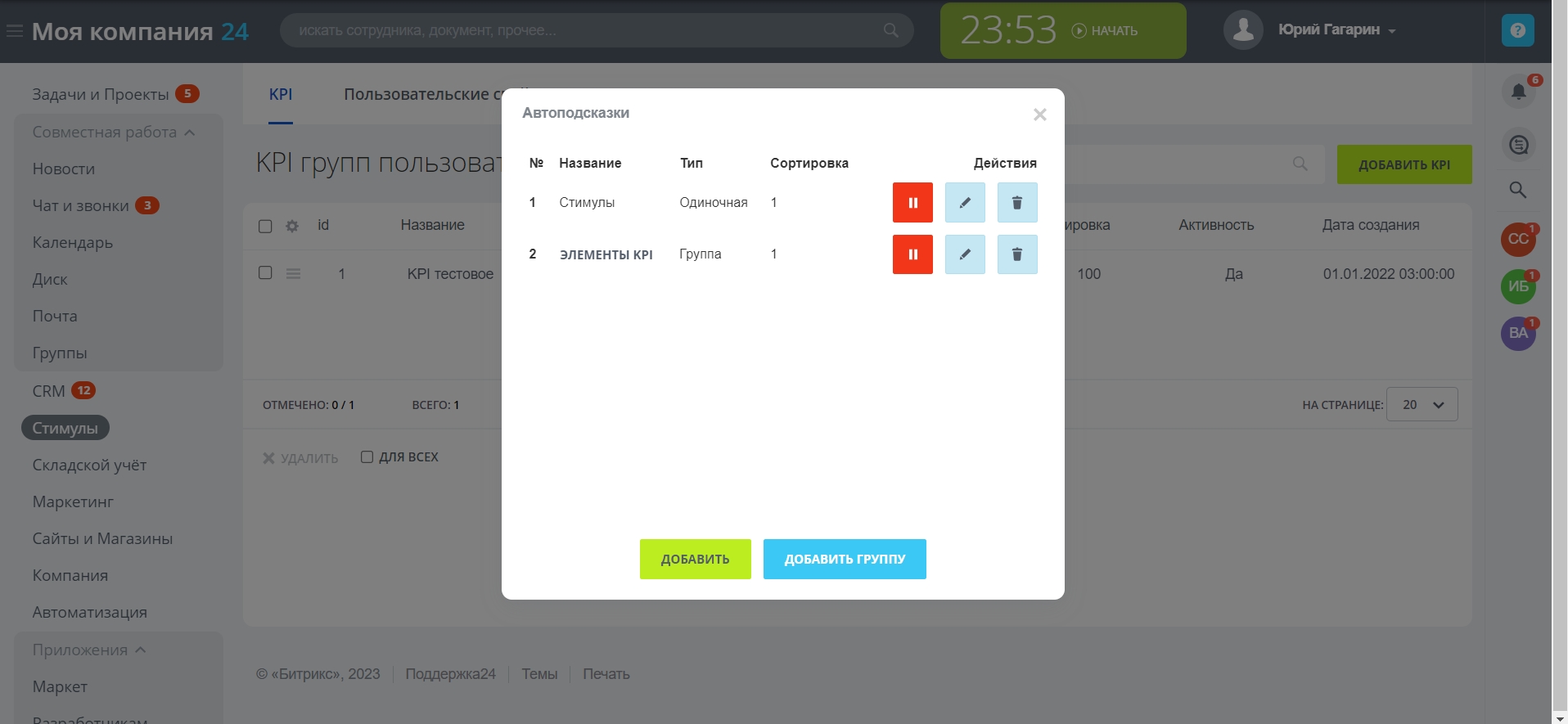 Рисунок 1 - Pop-up-окно создания/редактирование автоподсказок
Просмотр автоподсказок
Создание одиночной автоподсказки
Для того, чтобы создать одиночную автоподсказку, необходимо выполнить следующие нажать на кнопку «Добавить» (см. рис. 1). В ответ будет открыто pop-up-окно редактора автоподсказки, показанное на рисунке 2.
Рисунок 1 - Pop-up-окно создания/редактирование автоподсказок
Просмотр автоподсказок
Создание одиночной автоподсказки
Для того, чтобы создать одиночную автоподсказку, необходимо выполнить следующие нажать на кнопку «Добавить» (см. рис. 1). В ответ будет открыто pop-up-окно редактора автоподсказки, показанное на рисунке 2.
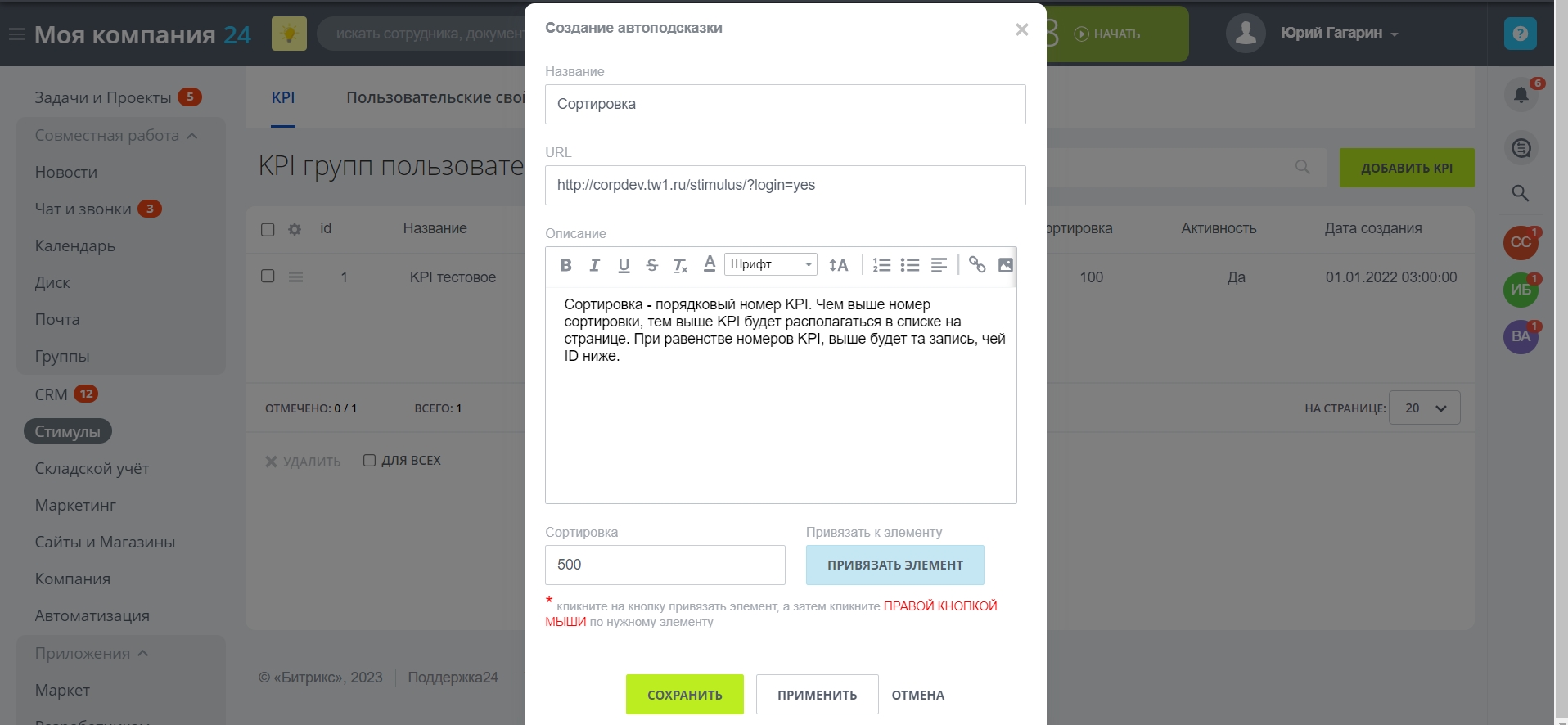 Рисунок 2 - Pop-up-окно «Редактор автоподсказок»
Для того, чтобы автоподсказка появилась в списке автоподсказок на странице, необходимо выполнить следующие действия:
Рисунок 2 - Pop-up-окно «Редактор автоподсказок»
Для того, чтобы автоподсказка появилась в списке автоподсказок на странице, необходимо выполнить следующие действия:
- Ввести название автоподсказки;
- Ввести описание автоподсказки;
- Ввести порядковый номер сортировки (чем ниже порядковый номер сортировки, тем раньше будет показана автоподсказка пользователям на странице, при одинаковых номерах сортировки будет показана та автоподсказка первой, чей ID ниже);
- Привязать автоподсказку к элементу страницы по клику на кнопку «Выбрать элемент» и на открывшейся странице нажать правой кнопкой мыши по нужном элементу;
- Нажать на кнопку «Применить», если планируете дальше редактировать поля автоподсказки, либо на кнопку «Сохранить».
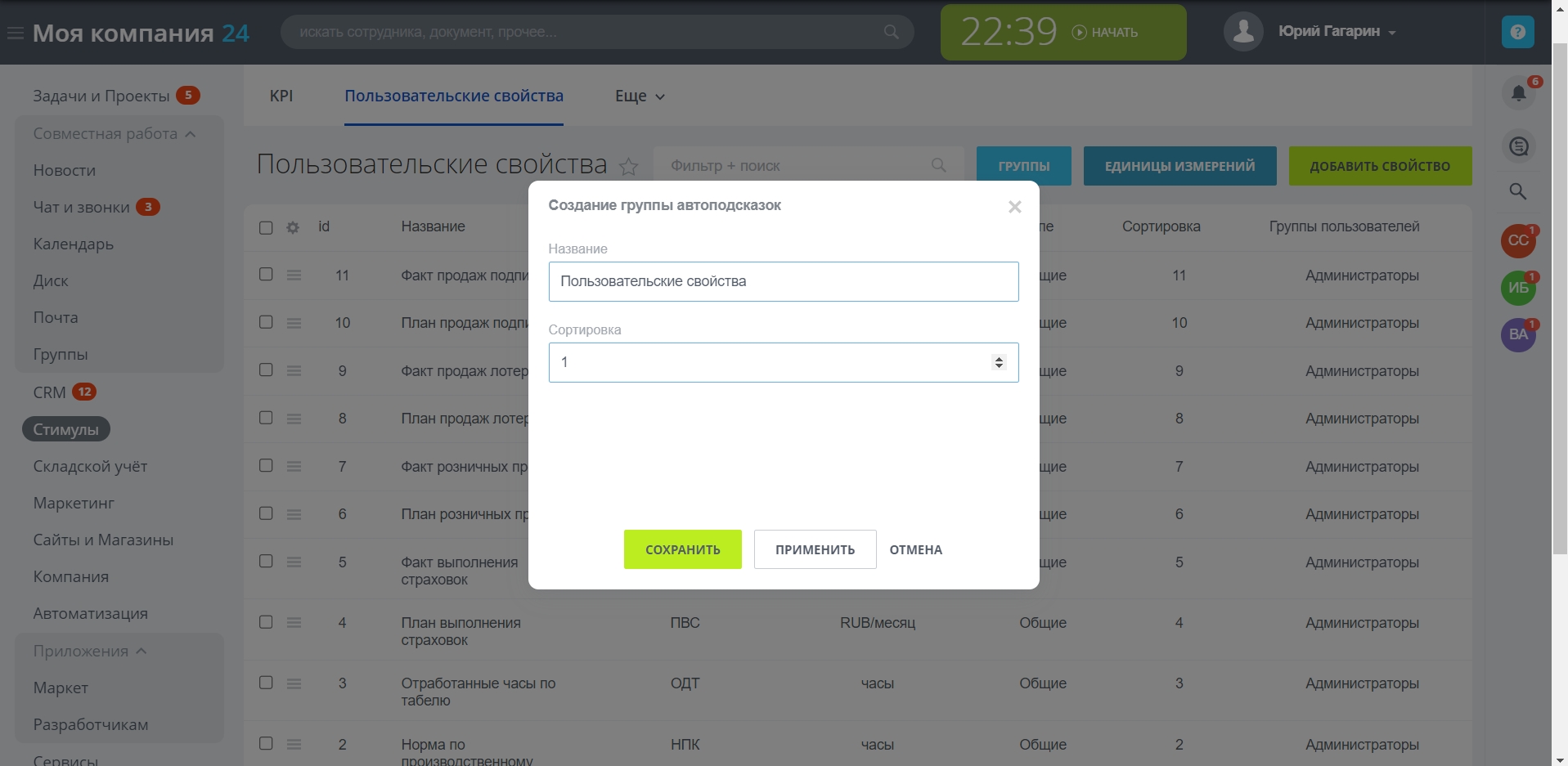 Рисунок 3 - Создание группы автоподсказок
В открывшемся pop-up-окне необходимо внести название группы автоподсказок и порядковый номер сортировки (автоподсказки, входящие в группу, чей порядковый номер группы автоподсказок ниже, будут показаны на странице первыми, при равенстве порядковых номеров групп автоподсказок, первыми будут показаны автоподсказки той группы, чей id ниже) и нажать на одну из кнопок «Применить», если планируется редактирование данных группы автоподсказок, либо «Сохранить». В результате появится новая группа автоподсказок, как показано на рисунке 4.
Рисунок 3 - Создание группы автоподсказок
В открывшемся pop-up-окне необходимо внести название группы автоподсказок и порядковый номер сортировки (автоподсказки, входящие в группу, чей порядковый номер группы автоподсказок ниже, будут показаны на странице первыми, при равенстве порядковых номеров групп автоподсказок, первыми будут показаны автоподсказки той группы, чей id ниже) и нажать на одну из кнопок «Применить», если планируется редактирование данных группы автоподсказок, либо «Сохранить». В результате появится новая группа автоподсказок, как показано на рисунке 4.
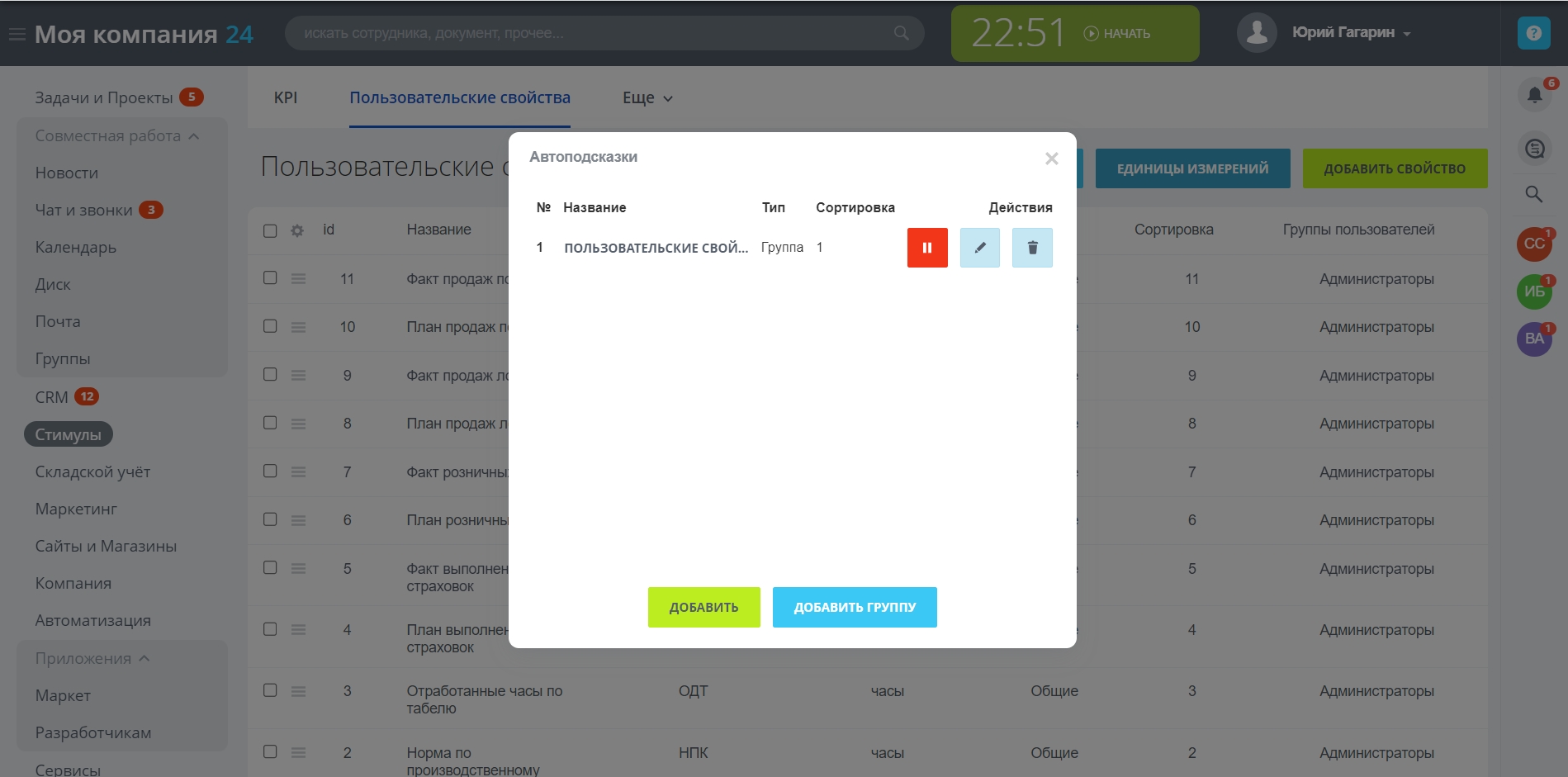 Рисунок 4 - Группы автоподсказок
Далее необходимо создать элементы группы автоподсказок (одиночные автоподсказки), для чего необходимо нажать на название группы автоподсказок. В результате будет открыто pop-up-окно, показанное на рисунке 1. Далее необходимо выполнить действия, описанные в пункте «Создание одиночной автоподсказки» для каждой автоподсказки, которая будет входить в группу.
Как только все автоподсказки группы будут созданы, автоподсказки будут готовы к просмотру.
Показ автоподсказок
Для пользователей сайта при проходе на страницу, для которой ранее были созданы автоподсказки, осуществляется показ автоподсказок согласно порядковым номерам автоподсказок сразу после того, как страница будет загружена и пройдет интервал тайм-аута перед показом, длительность которого установлена в настройках модуля. Показ одиночной автоподсказки завершается при нажатии на кнопку «Ознакомлен» или на кнопку «Закрыть». По нажатию на кнопку «Закрыть» осуществляется прерывание просмотра не только текущей, но и всех автоподсказок, созданных для страницы, причем автоподсказки считаются просмотренными и повторно при прохождении на страницу пользователю не доступны до тех пор, пока он сам не инициировал такой показ, если в настройках модуля разрешен повторный показ автоподсказок. Пошаговые автоподсказки, отличаются от одиночной наличием кнопок навигации. На рисунке 5 показана одна из пошаговых автоподсказок.
Рисунок 4 - Группы автоподсказок
Далее необходимо создать элементы группы автоподсказок (одиночные автоподсказки), для чего необходимо нажать на название группы автоподсказок. В результате будет открыто pop-up-окно, показанное на рисунке 1. Далее необходимо выполнить действия, описанные в пункте «Создание одиночной автоподсказки» для каждой автоподсказки, которая будет входить в группу.
Как только все автоподсказки группы будут созданы, автоподсказки будут готовы к просмотру.
Показ автоподсказок
Для пользователей сайта при проходе на страницу, для которой ранее были созданы автоподсказки, осуществляется показ автоподсказок согласно порядковым номерам автоподсказок сразу после того, как страница будет загружена и пройдет интервал тайм-аута перед показом, длительность которого установлена в настройках модуля. Показ одиночной автоподсказки завершается при нажатии на кнопку «Ознакомлен» или на кнопку «Закрыть». По нажатию на кнопку «Закрыть» осуществляется прерывание просмотра не только текущей, но и всех автоподсказок, созданных для страницы, причем автоподсказки считаются просмотренными и повторно при прохождении на страницу пользователю не доступны до тех пор, пока он сам не инициировал такой показ, если в настройках модуля разрешен повторный показ автоподсказок. Пошаговые автоподсказки, отличаются от одиночной наличием кнопок навигации. На рисунке 5 показана одна из пошаговых автоподсказок.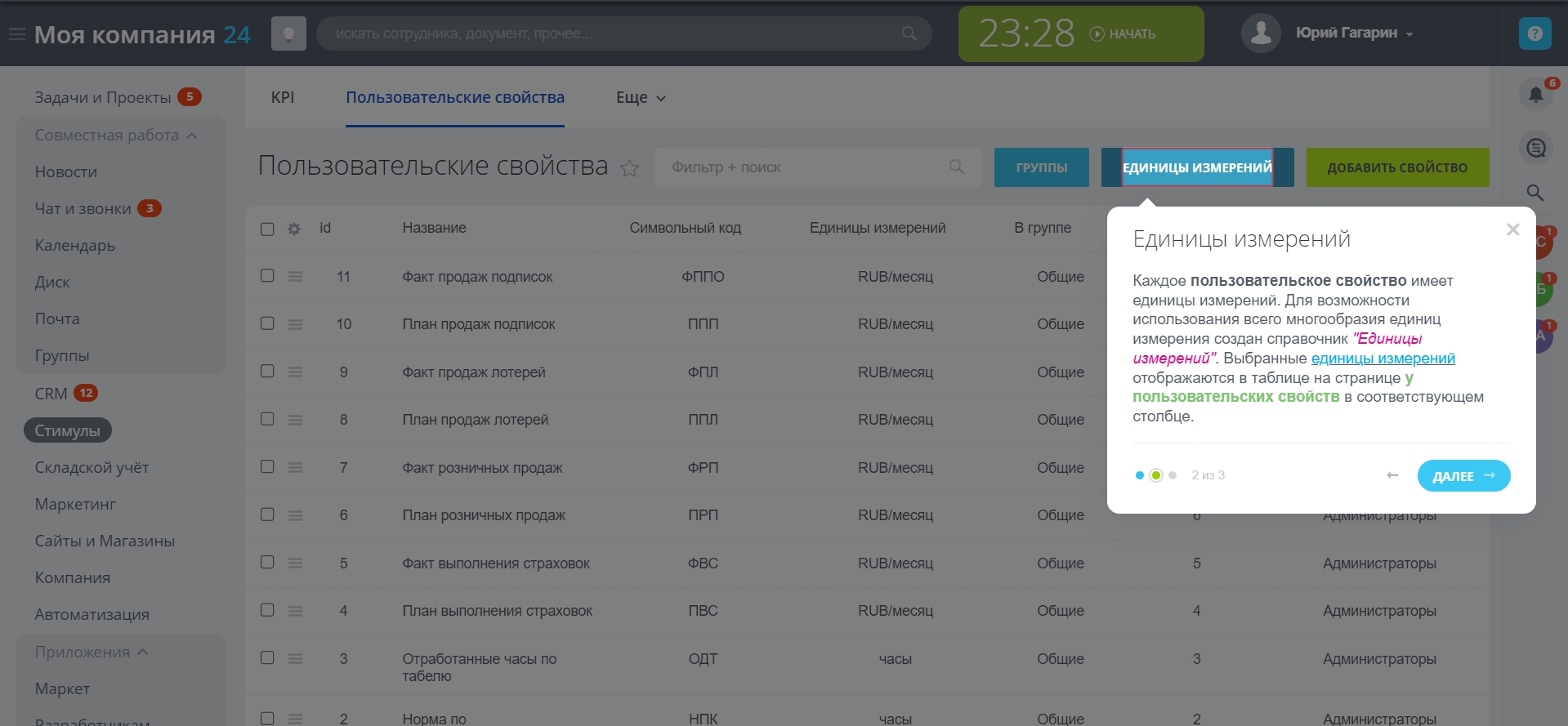 Рисунок 5 - Показ пошаговой автоподсказки
У пошаговых автоподсказок имеются кнопки навигации «Далее», «Назад» и «Закрыть». Завершение просмотра пошаговой автоподсказки осуществляется в любой момент времени по нажатию на кнопку «Закрыть». В случае, если пользователь нажмет на кнопку «х», показ будет прерван и завершен даже в том случае, если пользователь не просмотрел все шаги, которые автоподсказка в себя включает.
Повторный показ автоподсказок
При наличии опции «Разрешить повторный просмотр» в настройках модуля пользователю на всех страницах портала, для которых были созданы автоподсказки и единожды были просмотрены, будет выведена кнопка «Лампочка» (см. рисунок 6), по нажатию на которую пользователь сможет инициировать повторный показ автоподсказок.
Рисунок 5 - Показ пошаговой автоподсказки
У пошаговых автоподсказок имеются кнопки навигации «Далее», «Назад» и «Закрыть». Завершение просмотра пошаговой автоподсказки осуществляется в любой момент времени по нажатию на кнопку «Закрыть». В случае, если пользователь нажмет на кнопку «х», показ будет прерван и завершен даже в том случае, если пользователь не просмотрел все шаги, которые автоподсказка в себя включает.
Повторный показ автоподсказок
При наличии опции «Разрешить повторный просмотр» в настройках модуля пользователю на всех страницах портала, для которых были созданы автоподсказки и единожды были просмотрены, будет выведена кнопка «Лампочка» (см. рисунок 6), по нажатию на которую пользователь сможет инициировать повторный показ автоподсказок.
 Рисунок 6 - Кнопка «Лампочка»
После нажатия на данную кнопку будет осуществлен штатный показ автоподсказок с возможностями прерывания на любом шаге.
Логирование просмотров автоподсказок
Все просмотры пользователей по умолчанию логируются. Информация о просмотрах автоподсказок доступна пользователю с доступом к административной части портала на странице «Автоподсказки: История просмотра», расположенную в разделе «Сервисы». Страница показана на рисунке 7.
Рисунок 6 - Кнопка «Лампочка»
После нажатия на данную кнопку будет осуществлен штатный показ автоподсказок с возможностями прерывания на любом шаге.
Логирование просмотров автоподсказок
Все просмотры пользователей по умолчанию логируются. Информация о просмотрах автоподсказок доступна пользователю с доступом к административной части портала на странице «Автоподсказки: История просмотра», расположенную в разделе «Сервисы». Страница показана на рисунке 7.
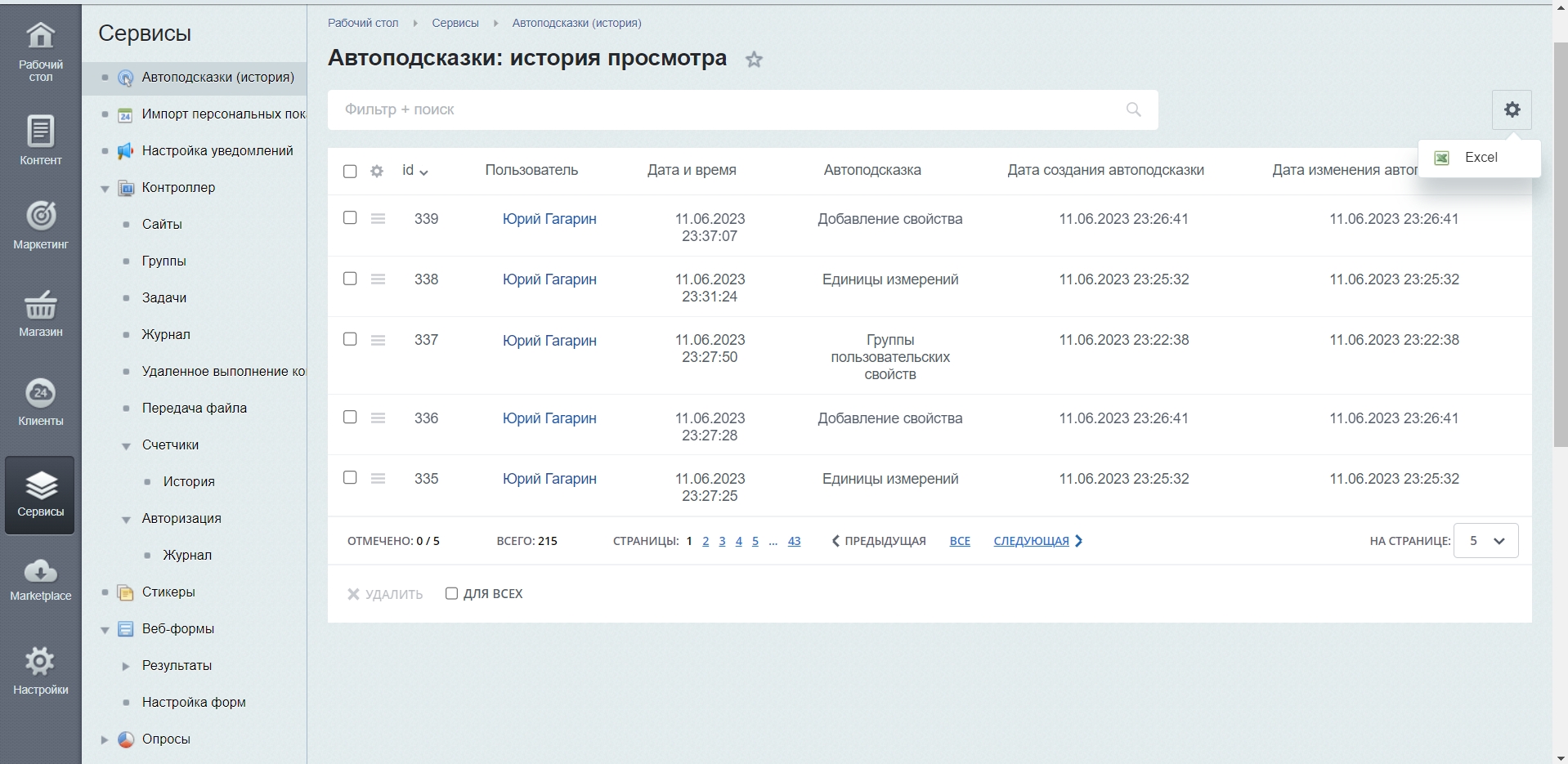 Рисунок 7 - Страница «Автоподсказки: История просмотра»
На странице доступна к просмотру информация из 16 полей для агрегации статистики, которую в последствии можно экспортировать в Excel-файл (штатный функционал Битрикс формирование Excel-файлов с информацией, расположенной в таблице на странице).
[COLOR=#00a650]Интересные факты:[/COLOR]
Рисунок 7 - Страница «Автоподсказки: История просмотра»
На странице доступна к просмотру информация из 16 полей для агрегации статистики, которую в последствии можно экспортировать в Excel-файл (штатный функционал Битрикс формирование Excel-файлов с информацией, расположенной в таблице на странице).
[COLOR=#00a650]Интересные факты:[/COLOR]
- Встроенный редактор Битрикс24 позволяет прикреплять в описание автоподсказки видео, картинки, таблицы и гиперссылки, форматировать текст так, как нужно.
- Существует возможность отключить всем просмотр автоподсказок, что позволяет редактору автоподсказок создавать автоподсказки, а всем остальным пользователям просмотр в данный промежуток времени отключен.
- Существует возможность отключать логирование просмотров и удалять ранее просмотренные логи о просмотре.
- Существует возможность разрешать пользователям смотреть автоподсказки повторно.
- Кнопки «Автоподсказки» и «Лампочка» на сайтах с лицензиями «БУС» и «Битрикс: Интернет-магазин» можно выводить в любом удобном месте экрана.
- Существует возможность регулирования тайм-аута перед показам пользователям (по умолчанию установлен в 3 секунды).
- Существует возможность задания цвета кнопки потухшей и светящейся лампочки.
- Существует возможность деактивировать модуль, не удаляя его (отключить весь функционал), а также сохранять настройки модуля и автоподсказки с историей их просмотра при удалении модуля. Редактор автоподсказок может выключить показ одной или нескольких автоподсказок из списка на любых страницах сайта.
Цена действительна только для интернет-магазина и может отличаться от цен в розничных магазинах
Дополнительные услуги
Установить домен
750 ₽
Комплексный СЕО
40 000 ₽
Настройка Push&Pull
5 500 ₽
Старт
5 500 ₽
ASPRO.Финансы Группа компаний
Для тех, кто хочет масштабироваться и увеличивать прибыль 一 отслеживайте эффективные направления и автоматизируйте финучет.
3 190 ₽
CS-Cart для маркетплейсов - Плюс
Единственное решение для запуска полномасштабного маркетплейса с мобильным приложением и доступом к коду приложения
199 188 ₽
Перед установкой
Необходимо установить модуль «Миграции для разработчиков». Без установки данного решения установка модуля "Автоподсказки" невозможна.
Установка модуля
Установка осуществляется штатными средствами Битрикс24 из раздела «Маркетплейс» в 2 шага: на первом шаге установки необходимо выбрать лицензию Вашего продукта и нажать на кнопку «Установить», на втором шаге - модуль устанавливается и создаются все необходимые элементы для работы модуля, а также группа пользователей «Редактор автоподсказок».
Настройки модуля
Страница настроек включает в себя вкладки:
«Настройки» (см. рисунок 1).
Рисунок 1 - Страница настроек модуля [B]«Автоподсказки». Вкладка «Настройки»
[/B]На вкладке расположены следующие опции:
Рисунок 2- Страница настроек модуля [B]«Автоподсказки». Вкладка «Основное»
[/B]На вкладке расположены следующие опции:
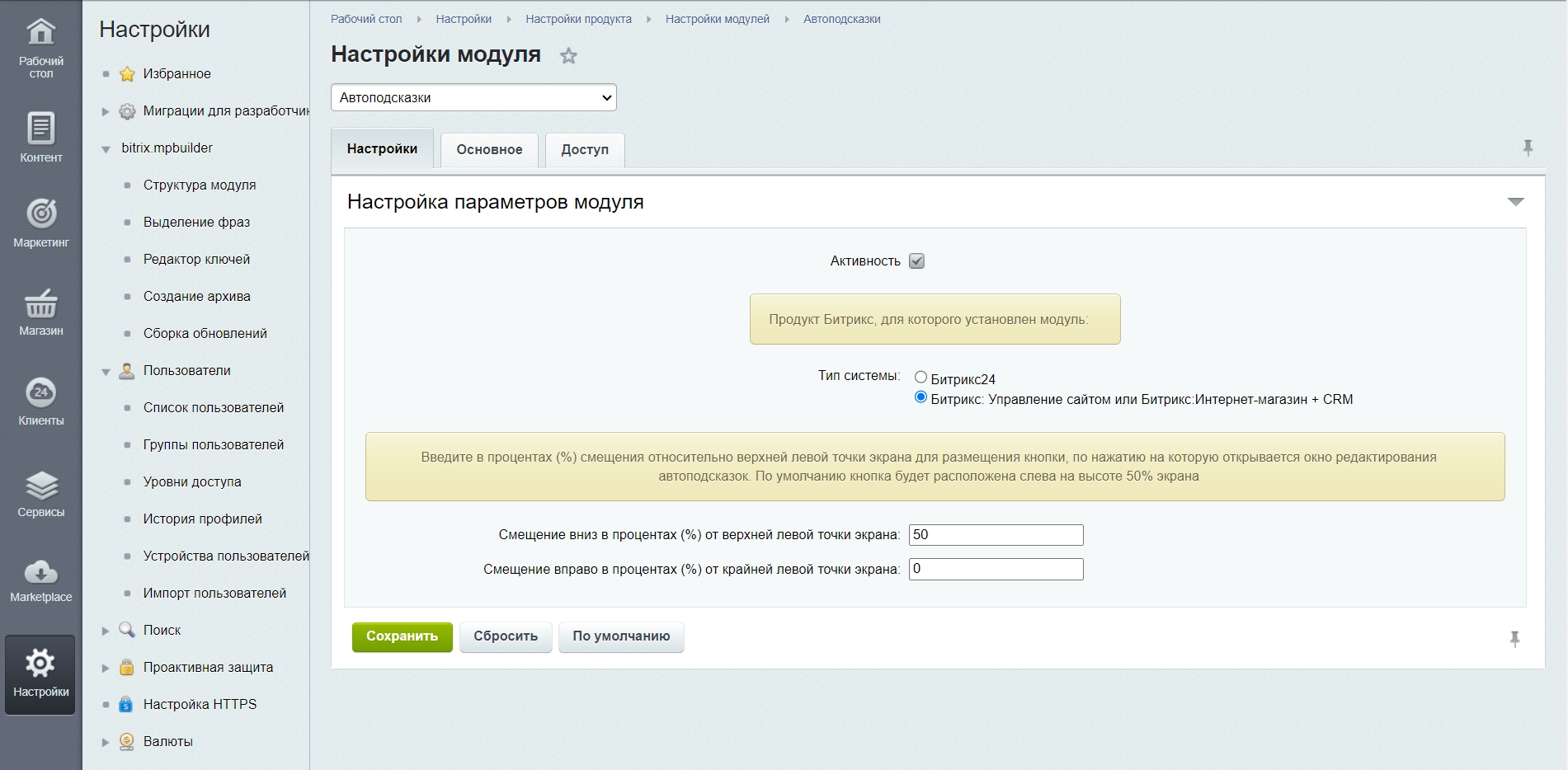 Рисунок 1 - Страница настроек модуля [B]«Автоподсказки». Вкладка «Настройки»
[/B]На вкладке расположены следующие опции:
Рисунок 1 - Страница настроек модуля [B]«Автоподсказки». Вкладка «Настройки»
[/B]На вкладке расположены следующие опции:
- «Активность». Включает выключает функционал модуля;
- «Тип системы». Задает значение лицензии продукта Битрикс;
- «Смещение вниз в процентах (%) от верхней левой точки экрана». Смещение вниз относительно верхней левой точки экрана в процентах для вывода кнопки «Автоподсказки», если тип лицензии - «БУС» или «Битрикс:Интернет-магазин». Для лицензии «Битрикс24» кнопка «Автоподсказки» выводится в личном меню пользователя;
- «Смещение вправо в процентах (%) от крайней левой точки экрана». Смещение вправо относительно верхней левой точки экрана в процентах для вывода кнопки «Автоподсказки», если тип лицензии - «БУС» или «Битрикс:Интернет-магазин». Для лицензии «Битрикс24» кнопка «Автоподсказки» выводится в личном меню пользователя.
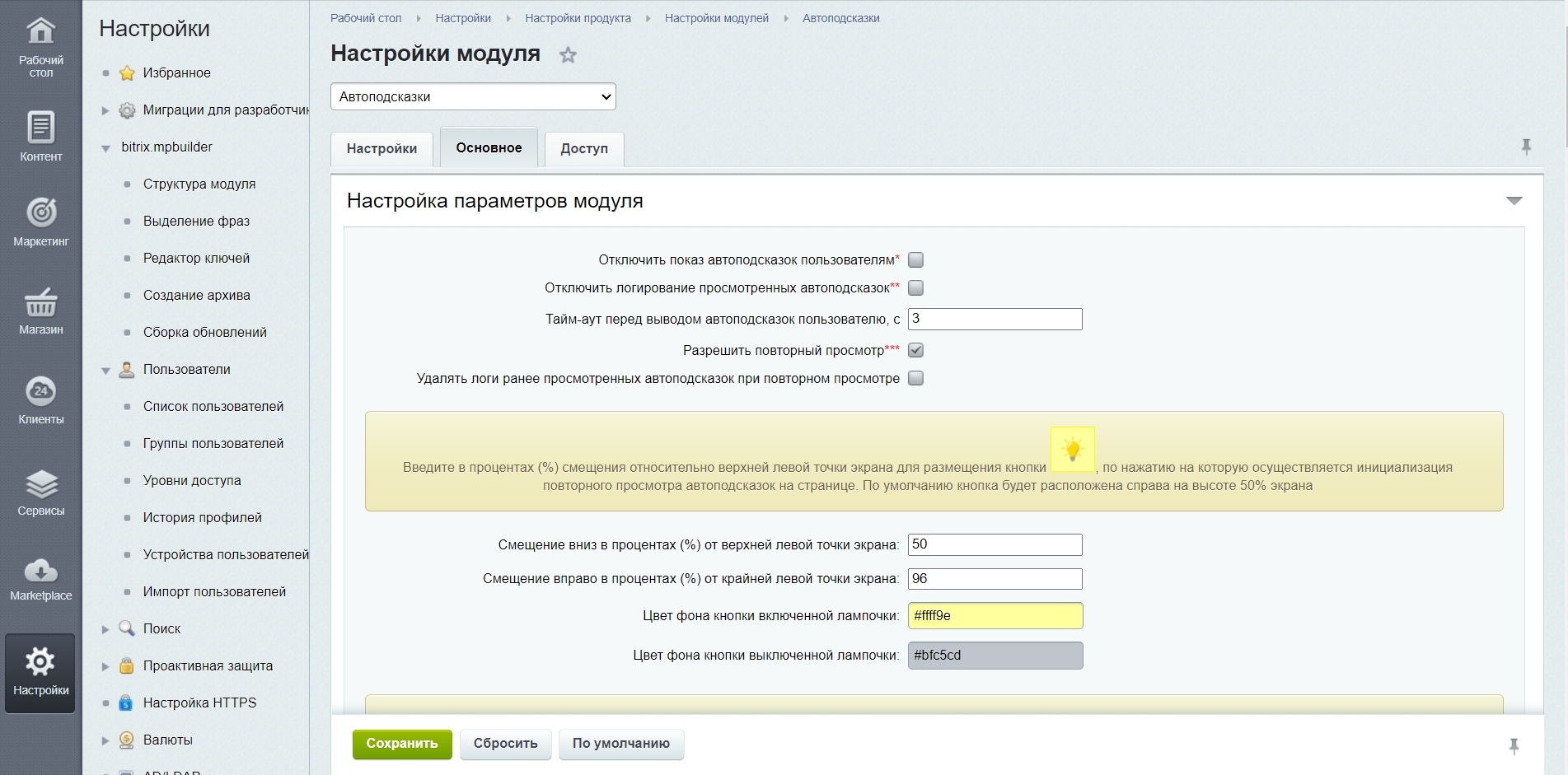 Рисунок 2- Страница настроек модуля [B]«Автоподсказки». Вкладка «Основное»
[/B]На вкладке расположены следующие опции:
Рисунок 2- Страница настроек модуля [B]«Автоподсказки». Вкладка «Основное»
[/B]На вкладке расположены следующие опции:
- «Отключить показ автоподсказок пользователям». Выключает просмотр автоподсказок, редактор автоподсказок может создавать и редактировать автоподсказки;
- «Отключить логирование просмотренных автоподсказок». Отключает логирование просмотров автоподсказок;
- «Тайм-аут перед выводом автоподсказок пользователю, с». Задержка в секундах перед показом автоподсказки пользователю после загрузки страницы сайта;
- «Разрешить повторный просмотр». Выводит кнопку «Лампочка» для инициализации пользователем повторного просмотра автоподсказки;
- «Удалять логи ранее просмотренных автоподсказок при повторном просмотре». При повторном просмотре предыдущие логи о просмотрах текущих автоподсказок будут удалены;
- «Смещение вниз в процентах (%) от верхней левой точки экрана» (только для типов лицензии - «БУС» или «Битрикс:Интернет-магазин»). Для типа лицензии «Битрикс24» лампочка выводится в верхнем меню страницы;
- «Смещение вправо в процентах (%) от крайней левой точки экрана» (только для типов лицензии - «БУС» или «Битрикс:Интернет-магазин»). Для типа лицензии «Битрикс24» лампочка выводится в верхнем меню страницы;
- «Цвет фона кнопки включенной лампочки»; «Цвет фона кнопки выключенной лампочки».
Характеристики
Услуги
Старт
от 860 ₽
VM 5
Быстрый облачный сервер для интернет-магазина и CRM: 2 vCPU, 2 ГБ RAM, 10 ГБ NVMe, 1 Гбит/с, IP и бэкап.
от 999 ₽
Сертификат "1С-Битрикс24.Маркет Плюс" (подписка "CRM" на 12 мес.)
Данный сертификат гарантирует полноценное использование CRM системы для управления клиентскими отношениями, увеличения продаж и улучшения сервиса. Подписка включает в себя доступ к дополнительным инструментам, аналитике, автоматизации процессов и другим возможностям для эффективной работы с клиентами.
от 23 790 ₽
Сертификат "1С-Битрикс24.Маркет плюс" (подписка "Базовый")
Сертификат "1С-Битрикс24.Маркет плюс" предоставляет пользователям доступ к широкому спектру инструментов, включая CRM-систему, инструменты для управления проектами, коммуникации и многое другое.
от 1 220 ₽
Программа для ЭВМ "1С-Битрикс24". Лицензия Энтерпрайз
Программа для ЭВМ "1С-Битрикс24" с лицензией Энтерпрайз представляет собой всестороннее решение для крупных компаний, обеспечивающее полный спектр инструментов для управления бизнесом. Лицензия охватывает функции создания корпоративного портала, управления проектами, CRM, HR-сервисов и автоматизации бизнес-процессов. Это идеальный выбор для организаций, стремящихся к оптимизации внутренних процессов и улучшению взаимодействия между сотрудниками.
от 389 700 ₽
Аспро: Премьер
199 900 ₽
Битрикс24: Базовый тариф
от 2 490 ₽
Установка CMS
3 500 ₽
Экспресс СЕО
15 000 ₽
Установка Битрикс24
40 000 ₽
Лайт
2 490 ₽
Аспро.Link PRO
158 ₽
ASPRO.Финансы Компания
1 790 ₽
CS-Cart для маркетплейсов - Стандарт
Самая доступная загружаемая платформа для маркетплейса для запуска MVP
99 588 ₽
Стандарт
от 1 560 ₽