

Мерчандайзер: сортировка товаров
0
15 900 ₽
Рассчитать доставку
Нашли дешевле?
Хочу в подарок
Гарантия 5 лет
Описание
[LEFT]Модуль «Мерчандайзер: сортировка товаров» (1С Битрикс: Управление сайтом) предназначен для создания и изменения сортировки и ее порядка в каталоге товаров по различным полям (цена, дата, наличие, скидка, популярность, количество заказов, ID раздела, алфавиту и многим другим свойствам товаров и торговых предложений). Возможности настройки позволяют профессионально и автоматически производить эффективное отображение (выкладку) товара в каталоге.
[/LEFT]
[LEFT] Ценность
[/LEFT]
[LEFT] В умелых руках, модуль позволяет создать эффективную сортировку товаров, которая увеличит конверсии, суммы заказов и другие коммерческие показатели, на которые влияет «выкладка» товара.
Согласитесь, что, например, при стандартной сортировке товаров по цене (от дешевых к дорогим), будет не самым лучшим решением показывать в начале товары у которых хоть и самая низкая цена, но которые практически никто не покупает (или того хуже — не в наличии). Возможно, что посетитель в таком случае просто не доберется до ликвидных товаров у которых цена чуть-чуть выше (особенно при большом ассортименте).
Модуль позволяет решить эту и другие подобные ситуации в пользу бизнеса.
[/LEFT]
[LEFT] [COLOR=#ff0000]Предупреждения[/COLOR][/LEFT] [/CENTER]
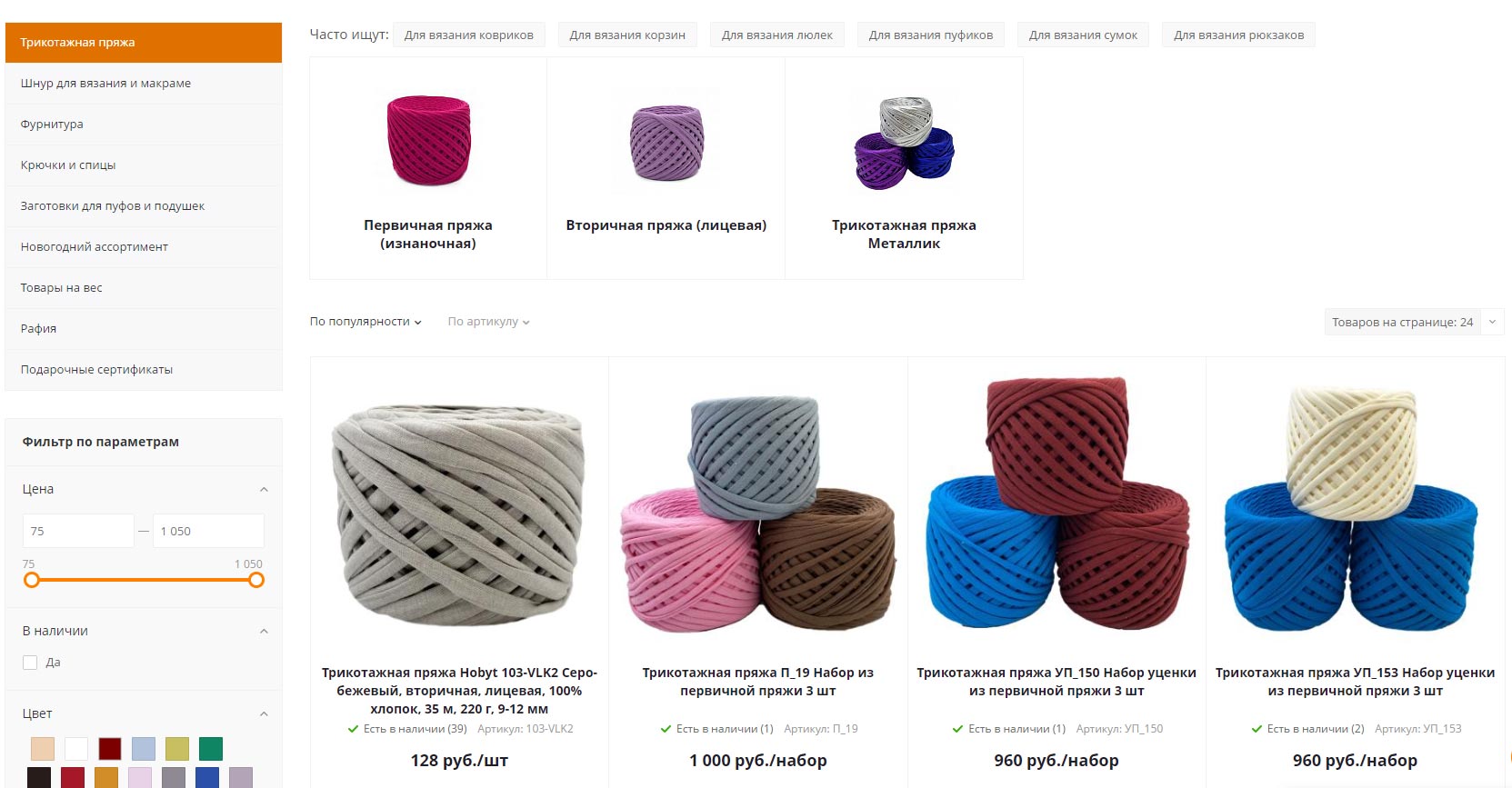
[LEFT] Нам бы хотелось в главном разделе «Трикотажная пряжа» увидеть в первую очередь товары из нужной нам под-категории (первичная трикотажная пряжа «Стандарт»), в наличии и от дешевых к дорогим.[/LEFT]
[LEFT] Как только мы установили модуль, переходим к созданию своей сортировки. Для этого, в административном интерфейсе следуем по пути: «Контент» - «Мерчендайзер: сортировка товаров» - «Список сортировок». Нажимаем кнопку «+ Новая сортировка».
На странице создания сортировки, мы должны указать ее название, символьный код и выбрать инфоблок с нашим каталогом товаров и нажать кнопку «Сохранить» (см. рис).
[/LEFT]
[CENTER][/CENTER]
[LEFT] Теперь нам необходимо создать правило для нашей сортировки. Для этого следуем по пути: «Контент» - «Мерчендайзер: сортировка товаров» - «Список правил сортировок» и выбираем пункт с только что созданной нами сортировкой. Нажимаем кнопку «+ Новое правило сортировки».
Правило для сортировки которую мы хотим - комбинированное (состоит из нескольких условий). Для комбинированных правил, модуль для каждого товара вычисляет уникальное значение сортировки, исходя из объявленных условий. Это значение как раз и используется для сортировки по нескольким свойствам (оно хранится в отдельном инфоблоке модуля). Т.к. значение зависит от изменяющихся свойств (у товара, например, может одновременно измениться цена и наличие в любой момент), необходимо поддерживать его актуальность. Для этого предусмотрена функция создания агентов для перерасчета значений сортировки.
На странице настроек правила сортировки необходимо указать его название. В поле «Создать агента:» выбираем «Да». Выбираем нужный сайт из списка, а в качестве основного раздела - «Трикотажная пряжа». Нажимаем кнопку «Применить» (см. рис).[/LEFT]
[CENTER]
[/CENTER]
[LEFT]
Не покидая страницу, переходим на вкладку «Сортировка», где зададим условия для нашего правила сортировки.[/LEFT]
[LEFT]Сортировка происходит по уровням. Сначала элементы сортирует первый уровень: элементы с одинаковой сортировкой первого уровня разбиваются на группы. Второй уровень сортирует элементы в каждой группе первого уровня: элементы с одинаковой сортировкой второго уровня разбиваются на группы и т.д.[/LEFT]
[LEFT]Добавим первый уровень сортировки с опцией «Комбинация полей». На этом уровне мы сортируем товары, присваивая каждому из них определенное значение сортировки, поэтому поле сортировки по-умолчанию является «число». Мы сразу можем определить порядок сортировки на этом уровне, исходя из значений, которые будут вычислены для каждого товара.[/LEFT]
[LEFT] Нажимаем «Добавить значение» и задаем условия, используя логические операторы, чтобы определить: каким товарам нужно присвоить новое значение (см. рис.).[/LEFT]
[CENTER]
[/CENTER]
[LEFT] Согласно нашим пожеланиям, нам нужно отобрать в первую очередь товары из под-раздела с идентификатором 251 (укажем его в соответствующем поле) и доступным количеством больше нуля (в наличии). Так мы и сделали, используя логический оператор «И».[/LEFT]
[LEFT] На первом уровне мы отобрали нужные товары, теперь наша задача отсортировать их по цене (от меньшей к большей) на втором уровне сортировки. Для второго уровня нам уже не нужны комбинации полей, поэтому выберем опцию второго уровня - «Одно поле: стандартные поля и свойства». Указываем поле цены, задаем направление и нажимаем кнопку «Сохранить и обновить значения свойств сортировки», чтобы был произведен расчет значений. Наша сортировка готова (см. рис). Осталось только добавить необходимый код в шаблон сайта.[/LEFT]
[CENTER]
[/CENTER]
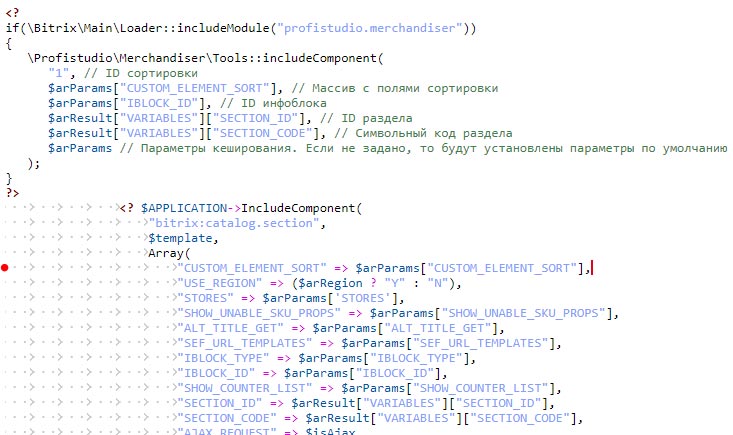
[LEFT] Для сортировки с помощью модуля, в параметры компонента (компоненты-наследники класса \Bitrix\Iblock\Component\ElementList) необходимо добавить параметр: "CUSTOM_ELEMENT_SORT" => $arParams["CUSTOM_ELEMENT_SORT"] (это массив с полями сортировки), а перед вызовом компонента сформировать этот массив с помощью метода \Profistudio\Merchandiser\Tools::includeComponent().[/LEFT]
[LEFT] В нашем примере используется готовое решение для интернет-магазина - «Аспро: Next». Шаблон, где объявлен компонент «bitrix:catalog.section», в нашем случае находился по адресу: «/bitrix/templates/aspro_next/components/bitrix/catalog/main/page_blocks/list_elements.php».
Если на этом этапе возникнут трудности, обращайтесь за нашей технической поддержкой. Мы обязательно поможем.[/LEFT]
[LEFT] Формирование массива выполняется следующим кодом:
[/LEFT]
[/CENTER]
[LEFT] Сохраняем изменения и обновляем страницу с товарами нашей категории, для которой мы создавали свою сортировку. Теперь там отображаются товары, согласно ранее заявленным условиям вне зависимости от того какая сортировка используется по-умолчанию (см. рис).[/LEFT]
[CENTER]
[/CENTER]
[LEFT] Подключение модуля кодом сделано не просто так, а позволяет более гибко (с помощью разработчика) настраивать параметры в шаблоне в зависимости от необходимых условий. Например, собственную сортировку мы можем применять не по-умолчанию (вне зависимости какая уже сортировка используется), а только в случаях когда выбрана определенная сортировка из имеющихся (стандартных). То есть таким образом мы «кастомизируем» стандартную сортировку за счет собственной и можем точечно менять поведение алгоритма, например, при выбранной сортировке «По цене».[/LEFT]
[CENTER]
2. Создание новой сортировки с управляющими элементами.
[/CENTER]
[LEFT]Процесс аналогичен п.1, поэтому мы создадим более простые сортировки для того же раздела в каталоге, но уделим внимание параметрам компонента и управляющим элементам сортировок.[/LEFT]
[LEFT] Создадим сразу 2 сортировки и назовем их «Покупают — много» и «Покупают — мало». Для каждой сортировки создаем по 1 правилу. У нас будет 1 уровень сортировки для правила, где полем будет являться «Количество продаж товара». В зависимости от того для какой сортировки мы создаем правило, укажем: направление сортировки, статус заказа и период подсчета. В нашем случае, для правила сортировки «Покупают — много» первый уровень будет выглядеть так (см. рис).[/LEFT]
[CENTER]
[/CENTER]
[LEFT]
Не забываем добавить агентов в настройку правила, т.к. количество продаж товара величина изменчивая и необходимо будет обновлять значения сортировки.[/LEFT]
[LEFT] Теперь нам следует заменить код, который мы устанавливали ранее до подключения компонента «bitrix:catalog.section» на этот:
[/LEFT]
[/CENTER]
[LEFT]
[/CENTER]
[COLOR=#ff0000]Кстати![/COLOR]
Если вы серьезно занимаетесь маркетингом и настроены на плодотворную работу по увеличению прибыли, то рекомендуем вам ознакомиться с нашими решениями для интернет-магазинов:
[/CENTER]
[LEFT] Нам бы хотелось в главном разделе «Трикотажная пряжа» увидеть в первую очередь товары из нужной нам под-категории (первичная трикотажная пряжа «Стандарт»), в наличии и от дешевых к дорогим.[/LEFT]
[LEFT] Как только мы установили модуль, переходим к созданию своей сортировки. Для этого, в административном интерфейсе следуем по пути: «Контент» - «Мерчендайзер: сортировка товаров» - «Список сортировок». Нажимаем кнопку «+ Новая сортировка».
На странице создания сортировки, мы должны указать ее название, символьный код и выбрать инфоблок с нашим каталогом товаров и нажать кнопку «Сохранить» (см. рис).
[/LEFT]
[CENTER][/CENTER]
[LEFT] Теперь нам необходимо создать правило для нашей сортировки. Для этого следуем по пути: «Контент» - «Мерчендайзер: сортировка товаров» - «Список правил сортировок» и выбираем пункт с только что созданной нами сортировкой. Нажимаем кнопку «+ Новое правило сортировки».
Правило для сортировки которую мы хотим - комбинированное (состоит из нескольких условий). Для комбинированных правил, модуль для каждого товара вычисляет уникальное значение сортировки, исходя из объявленных условий. Это значение как раз и используется для сортировки по нескольким свойствам (оно хранится в отдельном инфоблоке модуля). Т.к. значение зависит от изменяющихся свойств (у товара, например, может одновременно измениться цена и наличие в любой момент), необходимо поддерживать его актуальность. Для этого предусмотрена функция создания агентов для перерасчета значений сортировки.
На странице настроек правила сортировки необходимо указать его название. В поле «Создать агента:» выбираем «Да». Выбираем нужный сайт из списка, а в качестве основного раздела - «Трикотажная пряжа». Нажимаем кнопку «Применить» (см. рис).[/LEFT]
[CENTER]
[/CENTER]
[LEFT]
Не покидая страницу, переходим на вкладку «Сортировка», где зададим условия для нашего правила сортировки.[/LEFT]
[LEFT]Сортировка происходит по уровням. Сначала элементы сортирует первый уровень: элементы с одинаковой сортировкой первого уровня разбиваются на группы. Второй уровень сортирует элементы в каждой группе первого уровня: элементы с одинаковой сортировкой второго уровня разбиваются на группы и т.д.[/LEFT]
[LEFT]Добавим первый уровень сортировки с опцией «Комбинация полей». На этом уровне мы сортируем товары, присваивая каждому из них определенное значение сортировки, поэтому поле сортировки по-умолчанию является «число». Мы сразу можем определить порядок сортировки на этом уровне, исходя из значений, которые будут вычислены для каждого товара.[/LEFT]
[LEFT] Нажимаем «Добавить значение» и задаем условия, используя логические операторы, чтобы определить: каким товарам нужно присвоить новое значение (см. рис.).[/LEFT]
[CENTER]
[/CENTER]
[LEFT] Согласно нашим пожеланиям, нам нужно отобрать в первую очередь товары из под-раздела с идентификатором 251 (укажем его в соответствующем поле) и доступным количеством больше нуля (в наличии). Так мы и сделали, используя логический оператор «И».[/LEFT]
[LEFT] На первом уровне мы отобрали нужные товары, теперь наша задача отсортировать их по цене (от меньшей к большей) на втором уровне сортировки. Для второго уровня нам уже не нужны комбинации полей, поэтому выберем опцию второго уровня - «Одно поле: стандартные поля и свойства». Указываем поле цены, задаем направление и нажимаем кнопку «Сохранить и обновить значения свойств сортировки», чтобы был произведен расчет значений. Наша сортировка готова (см. рис). Осталось только добавить необходимый код в шаблон сайта.[/LEFT]
[CENTER]
[/CENTER]
[LEFT] Для сортировки с помощью модуля, в параметры компонента (компоненты-наследники класса \Bitrix\Iblock\Component\ElementList) необходимо добавить параметр: "CUSTOM_ELEMENT_SORT" => $arParams["CUSTOM_ELEMENT_SORT"] (это массив с полями сортировки), а перед вызовом компонента сформировать этот массив с помощью метода \Profistudio\Merchandiser\Tools::includeComponent().[/LEFT]
[LEFT] В нашем примере используется готовое решение для интернет-магазина - «Аспро: Next». Шаблон, где объявлен компонент «bitrix:catalog.section», в нашем случае находился по адресу: «/bitrix/templates/aspro_next/components/bitrix/catalog/main/page_blocks/list_elements.php».
Если на этом этапе возникнут трудности, обращайтесь за нашей технической поддержкой. Мы обязательно поможем.[/LEFT]
[LEFT] Формирование массива выполняется следующим кодом:
[/LEFT]
[/CENTER]
[LEFT] Сохраняем изменения и обновляем страницу с товарами нашей категории, для которой мы создавали свою сортировку. Теперь там отображаются товары, согласно ранее заявленным условиям вне зависимости от того какая сортировка используется по-умолчанию (см. рис).[/LEFT]
[CENTER]
[/CENTER]
[LEFT] Подключение модуля кодом сделано не просто так, а позволяет более гибко (с помощью разработчика) настраивать параметры в шаблоне в зависимости от необходимых условий. Например, собственную сортировку мы можем применять не по-умолчанию (вне зависимости какая уже сортировка используется), а только в случаях когда выбрана определенная сортировка из имеющихся (стандартных). То есть таким образом мы «кастомизируем» стандартную сортировку за счет собственной и можем точечно менять поведение алгоритма, например, при выбранной сортировке «По цене».[/LEFT]
[CENTER]
2. Создание новой сортировки с управляющими элементами.
[/CENTER]
[LEFT]Процесс аналогичен п.1, поэтому мы создадим более простые сортировки для того же раздела в каталоге, но уделим внимание параметрам компонента и управляющим элементам сортировок.[/LEFT]
[LEFT] Создадим сразу 2 сортировки и назовем их «Покупают — много» и «Покупают — мало». Для каждой сортировки создаем по 1 правилу. У нас будет 1 уровень сортировки для правила, где полем будет являться «Количество продаж товара». В зависимости от того для какой сортировки мы создаем правило, укажем: направление сортировки, статус заказа и период подсчета. В нашем случае, для правила сортировки «Покупают — много» первый уровень будет выглядеть так (см. рис).[/LEFT]
[CENTER]
[/CENTER]
[LEFT]
Не забываем добавить агентов в настройку правила, т.к. количество продаж товара величина изменчивая и необходимо будет обновлять значения сортировки.[/LEFT]
[LEFT] Теперь нам следует заменить код, который мы устанавливали ранее до подключения компонента «bitrix:catalog.section» на этот:
[/LEFT]
[/CENTER]
[LEFT]
[/CENTER]
[COLOR=#ff0000]Кстати![/COLOR]
Если вы серьезно занимаетесь маркетингом и настроены на плодотворную работу по увеличению прибыли, то рекомендуем вам ознакомиться с нашими решениями для интернет-магазинов:
Подробности
- [LEFT] Сортировка с помощью модуля доступна с версии модуля iblock 20.0.400 в компонентах-наследниках класса \Bitrix\Iblock\Component\ElementList[/LEFT]
- [LEFT]Модуль предназначен для опытных пользователей, прошедших как минимум курс «Контент-менеджер».[/LEFT]
- [LEFT] производить внедрение совместно с разработчиком и профессиональным маркетологом[/LEFT]
- [LEFT] применять разные правила для разных категорий товаров, проводить тесты и вести аналитику.[/LEFT]
- [LEFT] Неограниченное количество сортировок[/LEFT]
- [LEFT] Неограниченное количество правил для каждой сортировки[/LEFT]
- [LEFT] Многоуровневые условия для правила сортировки[/LEFT]
- [LEFT] Комбинированные условия и группы условий[/LEFT]
- [LEFT] Возможность использования логических операторов «И» и «ИЛИ», а так же условий «равно», «не равно», «больше или равно», «меньше или равно», «больше», «меньше», «содержит» или «не содержит»[/LEFT]
- [LEFT] Возможность использовать направления сортировки: возрастание, убывание, возрастание с пустыми значениями в начале, возрастание с пустыми значениями в конце, убывание с пустыми значениями в начале, убывание с пустыми значениями в конце[/LEFT]
- [LEFT] Вычисление отдельных индивидуальных значений сортировки для каждого товара[/LEFT]
- [LEFT]Автоматическое обновление значений сортировки каждого товара на основе множества стандартных событий Битрикс[/LEFT]
- [LEFT] Возможность создания агентов для дополнительного автоматического обновления значений свойств сортировки (требуется, если в правилах сортировки используются динамические свойства)[/LEFT]
- [LEFT] свойства товара (его различные характеристики: артикул, изображение, габариты, производитель, акции, хиты и так далее)[/LEFT]
- [LEFT] параметры товара (доступность, количество на складе, цена, закупочная стоимость, тип и т.п.)[/LEFT]
- [LEFT] количество продаж товара и сумма на которую товар был продан (с учетом статуса заказа и периодом), количество показов[/LEFT]
- [LEFT] свои поля (достаточно указать символьный код)[/LEFT]
- [LEFT] ID элемента и раздела (с учетом и без подраздела)[/LEFT]
- [LEFT] существующий индекс сортировки товара[/LEFT]
- [LEFT] название, символьный код[/LEFT]
- [LEFT] дата и время создания или изменения[/LEFT]
- [LEFT] активность (включая начало и окончание)[/LEFT]
- [LEFT] наличие картинки или описания[/LEFT]
- [LEFT] внешний код, теги[/LEFT]
- [LEFT] изменим алгоритм уже существующей сортировки[/LEFT]
- [LEFT] создадим новую сортировку и отобразим управляющие элементы.[/LEFT]
 [/CENTER]
[LEFT] Нам бы хотелось в главном разделе «Трикотажная пряжа» увидеть в первую очередь товары из нужной нам под-категории (первичная трикотажная пряжа «Стандарт»), в наличии и от дешевых к дорогим.[/LEFT]
[LEFT] Как только мы установили модуль, переходим к созданию своей сортировки. Для этого, в административном интерфейсе следуем по пути: «Контент» - «Мерчендайзер: сортировка товаров» - «Список сортировок». Нажимаем кнопку «+ Новая сортировка».
На странице создания сортировки, мы должны указать ее название, символьный код и выбрать инфоблок с нашим каталогом товаров и нажать кнопку «Сохранить» (см. рис).
[/LEFT]
[CENTER]
[/CENTER]
[LEFT] Нам бы хотелось в главном разделе «Трикотажная пряжа» увидеть в первую очередь товары из нужной нам под-категории (первичная трикотажная пряжа «Стандарт»), в наличии и от дешевых к дорогим.[/LEFT]
[LEFT] Как только мы установили модуль, переходим к созданию своей сортировки. Для этого, в административном интерфейсе следуем по пути: «Контент» - «Мерчендайзер: сортировка товаров» - «Список сортировок». Нажимаем кнопку «+ Новая сортировка».
На странице создания сортировки, мы должны указать ее название, символьный код и выбрать инфоблок с нашим каталогом товаров и нажать кнопку «Сохранить» (см. рис).
[/LEFT]
[CENTER]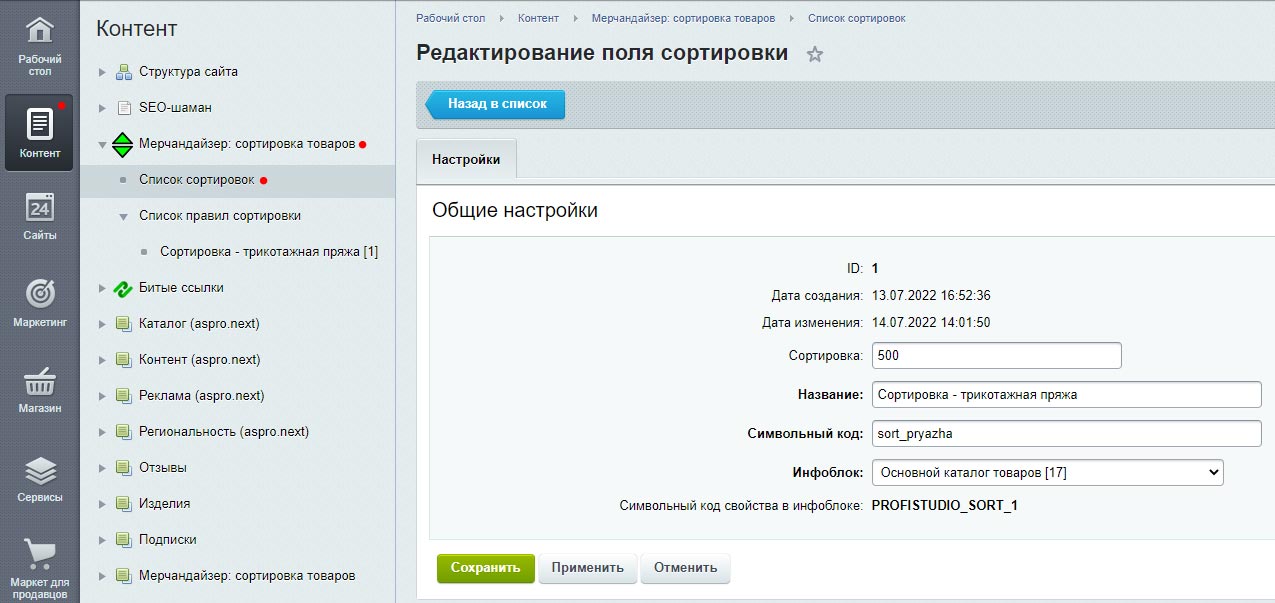 [/CENTER]
[LEFT] Теперь нам необходимо создать правило для нашей сортировки. Для этого следуем по пути: «Контент» - «Мерчендайзер: сортировка товаров» - «Список правил сортировок» и выбираем пункт с только что созданной нами сортировкой. Нажимаем кнопку «+ Новое правило сортировки».
Правило для сортировки которую мы хотим - комбинированное (состоит из нескольких условий). Для комбинированных правил, модуль для каждого товара вычисляет уникальное значение сортировки, исходя из объявленных условий. Это значение как раз и используется для сортировки по нескольким свойствам (оно хранится в отдельном инфоблоке модуля). Т.к. значение зависит от изменяющихся свойств (у товара, например, может одновременно измениться цена и наличие в любой момент), необходимо поддерживать его актуальность. Для этого предусмотрена функция создания агентов для перерасчета значений сортировки.
На странице настроек правила сортировки необходимо указать его название. В поле «Создать агента:» выбираем «Да». Выбираем нужный сайт из списка, а в качестве основного раздела - «Трикотажная пряжа». Нажимаем кнопку «Применить» (см. рис).[/LEFT]
[CENTER]
[/CENTER]
[LEFT] Теперь нам необходимо создать правило для нашей сортировки. Для этого следуем по пути: «Контент» - «Мерчендайзер: сортировка товаров» - «Список правил сортировок» и выбираем пункт с только что созданной нами сортировкой. Нажимаем кнопку «+ Новое правило сортировки».
Правило для сортировки которую мы хотим - комбинированное (состоит из нескольких условий). Для комбинированных правил, модуль для каждого товара вычисляет уникальное значение сортировки, исходя из объявленных условий. Это значение как раз и используется для сортировки по нескольким свойствам (оно хранится в отдельном инфоблоке модуля). Т.к. значение зависит от изменяющихся свойств (у товара, например, может одновременно измениться цена и наличие в любой момент), необходимо поддерживать его актуальность. Для этого предусмотрена функция создания агентов для перерасчета значений сортировки.
На странице настроек правила сортировки необходимо указать его название. В поле «Создать агента:» выбираем «Да». Выбираем нужный сайт из списка, а в качестве основного раздела - «Трикотажная пряжа». Нажимаем кнопку «Применить» (см. рис).[/LEFT]
[CENTER]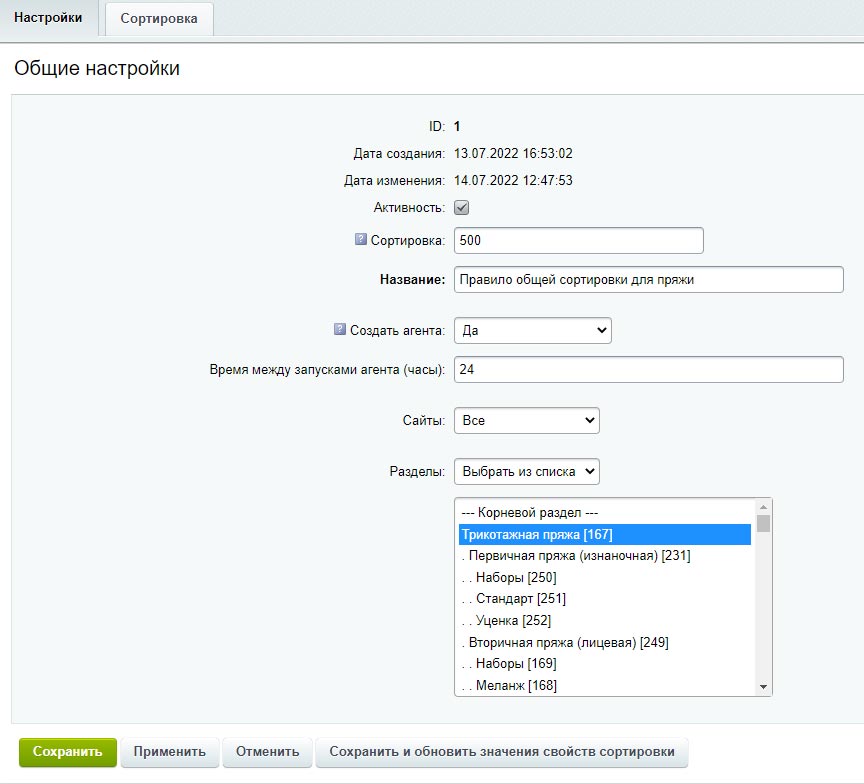 [/CENTER]
[LEFT]
Не покидая страницу, переходим на вкладку «Сортировка», где зададим условия для нашего правила сортировки.[/LEFT]
[LEFT]Сортировка происходит по уровням. Сначала элементы сортирует первый уровень: элементы с одинаковой сортировкой первого уровня разбиваются на группы. Второй уровень сортирует элементы в каждой группе первого уровня: элементы с одинаковой сортировкой второго уровня разбиваются на группы и т.д.[/LEFT]
[LEFT]Добавим первый уровень сортировки с опцией «Комбинация полей». На этом уровне мы сортируем товары, присваивая каждому из них определенное значение сортировки, поэтому поле сортировки по-умолчанию является «число». Мы сразу можем определить порядок сортировки на этом уровне, исходя из значений, которые будут вычислены для каждого товара.[/LEFT]
[LEFT] Нажимаем «Добавить значение» и задаем условия, используя логические операторы, чтобы определить: каким товарам нужно присвоить новое значение (см. рис.).[/LEFT]
[CENTER]
[/CENTER]
[LEFT]
Не покидая страницу, переходим на вкладку «Сортировка», где зададим условия для нашего правила сортировки.[/LEFT]
[LEFT]Сортировка происходит по уровням. Сначала элементы сортирует первый уровень: элементы с одинаковой сортировкой первого уровня разбиваются на группы. Второй уровень сортирует элементы в каждой группе первого уровня: элементы с одинаковой сортировкой второго уровня разбиваются на группы и т.д.[/LEFT]
[LEFT]Добавим первый уровень сортировки с опцией «Комбинация полей». На этом уровне мы сортируем товары, присваивая каждому из них определенное значение сортировки, поэтому поле сортировки по-умолчанию является «число». Мы сразу можем определить порядок сортировки на этом уровне, исходя из значений, которые будут вычислены для каждого товара.[/LEFT]
[LEFT] Нажимаем «Добавить значение» и задаем условия, используя логические операторы, чтобы определить: каким товарам нужно присвоить новое значение (см. рис.).[/LEFT]
[CENTER]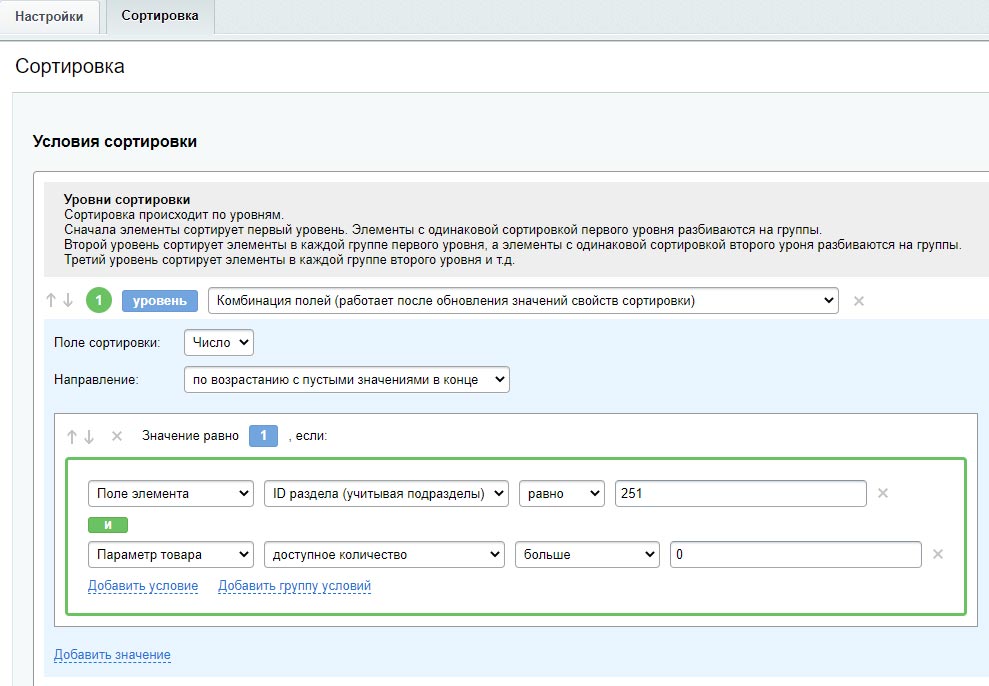 [/CENTER]
[LEFT] Согласно нашим пожеланиям, нам нужно отобрать в первую очередь товары из под-раздела с идентификатором 251 (укажем его в соответствующем поле) и доступным количеством больше нуля (в наличии). Так мы и сделали, используя логический оператор «И».[/LEFT]
[LEFT] На первом уровне мы отобрали нужные товары, теперь наша задача отсортировать их по цене (от меньшей к большей) на втором уровне сортировки. Для второго уровня нам уже не нужны комбинации полей, поэтому выберем опцию второго уровня - «Одно поле: стандартные поля и свойства». Указываем поле цены, задаем направление и нажимаем кнопку «Сохранить и обновить значения свойств сортировки», чтобы был произведен расчет значений. Наша сортировка готова (см. рис). Осталось только добавить необходимый код в шаблон сайта.[/LEFT]
[CENTER]
[/CENTER]
[LEFT] Согласно нашим пожеланиям, нам нужно отобрать в первую очередь товары из под-раздела с идентификатором 251 (укажем его в соответствующем поле) и доступным количеством больше нуля (в наличии). Так мы и сделали, используя логический оператор «И».[/LEFT]
[LEFT] На первом уровне мы отобрали нужные товары, теперь наша задача отсортировать их по цене (от меньшей к большей) на втором уровне сортировки. Для второго уровня нам уже не нужны комбинации полей, поэтому выберем опцию второго уровня - «Одно поле: стандартные поля и свойства». Указываем поле цены, задаем направление и нажимаем кнопку «Сохранить и обновить значения свойств сортировки», чтобы был произведен расчет значений. Наша сортировка готова (см. рис). Осталось только добавить необходимый код в шаблон сайта.[/LEFT]
[CENTER]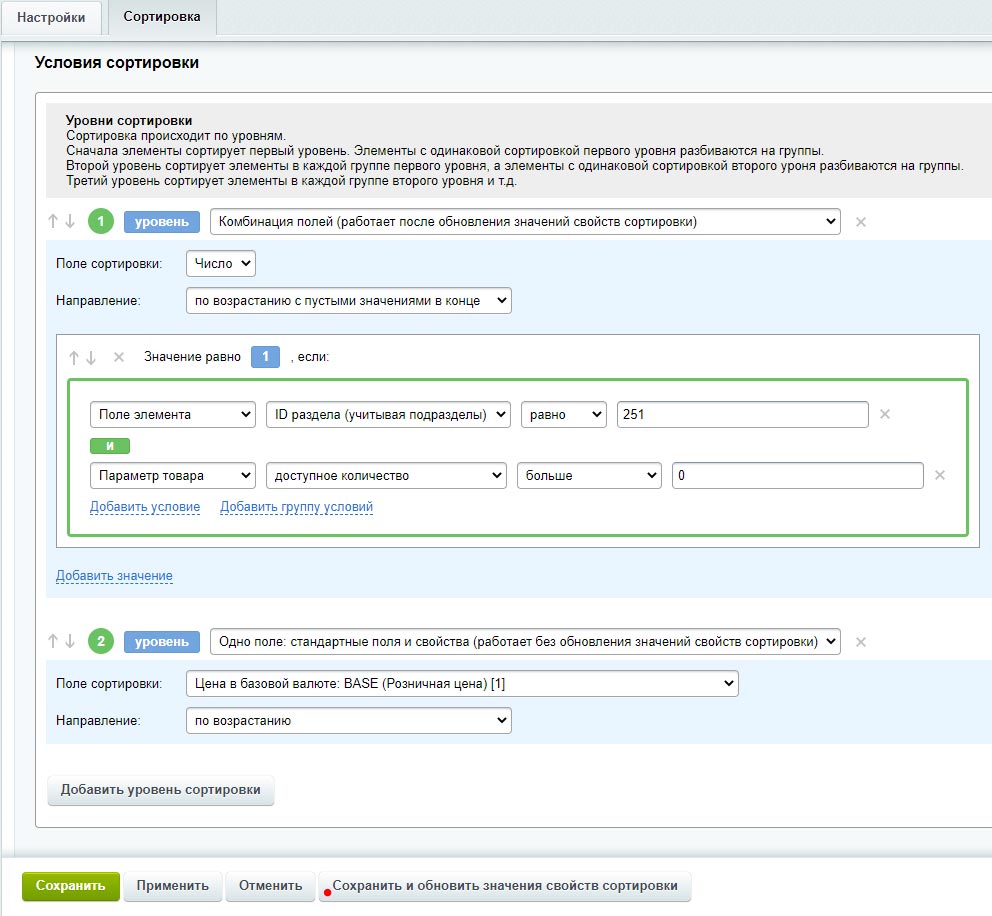 [/CENTER]
[LEFT] Для сортировки с помощью модуля, в параметры компонента (компоненты-наследники класса \Bitrix\Iblock\Component\ElementList) необходимо добавить параметр: "CUSTOM_ELEMENT_SORT" => $arParams["CUSTOM_ELEMENT_SORT"] (это массив с полями сортировки), а перед вызовом компонента сформировать этот массив с помощью метода \Profistudio\Merchandiser\Tools::includeComponent().[/LEFT]
[LEFT] В нашем примере используется готовое решение для интернет-магазина - «Аспро: Next». Шаблон, где объявлен компонент «bitrix:catalog.section», в нашем случае находился по адресу: «/bitrix/templates/aspro_next/components/bitrix/catalog/main/page_blocks/list_elements.php».
Если на этом этапе возникнут трудности, обращайтесь за нашей технической поддержкой. Мы обязательно поможем.[/LEFT]
[LEFT] Формирование массива выполняется следующим кодом:
[/LEFT]
[/CENTER]
[LEFT] Для сортировки с помощью модуля, в параметры компонента (компоненты-наследники класса \Bitrix\Iblock\Component\ElementList) необходимо добавить параметр: "CUSTOM_ELEMENT_SORT" => $arParams["CUSTOM_ELEMENT_SORT"] (это массив с полями сортировки), а перед вызовом компонента сформировать этот массив с помощью метода \Profistudio\Merchandiser\Tools::includeComponent().[/LEFT]
[LEFT] В нашем примере используется готовое решение для интернет-магазина - «Аспро: Next». Шаблон, где объявлен компонент «bitrix:catalog.section», в нашем случае находился по адресу: «/bitrix/templates/aspro_next/components/bitrix/catalog/main/page_blocks/list_elements.php».
Если на этом этапе возникнут трудности, обращайтесь за нашей технической поддержкой. Мы обязательно поможем.[/LEFT]
[LEFT] Формирование массива выполняется следующим кодом:
[/LEFT]
[LEFT]<?[/LEFT] [LEFT] if(\Bitrix\Main\Loader::includeModule("profistudio.merchandiser"))[/LEFT] [LEFT] { \Profistudio\Merchandiser\Tools::includeComponent([/LEFT] [LEFT] "1", // ID сортировки[/LEFT] [LEFT] $arParams["CUSTOM_ELEMENT_SORT"], // Массив с полями сортировки[/LEFT] [LEFT] $arParams["IBLOCK_ID"], // ID инфоблока[/LEFT] [LEFT] $arResult["VARIABLES"]["SECTION_ID"], // ID раздела[/LEFT] [LEFT] $arResult["VARIABLES"]["SECTION_CODE"], // Символьный код раздела[/LEFT] [LEFT] $arParams // Параметры кеширования );}[/LEFT] [LEFT] ?>[/LEFT][LEFT] В качестве ID сортировки нужно указать идентификатор созданной нами ранее сортировки (у нас это 1). Код необходимо установить перед подключением компонента «bitrix:catalog.section», а в массив параметров компонента добавить "CUSTOM_ELEMENT_SORT" => $arParams["CUSTOM_ELEMENT_SORT"] (см. рис).[/LEFT] [CENTER]
 [/CENTER]
[LEFT] Сохраняем изменения и обновляем страницу с товарами нашей категории, для которой мы создавали свою сортировку. Теперь там отображаются товары, согласно ранее заявленным условиям вне зависимости от того какая сортировка используется по-умолчанию (см. рис).[/LEFT]
[CENTER]
[/CENTER]
[LEFT] Сохраняем изменения и обновляем страницу с товарами нашей категории, для которой мы создавали свою сортировку. Теперь там отображаются товары, согласно ранее заявленным условиям вне зависимости от того какая сортировка используется по-умолчанию (см. рис).[/LEFT]
[CENTER]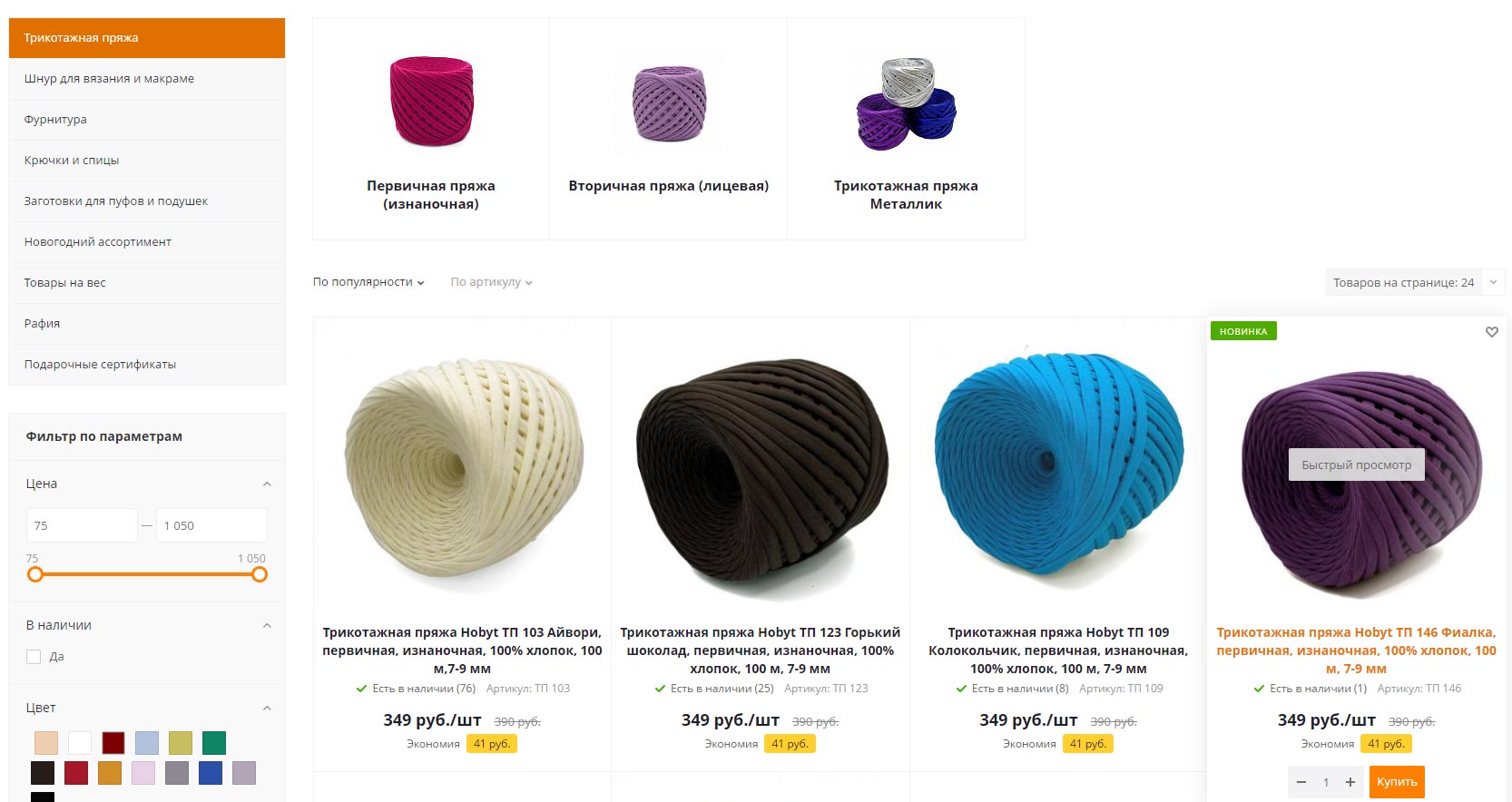 [/CENTER]
[LEFT] Подключение модуля кодом сделано не просто так, а позволяет более гибко (с помощью разработчика) настраивать параметры в шаблоне в зависимости от необходимых условий. Например, собственную сортировку мы можем применять не по-умолчанию (вне зависимости какая уже сортировка используется), а только в случаях когда выбрана определенная сортировка из имеющихся (стандартных). То есть таким образом мы «кастомизируем» стандартную сортировку за счет собственной и можем точечно менять поведение алгоритма, например, при выбранной сортировке «По цене».[/LEFT]
[CENTER]
2. Создание новой сортировки с управляющими элементами.
[/CENTER]
[LEFT]Процесс аналогичен п.1, поэтому мы создадим более простые сортировки для того же раздела в каталоге, но уделим внимание параметрам компонента и управляющим элементам сортировок.[/LEFT]
[LEFT] Создадим сразу 2 сортировки и назовем их «Покупают — много» и «Покупают — мало». Для каждой сортировки создаем по 1 правилу. У нас будет 1 уровень сортировки для правила, где полем будет являться «Количество продаж товара». В зависимости от того для какой сортировки мы создаем правило, укажем: направление сортировки, статус заказа и период подсчета. В нашем случае, для правила сортировки «Покупают — много» первый уровень будет выглядеть так (см. рис).[/LEFT]
[CENTER]
[/CENTER]
[LEFT] Подключение модуля кодом сделано не просто так, а позволяет более гибко (с помощью разработчика) настраивать параметры в шаблоне в зависимости от необходимых условий. Например, собственную сортировку мы можем применять не по-умолчанию (вне зависимости какая уже сортировка используется), а только в случаях когда выбрана определенная сортировка из имеющихся (стандартных). То есть таким образом мы «кастомизируем» стандартную сортировку за счет собственной и можем точечно менять поведение алгоритма, например, при выбранной сортировке «По цене».[/LEFT]
[CENTER]
2. Создание новой сортировки с управляющими элементами.
[/CENTER]
[LEFT]Процесс аналогичен п.1, поэтому мы создадим более простые сортировки для того же раздела в каталоге, но уделим внимание параметрам компонента и управляющим элементам сортировок.[/LEFT]
[LEFT] Создадим сразу 2 сортировки и назовем их «Покупают — много» и «Покупают — мало». Для каждой сортировки создаем по 1 правилу. У нас будет 1 уровень сортировки для правила, где полем будет являться «Количество продаж товара». В зависимости от того для какой сортировки мы создаем правило, укажем: направление сортировки, статус заказа и период подсчета. В нашем случае, для правила сортировки «Покупают — много» первый уровень будет выглядеть так (см. рис).[/LEFT]
[CENTER]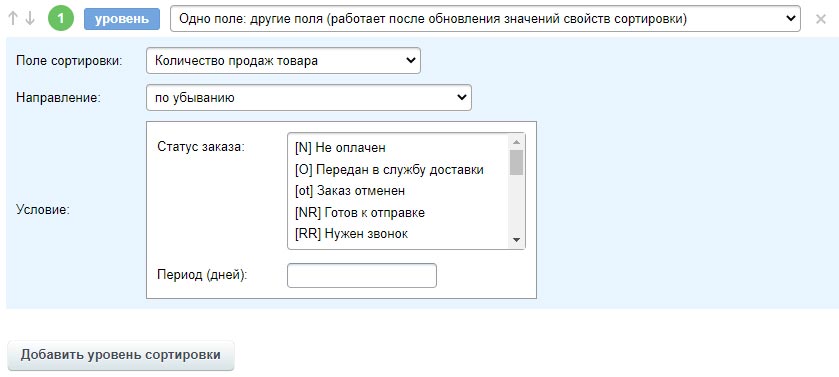 [/CENTER]
[LEFT]
Не забываем добавить агентов в настройку правила, т.к. количество продаж товара величина изменчивая и необходимо будет обновлять значения сортировки.[/LEFT]
[LEFT] Теперь нам следует заменить код, который мы устанавливали ранее до подключения компонента «bitrix:catalog.section» на этот:
[/LEFT]
[/CENTER]
[LEFT]
Не забываем добавить агентов в настройку правила, т.к. количество продаж товара величина изменчивая и необходимо будет обновлять значения сортировки.[/LEFT]
[LEFT] Теперь нам следует заменить код, который мы устанавливали ранее до подключения компонента «bitrix:catalog.section» на этот:
[/LEFT]
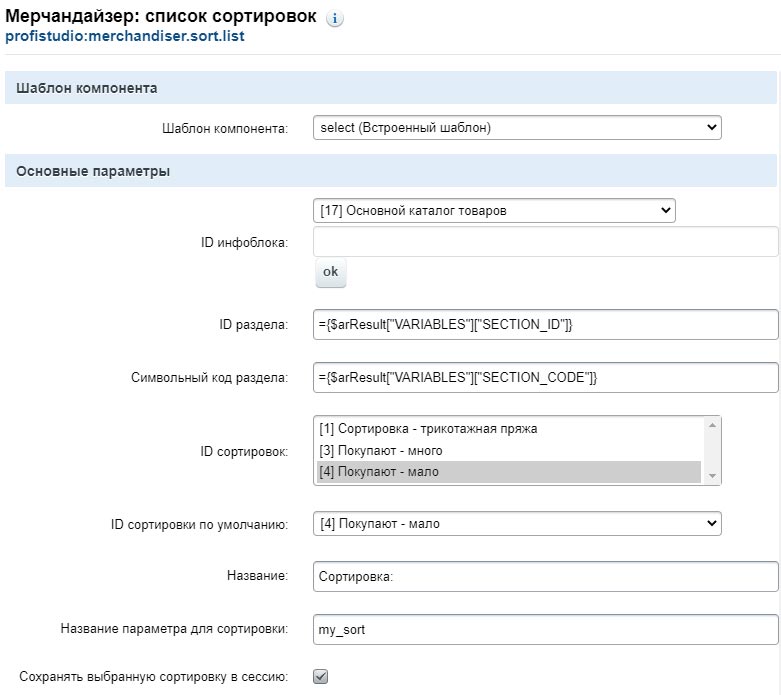
<? [LEFT] $arParams["CUSTOM_ELEMENT_SORT"] = $APPLICATION->IncludeComponent([/LEFT] [LEFT] "profistudio:merchandiser.sort.list",[/LEFT] [LEFT] "select", // Шаблон (".default" - ссылки, "select" - выбор из списка)[/LEFT] [LEFT] array([/LEFT] [LEFT] "IBLOCK_ID" => "17", // ID инфоблока[/LEFT] [LEFT] "SECTION_CODE" => $arResult["VARIABLES"]["SECTION_CODE"], // Символьный код раздела[/LEFT] [LEFT] "SECTION_ID" => $arResult["VARIABLES"]["SECTION_ID"], // ID раздела[/LEFT] [LEFT] "SORT_LIST" => array(0 => "1"), // ID сортировок[/LEFT] [LEFT] "SORT_ID_DEFAULT" => "1", // ID сортировки по умолчанию[/LEFT] [LEFT] "NAME" => "Сортировка:", // Название[/LEFT] [LEFT] "SORT_PARAMETER" => "my_sort", // Название параметра для сортировки[/LEFT] [LEFT] "SAVE_SESSION" => "Y", // Сохранять выбранную сортировку в сессию[/LEFT] [LEFT] "CACHE_TYPE" => "A",[/LEFT] [LEFT] "CACHE_TIME" => "36000000"[/LEFT] [LEFT] ),[/LEFT] [LEFT] false[/LEFT] [LEFT] );[/LEFT]?>Нам следует указать лишь «IBLOCK_ID» - идентификатор нашего инфоблока (в нашем случае, инфоблок каталога имеет id=17), а остальные настройки мы уже произведем в публичной части. [LEFT] Сохраняем изменения и переходим в наш раздел каталога. В публичной части (в режиме «правки») мы увидим компонент «Мерчандайзер: список сортировок», параметры которого мы уже можем легко изменить (см. рис).[/LEFT] [CENTER]
 [/CENTER]
[LEFT]
[/CENTER]
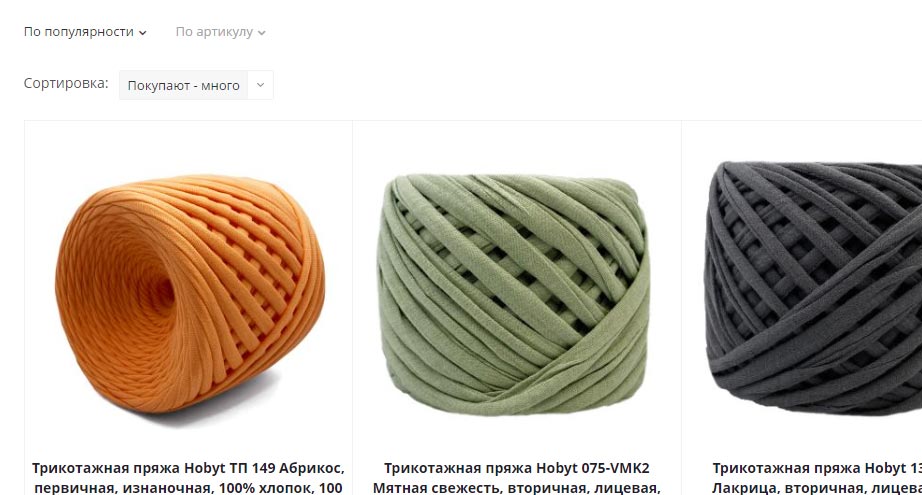
[LEFT]- Шаблон компонента — определяет как будут отображаться сортировки (в виде кнопок - «.default» или в виде списка - «select»).
- ID сортировок — в этом поле нам следует отметить 2 наши созданные сортировки, которые мы хотим отобразить.
- ID сортировки по умолчанию — выбираем одну из наших сортировок.
- Название — подпись к списку наших сортировок.
- Название параметра для сортировки — отображается в адресной строке, при выполнении сортировки.
- Сохранять выбранную сортировку в сессию — оставьте отмеченным, если хотите чтобы у пользователя сохранялась выбранная сортировка.
 [/CENTER]
[COLOR=#ff0000]Кстати![/COLOR]
Если вы серьезно занимаетесь маркетингом и настроены на плодотворную работу по увеличению прибыли, то рекомендуем вам ознакомиться с нашими решениями для интернет-магазинов:
[/CENTER]
[COLOR=#ff0000]Кстати![/COLOR]
Если вы серьезно занимаетесь маркетингом и настроены на плодотворную работу по увеличению прибыли, то рекомендуем вам ознакомиться с нашими решениями для интернет-магазинов:
- Модуль для смены типа цен в корзине в зависимости от условий
- Модуль быстрых SEO-ссылок для каталога товаров
- Модуль автогенерации SEO-настроек (мета-теги, карта сайта и многое другое) для страниц умного фильтра Модуль точечной настройки SEO для страниц с параметрами (страницы умного фильтра, поиска и т.п.)
Цена действительна только для интернет-магазина и может отличаться от цен в розничных магазинах
Дополнительные услуги
Настроить SSL
1 500 ₽
Настройка Memcached
7 800 ₽
CS-Cart для маркетплейсов - Бизнес
Единственное готовое решение для запуска множества маркетплейсов с одной панелью управления
Единственное готовое решение для запуска множества маркетплейсов с одной панелью управления
499 188 ₽
Комплект CS-Cart для интернет-магазинов + UniTheme
- Комплект CS-Cart + UniTheme — это сочетание мощнейшей функциональности, продуманного до мельчайших деталей дизайна и профессиональной SEO-оптимизации.
- Ваш интернет-магазин будет выглядеть так же современно и стильно, как интернет-магазины гигантов рынка. Достаточно просто сменить логотип.
36 000 ₽
Подключение почты
2 200 ₽
Подключение почты
3 500 ₽
Подписка на обновления (1 год)
14 500 ₽
[LEFT] Модуль устанавливается стандартными средствами Битрикс. Сразу после установки модуль готов к работе и не требует настройки.[/LEFT]
Характеристики
Услуги
Старт
от 860 ₽
VM 5
Быстрый облачный сервер для интернет-магазина и CRM: 2 vCPU, 2 ГБ RAM, 10 ГБ NVMe, 1 Гбит/с, IP и бэкап.
от 999 ₽
Сертификат "1С-Битрикс24.Маркет Плюс" (подписка "CRM" на 12 мес.)
Данный сертификат гарантирует полноценное использование CRM системы для управления клиентскими отношениями, увеличения продаж и улучшения сервиса. Подписка включает в себя доступ к дополнительным инструментам, аналитике, автоматизации процессов и другим возможностям для эффективной работы с клиентами.
от 23 790 ₽
Сертификат "1С-Битрикс24.Маркет плюс" (подписка "Базовый")
Сертификат "1С-Битрикс24.Маркет плюс" предоставляет пользователям доступ к широкому спектру инструментов, включая CRM-систему, инструменты для управления проектами, коммуникации и многое другое.
от 1 220 ₽
Программа для ЭВМ "1С-Битрикс24". Лицензия Энтерпрайз
Программа для ЭВМ "1С-Битрикс24" с лицензией Энтерпрайз представляет собой всестороннее решение для крупных компаний, обеспечивающее полный спектр инструментов для управления бизнесом. Лицензия охватывает функции создания корпоративного портала, управления проектами, CRM, HR-сервисов и автоматизации бизнес-процессов. Это идеальный выбор для организаций, стремящихся к оптимизации внутренних процессов и улучшению взаимодействия между сотрудниками.
от 389 700 ₽
Аспро: Премьер
199 900 ₽
Битрикс24: Базовый тариф
от 2 490 ₽
Установка CMS
3 500 ₽
Экспресс СЕО
15 000 ₽
Установка Битрикс24
40 000 ₽
Лайт
2 490 ₽
Аспро.Link PRO
158 ₽
ASPRO.Финансы Компания
1 790 ₽
CS-Cart для маркетплейсов - Стандарт
Самая доступная загружаемая платформа для маркетплейса для запуска MVP
99 588 ₽
Стандарт
от 1 560 ₽