
Подсветка карточек CRM
0
15 000 ₽
Рассчитать доставку
Нашли дешевле?
Хочу в подарок
Гарантия 5 лет
Описание
[SIZE=12pt]Общие сведения[/SIZE]
Функционал модуля позволяет подсвечивать (раскрасить) карточки сущностей CRM (лиды, контакты, сделки, компании и [COLOR=#00a650]смарт-процессы[/COLOR]) во всех представлениях (список, воронки (канбан), дела и календарь). На рисунках ниже показаны подсвеченные карточки сделок в представлениях канбан, календарь и список.[CENTER] Рис. 1 - Пример отображения подсвеченных карточек сделок в представлении «Kanban»
Рис. 2 - Пример отображения подсвеченных карточек сделок в представлении «Календарь»
Рис. 3 - Пример отображения подсвеченных карточек сделок в представлении «Список»[/CENTER]Начиная с релиза 1.2 появилась возможность осуществлять подсветку карточек смарт-процессов вне CRM (рабочие столы Битрикс24), а с релиза 1.3 - стало возможно использовать поля разных типов для хранения информации о цветах подсветки карточек CRM:
Рис. 4 - Пример отображения поля «Код цвета подсветки»
[LEFT][LEFT] 4. нажать на поле «Код цвета подсветки». В результате данных действий будет открыто диалоговое окно «Цвет подсветки», как показано на рисунке выше;
5. выбрать необходимый цвет подсветки;
6. нажать на кнопку «Применить».
В результате данных действий выбранные карточки будут подсвечены выбранным цветом, как показано на рисунке ниже.[/LEFT][/LEFT][/CENTER][/CENTER]
[CENTER]
Рис. 5 - Пример отображения карточек подсвеченных сделок в результате применения групповых действий по подсветке[/CENTER]
[SIZE=12pt]Подсветка карточек CRM с использованием поля типа [/SIZE][SIZE=12pt]«Список»[/SIZE]
Для необходимой к подсветке карточке необходимо выбрать соответствующий элемент списочного поля. Подсвечиваться будут только те карточки, у которых будет выбран один из элементов списочного поля.
В представлении «Список» добавлен пункт меню в множественные действия «Указать цвет подсветки», по нажатию на который осуществляется показ поля для выбора цвета подсветки из элементов списка. Для смены цвета подсветки сразу у нескольких сделок необходимо выполнить следующие действия:
1. отметить флажком поля тех карточек, цвет которых следует изменить;
2. нажать на кнопку «Выберите действия», как показано на рисунке 3;
3. выбрать в меню групповых действий пункт «Указать цвет подсветки». В результате данных действий будет отображено поле для ввода кода цвета, как показано на рисунке ниже;[CENTER][/CENTER][CENTER][B]Рис. 6 - Пример отображения поля «Код цвета подсветки»[/CENTER][/B] 4. нажать на поле «Код цвета подсветки». В результате данных действий будет открыто диалоговое окно «Цвет подсветки», как показано на рисунке выше;
5. выбрать необходимый цвет подсветки;
6. нажать на кнопку «Применить».
В результате данных действий выбранные карточки будут подсвечены выбранным цветом, как показано на рисунке ниже.
[CENTER]
Рис. 7 - Пример отображения карточек подсвеченных сделок в результате применения групповых действий по подсветке
[/CENTER]Активити "Запись кода цвета"
Активити, которое идет в поставке модуля и доступно для создания шаблонов бизнес-процессов из блока действий "Прочие", позволяет выбирать нужный цвет подсветки, а выбранный код цвета возвращает в дополнительных результатах, что позволяет не искать на сторонних ресурсах код цвета. В журнале экземпляра сущности есть возможность публикации кода цвета из активити.
Рис. 1 - Пример отображения подсвеченных карточек сделок в представлении «Kanban»
Рис. 2 - Пример отображения подсвеченных карточек сделок в представлении «Календарь»
Рис. 3 - Пример отображения подсвеченных карточек сделок в представлении «Список»[/CENTER]Начиная с релиза 1.2 появилась возможность осуществлять подсветку карточек смарт-процессов вне CRM (рабочие столы Битрикс24), а с релиза 1.3 - стало возможно использовать поля разных типов для хранения информации о цветах подсветки карточек CRM:
Рис. 4 - Пример отображения поля «Код цвета подсветки»
[LEFT][LEFT] 4. нажать на поле «Код цвета подсветки». В результате данных действий будет открыто диалоговое окно «Цвет подсветки», как показано на рисунке выше;
5. выбрать необходимый цвет подсветки;
6. нажать на кнопку «Применить».
В результате данных действий выбранные карточки будут подсвечены выбранным цветом, как показано на рисунке ниже.[/LEFT][/LEFT][/CENTER][/CENTER]
[CENTER]
Рис. 5 - Пример отображения карточек подсвеченных сделок в результате применения групповых действий по подсветке[/CENTER]
[SIZE=12pt]Подсветка карточек CRM с использованием поля типа [/SIZE][SIZE=12pt]«Список»[/SIZE]
Для необходимой к подсветке карточке необходимо выбрать соответствующий элемент списочного поля. Подсвечиваться будут только те карточки, у которых будет выбран один из элементов списочного поля.
В представлении «Список» добавлен пункт меню в множественные действия «Указать цвет подсветки», по нажатию на который осуществляется показ поля для выбора цвета подсветки из элементов списка. Для смены цвета подсветки сразу у нескольких сделок необходимо выполнить следующие действия:
1. отметить флажком поля тех карточек, цвет которых следует изменить;
2. нажать на кнопку «Выберите действия», как показано на рисунке 3;
3. выбрать в меню групповых действий пункт «Указать цвет подсветки». В результате данных действий будет отображено поле для ввода кода цвета, как показано на рисунке ниже;[CENTER][/CENTER][CENTER][B]Рис. 6 - Пример отображения поля «Код цвета подсветки»[/CENTER][/B] 4. нажать на поле «Код цвета подсветки». В результате данных действий будет открыто диалоговое окно «Цвет подсветки», как показано на рисунке выше;
5. выбрать необходимый цвет подсветки;
6. нажать на кнопку «Применить».
В результате данных действий выбранные карточки будут подсвечены выбранным цветом, как показано на рисунке ниже.
[CENTER]
Рис. 7 - Пример отображения карточек подсвеченных сделок в результате применения групповых действий по подсветке
[/CENTER]Активити "Запись кода цвета"
Активити, которое идет в поставке модуля и доступно для создания шаблонов бизнес-процессов из блока действий "Прочие", позволяет выбирать нужный цвет подсветки, а выбранный код цвета возвращает в дополнительных результатах, что позволяет не искать на сторонних ресурсах код цвета. В журнале экземпляра сущности есть возможность публикации кода цвета из активити.
Подробности
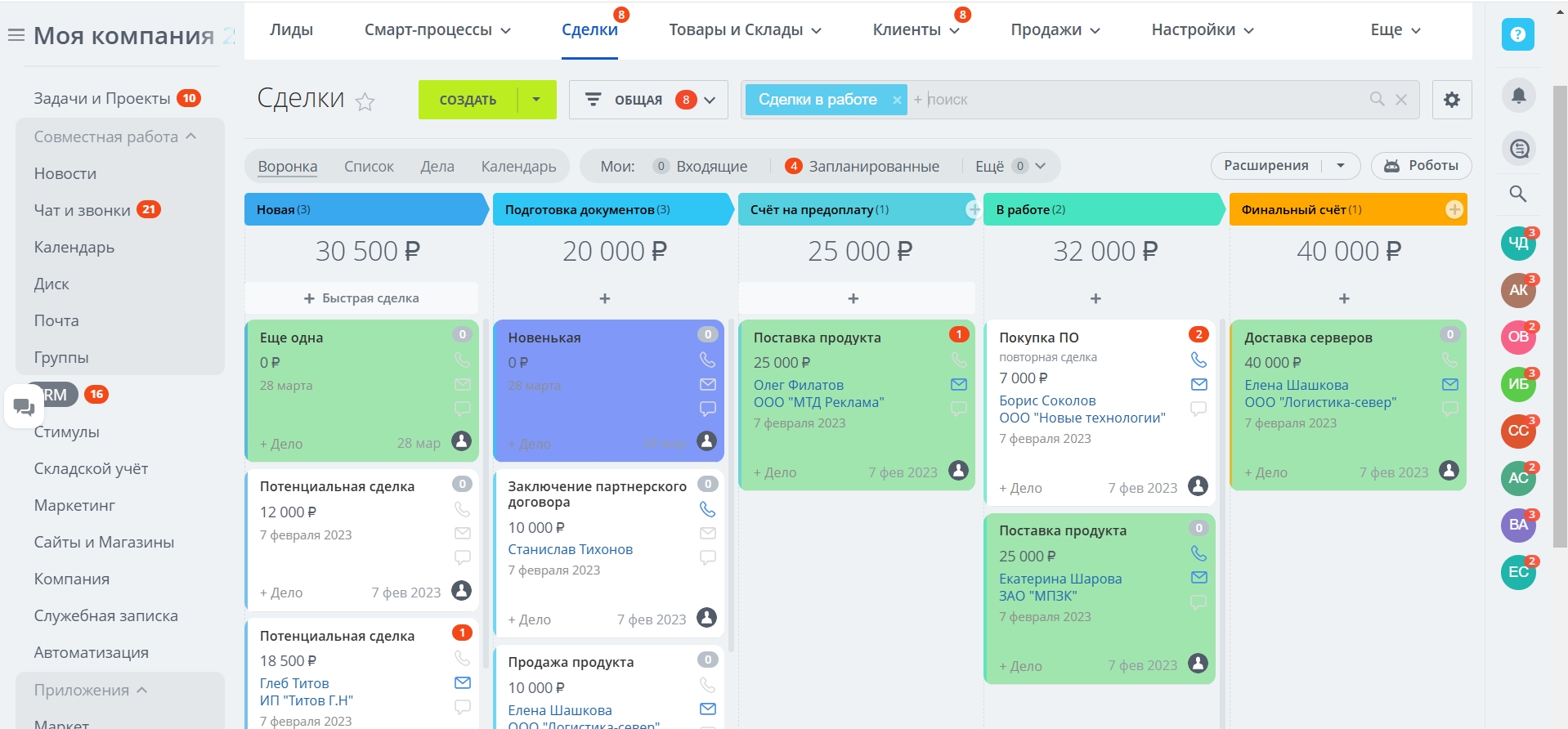 Рис. 1 - Пример отображения подсвеченных карточек сделок в представлении «Kanban»
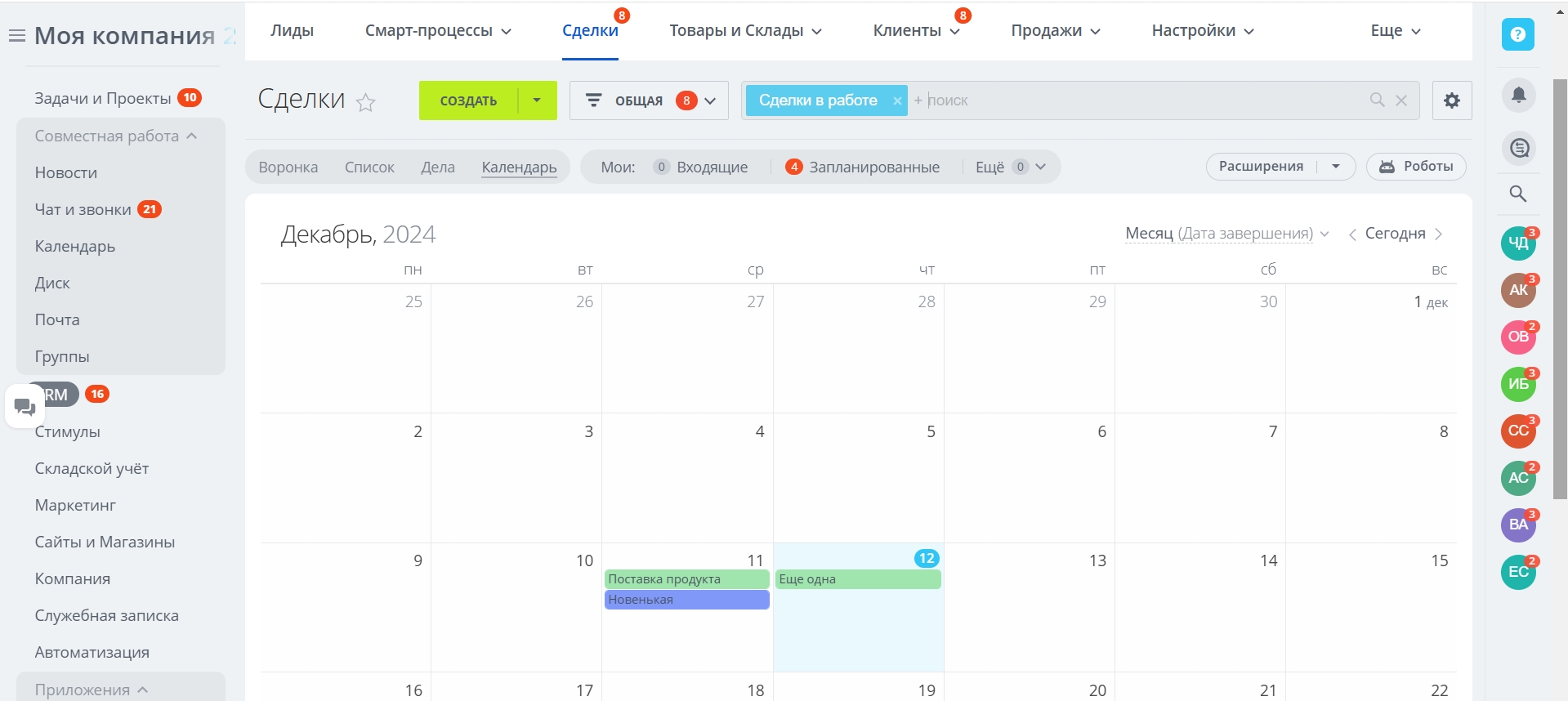 Рис. 2 - Пример отображения подсвеченных карточек сделок в представлении «Календарь»
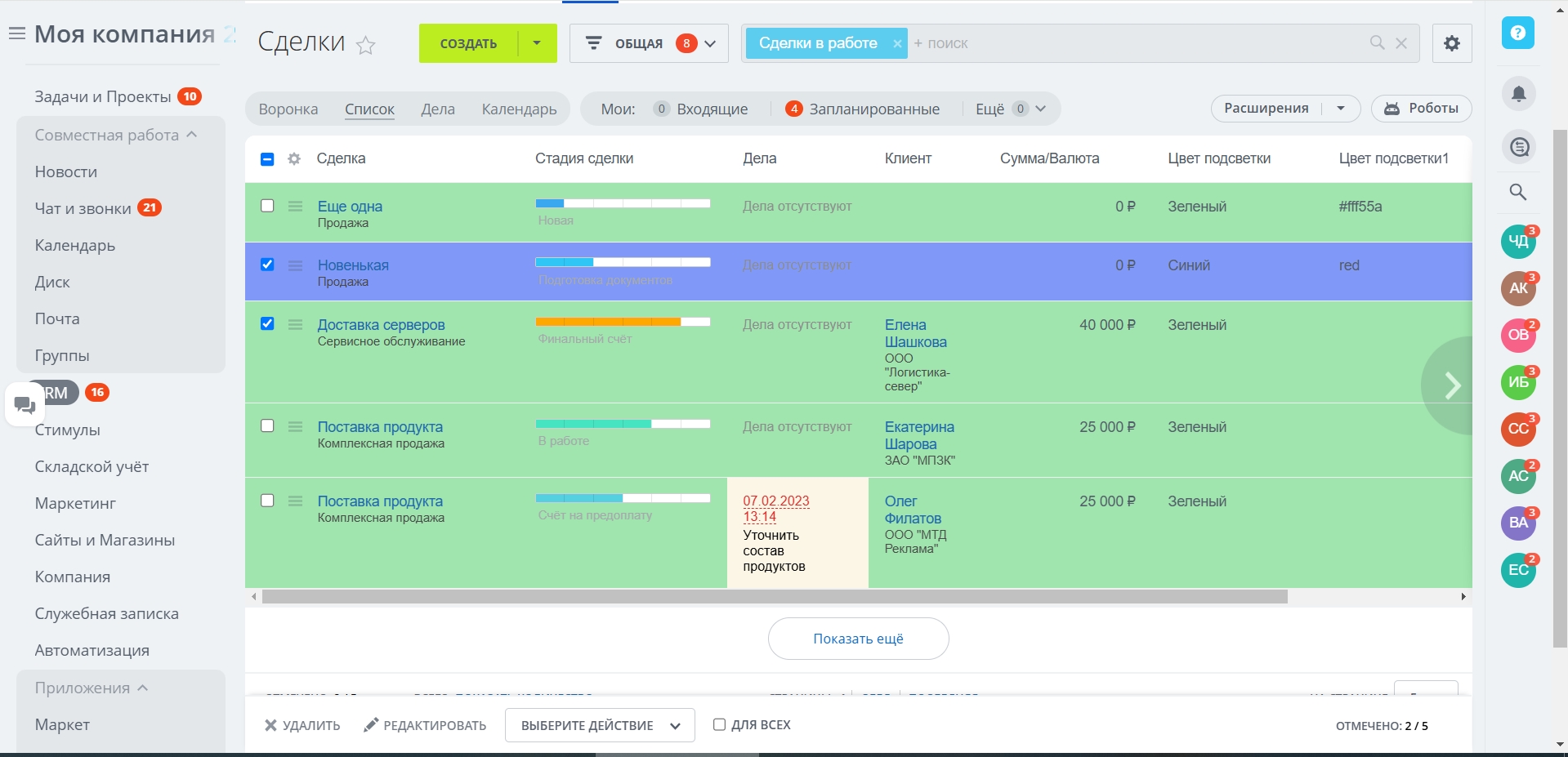 Рис. 3 - Пример отображения подсвеченных карточек сделок в представлении «Список»[/CENTER]Начиная с релиза 1.2 появилась возможность осуществлять подсветку карточек смарт-процессов вне CRM (рабочие столы Битрикс24), а с релиза 1.3 - стало возможно использовать поля разных типов для хранения информации о цветах подсветки карточек CRM:
- список (необходимо выбрать соответствующее поле и задать в настройках модуля несколько цветов подсветки для каждой сущности); строка (необходимо выбрать соответствующее поле у каждой сущности и задавать цвет подсветки уже для экземпляров сущностей).
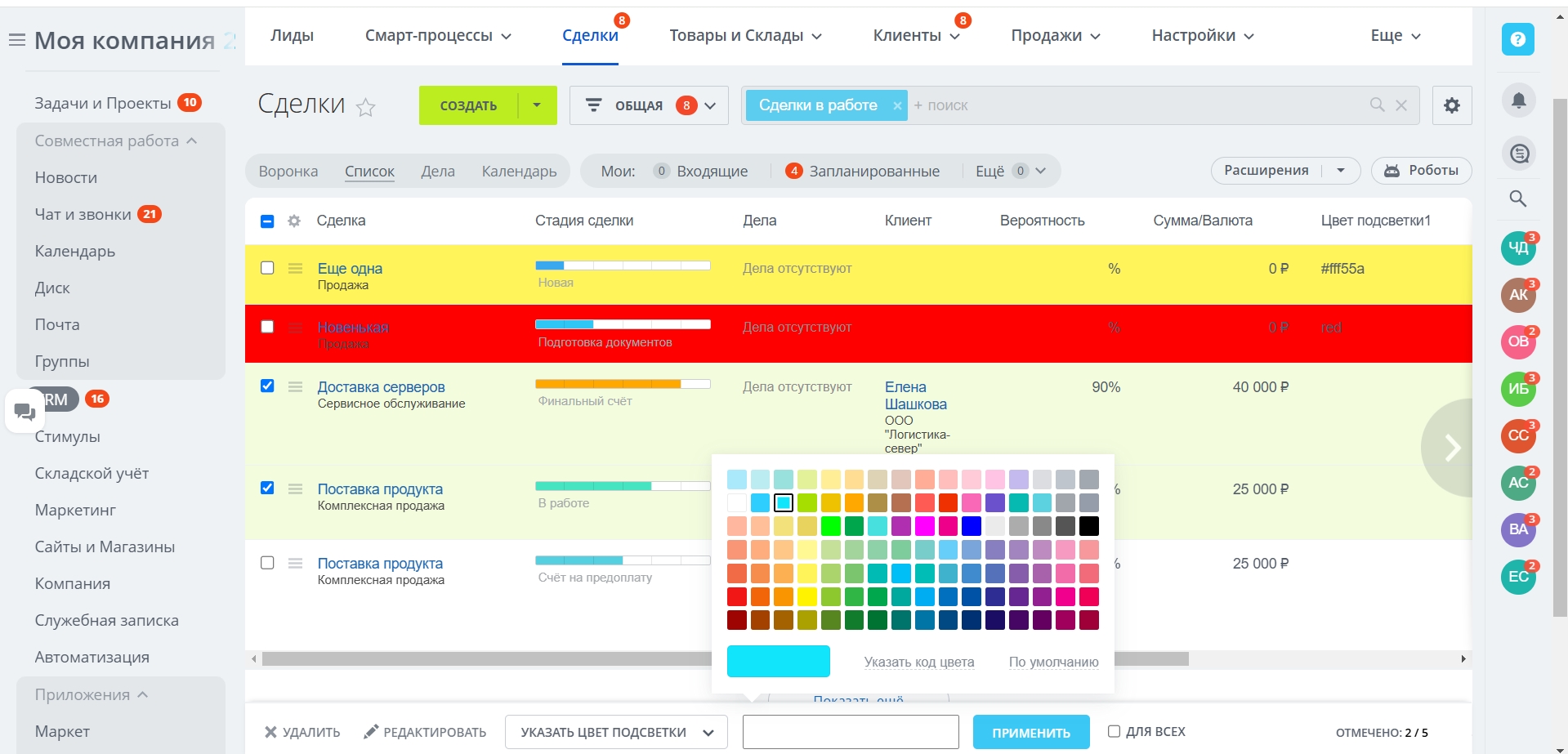 Рис. 4 - Пример отображения поля «Код цвета подсветки»
[LEFT][LEFT] 4. нажать на поле «Код цвета подсветки». В результате данных действий будет открыто диалоговое окно «Цвет подсветки», как показано на рисунке выше;
5. выбрать необходимый цвет подсветки;
6. нажать на кнопку «Применить».
В результате данных действий выбранные карточки будут подсвечены выбранным цветом, как показано на рисунке ниже.[/LEFT][/LEFT][/CENTER][/CENTER]
[CENTER]
Рис. 4 - Пример отображения поля «Код цвета подсветки»
[LEFT][LEFT] 4. нажать на поле «Код цвета подсветки». В результате данных действий будет открыто диалоговое окно «Цвет подсветки», как показано на рисунке выше;
5. выбрать необходимый цвет подсветки;
6. нажать на кнопку «Применить».
В результате данных действий выбранные карточки будут подсвечены выбранным цветом, как показано на рисунке ниже.[/LEFT][/LEFT][/CENTER][/CENTER]
[CENTER]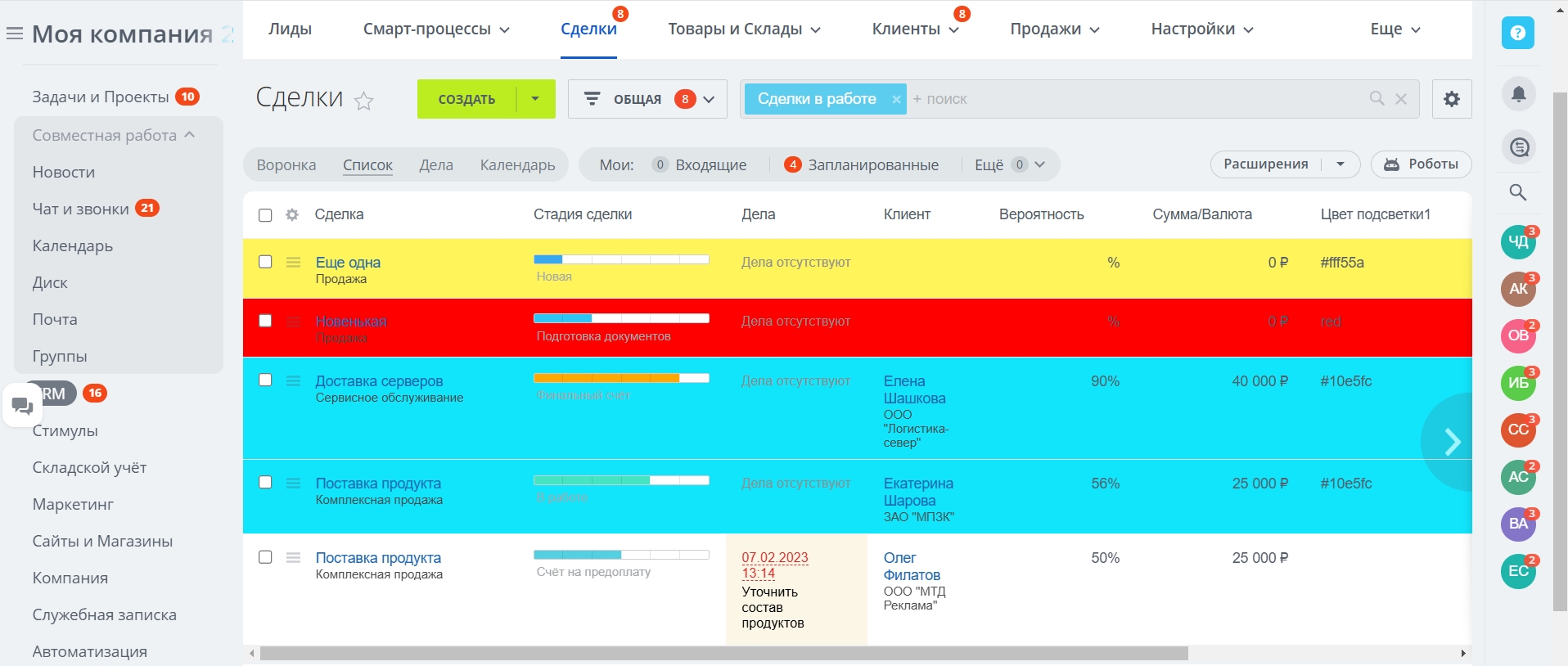 Рис. 5 - Пример отображения карточек подсвеченных сделок в результате применения групповых действий по подсветке[/CENTER]
[SIZE=12pt]Подсветка карточек CRM с использованием поля типа [/SIZE][SIZE=12pt]«Список»[/SIZE]
Для необходимой к подсветке карточке необходимо выбрать соответствующий элемент списочного поля. Подсвечиваться будут только те карточки, у которых будет выбран один из элементов списочного поля.
В представлении «Список» добавлен пункт меню в множественные действия «Указать цвет подсветки», по нажатию на который осуществляется показ поля для выбора цвета подсветки из элементов списка. Для смены цвета подсветки сразу у нескольких сделок необходимо выполнить следующие действия:
1. отметить флажком поля тех карточек, цвет которых следует изменить;
2. нажать на кнопку «Выберите действия», как показано на рисунке 3;
3. выбрать в меню групповых действий пункт «Указать цвет подсветки». В результате данных действий будет отображено поле для ввода кода цвета, как показано на рисунке ниже;[CENTER]
Рис. 5 - Пример отображения карточек подсвеченных сделок в результате применения групповых действий по подсветке[/CENTER]
[SIZE=12pt]Подсветка карточек CRM с использованием поля типа [/SIZE][SIZE=12pt]«Список»[/SIZE]
Для необходимой к подсветке карточке необходимо выбрать соответствующий элемент списочного поля. Подсвечиваться будут только те карточки, у которых будет выбран один из элементов списочного поля.
В представлении «Список» добавлен пункт меню в множественные действия «Указать цвет подсветки», по нажатию на который осуществляется показ поля для выбора цвета подсветки из элементов списка. Для смены цвета подсветки сразу у нескольких сделок необходимо выполнить следующие действия:
1. отметить флажком поля тех карточек, цвет которых следует изменить;
2. нажать на кнопку «Выберите действия», как показано на рисунке 3;
3. выбрать в меню групповых действий пункт «Указать цвет подсветки». В результате данных действий будет отображено поле для ввода кода цвета, как показано на рисунке ниже;[CENTER]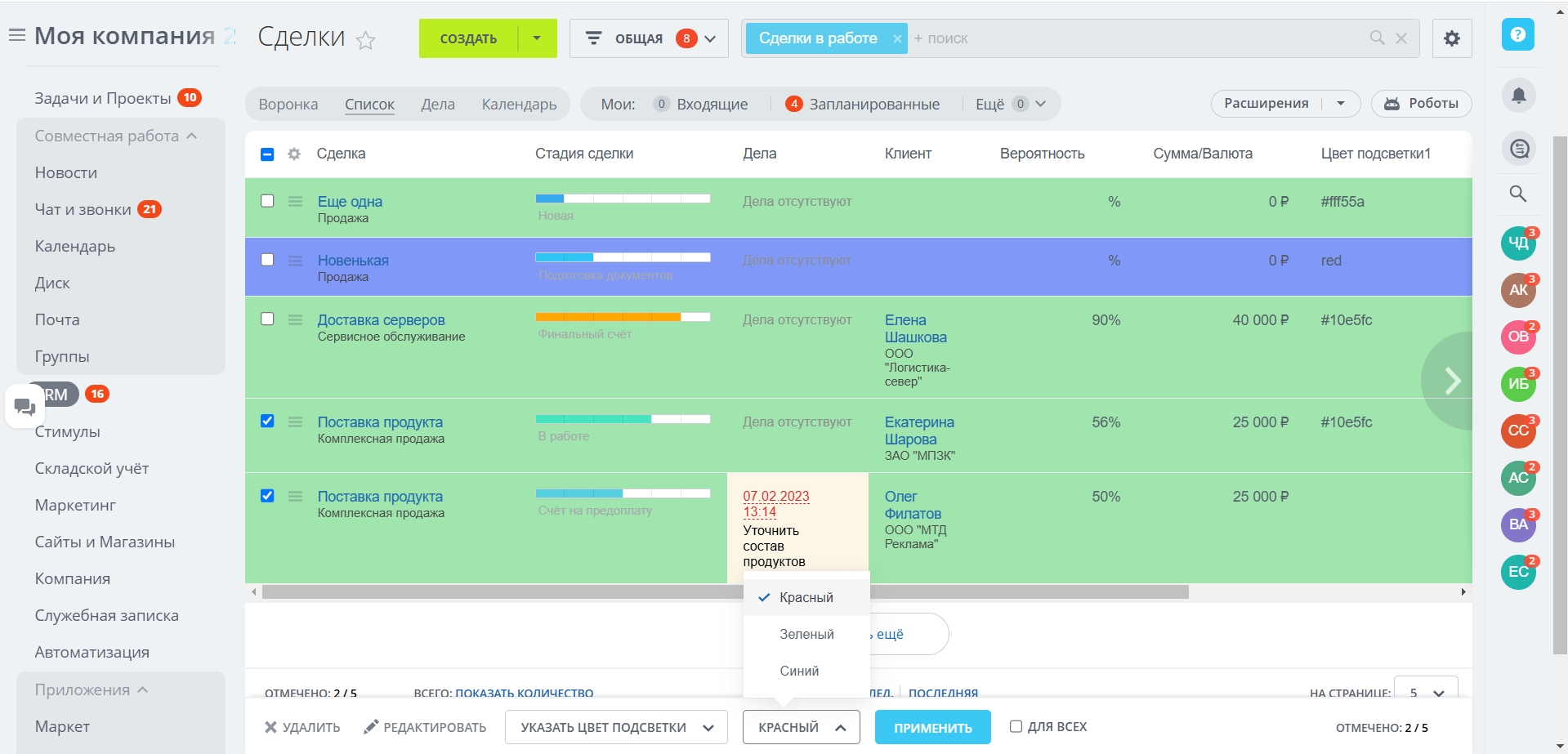 [/CENTER][CENTER][B]Рис. 6 - Пример отображения поля «Код цвета подсветки»[/CENTER][/B] 4. нажать на поле «Код цвета подсветки». В результате данных действий будет открыто диалоговое окно «Цвет подсветки», как показано на рисунке выше;
5. выбрать необходимый цвет подсветки;
6. нажать на кнопку «Применить».
В результате данных действий выбранные карточки будут подсвечены выбранным цветом, как показано на рисунке ниже.
[CENTER]
[/CENTER][CENTER][B]Рис. 6 - Пример отображения поля «Код цвета подсветки»[/CENTER][/B] 4. нажать на поле «Код цвета подсветки». В результате данных действий будет открыто диалоговое окно «Цвет подсветки», как показано на рисунке выше;
5. выбрать необходимый цвет подсветки;
6. нажать на кнопку «Применить».
В результате данных действий выбранные карточки будут подсвечены выбранным цветом, как показано на рисунке ниже.
[CENTER]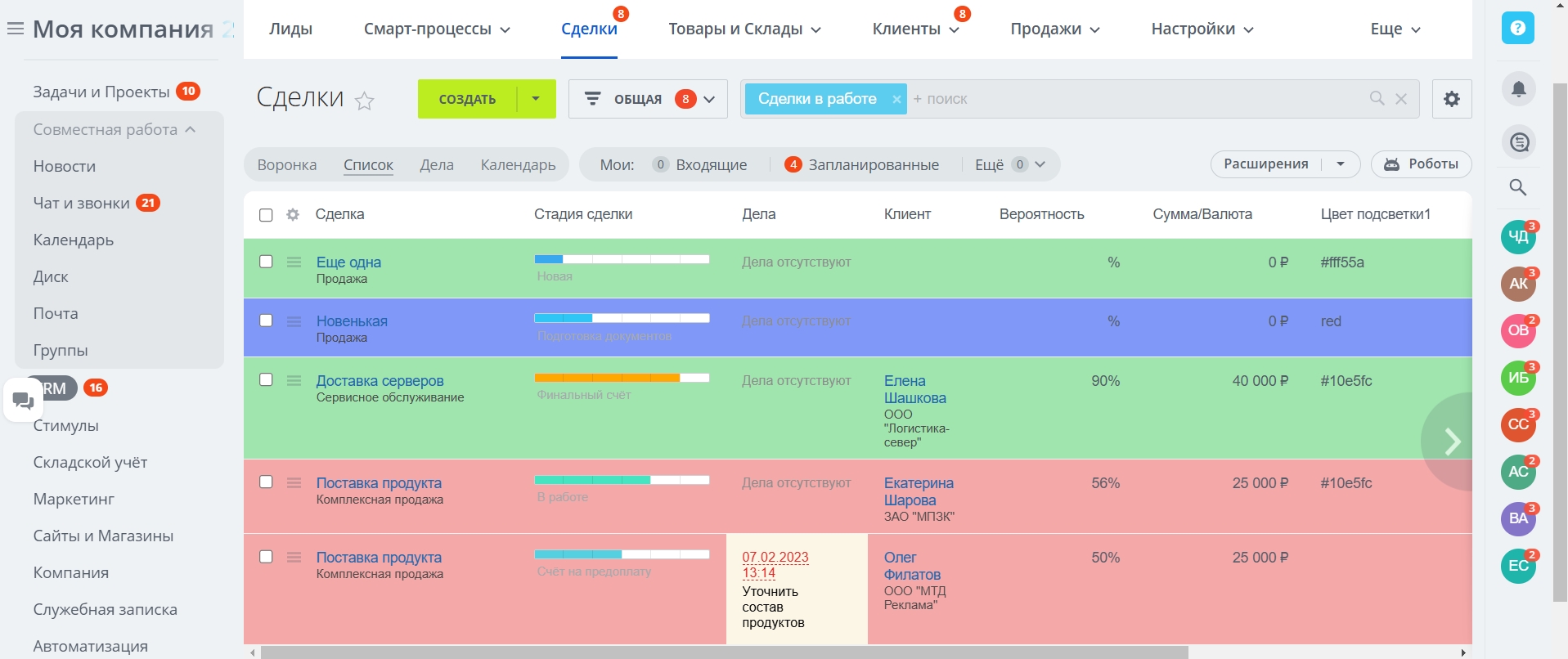 Рис. 7 - Пример отображения карточек подсвеченных сделок в результате применения групповых действий по подсветке
[/CENTER]Активити "Запись кода цвета"
Активити, которое идет в поставке модуля и доступно для создания шаблонов бизнес-процессов из блока действий "Прочие", позволяет выбирать нужный цвет подсветки, а выбранный код цвета возвращает в дополнительных результатах, что позволяет не искать на сторонних ресурсах код цвета. В журнале экземпляра сущности есть возможность публикации кода цвета из активити.
Рис. 7 - Пример отображения карточек подсвеченных сделок в результате применения групповых действий по подсветке
[/CENTER]Активити "Запись кода цвета"
Активити, которое идет в поставке модуля и доступно для создания шаблонов бизнес-процессов из блока действий "Прочие", позволяет выбирать нужный цвет подсветки, а выбранный код цвета возвращает в дополнительных результатах, что позволяет не искать на сторонних ресурсах код цвета. В журнале экземпляра сущности есть возможность публикации кода цвета из активити.
Цена действительна только для интернет-магазина и может отличаться от цен в розничных магазинах
Дополнительные услуги
Аспро: Премьер
199 900 ₽
Установка CMS
3 500 ₽
Экспресс СЕО
15 000 ₽
Установка Битрикс24
40 000 ₽
Лайт
2 490 ₽
Аспро.Link PRO
158 ₽
ASPRO.Финансы Компания
1 790 ₽
CS-Cart для маркетплейсов - Стандарт
Самая доступная загружаемая платформа для маркетплейса для запуска MVP
99 588 ₽
[B][B][COLOR=#ff0000]Внимание!!! Решение не устанавливается, если отсутствует установленный модуль "CRM".
[/COLOR][/B][/B]
Установка модуля
Для установки модуля необходимо выполнить следующие действия:
1. перейти в раздел «Маркетплейс» в административной части сайта;
2. найти решение «Подсветка карточек CRM» в перечне решений сайта;
3. нажать в меню с названием решения кнопку «Установить», как показано на рисунке ниже.
[CENTER][B]Рис. 1 - Пример отображения модуля «Подсветка карточек CRM» в списке модулей сайта[/CENTER][/B] В результате данных действий будет осуществлен переход на страницу установки модуля, как показано на рисунке ниже;[CENTER][/CENTER] Рис. 2 - Пример отображения 2 шага установки модуля «Подсветка карточек CRM» 4. выбрать при необходимости типы полей ("Строка" или/и "Список"), которые будут созданы для сущностей CRM посредством отметки галками соответствующими флажками; 5. указать названия полей для хранения данных о цветах подсветки для необходимых сущностей CRM;
6. нажать на кнопку «Установить». В результате данных действий модуль будет установлен, о чем будет выведено соответствующее сообщение.
Настройки модуля:
Настройки модуля расположены в административной части портала по пути Настройки -> Настройки продукта -> Настройки модулей -> Подсветка карточек CRM и представлены на следующих вкладках:
Рис. 4 - Пример отображения вкладки «Основные сущности». Тип поля для хранения кодов цветов подсветки - «Список»[/CENTER]
На данной вкладке возможно определить следующие настройки:
- «Поле для хранения данных о подсветке» - одно из полей сущности с типом данных, заданным на вкладке «Настройки». В случае, если выбрано поле с типом данных «Список», также отображается блок настроек сопоставления элементов списка и цветов. В результате нажатия на область задания цвета отображается диалоговое окно для выбора цвета подсветки.
Существует возможность добавления поля с необходимым типом данных. Для добавления нового поля (помимо штатного механизма Битрикс24 по добавлению пользовательских полей) необходимо выполнить следующие действия:
1. нажать на вкладке кнопку «Добавить». В результате данных действий будет отображено диалоговое окно «Создание поля», как показано на рисунке ниже;[CENTER]
Рис. 5 - Пример отображения диалогового окна «Создание поля»[/CENTER]
[LEFT] 2. ввести название поля в поле «Название». Пройти шаги 3-4, если тип данных создаваемого поля «Список», или пропустить данные шаги, если тип данных создаваемого поля «Строка»;
3. добавить необходимое количество элементом посредством нажатия на кнопку «Добавить»;
4. ввести названия элементов в полях «Название»;
5. нажать на кнопку «Сохранить». В результате данных действий экранная форма будет перезагружена и создано новое поле для выбранной сущности, а в поле «Поле для хранения данных о подсветке» появится дополнительное значение для выбора.[/LEFT]
Рис. 6 - Пример отображения вкладки «Смарт-процессы». Тип поля для хранения кодов цветов подсветки - «Строка»[/CENTER]
На данной вкладке возможно определить следующие настройки:
- «Поле для хранения данных о подсветке» - одно из полей сущности с типом данных, заданным на вкладке «Настройки». В случае, если выбрано поле с типом данных «Список», также отображается блок настроек сопоставления элементов списка и цветов. В результате нажатия на область задания цвета отображается диалоговое окно для выбора цвета подсветки. Существует возможность добавления поля с необходимым типом данных. Механизм добавления нового поля описан выше в описании настроек вкладки «Основные сущности».[/CENTER]
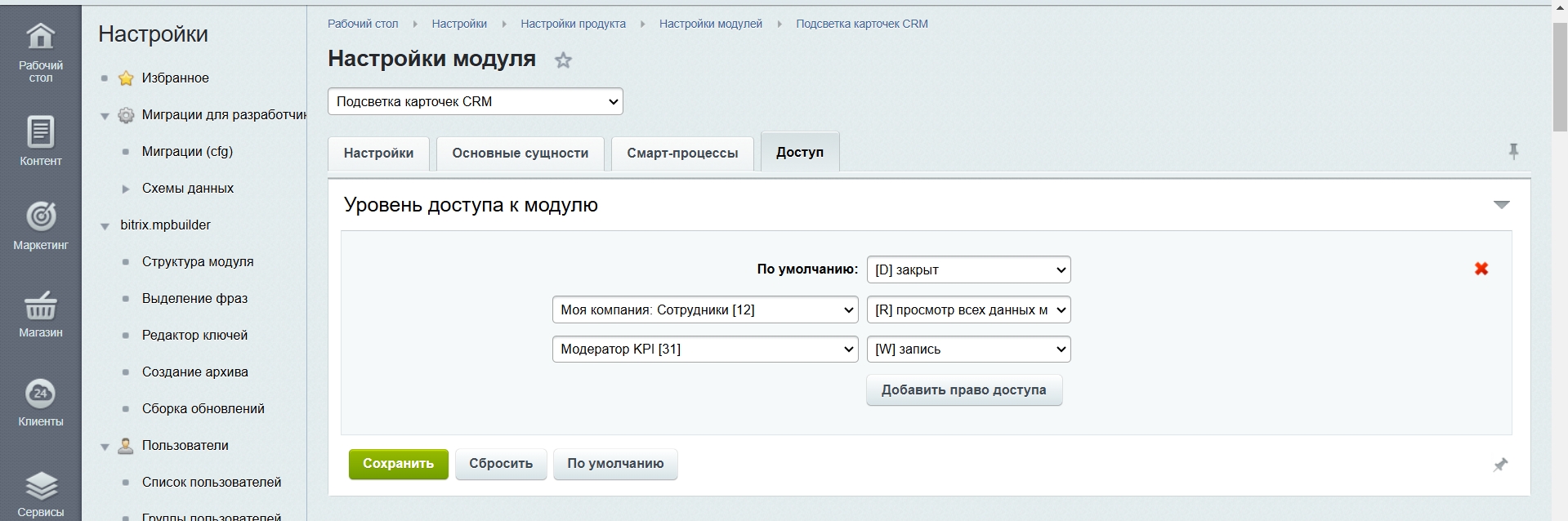
[CENTER] Рис. 5 - Пример отображения вкладки «Доступ»[/CENTER]
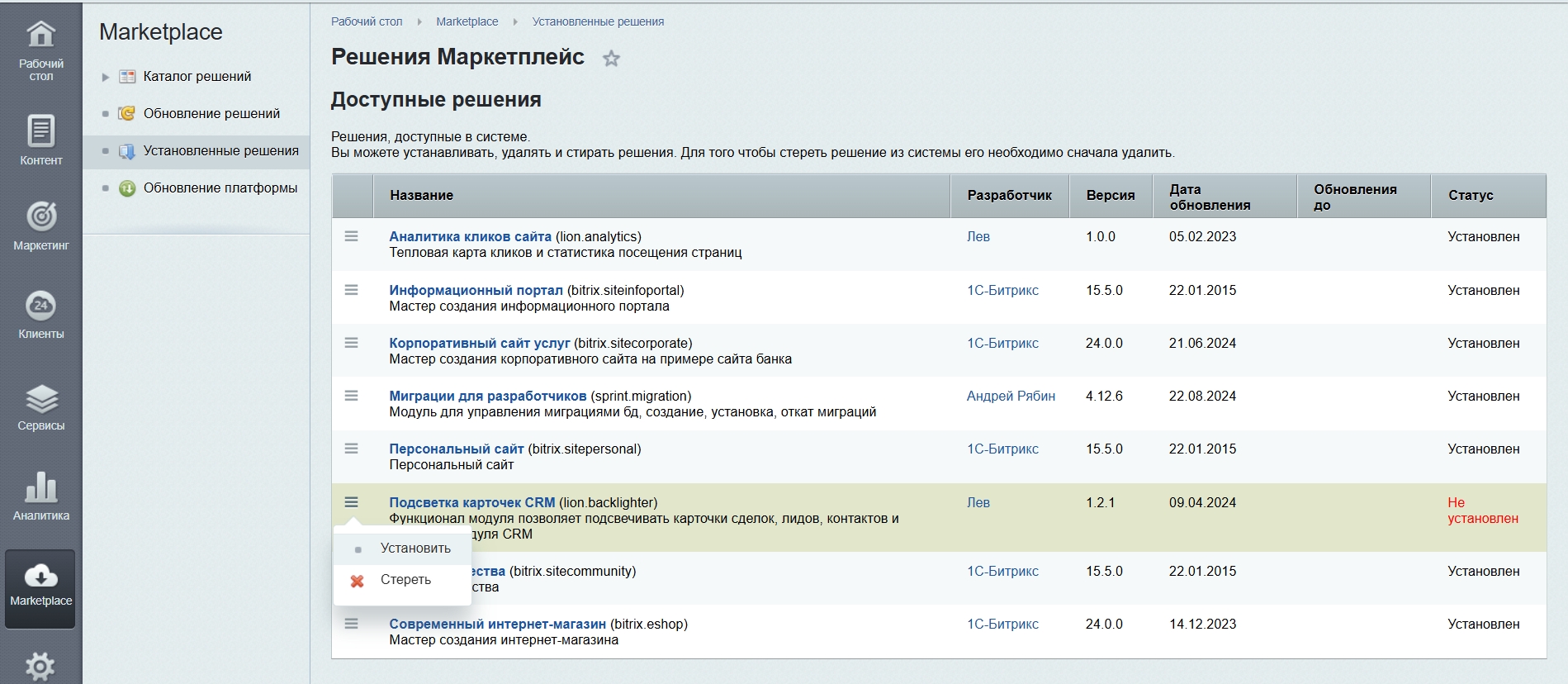 [CENTER][B]Рис. 1 - Пример отображения модуля «Подсветка карточек CRM» в списке модулей сайта[/CENTER][/B] В результате данных действий будет осуществлен переход на страницу установки модуля, как показано на рисунке ниже;[CENTER]
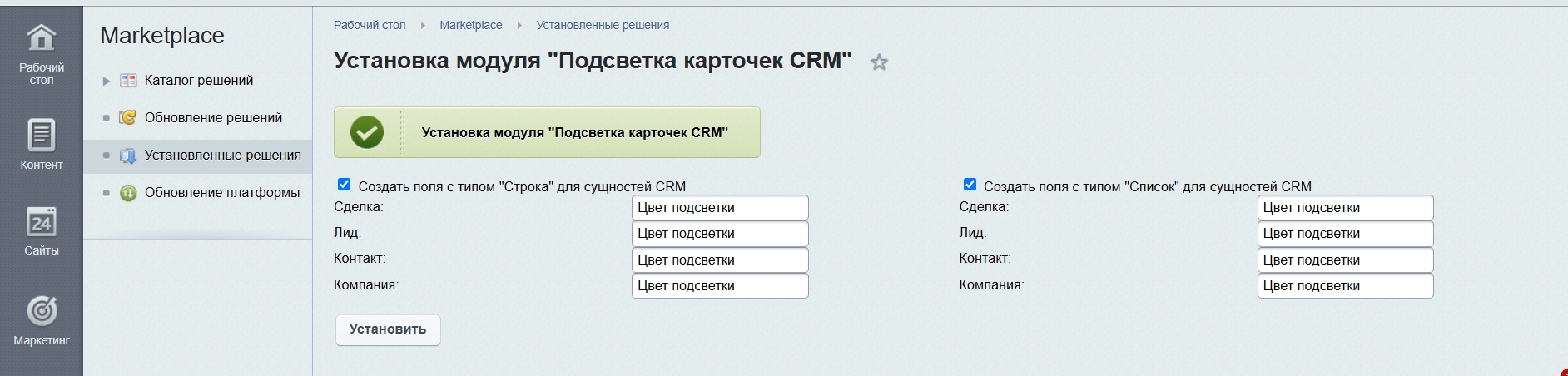 [/CENTER] Рис. 2 - Пример отображения 2 шага установки модуля «Подсветка карточек CRM» 4. выбрать при необходимости типы полей ("Строка" или/и "Список"), которые будут созданы для сущностей CRM посредством отметки галками соответствующими флажками; 5. указать названия полей для хранения данных о цветах подсветки для необходимых сущностей CRM;
6. нажать на кнопку «Установить». В результате данных действий модуль будет установлен, о чем будет выведено соответствующее сообщение.
Настройки модуля:
Настройки модуля расположены в административной части портала по пути Настройки -> Настройки продукта -> Настройки модулей -> Подсветка карточек CRM и представлены на следующих вкладках:
[/CENTER] Рис. 2 - Пример отображения 2 шага установки модуля «Подсветка карточек CRM» 4. выбрать при необходимости типы полей ("Строка" или/и "Список"), которые будут созданы для сущностей CRM посредством отметки галками соответствующими флажками; 5. указать названия полей для хранения данных о цветах подсветки для необходимых сущностей CRM;
6. нажать на кнопку «Установить». В результате данных действий модуль будет установлен, о чем будет выведено соответствующее сообщение.
Настройки модуля:
Настройки модуля расположены в административной части портала по пути Настройки -> Настройки продукта -> Настройки модулей -> Подсветка карточек CRM и представлены на следующих вкладках:
- «Настройки» Рис. 3 - Пример отображения вкладки «Настройки»
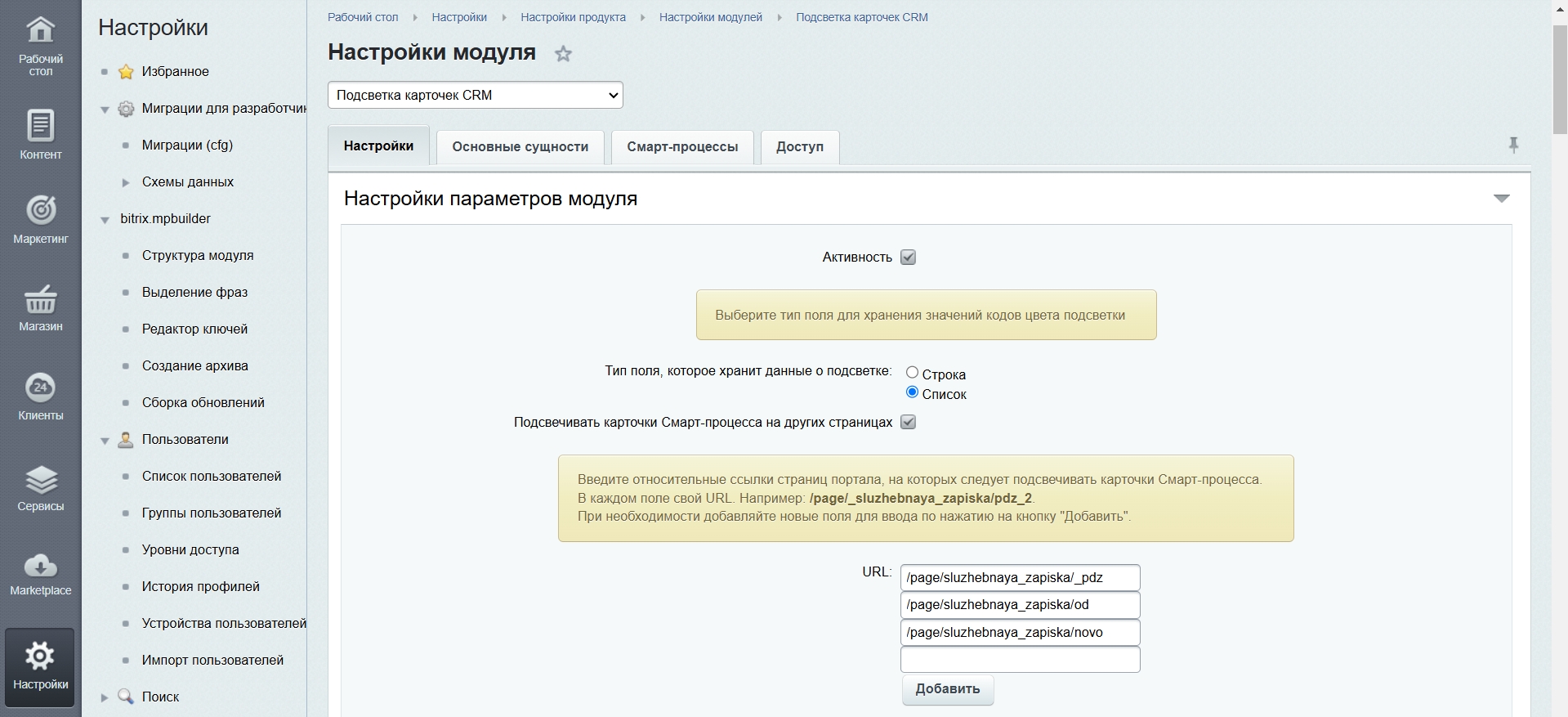 Рис. 3 - Пример отображения вкладки «Настройки»
- «Основные сущности»
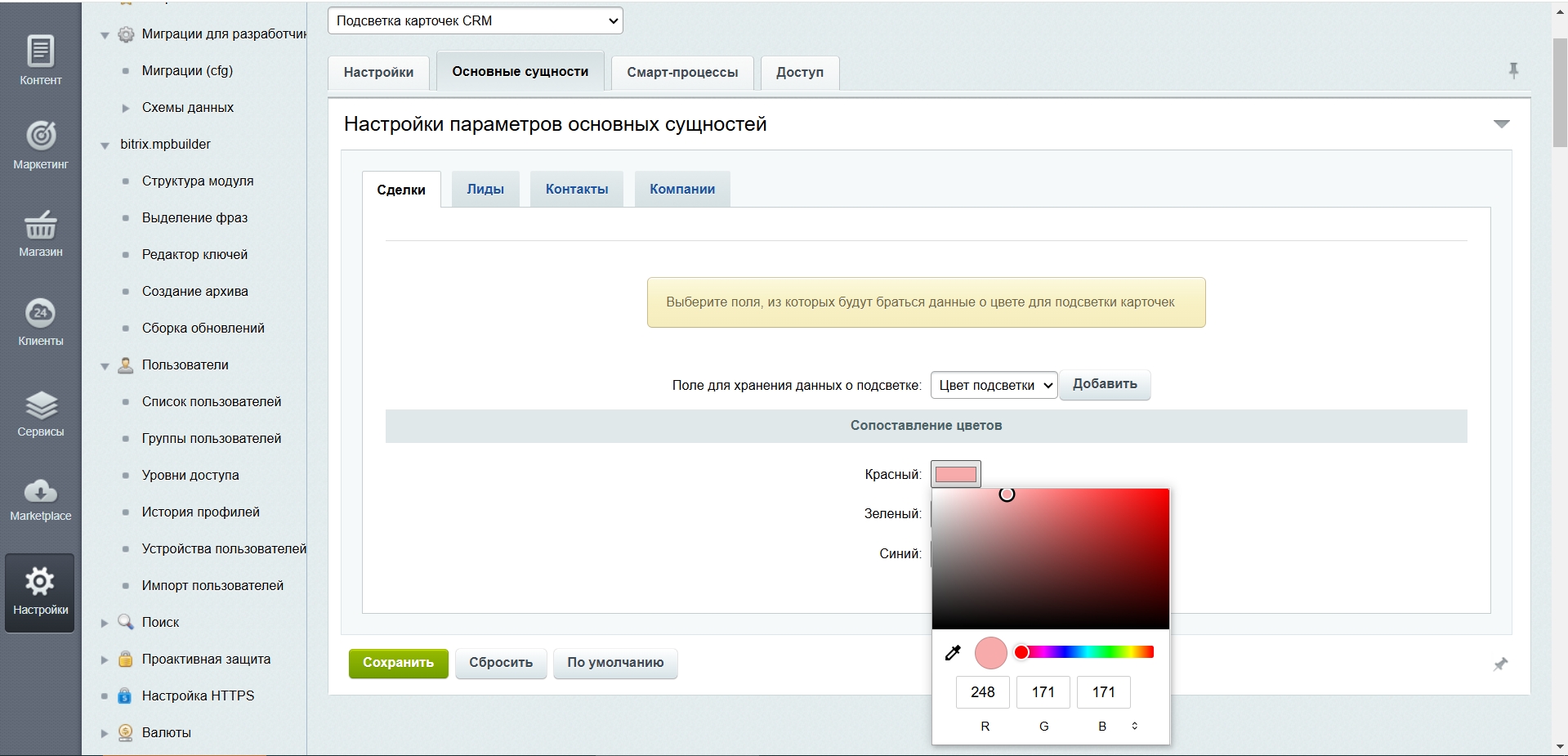 Рис. 4 - Пример отображения вкладки «Основные сущности». Тип поля для хранения кодов цветов подсветки - «Список»[/CENTER]
На данной вкладке возможно определить следующие настройки:
- «Поле для хранения данных о подсветке» - одно из полей сущности с типом данных, заданным на вкладке «Настройки». В случае, если выбрано поле с типом данных «Список», также отображается блок настроек сопоставления элементов списка и цветов. В результате нажатия на область задания цвета отображается диалоговое окно для выбора цвета подсветки.
Существует возможность добавления поля с необходимым типом данных. Для добавления нового поля (помимо штатного механизма Битрикс24 по добавлению пользовательских полей) необходимо выполнить следующие действия:
1. нажать на вкладке кнопку «Добавить». В результате данных действий будет отображено диалоговое окно «Создание поля», как показано на рисунке ниже;[CENTER]
Рис. 4 - Пример отображения вкладки «Основные сущности». Тип поля для хранения кодов цветов подсветки - «Список»[/CENTER]
На данной вкладке возможно определить следующие настройки:
- «Поле для хранения данных о подсветке» - одно из полей сущности с типом данных, заданным на вкладке «Настройки». В случае, если выбрано поле с типом данных «Список», также отображается блок настроек сопоставления элементов списка и цветов. В результате нажатия на область задания цвета отображается диалоговое окно для выбора цвета подсветки.
Существует возможность добавления поля с необходимым типом данных. Для добавления нового поля (помимо штатного механизма Битрикс24 по добавлению пользовательских полей) необходимо выполнить следующие действия:
1. нажать на вкладке кнопку «Добавить». В результате данных действий будет отображено диалоговое окно «Создание поля», как показано на рисунке ниже;[CENTER]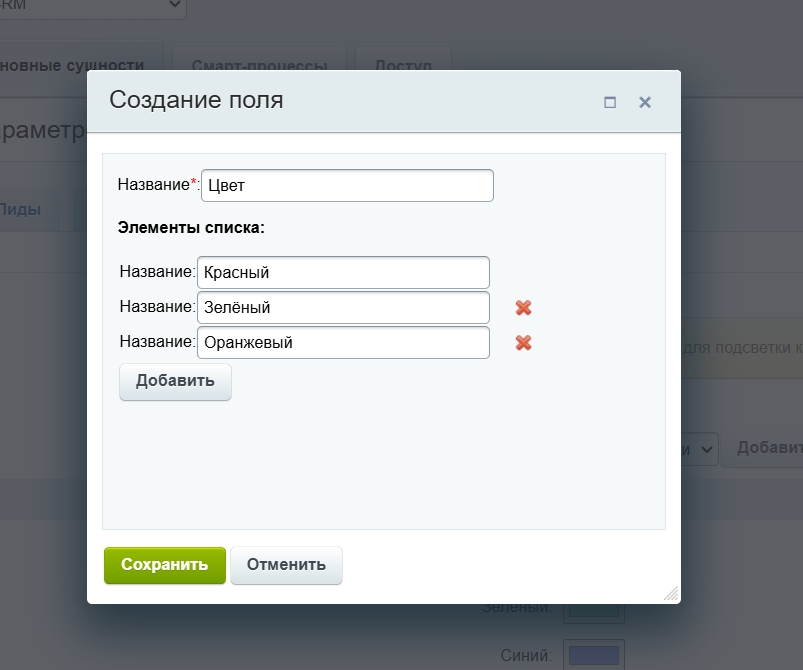 Рис. 5 - Пример отображения диалогового окна «Создание поля»[/CENTER]
[LEFT] 2. ввести название поля в поле «Название». Пройти шаги 3-4, если тип данных создаваемого поля «Список», или пропустить данные шаги, если тип данных создаваемого поля «Строка»;
3. добавить необходимое количество элементом посредством нажатия на кнопку «Добавить»;
4. ввести названия элементов в полях «Название»;
5. нажать на кнопку «Сохранить». В результате данных действий экранная форма будет перезагружена и создано новое поле для выбранной сущности, а в поле «Поле для хранения данных о подсветке» появится дополнительное значение для выбора.[/LEFT]
Рис. 5 - Пример отображения диалогового окна «Создание поля»[/CENTER]
[LEFT] 2. ввести название поля в поле «Название». Пройти шаги 3-4, если тип данных создаваемого поля «Список», или пропустить данные шаги, если тип данных создаваемого поля «Строка»;
3. добавить необходимое количество элементом посредством нажатия на кнопку «Добавить»;
4. ввести названия элементов в полях «Название»;
5. нажать на кнопку «Сохранить». В результате данных действий экранная форма будет перезагружена и создано новое поле для выбранной сущности, а в поле «Поле для хранения данных о подсветке» появится дополнительное значение для выбора.[/LEFT]- «Смарт-процессы»
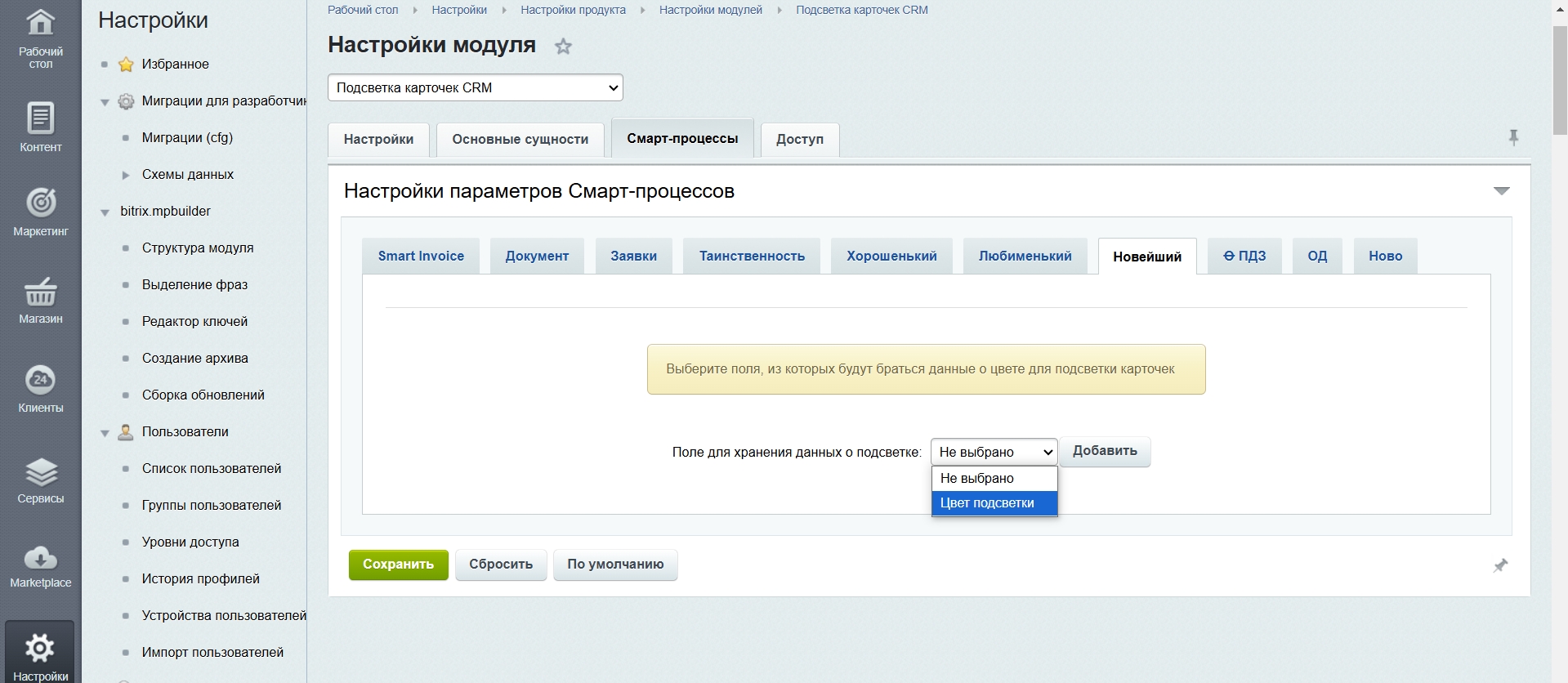 Рис. 6 - Пример отображения вкладки «Смарт-процессы». Тип поля для хранения кодов цветов подсветки - «Строка»[/CENTER]
На данной вкладке возможно определить следующие настройки:
- «Поле для хранения данных о подсветке» - одно из полей сущности с типом данных, заданным на вкладке «Настройки». В случае, если выбрано поле с типом данных «Список», также отображается блок настроек сопоставления элементов списка и цветов. В результате нажатия на область задания цвета отображается диалоговое окно для выбора цвета подсветки. Существует возможность добавления поля с необходимым типом данных. Механизм добавления нового поля описан выше в описании настроек вкладки «Основные сущности».
Рис. 6 - Пример отображения вкладки «Смарт-процессы». Тип поля для хранения кодов цветов подсветки - «Строка»[/CENTER]
На данной вкладке возможно определить следующие настройки:
- «Поле для хранения данных о подсветке» - одно из полей сущности с типом данных, заданным на вкладке «Настройки». В случае, если выбрано поле с типом данных «Список», также отображается блок настроек сопоставления элементов списка и цветов. В результате нажатия на область задания цвета отображается диалоговое окно для выбора цвета подсветки. Существует возможность добавления поля с необходимым типом данных. Механизм добавления нового поля описан выше в описании настроек вкладки «Основные сущности».-
«Доступ»
 [/CENTER]
[CENTER] Рис. 5 - Пример отображения вкладки «Доступ»[/CENTER]
[/CENTER]
[CENTER] Рис. 5 - Пример отображения вкладки «Доступ»[/CENTER] Характеристики
Услуги
Старт
от 860 ₽
VM 5
Быстрый облачный сервер для интернет-магазина и CRM: 2 vCPU, 2 ГБ RAM, 10 ГБ NVMe, 1 Гбит/с, IP и бэкап.
от 999 ₽
Сертификат "1С-Битрикс24.Маркет Плюс" (подписка "CRM" на 12 мес.)
Данный сертификат гарантирует полноценное использование CRM системы для управления клиентскими отношениями, увеличения продаж и улучшения сервиса. Подписка включает в себя доступ к дополнительным инструментам, аналитике, автоматизации процессов и другим возможностям для эффективной работы с клиентами.
от 23 790 ₽
Сертификат "1С-Битрикс24.Маркет плюс" (подписка "Базовый")
Сертификат "1С-Битрикс24.Маркет плюс" предоставляет пользователям доступ к широкому спектру инструментов, включая CRM-систему, инструменты для управления проектами, коммуникации и многое другое.
от 1 220 ₽
Программа для ЭВМ "1С-Битрикс24". Лицензия Энтерпрайз
Программа для ЭВМ "1С-Битрикс24" с лицензией Энтерпрайз представляет собой всестороннее решение для крупных компаний, обеспечивающее полный спектр инструментов для управления бизнесом. Лицензия охватывает функции создания корпоративного портала, управления проектами, CRM, HR-сервисов и автоматизации бизнес-процессов. Это идеальный выбор для организаций, стремящихся к оптимизации внутренних процессов и улучшению взаимодействия между сотрудниками.
от 389 700 ₽
Аспро: Премьер
199 900 ₽
Битрикс24: Базовый тариф
от 2 490 ₽
Установка CMS
3 500 ₽
Экспресс СЕО
15 000 ₽
Установка Битрикс24
40 000 ₽
Лайт
2 490 ₽
Аспро.Link PRO
158 ₽
ASPRO.Финансы Компания
1 790 ₽
CS-Cart для маркетплейсов - Стандарт
Самая доступная загружаемая платформа для маркетплейса для запуска MVP
99 588 ₽
Стандарт
от 1 560 ₽