

Расширение модуля Бизнес-процессы
0
54 000 ₽
Рассчитать доставку
Нашли дешевле?
Хочу в подарок
Гарантия 5 лет
Описание
Данный модуль расширяет стандартные возможности запуска бизнес-процессов, позволяет искать шаблоны нужных бизнес-процессов с фильтром по активити и по глобальным константам/переменным, а также добавляет набор активити (см. список ниже)
Вы сможете:
1) Указывать, какие бизнес-процессы показывать в карточках CRM в зависимости от значения поля.
2) Отображать бизнес-процессы в групповых действиях в списках в CRM.
3) Выбрать поля, при изменении которых запускать бизнес-процессы.
4) Запускать бизнес-процесс при добавлении/изменении дела или комментария к карточке CRM.
5) Запускать бизнес-процессы из карточки дела в CRM.
6) Искать бизнес-процессы по активити, глобальным константам/переменным.
Также доступен набор активити.
Конструкции:
Подробности
- Операции с данными - упрощение работы с множественными переменными: выбор элемента по индексу, по значению, пересечение массивов, удаление элементов из массива и подобное
- Создание ассоциативного массива
- Отправка сообщений в чат от пользователя к пользователю
- Создать элемент смарт-процесса
- Создание Документа CRM с таблицами
- Поиск ID элементов
- Добавление элемента
- Поиск элементов
- Поиск элемента
- Удаление элемента
Поиск объектов CRM:
- Привязка контакта к лиду
- Привязка компании к лиду
- Поиск компании по полям
- Поиск CRM сущности по полям
- Поиск компании по домену
- Поиск контактов по домену
- Поиск компании по Email
- Поиск контакта по Email
- Поиск по ИНН и КПП
- Поиск компании по Телефону
- Поиск контактов по Телефону
- Компания лида
- Список контактов лида
- Поиск Дел CRM
- Информация о деле CRM по ID
- Информация о сущностях, к которым привязано дела CRM по ID
- Получить глобальные константы
- Заменить значение константы
- Утверждение документа c запуском бизнес-процесса
- Статус задания бизнес-процесса
- Делегировать задание
- Добавление комментария
- Получить комментарий
- Обязательный отчет при завершении задачи
- Добавление задачи
- Поиск задач
- Ожидание статуса задачи
- Получения списка комментариев задачи
- Поиск элемента
- Поиск ID элементов
- Конвертация поля ИБ из HTML в BBCode
- Чтение раздела инфоблока
- Чтение элемента списка (коды полей)
- Создание элемента инфоблока
- Добавление события в календарь
- Изменение события календаря
Реквизиты:
- Поиск реквизитов по ID
- Изменения адреса в реквизитах
- Добавление банковских реквизитов
- Добавление реквизитов
- Изменение реквизитов
- Получение адреса из реквизитов по ID сущности
- Получения списка ID реквизитов
- Доступ к файлам и папкам Диска
Сотрудники:
- Поиск ID сотрудников по фильтру
- Получения информации о пользователе по ID
- Создания пользователя
- Изменения пользователя
Прочее:
- Изменить отдел сотрудника
- Добавление пользователя
- Создание штрихкода
- Редактирование полей пользователя
- Получение всех данных сотрудника по ID
- Изменение переменных
- Поиск пользователей по полям
- Запись данных в файл
- Завершить бизнес-процесс по ID
- Создание ассоциативного массива Передаёт данные о товарной позиции другим роботам. Вспомогательный робот
Цена действительна только для интернет-магазина и может отличаться от цен в розничных магазинах
Дополнительные услуги
Установить домен
750 ₽
Комплексный СЕО
40 000 ₽
Настройка Push&Pull
5 500 ₽
Старт
5 500 ₽
ASPRO.Финансы Группа компаний
Для тех, кто хочет масштабироваться и увеличивать прибыль 一 отслеживайте эффективные направления и автоматизируйте финучет.
3 190 ₽
CS-Cart для маркетплейсов - Плюс
Единственное решение для запуска полномасштабного маркетплейса с мобильным приложением и доступом к коду приложения
199 188 ₽
Для установки модуля нужно:
1) Установить модуль из маркетплейса.
2) В административном разделе портала перейти в пункт меню Бестранк -> Расширение модуля Бизнес-процессов.
Для настройки отображения бизнес-процессов в зависимости от значения поля нужно:
1) В общих настройках выбрать сущности, с которыми хотите работать.
2) В новых пунктах меню включить настройку по изменению отображения списков бизнес-процессов.
3) Выбрать поле, от которого будет зависеть отображение и для каждого значения указать сами бизнес-процессы.
Для настройки отображения бизнес-процессов в групповых действиях:
1) В общих настройках выбрать сущности, с которыми хотите работать.
2) В новых пунктах меню включить настройку по отображению групповых действий.
3) Выбрать бизнес-процессы, которые вы хотите видеть в групповых действиях.
Настройка запуска бизнес-процессов при изменении полей:
1) Перейти в раздел Бестранк -> Расширение модуля Бизнес-процессов -> Обработчик изменения полей CRM и выбрать сущности, в которых хотите отслеживать поля.
2) Перейти в настройки сущности в данном разделе. Если у сущности CRM несколько направлений, то для каждого направления нужно сделать отдельную настройку.
3) Создать "Профиль" для настроек.
4) Перейти в созданный профиль. Выбрать отслеживаемые поля, тип из заполнения, создание и/или изменение и сам бизнес-процесс.
Настройка запуска бизнес-процессов при изменении полей:
1) Перейти в раздел Бестранк -> Расширение модуля Бизнес-процессов -> Запуск БП при создании дела, в которых хотите отслеживать поля.
2) Перейти в настройки сущности в данном разделе. Если у сущности CRM несколько направлений, то для каждого направления нужно сделать отдельную настройку.
3) Для каждого типа дела в соответствующей вкладке выбрать бизнес-процессы для запуска. Если в бизнес-процессе есть параметры, то можно выбрать параметр, в который будет передан ID созданного дела/комментария.
Обработчик изменения полей
Важно: для корректной работы этого блока настроек модуля с шаблонами БП, необходимо в настройках шаблонов отключить автозапуск (и на создание, и на изменение)
Чтобы настроить запуск бизнес-процессов в зависимости от изменения полей, необходимо перейти во вкладку "Бестранк" -> "Расширение модуля бизнес-процессы" -> "Обработчик изменения полей"
 Затем нужно выбрать, с какими сущностями будет работать обработчик изменения полей
После нажатия кнопки "Применить" выбранные сущности появятся в левом меню в соответствующей вкладке
Затем в вкладке нужной сущности необходимо создать профиль настроек. Созданный профиль также появится в меню слева. Для продолжения настройки нужно открыть профиль
Вкладка "Настройка профиля"
1. Тип события
На выбор доступно 2 опции: обновление и создание. От выбора зависит, будут настройки срабатывать при создании и/или при изменении элемента
2. Условие запуска
На выбор доступно 2 опции: любое поле и все поля.
"Все поля" - бизнес-процесс запустится только при изменении всех выбранных полей
"Любое поле" - бизнес-процесс запустится при изменении любого из выбранных полей
3. Бизнес-процессы
Выбор, какие шаблоны БП будут запускаться при изменении полей
4. Поля
Выбор полей, при изменении которых будут запускаться бизнес-процессы
Вкладка "Передача полей в параметры" (доступна только при настройке типа события "обновление")
1. Параметр БП, в который будут передаваться коды полей (для выбора доступны только множественные параметры)
2. Параметр БП, в который будут передаваться названия полей (для выбора доступны только множественные параметры)
3. Выбор параметров БП, в которые будут передаваться старые значения полей (отображаются выбранные поля из вкладки "настройка профиля").
Например, в поле "Источник" было значение "Выставка". Затем пользователь изменил значение на любое другое. В выбранный в данной настройке параметр запущенного бизнес-процесса попадет старое значение поля "Источник", то есть, "Выставка"
Вкладка "Настройка полей" (доступна только при настройке типа события "создание")
Здесь можно настроить условие, по которому будет отрабатывать запуск БП при создании элемента. Можно задать одно из двух условий для каждого из выбранных во вкладке "настройка профиля" поля.
Отличное от значения по умолчанию
Бизнес-процесс при создании элемента будет запущен, только если значение в поле отличается от того, что задано по умолчанию
Не пустое
Бизнес-процесс при создании элемента будет запущен всегда, когда поле не пустое
Запуск бизнес-процессов по делам
Важно: для корректной работы этого блока настроек модуля с шаблонами БП, необходимо в настройках шаблонов в отключить автозапуск (и на создание, и на изменение)
Чтобы настроить запуск бизнес-процессов в зависимости от изменения/создания дел, необходимо перейти во вкладку "Бестранк" -> "Расширение модуля бизнес-процессы" -> "Запуск бизнес-процессов по делам"
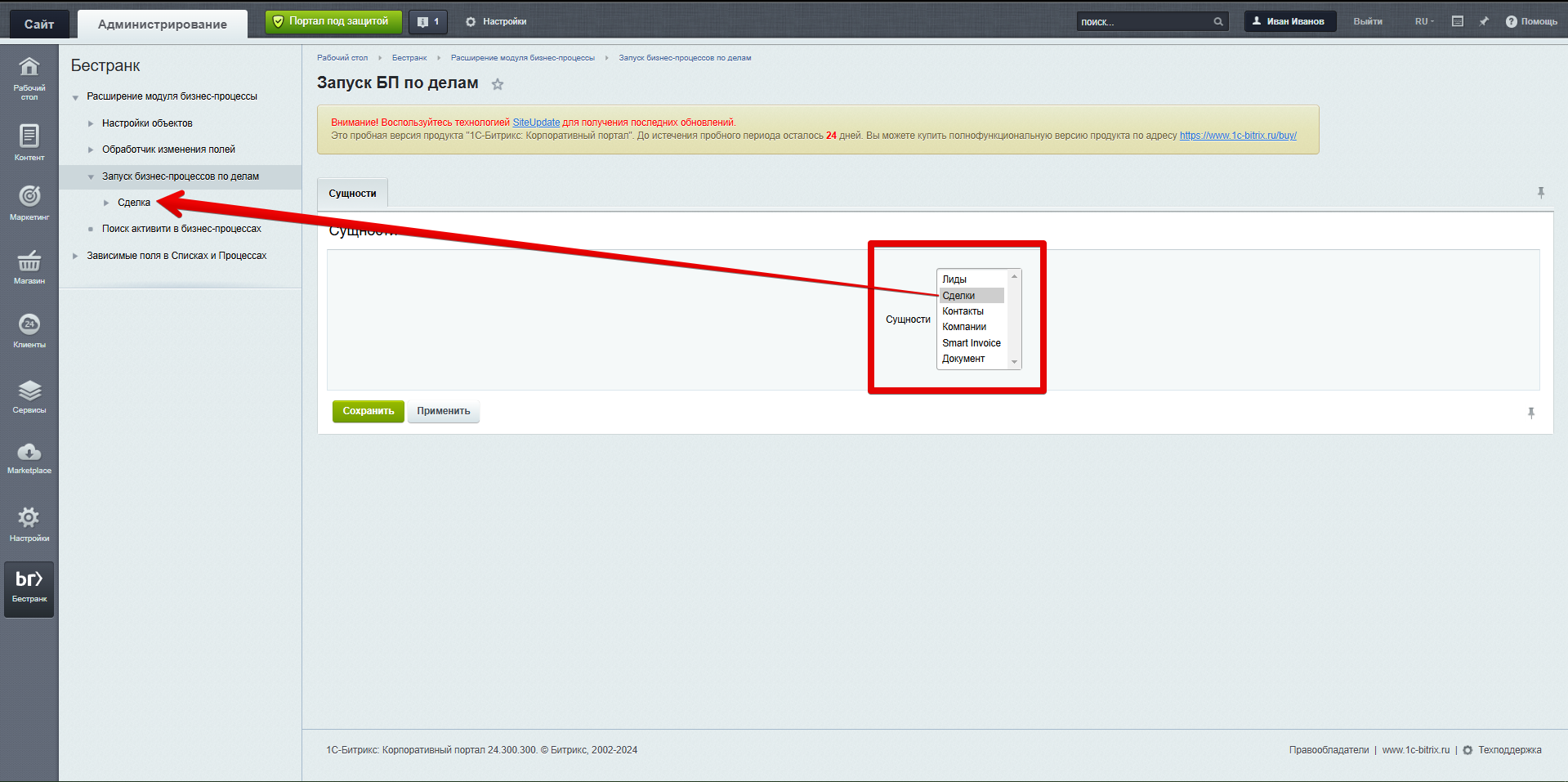
Необходимо выбрать сущности CRM, для которых будет активен запуск бизнес-процессов по делам. Выбранные сущности после нажатия кнопки "Применить" отобразятся в соответствующей вкладке в левом меню. Для продолжения настроек нужно перейти в появившийся пункт
Во вкладках сверху (красный цвет на скриншоте) нужно выбрать дело, для которого будут заданы настройки
Настройки можно задать отдельно для создания дела (синий цвет на скриншоте) и для изменения дела (фиолетовый цвет на скриншоте)
Список доступных настроек идентичен как для создания, так и для изменения дела
1. Выбор запускаемых бизнес-процессов (можно выбрать несколько шаблонов с помощью клавиши ctrl, или зажав кнопку мыши)
2. Выбор параметра, в который попадет ID измененного/созданного дела (при желании, можно не выбирать никакой параметр)
Поиск шаблонов бизнес-процессов
Для того, чтобы перейти к поиску шаблонов бизнес-процессов, необходимо открыть соответствующую страницу в настройках модуля:
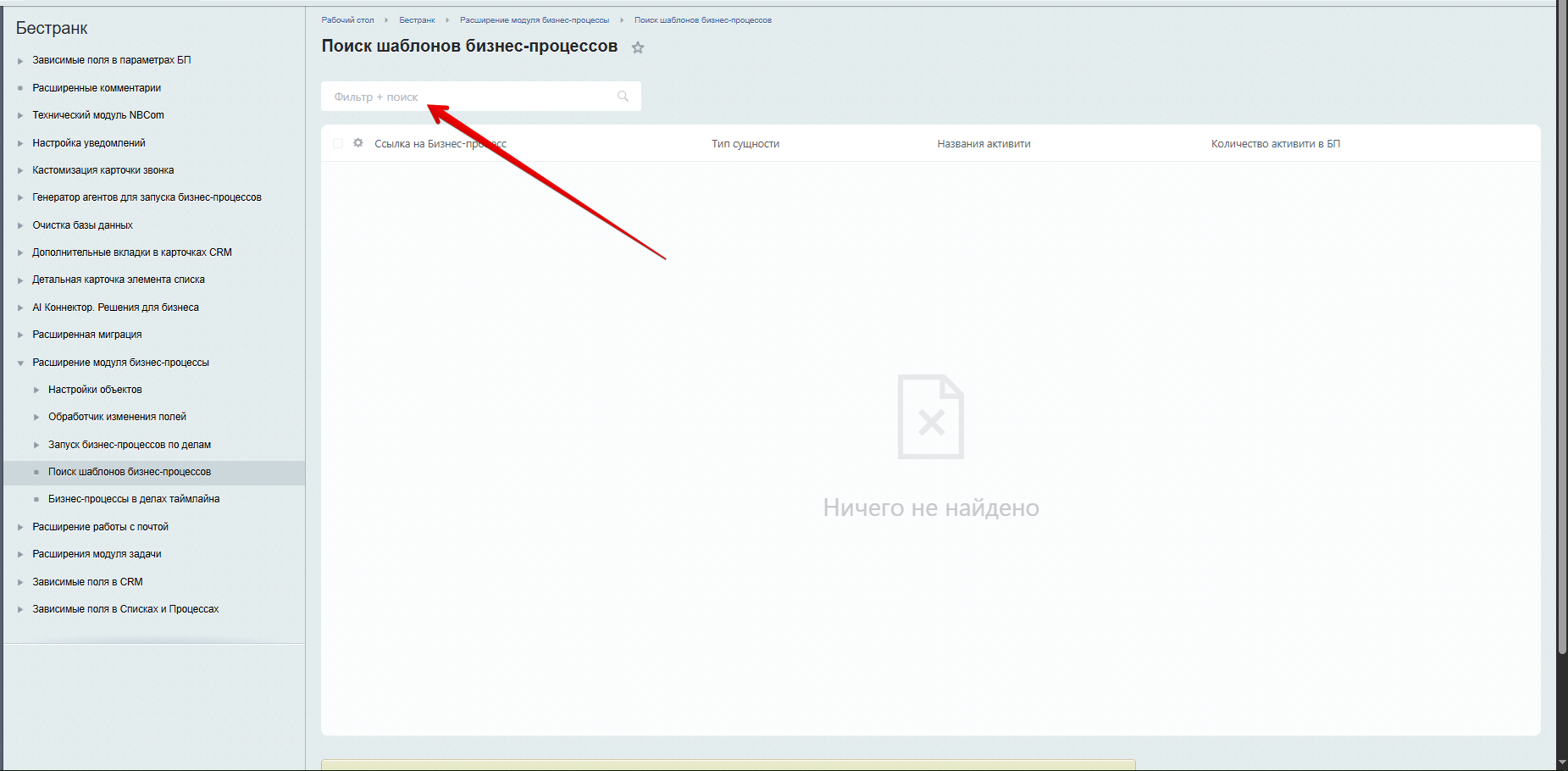
Для того, чтобы настроить фильтр, по которому будут найдены шаблоны бизнес-процессов, необходимо кликнуть на "Фильтр + поиск":
Поиск по активити
Чтобы получить шаблоны бизнес-процессов, в которых есть нужное активити, выберите активити во вкладке "Название активити". После этого кликните "Найти"
После этого будет доступен список всех бизнес-процессов, в которых содержится выбранное активити:
1. Здесь можно настроить поля, которые будут отображаться в списке
2. Кликабельная ссылка на шаблон бизнес-процесса
3. Кликабельная ссылка на сущность, на которой настроен шаблон бизнес-процесса
4. Названия активити в шаблоне БП, тоже кликабельные (ссылка ведет на шаблон бизнес-процесса)
5. Количество искомых активити в шаблоне бизнес-процесса
Поиск по глобальным константам/переменным
Чтобы получить шаблоны бизнес-процессов, в которых есть нужная глобальная константа/переменная, выберите глобальную константу/переменную во вкладке "Название глобальной константы" или "Название глобальной переменной". После этого кликните "Найти"
После этого будет доступен список всех бизнес-процессов, в которых содержится выбранная глобальная константа/переменная:
1. Здесь можно настроить поля, которые будут отображаться в списке
2. Кликабельная ссылка на шаблон бизнес-процесса
3. Кликабельная ссылка на сущность, на которой настроен шаблон бизнес-процесса
4. Названия активити, в которых используется искомая глобальная константа/переменная
5. Количество активити с искомой глобальной константой/переменной в шаблоне БП
Примечание:
Если настроить фильтр одновременно и по активити, и по глобальной константе/переменной, то будут отобраны только шаблоны бизнес-процессов, в которых есть искомое активити + в этом активити используется искомая глобальная константа/переменная:
Бизнес-процессы в делах таймлайна
Для того, чтобы настроить правила, по которым бизнес-процессы будут отображаться в контекстном меню дел в таймлайне элементов CRM, необходимо перейти на соответствующую страницу в настройках модуля:
Перейдем в окно создания правила:
1. Активность правила
2. Выбор типа сущности (на выбор доступны все сущности CRM)
3. Ссылка на выбранную сущность CRM
4. Выбор шаблонов бизнес-процессов, которые будут отображаться в контекстном меню дел в таймлайне элемента выбранной сущности
5. Если в каком-то из выбранных шаблонов бизнес-процессов есть параметр/ы с типом "строка", "число" или "целое число", то можно выбрать, в какой из параметров БП будет передан ID дела, из контекстного меню которого был запущен бизнес-процесс
6. Ссылка на шаблон бизнес-процесса
Все созданные правила отображаются в общем списке правил (в нем по умолчанию доступны фильтр, сортировка, а также выбор отображаемых полей):
1. Контекстное меню. С помощью него можно изменить или удалить правило
2. Фильтр
3. Ссылка на сущность CRM
4. Ссылка на шаблон бизнес-процесса
Чтобы запустить бизнес-процесс согласно настроенному правилу, перейдем в публичную часть и откроем элемент одной из сущностей, на которой мы настроили правило:
Откроем контекстное меню и увидим, что там появился пункт "Новый бизнес-процесс", а в нем - выбранный шаблон бизнес-процесса. Чтобы запустить бизнес-процесс, достаточно кликнуть по нему.
Затем нужно выбрать, с какими сущностями будет работать обработчик изменения полей
После нажатия кнопки "Применить" выбранные сущности появятся в левом меню в соответствующей вкладке
Затем в вкладке нужной сущности необходимо создать профиль настроек. Созданный профиль также появится в меню слева. Для продолжения настройки нужно открыть профиль
Вкладка "Настройка профиля"
1. Тип события
На выбор доступно 2 опции: обновление и создание. От выбора зависит, будут настройки срабатывать при создании и/или при изменении элемента
2. Условие запуска
На выбор доступно 2 опции: любое поле и все поля.
"Все поля" - бизнес-процесс запустится только при изменении всех выбранных полей
"Любое поле" - бизнес-процесс запустится при изменении любого из выбранных полей
3. Бизнес-процессы
Выбор, какие шаблоны БП будут запускаться при изменении полей
4. Поля
Выбор полей, при изменении которых будут запускаться бизнес-процессы
Вкладка "Передача полей в параметры" (доступна только при настройке типа события "обновление")
1. Параметр БП, в который будут передаваться коды полей (для выбора доступны только множественные параметры)
2. Параметр БП, в который будут передаваться названия полей (для выбора доступны только множественные параметры)
3. Выбор параметров БП, в которые будут передаваться старые значения полей (отображаются выбранные поля из вкладки "настройка профиля").
Например, в поле "Источник" было значение "Выставка". Затем пользователь изменил значение на любое другое. В выбранный в данной настройке параметр запущенного бизнес-процесса попадет старое значение поля "Источник", то есть, "Выставка"
Вкладка "Настройка полей" (доступна только при настройке типа события "создание")
Здесь можно настроить условие, по которому будет отрабатывать запуск БП при создании элемента. Можно задать одно из двух условий для каждого из выбранных во вкладке "настройка профиля" поля.
Отличное от значения по умолчанию
Бизнес-процесс при создании элемента будет запущен, только если значение в поле отличается от того, что задано по умолчанию
Не пустое
Бизнес-процесс при создании элемента будет запущен всегда, когда поле не пустое
Запуск бизнес-процессов по делам
Важно: для корректной работы этого блока настроек модуля с шаблонами БП, необходимо в настройках шаблонов в отключить автозапуск (и на создание, и на изменение)
Чтобы настроить запуск бизнес-процессов в зависимости от изменения/создания дел, необходимо перейти во вкладку "Бестранк" -> "Расширение модуля бизнес-процессы" -> "Запуск бизнес-процессов по делам"
Необходимо выбрать сущности CRM, для которых будет активен запуск бизнес-процессов по делам. Выбранные сущности после нажатия кнопки "Применить" отобразятся в соответствующей вкладке в левом меню. Для продолжения настроек нужно перейти в появившийся пункт
Во вкладках сверху (красный цвет на скриншоте) нужно выбрать дело, для которого будут заданы настройки
Настройки можно задать отдельно для создания дела (синий цвет на скриншоте) и для изменения дела (фиолетовый цвет на скриншоте)
Список доступных настроек идентичен как для создания, так и для изменения дела
1. Выбор запускаемых бизнес-процессов (можно выбрать несколько шаблонов с помощью клавиши ctrl, или зажав кнопку мыши)
2. Выбор параметра, в который попадет ID измененного/созданного дела (при желании, можно не выбирать никакой параметр)
Поиск шаблонов бизнес-процессов
Для того, чтобы перейти к поиску шаблонов бизнес-процессов, необходимо открыть соответствующую страницу в настройках модуля:
Для того, чтобы настроить фильтр, по которому будут найдены шаблоны бизнес-процессов, необходимо кликнуть на "Фильтр + поиск":
Поиск по активити
Чтобы получить шаблоны бизнес-процессов, в которых есть нужное активити, выберите активити во вкладке "Название активити". После этого кликните "Найти"
После этого будет доступен список всех бизнес-процессов, в которых содержится выбранное активити:
1. Здесь можно настроить поля, которые будут отображаться в списке
2. Кликабельная ссылка на шаблон бизнес-процесса
3. Кликабельная ссылка на сущность, на которой настроен шаблон бизнес-процесса
4. Названия активити в шаблоне БП, тоже кликабельные (ссылка ведет на шаблон бизнес-процесса)
5. Количество искомых активити в шаблоне бизнес-процесса
Поиск по глобальным константам/переменным
Чтобы получить шаблоны бизнес-процессов, в которых есть нужная глобальная константа/переменная, выберите глобальную константу/переменную во вкладке "Название глобальной константы" или "Название глобальной переменной". После этого кликните "Найти"
После этого будет доступен список всех бизнес-процессов, в которых содержится выбранная глобальная константа/переменная:
1. Здесь можно настроить поля, которые будут отображаться в списке
2. Кликабельная ссылка на шаблон бизнес-процесса
3. Кликабельная ссылка на сущность, на которой настроен шаблон бизнес-процесса
4. Названия активити, в которых используется искомая глобальная константа/переменная
5. Количество активити с искомой глобальной константой/переменной в шаблоне БП
Примечание:
Если настроить фильтр одновременно и по активити, и по глобальной константе/переменной, то будут отобраны только шаблоны бизнес-процессов, в которых есть искомое активити + в этом активити используется искомая глобальная константа/переменная:
Бизнес-процессы в делах таймлайна
Для того, чтобы настроить правила, по которым бизнес-процессы будут отображаться в контекстном меню дел в таймлайне элементов CRM, необходимо перейти на соответствующую страницу в настройках модуля:
Перейдем в окно создания правила:
1. Активность правила
2. Выбор типа сущности (на выбор доступны все сущности CRM)
3. Ссылка на выбранную сущность CRM
4. Выбор шаблонов бизнес-процессов, которые будут отображаться в контекстном меню дел в таймлайне элемента выбранной сущности
5. Если в каком-то из выбранных шаблонов бизнес-процессов есть параметр/ы с типом "строка", "число" или "целое число", то можно выбрать, в какой из параметров БП будет передан ID дела, из контекстного меню которого был запущен бизнес-процесс
6. Ссылка на шаблон бизнес-процесса
Все созданные правила отображаются в общем списке правил (в нем по умолчанию доступны фильтр, сортировка, а также выбор отображаемых полей):
1. Контекстное меню. С помощью него можно изменить или удалить правило
2. Фильтр
3. Ссылка на сущность CRM
4. Ссылка на шаблон бизнес-процесса
Чтобы запустить бизнес-процесс согласно настроенному правилу, перейдем в публичную часть и откроем элемент одной из сущностей, на которой мы настроили правило:
Откроем контекстное меню и увидим, что там появился пункт "Новый бизнес-процесс", а в нем - выбранный шаблон бизнес-процесса. Чтобы запустить бизнес-процесс, достаточно кликнуть по нему.
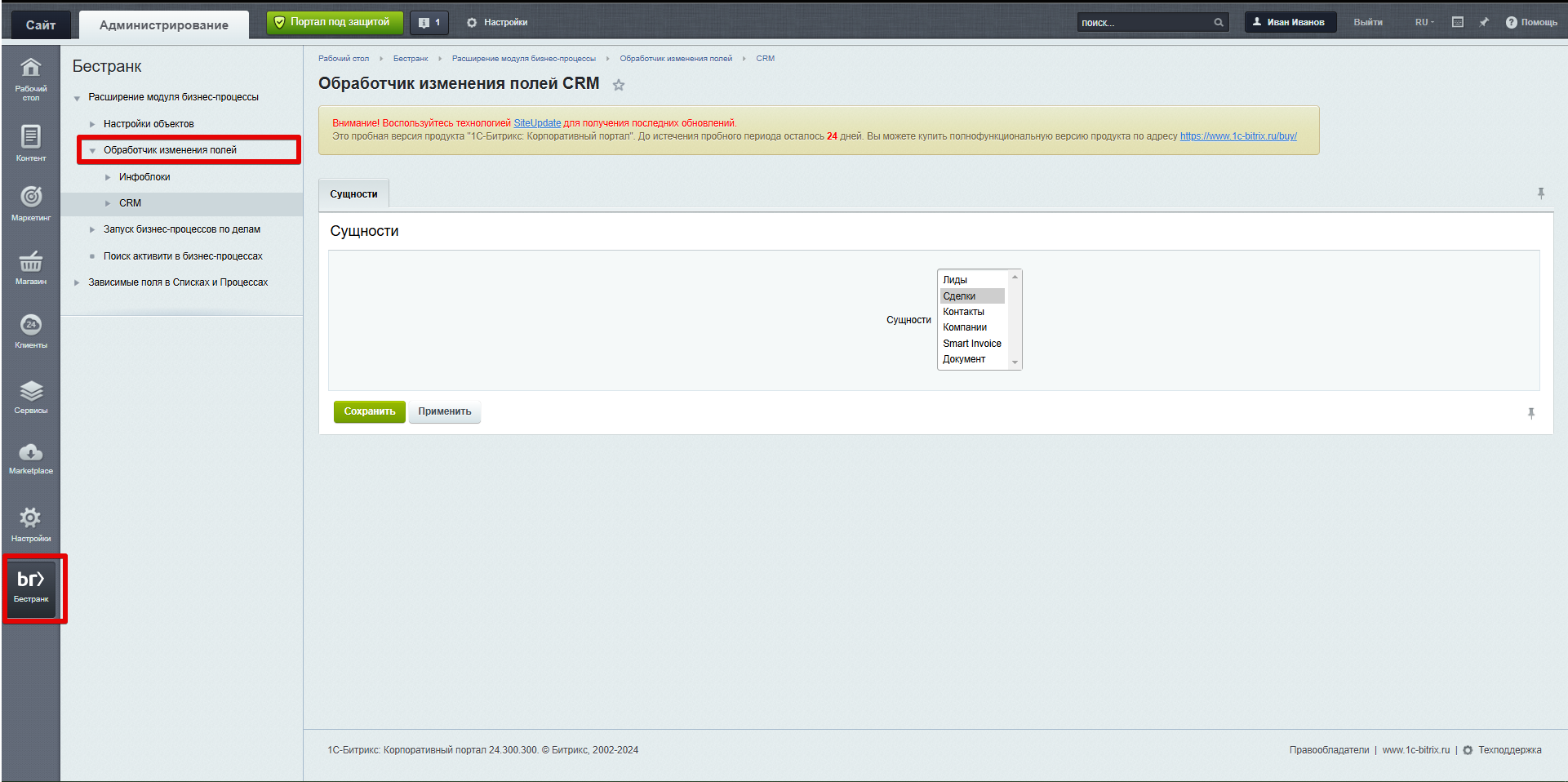 Затем нужно выбрать, с какими сущностями будет работать обработчик изменения полей
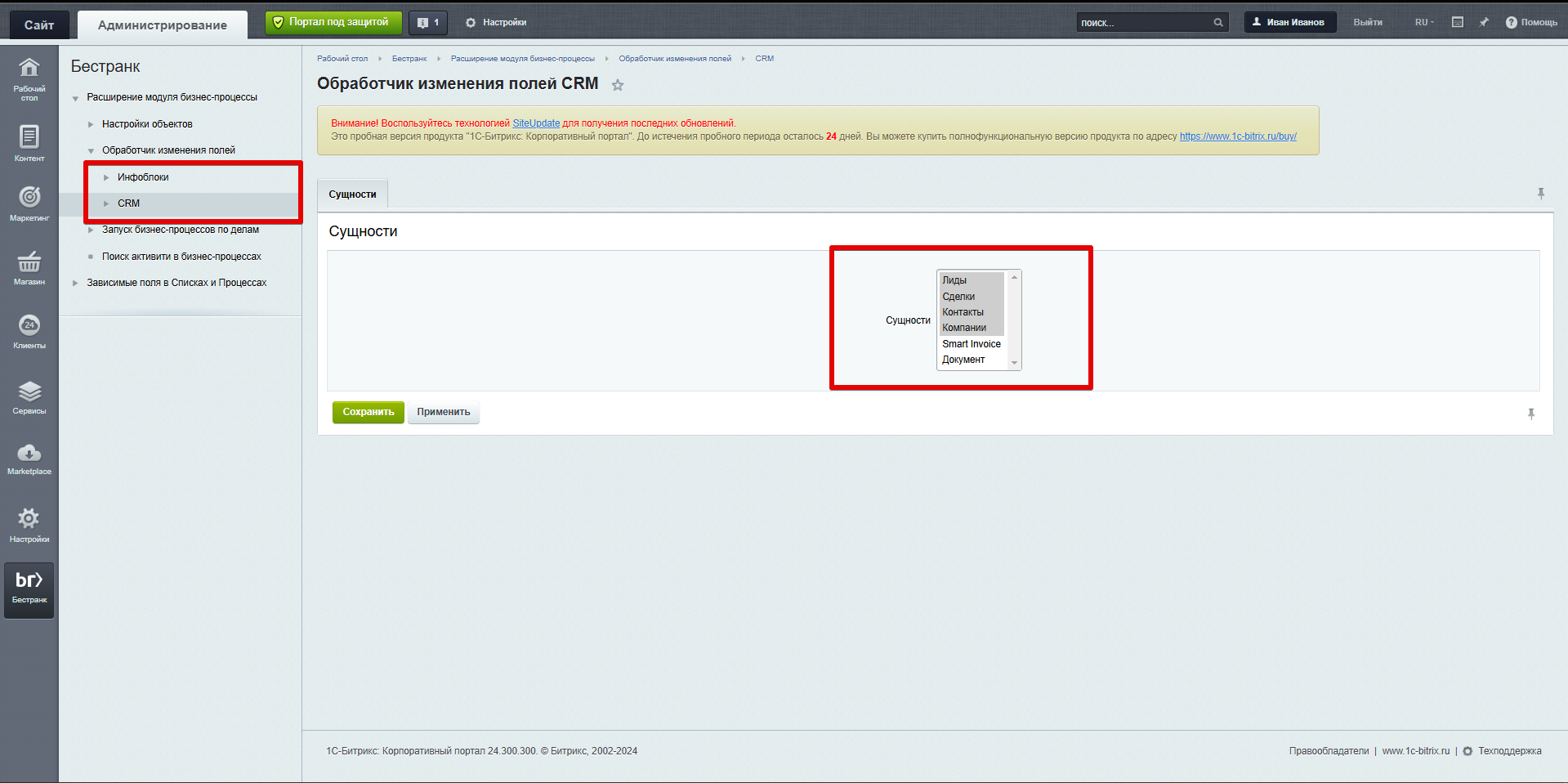 После нажатия кнопки "Применить" выбранные сущности появятся в левом меню в соответствующей вкладке
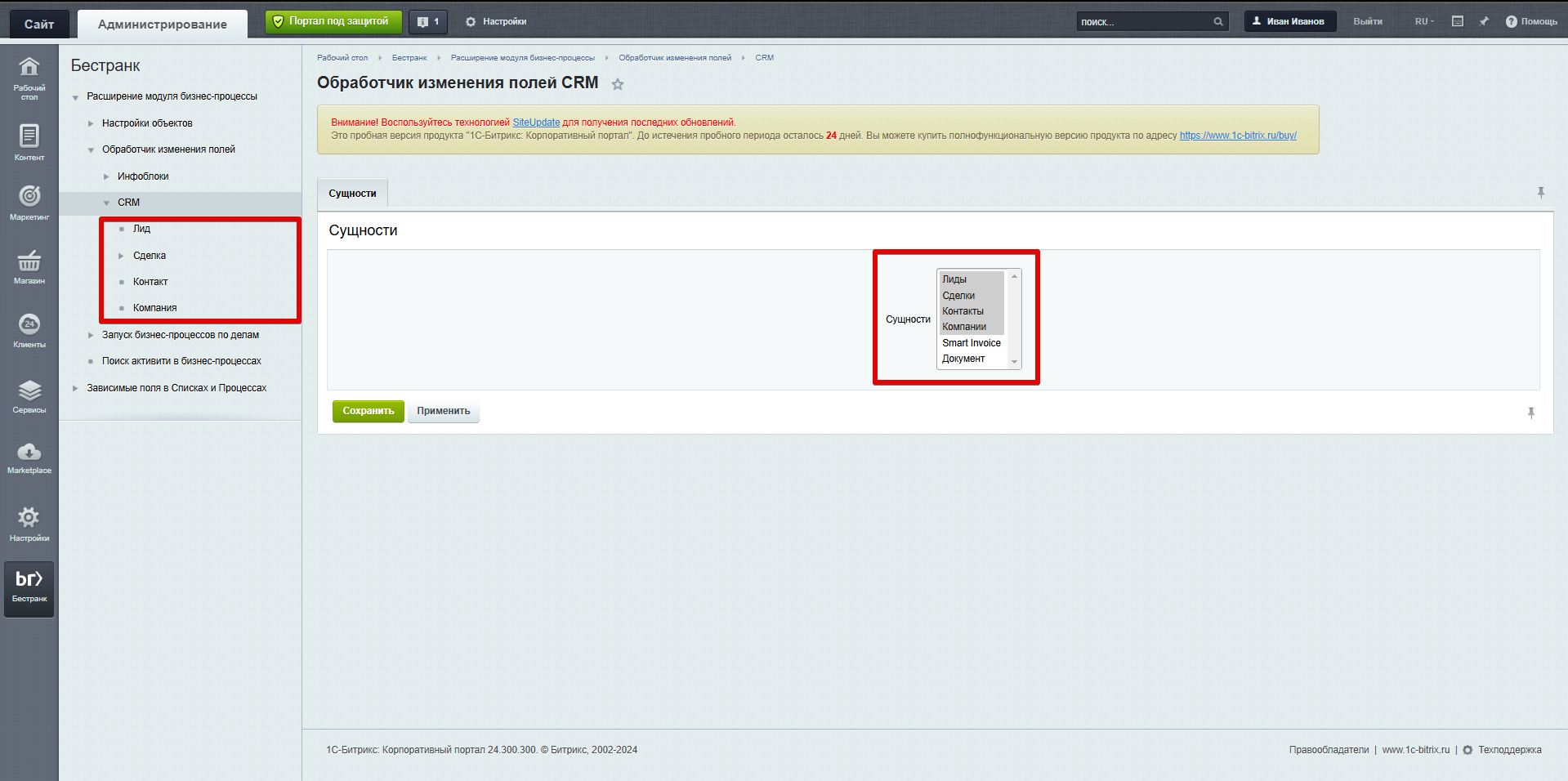 Затем в вкладке нужной сущности необходимо создать профиль настроек. Созданный профиль также появится в меню слева. Для продолжения настройки нужно открыть профиль
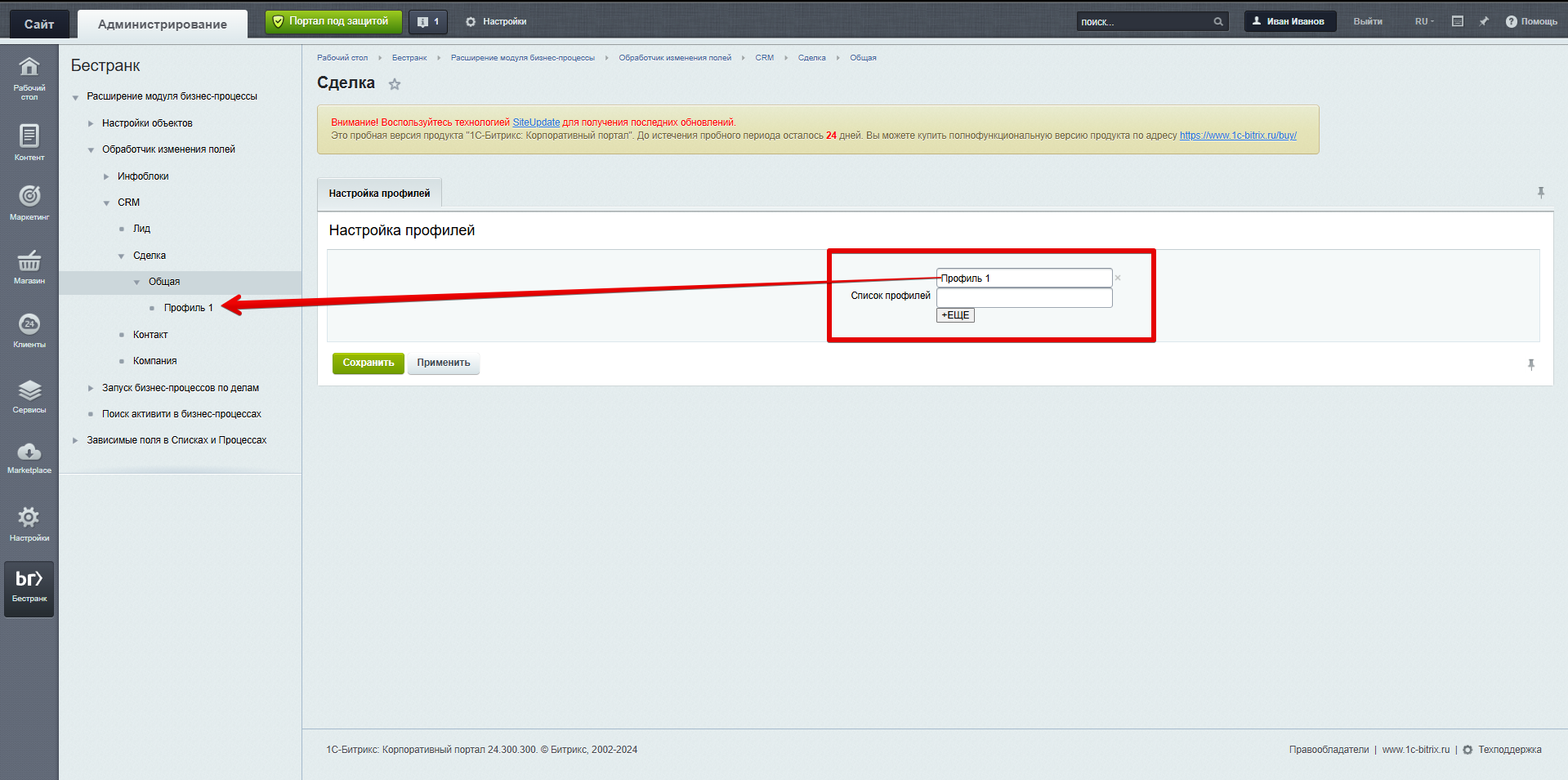 Вкладка "Настройка профиля"
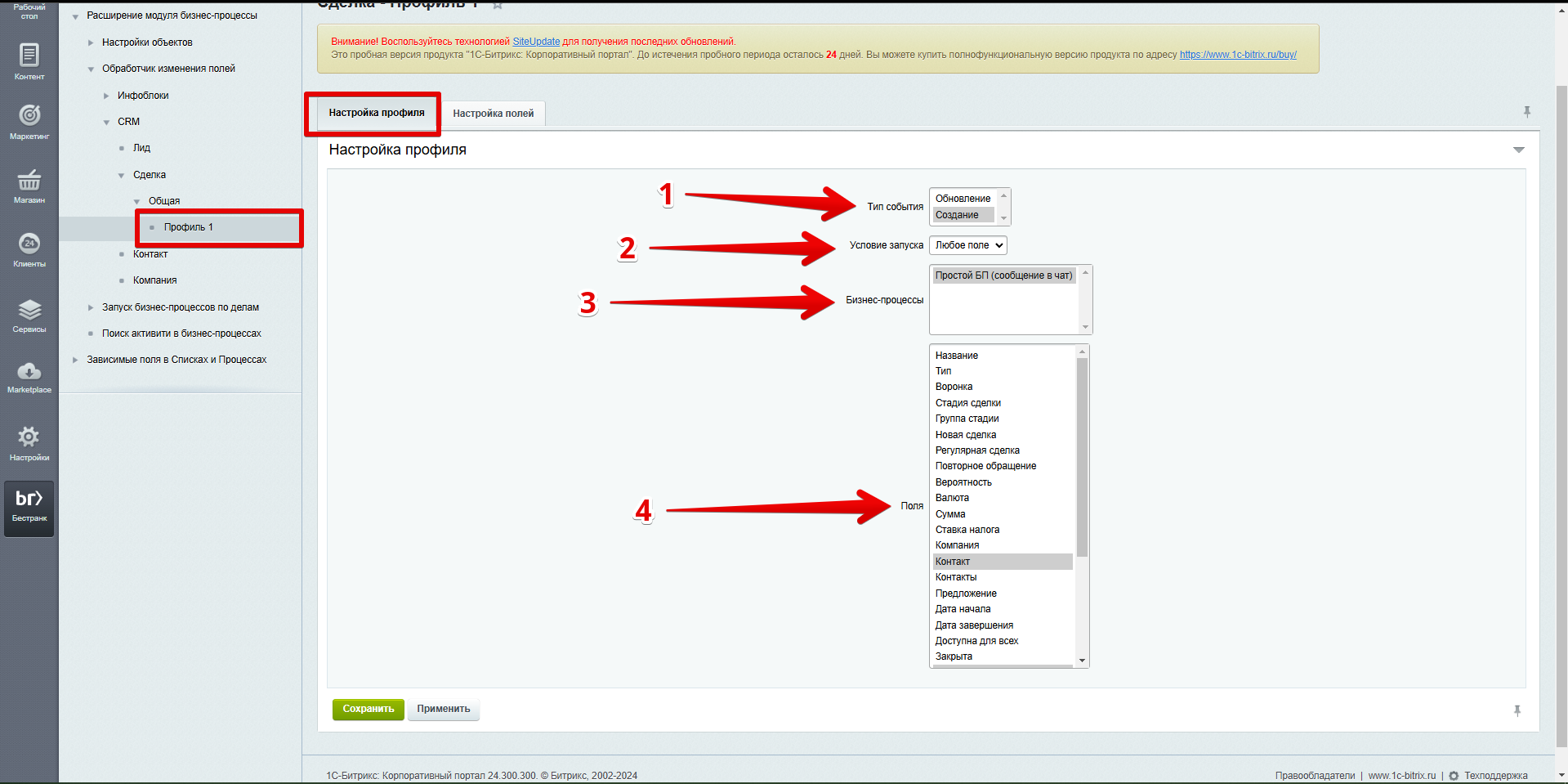 1. Тип события
На выбор доступно 2 опции: обновление и создание. От выбора зависит, будут настройки срабатывать при создании и/или при изменении элемента
2. Условие запуска
На выбор доступно 2 опции: любое поле и все поля.
"Все поля" - бизнес-процесс запустится только при изменении всех выбранных полей
"Любое поле" - бизнес-процесс запустится при изменении любого из выбранных полей
3. Бизнес-процессы
Выбор, какие шаблоны БП будут запускаться при изменении полей
4. Поля
Выбор полей, при изменении которых будут запускаться бизнес-процессы
Вкладка "Передача полей в параметры" (доступна только при настройке типа события "обновление")
1. Тип события
На выбор доступно 2 опции: обновление и создание. От выбора зависит, будут настройки срабатывать при создании и/или при изменении элемента
2. Условие запуска
На выбор доступно 2 опции: любое поле и все поля.
"Все поля" - бизнес-процесс запустится только при изменении всех выбранных полей
"Любое поле" - бизнес-процесс запустится при изменении любого из выбранных полей
3. Бизнес-процессы
Выбор, какие шаблоны БП будут запускаться при изменении полей
4. Поля
Выбор полей, при изменении которых будут запускаться бизнес-процессы
Вкладка "Передача полей в параметры" (доступна только при настройке типа события "обновление")
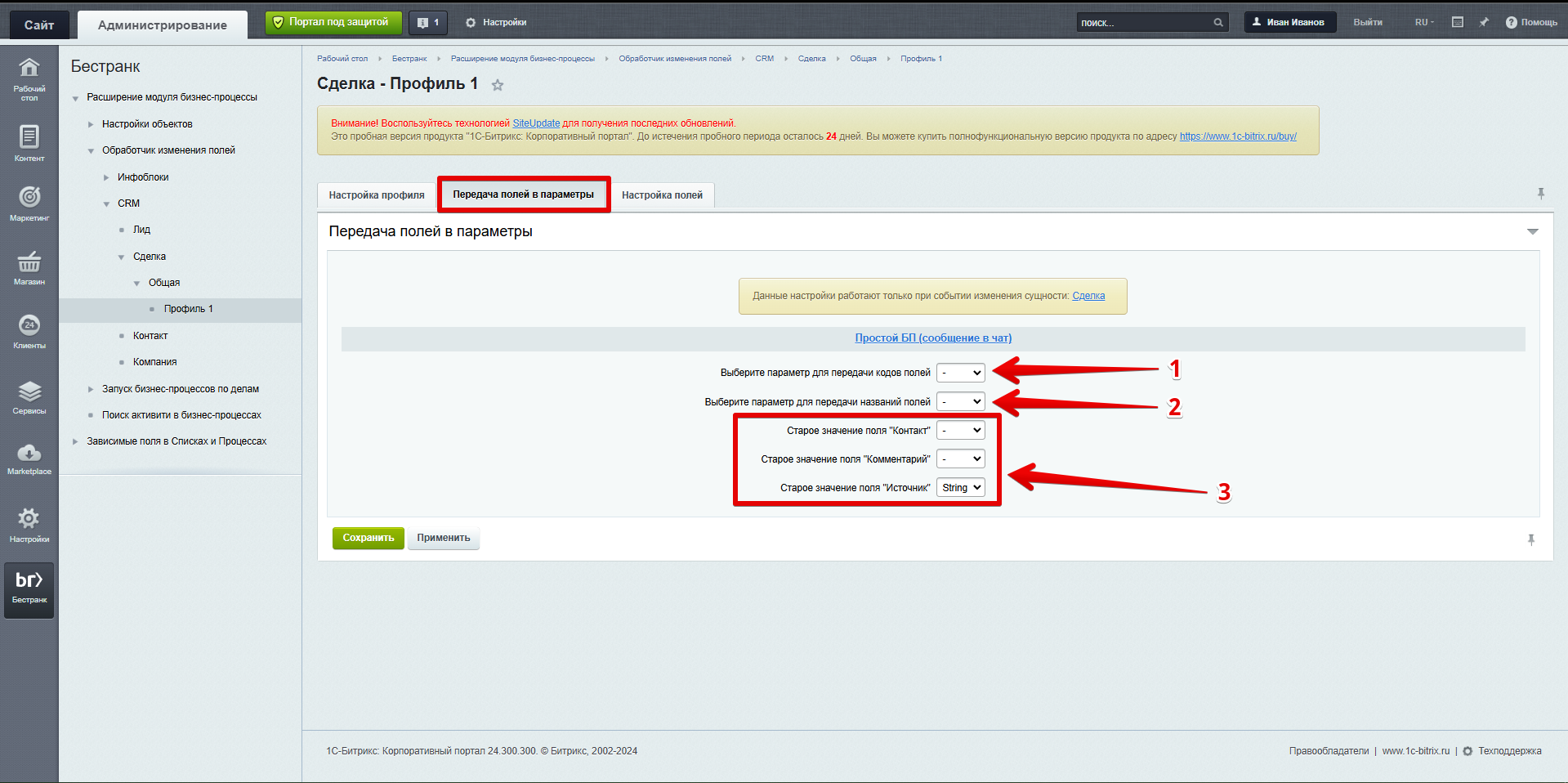 1. Параметр БП, в который будут передаваться коды полей (для выбора доступны только множественные параметры)
2. Параметр БП, в который будут передаваться названия полей (для выбора доступны только множественные параметры)
3. Выбор параметров БП, в которые будут передаваться старые значения полей (отображаются выбранные поля из вкладки "настройка профиля").
Например, в поле "Источник" было значение "Выставка". Затем пользователь изменил значение на любое другое. В выбранный в данной настройке параметр запущенного бизнес-процесса попадет старое значение поля "Источник", то есть, "Выставка"
Вкладка "Настройка полей" (доступна только при настройке типа события "создание")
1. Параметр БП, в который будут передаваться коды полей (для выбора доступны только множественные параметры)
2. Параметр БП, в который будут передаваться названия полей (для выбора доступны только множественные параметры)
3. Выбор параметров БП, в которые будут передаваться старые значения полей (отображаются выбранные поля из вкладки "настройка профиля").
Например, в поле "Источник" было значение "Выставка". Затем пользователь изменил значение на любое другое. В выбранный в данной настройке параметр запущенного бизнес-процесса попадет старое значение поля "Источник", то есть, "Выставка"
Вкладка "Настройка полей" (доступна только при настройке типа события "создание")
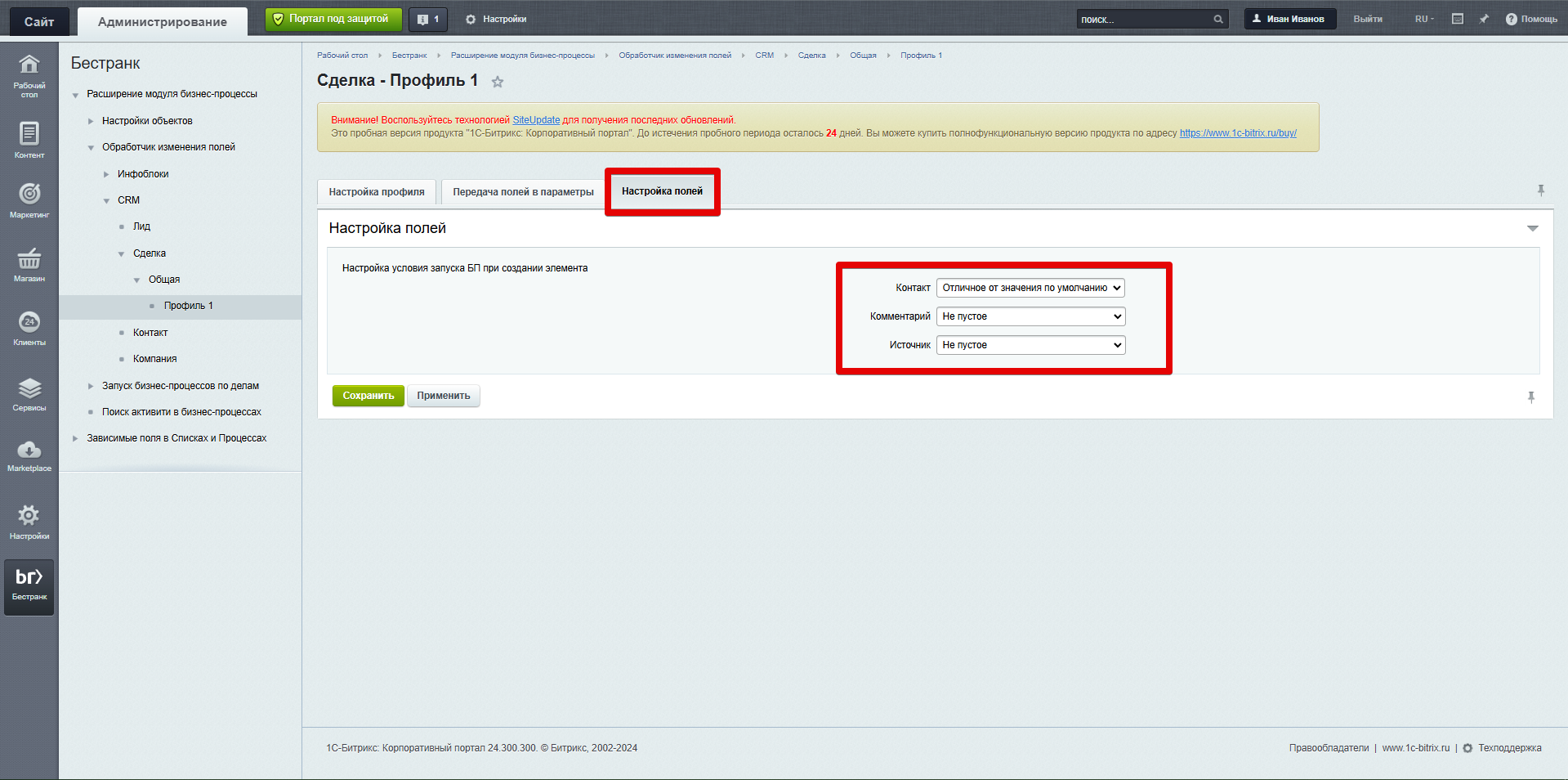 Здесь можно настроить условие, по которому будет отрабатывать запуск БП при создании элемента. Можно задать одно из двух условий для каждого из выбранных во вкладке "настройка профиля" поля.
Отличное от значения по умолчанию
Бизнес-процесс при создании элемента будет запущен, только если значение в поле отличается от того, что задано по умолчанию
Не пустое
Бизнес-процесс при создании элемента будет запущен всегда, когда поле не пустое
Запуск бизнес-процессов по делам
Важно: для корректной работы этого блока настроек модуля с шаблонами БП, необходимо в настройках шаблонов в отключить автозапуск (и на создание, и на изменение)
Чтобы настроить запуск бизнес-процессов в зависимости от изменения/создания дел, необходимо перейти во вкладку "Бестранк" -> "Расширение модуля бизнес-процессы" -> "Запуск бизнес-процессов по делам"
Здесь можно настроить условие, по которому будет отрабатывать запуск БП при создании элемента. Можно задать одно из двух условий для каждого из выбранных во вкладке "настройка профиля" поля.
Отличное от значения по умолчанию
Бизнес-процесс при создании элемента будет запущен, только если значение в поле отличается от того, что задано по умолчанию
Не пустое
Бизнес-процесс при создании элемента будет запущен всегда, когда поле не пустое
Запуск бизнес-процессов по делам
Важно: для корректной работы этого блока настроек модуля с шаблонами БП, необходимо в настройках шаблонов в отключить автозапуск (и на создание, и на изменение)
Чтобы настроить запуск бизнес-процессов в зависимости от изменения/создания дел, необходимо перейти во вкладку "Бестранк" -> "Расширение модуля бизнес-процессы" -> "Запуск бизнес-процессов по делам"
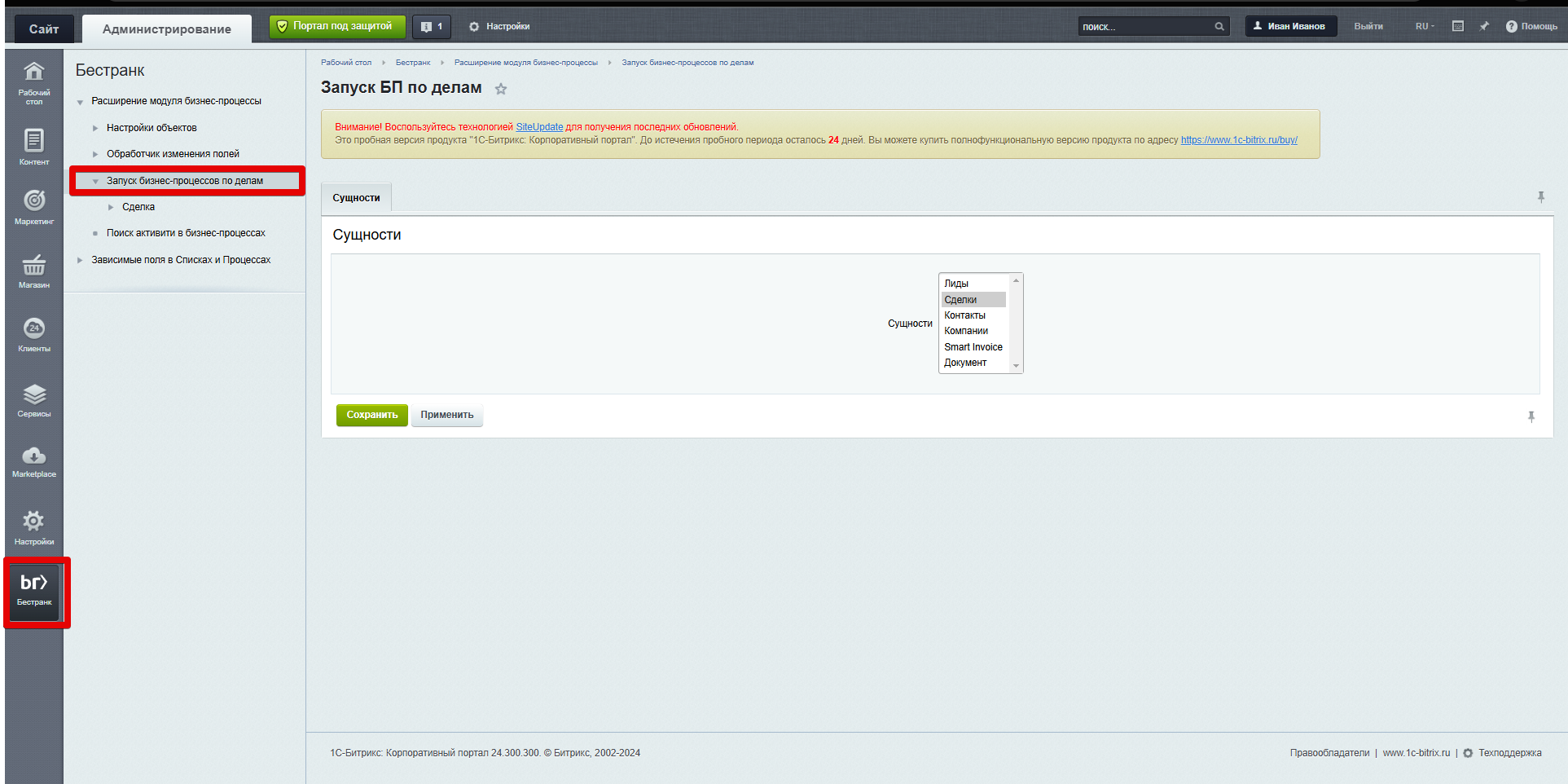 Необходимо выбрать сущности CRM, для которых будет активен запуск бизнес-процессов по делам. Выбранные сущности после нажатия кнопки "Применить" отобразятся в соответствующей вкладке в левом меню. Для продолжения настроек нужно перейти в появившийся пункт
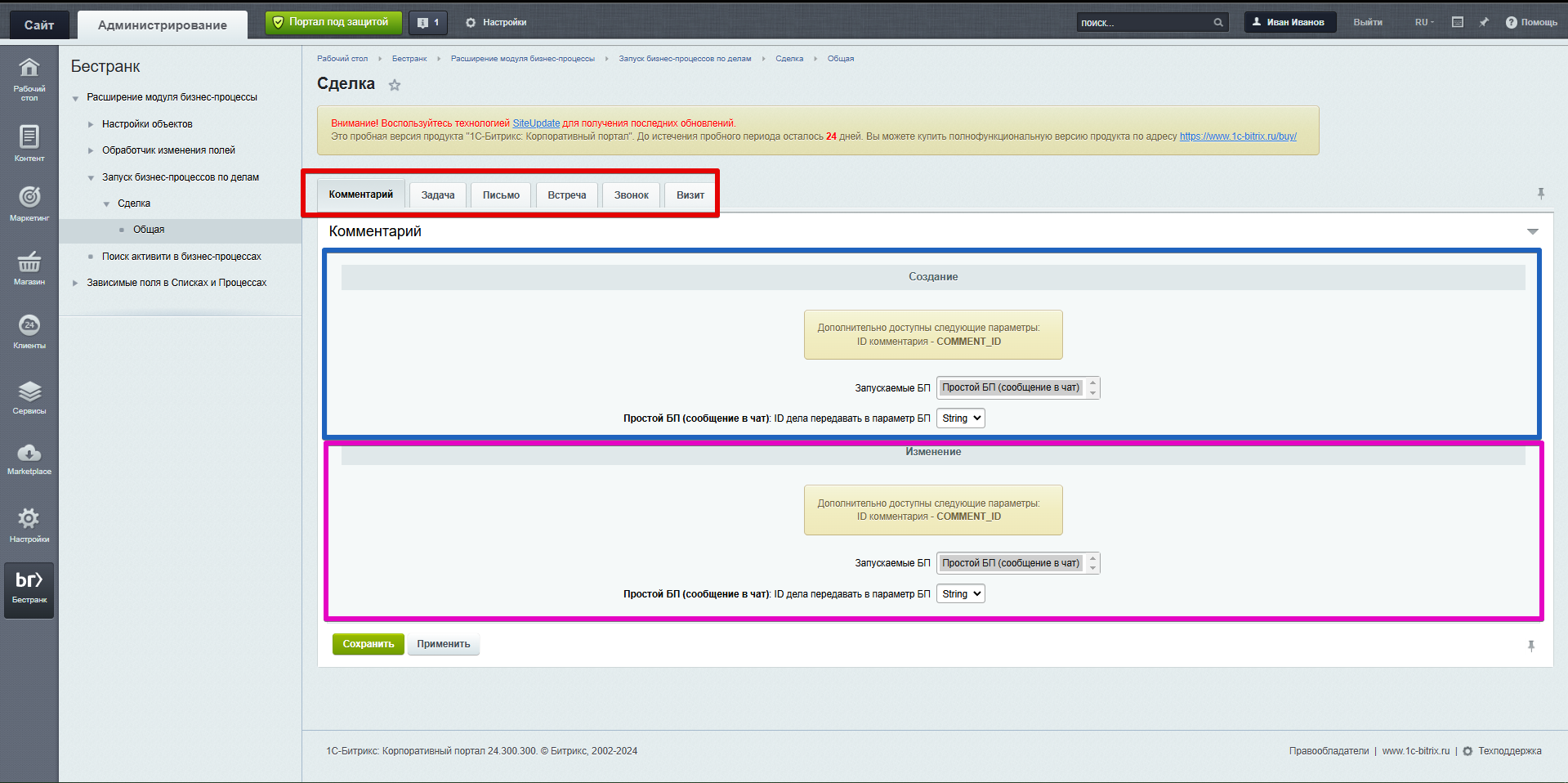 Во вкладках сверху (красный цвет на скриншоте) нужно выбрать дело, для которого будут заданы настройки
Настройки можно задать отдельно для создания дела (синий цвет на скриншоте) и для изменения дела (фиолетовый цвет на скриншоте)
Список доступных настроек идентичен как для создания, так и для изменения дела
Во вкладках сверху (красный цвет на скриншоте) нужно выбрать дело, для которого будут заданы настройки
Настройки можно задать отдельно для создания дела (синий цвет на скриншоте) и для изменения дела (фиолетовый цвет на скриншоте)
Список доступных настроек идентичен как для создания, так и для изменения дела
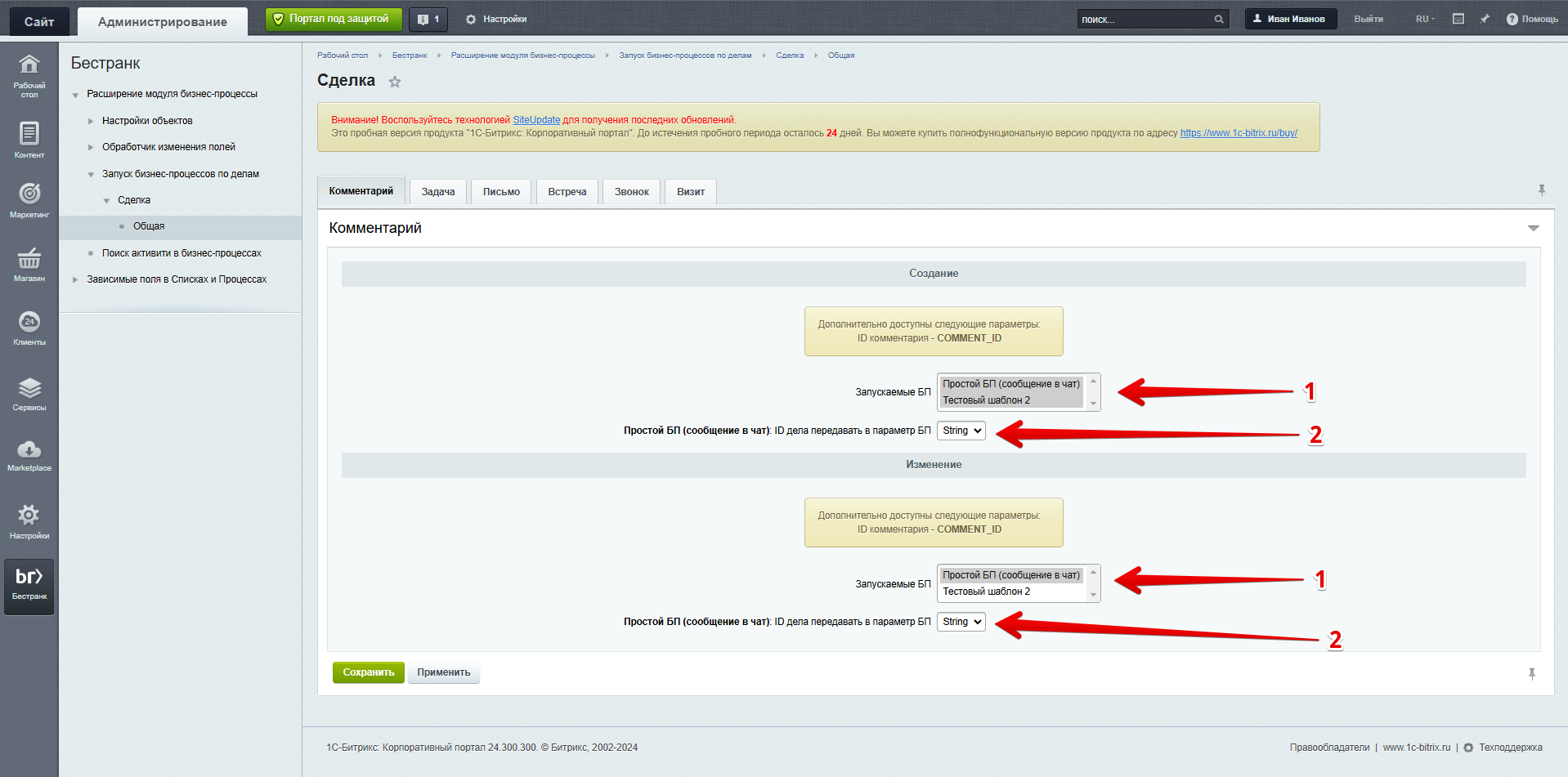 1. Выбор запускаемых бизнес-процессов (можно выбрать несколько шаблонов с помощью клавиши ctrl, или зажав кнопку мыши)
2. Выбор параметра, в который попадет ID измененного/созданного дела (при желании, можно не выбирать никакой параметр)
Поиск шаблонов бизнес-процессов
Для того, чтобы перейти к поиску шаблонов бизнес-процессов, необходимо открыть соответствующую страницу в настройках модуля:
1. Выбор запускаемых бизнес-процессов (можно выбрать несколько шаблонов с помощью клавиши ctrl, или зажав кнопку мыши)
2. Выбор параметра, в который попадет ID измененного/созданного дела (при желании, можно не выбирать никакой параметр)
Поиск шаблонов бизнес-процессов
Для того, чтобы перейти к поиску шаблонов бизнес-процессов, необходимо открыть соответствующую страницу в настройках модуля:
 Для того, чтобы настроить фильтр, по которому будут найдены шаблоны бизнес-процессов, необходимо кликнуть на "Фильтр + поиск":
 Поиск по активити
Чтобы получить шаблоны бизнес-процессов, в которых есть нужное активити, выберите активити во вкладке "Название активити". После этого кликните "Найти"
Поиск по активити
Чтобы получить шаблоны бизнес-процессов, в которых есть нужное активити, выберите активити во вкладке "Название активити". После этого кликните "Найти"
 После этого будет доступен список всех бизнес-процессов, в которых содержится выбранное активити:
 1. Здесь можно настроить поля, которые будут отображаться в списке
2. Кликабельная ссылка на шаблон бизнес-процесса
3. Кликабельная ссылка на сущность, на которой настроен шаблон бизнес-процесса
4. Названия активити в шаблоне БП, тоже кликабельные (ссылка ведет на шаблон бизнес-процесса)
5. Количество искомых активити в шаблоне бизнес-процесса
Поиск по глобальным константам/переменным
Чтобы получить шаблоны бизнес-процессов, в которых есть нужная глобальная константа/переменная, выберите глобальную константу/переменную во вкладке "Название глобальной константы" или "Название глобальной переменной". После этого кликните "Найти"
1. Здесь можно настроить поля, которые будут отображаться в списке
2. Кликабельная ссылка на шаблон бизнес-процесса
3. Кликабельная ссылка на сущность, на которой настроен шаблон бизнес-процесса
4. Названия активити в шаблоне БП, тоже кликабельные (ссылка ведет на шаблон бизнес-процесса)
5. Количество искомых активити в шаблоне бизнес-процесса
Поиск по глобальным константам/переменным
Чтобы получить шаблоны бизнес-процессов, в которых есть нужная глобальная константа/переменная, выберите глобальную константу/переменную во вкладке "Название глобальной константы" или "Название глобальной переменной". После этого кликните "Найти"
 После этого будет доступен список всех бизнес-процессов, в которых содержится выбранная глобальная константа/переменная:
 1. Здесь можно настроить поля, которые будут отображаться в списке
2. Кликабельная ссылка на шаблон бизнес-процесса
3. Кликабельная ссылка на сущность, на которой настроен шаблон бизнес-процесса
4. Названия активити, в которых используется искомая глобальная константа/переменная
5. Количество активити с искомой глобальной константой/переменной в шаблоне БП
Примечание:
Если настроить фильтр одновременно и по активити, и по глобальной константе/переменной, то будут отобраны только шаблоны бизнес-процессов, в которых есть искомое активити + в этом активити используется искомая глобальная константа/переменная:
1. Здесь можно настроить поля, которые будут отображаться в списке
2. Кликабельная ссылка на шаблон бизнес-процесса
3. Кликабельная ссылка на сущность, на которой настроен шаблон бизнес-процесса
4. Названия активити, в которых используется искомая глобальная константа/переменная
5. Количество активити с искомой глобальной константой/переменной в шаблоне БП
Примечание:
Если настроить фильтр одновременно и по активити, и по глобальной константе/переменной, то будут отобраны только шаблоны бизнес-процессов, в которых есть искомое активити + в этом активити используется искомая глобальная константа/переменная:

 Бизнес-процессы в делах таймлайна
Для того, чтобы настроить правила, по которым бизнес-процессы будут отображаться в контекстном меню дел в таймлайне элементов CRM, необходимо перейти на соответствующую страницу в настройках модуля:
Бизнес-процессы в делах таймлайна
Для того, чтобы настроить правила, по которым бизнес-процессы будут отображаться в контекстном меню дел в таймлайне элементов CRM, необходимо перейти на соответствующую страницу в настройках модуля:
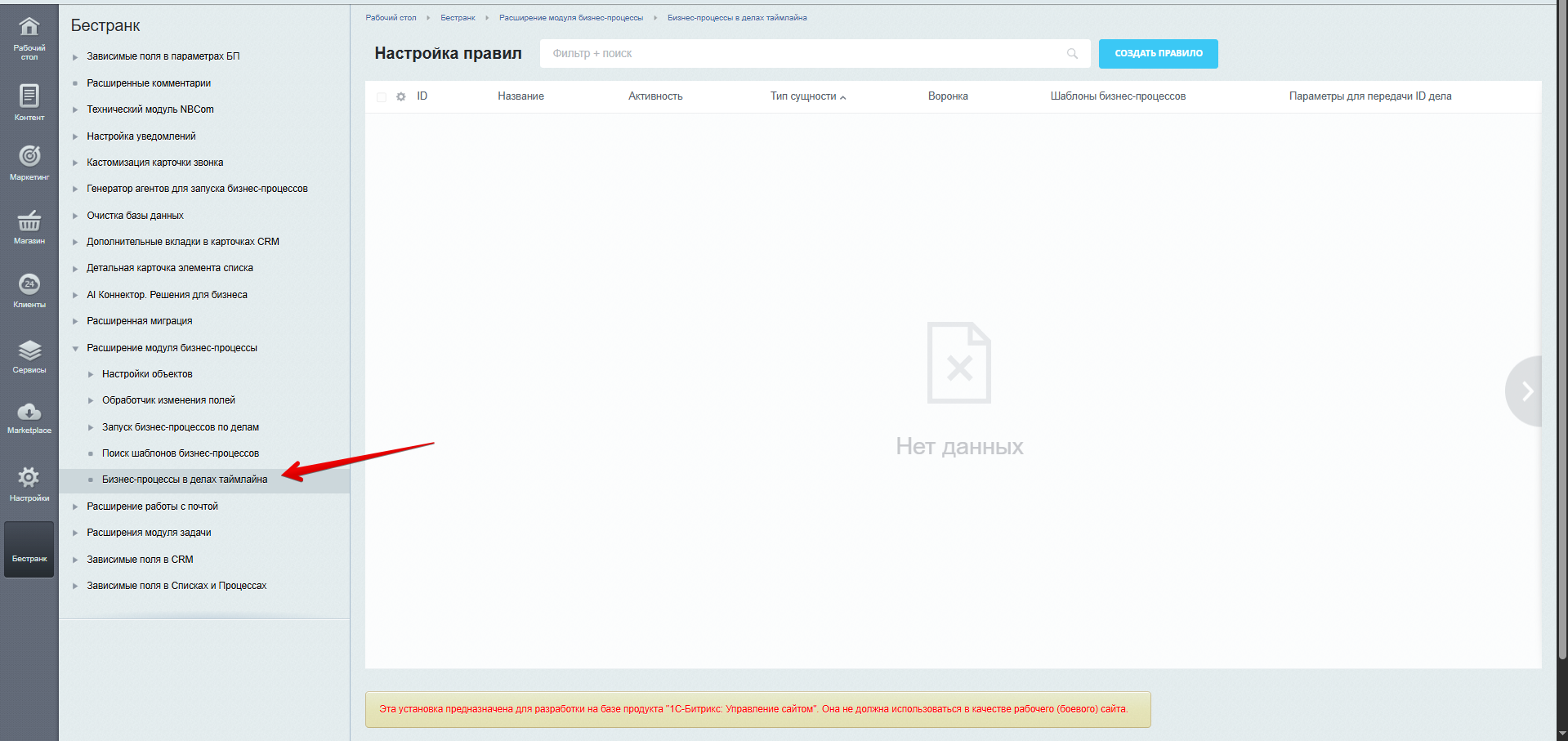 Перейдем в окно создания правила:
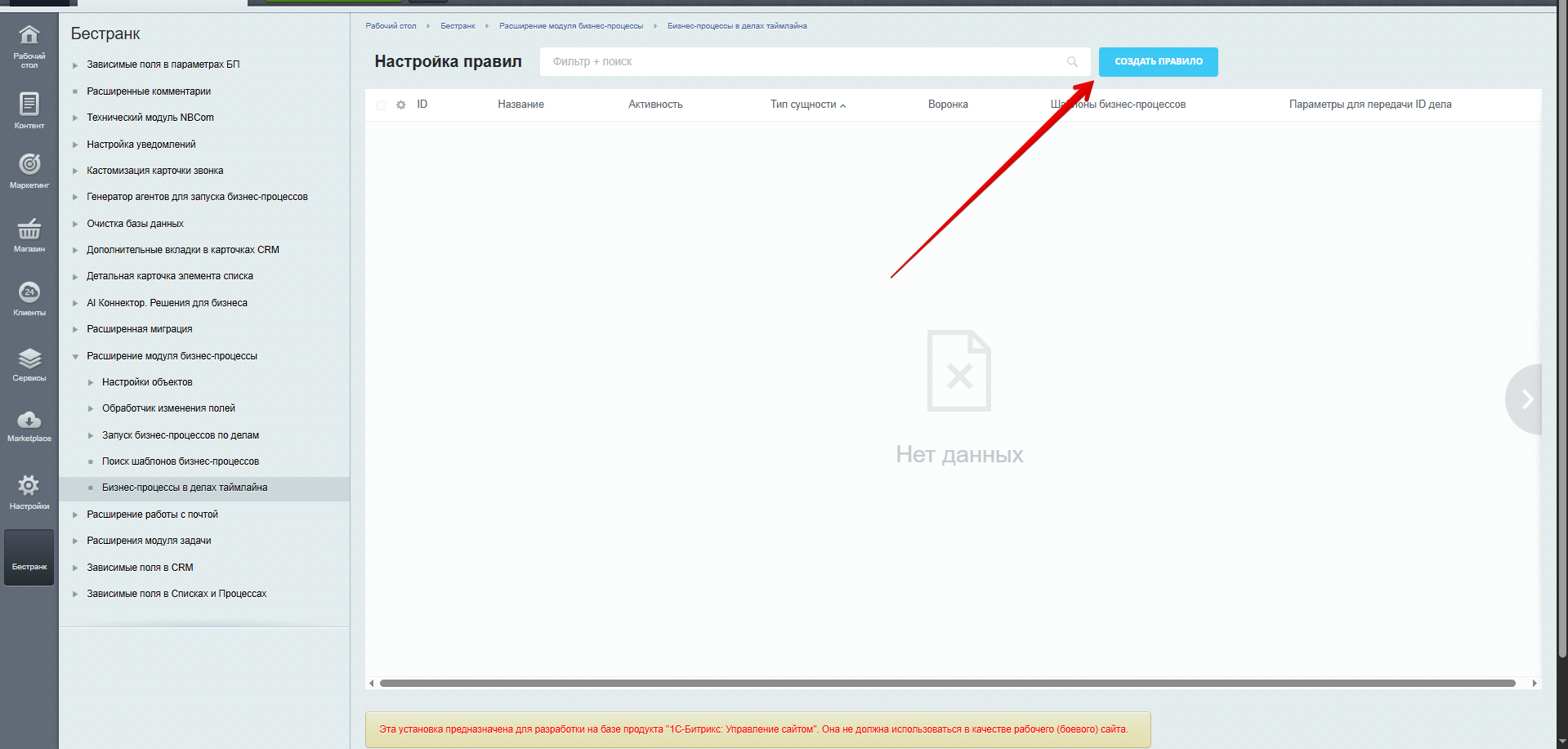
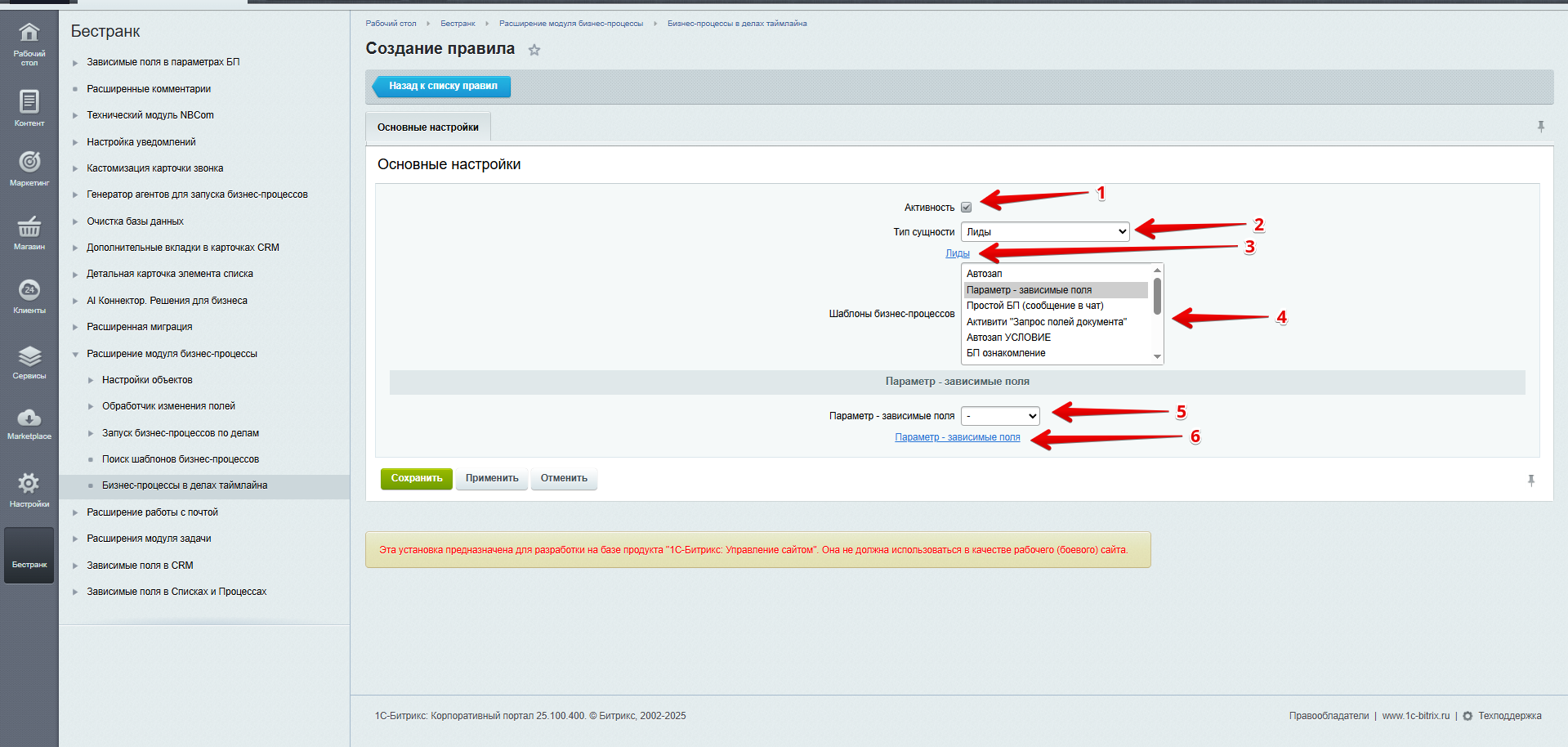 1. Активность правила
2. Выбор типа сущности (на выбор доступны все сущности CRM)
3. Ссылка на выбранную сущность CRM
4. Выбор шаблонов бизнес-процессов, которые будут отображаться в контекстном меню дел в таймлайне элемента выбранной сущности
5. Если в каком-то из выбранных шаблонов бизнес-процессов есть параметр/ы с типом "строка", "число" или "целое число", то можно выбрать, в какой из параметров БП будет передан ID дела, из контекстного меню которого был запущен бизнес-процесс
6. Ссылка на шаблон бизнес-процесса
Все созданные правила отображаются в общем списке правил (в нем по умолчанию доступны фильтр, сортировка, а также выбор отображаемых полей):
1. Активность правила
2. Выбор типа сущности (на выбор доступны все сущности CRM)
3. Ссылка на выбранную сущность CRM
4. Выбор шаблонов бизнес-процессов, которые будут отображаться в контекстном меню дел в таймлайне элемента выбранной сущности
5. Если в каком-то из выбранных шаблонов бизнес-процессов есть параметр/ы с типом "строка", "число" или "целое число", то можно выбрать, в какой из параметров БП будет передан ID дела, из контекстного меню которого был запущен бизнес-процесс
6. Ссылка на шаблон бизнес-процесса
Все созданные правила отображаются в общем списке правил (в нем по умолчанию доступны фильтр, сортировка, а также выбор отображаемых полей):
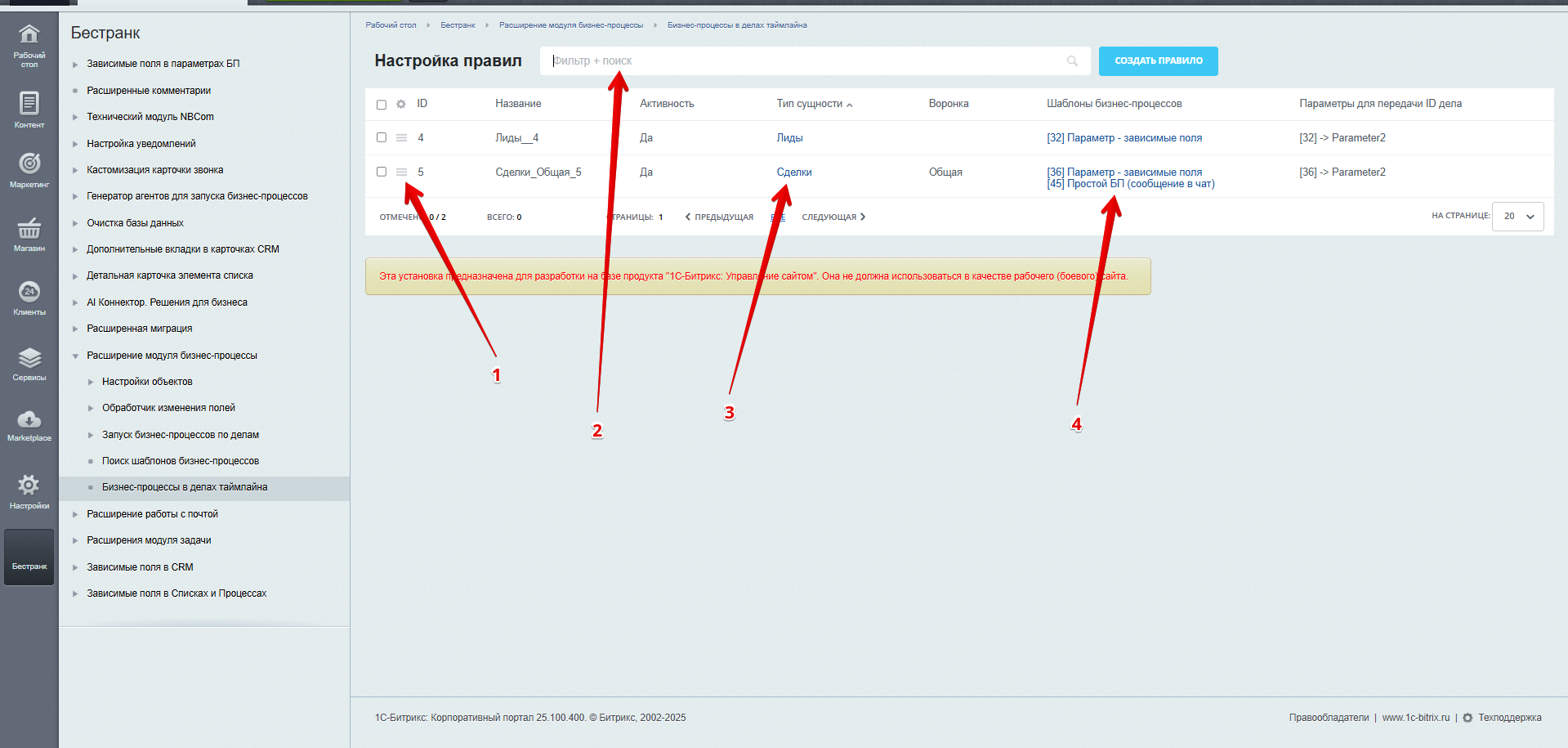 1. Контекстное меню. С помощью него можно изменить или удалить правило
2. Фильтр
3. Ссылка на сущность CRM
4. Ссылка на шаблон бизнес-процесса
Чтобы запустить бизнес-процесс согласно настроенному правилу, перейдем в публичную часть и откроем элемент одной из сущностей, на которой мы настроили правило:
1. Контекстное меню. С помощью него можно изменить или удалить правило
2. Фильтр
3. Ссылка на сущность CRM
4. Ссылка на шаблон бизнес-процесса
Чтобы запустить бизнес-процесс согласно настроенному правилу, перейдем в публичную часть и откроем элемент одной из сущностей, на которой мы настроили правило:
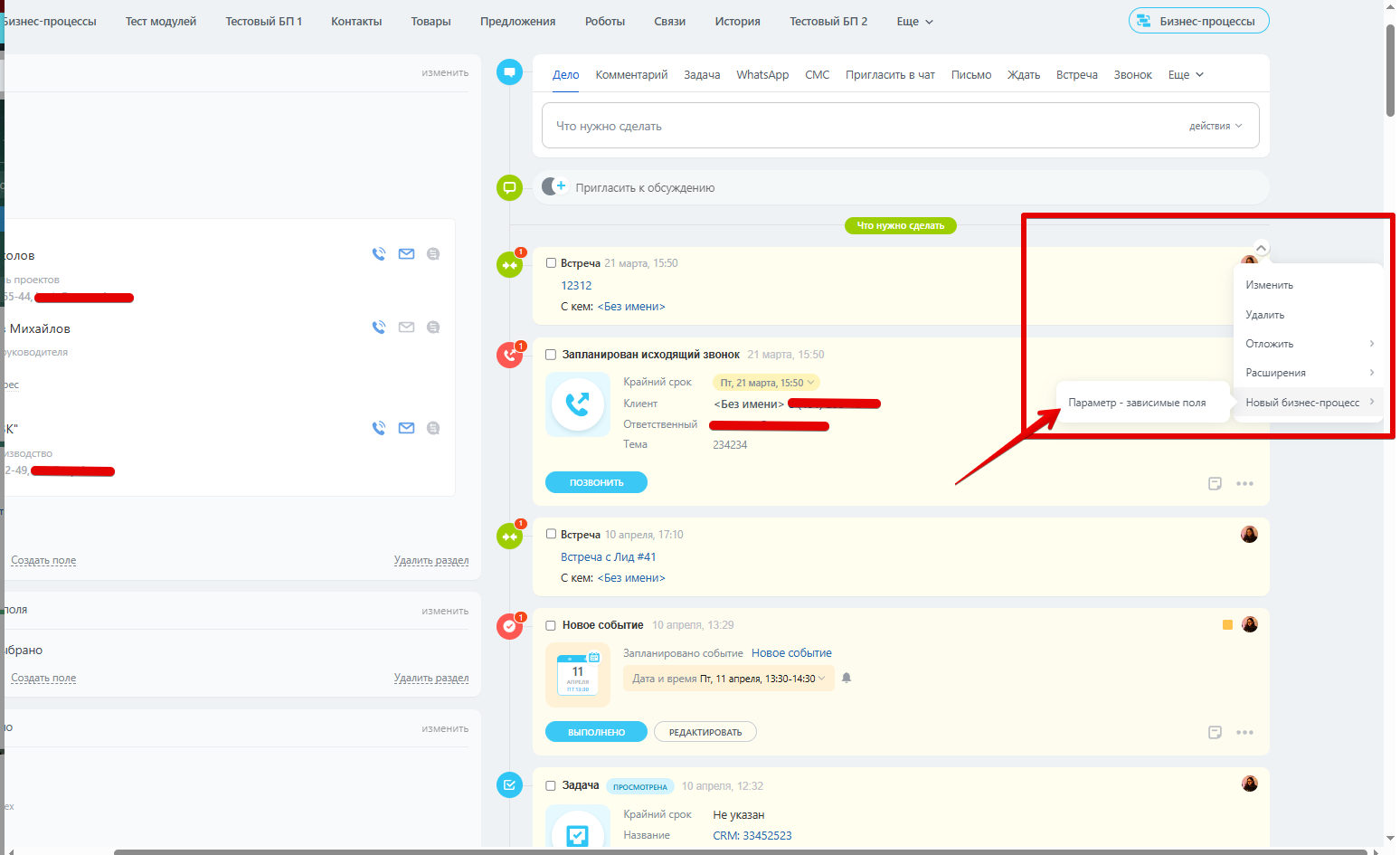 Откроем контекстное меню и увидим, что там появился пункт "Новый бизнес-процесс", а в нем - выбранный шаблон бизнес-процесса. Чтобы запустить бизнес-процесс, достаточно кликнуть по нему.
 Характеристики
Услуги
Старт
от 860 ₽
VM 5
Быстрый облачный сервер для интернет-магазина и CRM: 2 vCPU, 2 ГБ RAM, 10 ГБ NVMe, 1 Гбит/с, IP и бэкап.
от 999 ₽
Сертификат "1С-Битрикс24.Маркет Плюс" (подписка "CRM" на 12 мес.)
Данный сертификат гарантирует полноценное использование CRM системы для управления клиентскими отношениями, увеличения продаж и улучшения сервиса. Подписка включает в себя доступ к дополнительным инструментам, аналитике, автоматизации процессов и другим возможностям для эффективной работы с клиентами.
от 23 790 ₽
Сертификат "1С-Битрикс24.Маркет плюс" (подписка "Базовый")
Сертификат "1С-Битрикс24.Маркет плюс" предоставляет пользователям доступ к широкому спектру инструментов, включая CRM-систему, инструменты для управления проектами, коммуникации и многое другое.
от 1 220 ₽
Программа для ЭВМ "1С-Битрикс24". Лицензия Энтерпрайз
Программа для ЭВМ "1С-Битрикс24" с лицензией Энтерпрайз представляет собой всестороннее решение для крупных компаний, обеспечивающее полный спектр инструментов для управления бизнесом. Лицензия охватывает функции создания корпоративного портала, управления проектами, CRM, HR-сервисов и автоматизации бизнес-процессов. Это идеальный выбор для организаций, стремящихся к оптимизации внутренних процессов и улучшению взаимодействия между сотрудниками.
от 389 700 ₽
Аспро: Премьер
199 900 ₽
Битрикс24: Базовый тариф
от 2 490 ₽
Установка CMS
3 500 ₽
Экспресс СЕО
15 000 ₽
Установка Битрикс24
40 000 ₽
Лайт
2 490 ₽
Аспро.Link PRO
158 ₽
ASPRO.Финансы Компания
1 790 ₽
CS-Cart для маркетплейсов - Стандарт
Самая доступная загружаемая платформа для маркетплейса для запуска MVP
99 588 ₽
Стандарт
от 1 560 ₽