

STARt: Калькулятор PRO - расчет стоимости товаров и услуг
START: Калькулятор PRO. Решение позволяет создать неограниченное количество калькуляторов расчета товаров или услуг на вашем сайте.
Калькулятор позволяет вычислять цену или количество товаров и услуг по заданной формуле, а так же производить расчёты любой сложности.
Для чего подойдет решение:
- Калькулятор стоимости дверей, окон, натяжных потолков, гаражных ворот и т.п.
- Расчет необходимого количества стройматериалов: ламината, обоев, кирпича, бруса и т.п.
- Калькулятор финансовых услуг (вкладов, кредитов, ипотеки, кэшбэка).
- Расчет стоимости кейтеринга (банкета, фуршета, кофе-брейка).
- Калькулятор стоимости клининга.
- Расчет стоимости кухонного гарнитура, мягкой и корпусной мебели.
- Калькулятор грузоперевозок (доставки, переезда).
- Расчет индекса массы тела, калорийности и т.п.
- Калькулятор, в котором можно собрать блюдо из собственных ингредиентов (например, пиццу).
Особенности решения:
- Возможность задать произвольную формулу для расчётов любой сложности.
- В калькуляторе реализовано создание зависимостей. Изменение одного параметра может влиять на другие параметры.
- С помощью базовых настроек вы можете изменить внешний вид калькулятора, настроить цвета и отображение его отдельных элементов.
- Вы можете добавить неограниченное количество параметров, выбрать их типы и определить, в каком порядке они будут выводиться в калькуляторе.
- При установке решения загружается демо-наполнение. На примере расчёта цены пластиковых окон представлены все возможные типы параметров.
- Калькулятор содержит форму обратной связи, с помощью которой пользователь может оставить заявку и отправить результат расчёта на свой e-mail.
Примеры реализованных калькуляторов:
- https://law-c.ru/registratsiya-yuridicheskikh-lits/
- https://formula4.ru/services/razrabotka-saytov/
- https://sezus.ru/product/zagraditelnye-seti/
- https://it-klaster.com/price/calculator_price/calculator.php
- https://klester.ru/kalkulyator-dlya-grunta-i-kraski.php
- http://atex37.ru/termostyezhka/kalkulyator-termostyezhki.php
- http://atex37.ru/termostyezhka/kalkulyator-stezhki-nitkami.php
- https://www.dobro38.ru/info/calc/alcohol_water/
- https://www.dobro38.ru/info/calc/spn/
- https://ekovata-montazh.ru/gallery/
- https://stroj.biz/calculator/
- https://istroit.ru/kalkulyatory/raschet-kolichestva-dosok-ili-brusa-v-odnom-kubometre-po-secheniyu-i...
- https://istroit.ru/kalkulyatory/raschet-obema-doski-brusa-v-kubometrakh-po-shirine-tolshchine-i-dlin...
- https://istroit.ru/kalkulyatory/kalkulyator-raschet-kolichestva-vagonki-po-ploshchadi-zakryvaemoy-po...
- https://samoreg.ru/catalog/greyushchiy-kabel/samoreguliruyushchiysya/fine-korea-srl10-2.html?bitrix_...
- https://alfagroupsro.ru/services/dopusk-sro-alfa-group/vstuplenie-v-sro/ https://offer.first-bit.ru/
 [/CENTER]
[CENTER]
[/CENTER]
[CENTER] [/CENTER]
[CENTER]
[/CENTER]
[CENTER] [/CENTER]
[CENTER]
[/CENTER]
[CENTER] [/CENTER]
[CENTER]
[/CENTER]
[CENTER] [/CENTER]
[CENTER]
[/CENTER]
[CENTER] [/CENTER]
[CENTER]
[/CENTER]
[CENTER] [/CENTER]
[CENTER]
[/CENTER]
[CENTER] [/CENTER]
[CENTER]
[/CENTER]
[CENTER] [/CENTER]
[CENTER]
[/CENTER]
[CENTER] [/CENTER]
[CENTER]
[/CENTER]
[CENTER] [/CENTER]
[CENTER]
[/CENTER]
[CENTER] [/CENTER][CENTER]
 [/CENTER]
 Дополнительные услуги
Fusion: Оценка 360 - модуль, который помогает оценить профессиональные навыки, лидерские качества и эффективность работы конкретного сотрудника. Результаты оценки руководитель и HR-менеджер могут использовать для разработки индивидуального плана развития работника.
Функционал Fusion: Оценка 360
Модуль состоит из 4 разделов: Мои оценки, Оценки 360, Пулы вопросов и Группы.
Мои оценки
Единственный раздел, который доступен для всех сотрудников. Представляет собой реестр задач на оценку коллег и самооценку, которые доступны конкретному сотруднику.
Оценка состоит из вопросов и закрытых вариантов ответа.
Оценки 360
Раздел содержит список всех оценок, которые были запущены по всем сотрудникам за все время ведения Оценки360 в компании.
В разделе доступна итоговая визуализация оценки. На графике отображаются период ее проведения, средняя оценка сотрудников по каждому вопросу, ответы каждого участника опроса. Представление результатов оценки можно заменить на таблицу.
Раздел позволяет проводить одну и ту же оценку сотрудников несколько раз, например, ежегодно или раз в квартал.
Пул вопросов
Здесь ответственные сотрудники могут создавать группы вопросов, варианты ответов и задавать вес каждому из них в формате шкалы.
Группы
Задания на оценку можно направлять не только в конкретный департамент, отдел, есть возможность создания групп. Например, группа руководителей.
Оценить сотрудника могут как пользователи портала, так и внешние сотрудники, клиенты и тд. Задание на оценку направляется на email внешнего пользователя.
- Артикул товара - можно использовать ID, внешний код или значение свойства
- Скидка/наценка на все товары
- Фильтр товаров - по цене, доступному количеству, свойству, наличию фото или описания
- Генератор описания и названия товара! Выгрузка остатков по любому количеству складов
Для информирования ТСП о проведенных платежах могут использоваться HTTP-уведомления на адрес, указанный в его настройках.
https://pay.raif.ru/doc/sbp.html#tag/Callback
Укажите ссылку такого формата для уведомлений об оплате на сайте
https://ваш_сайт/bitrix/tools/sale_ps_result.phpМодуль помогает защитить контент вашего вебсайта от автоматического парсинга ботами конкурентов. Например: статьи, описания и характеристики товаров и прочее.
В ряде случаев модуль помогает существенно снизить нагрузку на сайт, т.к. блокирует многих паразитных ботов.
Лучше всего модуль подходит для защиты вебсайтов с тысячами страниц/товаров.
Функционал блокировки парсеров:
По активности (блокирует тех, кто слишком быстро и много просматривает страниц)
По IP-адресу и диапазону подсети
По User-агенту (предусмотрен набор для самых популярных ботов)
Настройки исключений:
- Поисковых роботов через обратный DNS (для гарантии 100% доступности поисковых роботов). Нехорошие роботы притворяющиеся поисковыми - сразу блокируются. [COLOR=#ff0000]Доступно с версии 1.11.0[/COLOR]
По сайту (мультисайтовость 1С-Битрикс)
По URL страниц
По группе пользователей
По IP-адресу и диапазону подсети
По User-агенту ([COLOR=red]не рекомендуется[/COLOR])
Присутствует удобный интерфейс для анализа заблокированных IP адресов, чтобы при необходимости можно было усложнить или упростить правила блокировки.
Демо-период не ограничен по функциональности.
Если на сайте используется композитный режим, то необходимо провести несложные манипуляции (смотрите инструкцию по установке).
Модуль “Целеполагание”
Модуль для Битрикс24, позволяющий ставить цели для сотрудников, с учетом сроков и удобной оцифровкой результата:
- В % от выполнения
- В затраченном времени
- В самом факте завершения задачи (В зависимости от типа целей)
Удобный интерфейс для установки целей и отслеживания их выполнения. Сотрудники могут легко следить за своим прогрессом и получать обратную связь от руководства.
Модуль позволяет руководителю:
- Быстро и просто формировать цели, задавать KPI по ним и оценивать результаты.
- Отслеживать показатели выполнения поставленных целей.
- Анализировать и повышать производительность своих сотрудников.
Сотруднику:
- Понятным образом ознакомиться, принять цели и сформировать отчет по степени выполнения.
- Четко понимать, какие задачи необходимо выполнить, и какие результаты необходимо достигнуть. Это улучшает коммуникацию внутри команды и помогает сотрудникам более эффективно работать вместе.
- Установка целей и контроль за их выполнением помогает сотрудникам чувствовать себя увереннее и более мотивированно. Они будут стремиться достигать высоких результатов и повышать свою производительность понимая измеримость и достижимость результатов работы.
Характеристики и функциональные возможности:
- Постановка цели для сотрудников, учитывающие конкретные сроки и результаты (количественные и качественные)
- Формирование пакетов из нескольких целей с удобным учетом степени выполнения и веса каждой из них в общем KPI пакета.
- Использование различных блоков целей и целей к разным сотрудникам и группам сотрудников Визуальное отображение результатов выполнения и простой интерфейс принятия результатов для руководителя
- демо режим;
- 3 адаптивных шаблона;
- поддержка композита;
- можно вывести несколько компонентов на одной странице;
- можно загрузить свой маркер на карту в формате .ico
- В разработке новый шаблон;
- Поддержка Google Maps;
- Тест и фиксы под популярные шаблоны сайтов маркетплейса;
- Разные маркеры для разных типов объектов; Внесение пожеланий клиентов.
Модуль представляет собой интеграцию Вашего Битрикс (Bitrix) сайта с Маркетплейсом Ozon (Озон). Вы сможете автоматизировать экспорт товаров, цен, остатков и импорт заказов уже через 10 минут!
Модуль позволяет автоматизировать процессы синхронизации товаров, цен, остатков и управление заказами, что значительно экономит время и ресурсы Вашего бизнеса.
[SIZE=13pt] [/SIZE]
[SIZE=13pt]Возможности:[/SIZE]
Выгрузка товаров в Ozon (Озон) (все поля и атрибуты), с возможностью опциональной настройки каждого поля или атрибута. Вы можете выгружать конкретный товар (через Тестирование Выгрузки), а также выгружать все допустимые товары через Агент или Cron.
Выгрузка цен товаров в Ozon (Озон). Вы можете выгружать цены для конкретного товара (через Тестирование Выгрузки), а также выгружать для всех допустимых товаров через Агент или Cron.
Выгрузка остатков товаров в Ozon (Озон). Вы можете выгружать остатки для конкретного товара (через Тестирование Выгрузки), а также выгружать для всех допустимых товаров через Агент или Cron. Также имеется возможность выбрать конкретный склад для выгрузки (необходимо для случая, если у вас более 1 склада в Ozon (Озон))
Загрузка заказов из Ozon (Озон). Вы можете загружать конкретные заказы (через Тестирование Выгрузки), а также загружать все подходящие заказы через Агент или Cron. Также Вы сможете настроить соответствие статусов заказов на вашем сайте и в Ozon (Озон)
Многопрофильность. Поддержка неограниченного количества профилей Ozon (Озон). Поддержка неограниченного количества различных настроек под необходимый профиль Ozon (Озон). Поддержка работы с неограниченным количеством складов Ozon (Озон)
Журнал обмена. Просматривайте информацию об экспорте/импорте или ошибках в Журнале обмена
Многофункциональный фильтр. Настройте фильтр на экспорт товаров, цен, остатков, который соответствует Вашим конкретным условиям
Высокая отказоустойчивость. Модуль будет пытаться автоматически обработать некорректные данные и возникающие ситуации как со стороны Битрикса, так и со стороны Озон (Ozon). Если автоматически не удастся решить проблему, то она будет зафиксирована в Журнале обмена, а работа модуля продолжится.
Обработчики событий модуля. Вы можете программно переопределить данные при экспорте товаров, цен, остатков, а также при импорте заказов через обработчики событий модуля (список событий с примерами кода приводится далее в описании)
Без ограничений в Демо-период. Без создания дополнительных шаблонов сайта. Без каких-либо изменений Ваших настроек или настроек Битрикса. Без возможности хоть как-то сломать функционал Вашего сайта.
- В Основных настройках задать данные для подключения к API Ozon (Озон) и настроить соответствие основных полей товаров
- В Управлении связями категорий соотнести Ваши категории с категориями Ozon (Озон), активировать нужные связи для последующей выгрузки (на этапе 5, 6)
- В Управлении связями характеристик соотнести Ваши характеристики с характеристиками категории Ozon (Озон)
- В Управлении связями значений характеристик соотнести значения Ваших характеристик с типом список (или справочник) со списочными значениями характеристик категории Ozon (Озон)
- В Тестировании выгрузки можете проверить корректность выгрузки товаров, цен, остатков в Ozon (Озон)
- Для массовой выгрузки необходимо активировать нужных агентов выгрузки (товаров, цен, остатков), либо поставить нужные скрипты выгрузок на cron (пути на скрипты описаны далее)
- Наслаждаться автоматизированным экспортом в Ozon (Озон)
- В Основных настройках задать данные для подключения к API Ozon (Озон) и настроить соответствие основных полей товаров
- В Настройках заказов настроить основные поля для заказа, и по желанию соответствие статусов заказов на вашем сайте и статусов в Ozon (Озон)
- Для массовой загрузки необходимо активировать агента загрузки заказов, либо поставить нужный скрипт загрузки на cron (путь на скрипт описан далее)
- Наслаждаться автоматизированным импортом из Ozon (Озон)
[U]1. [/U][U]Для успешной выгрузки полей[/U][U], характеристик, [/U][U]цен, остатков: [/U]необходимо, чтобы у Вас были настроены связи на все обязательные поля (артикул, габариты и т.д.) и обязательные характеристики в категориях. Т.к если у Вас не настроено хоть 1 обязательное поле или 1 обязательная характеристика для связанных категорий, то в Ozon (Озон) может не обновится информация ни по полям, ни по каким-либо характеристикам у товаров определенной категории.
[U]2. [/U][U]Если в Ozon (Озон) характеристика представляет собой список[/U] (например Пол: Мужской, Женский и т.д), то необходимо, чтобы на Вашем сайте данное св-во также было списочным (или справочником) и у вас была создана Связь характеристик в Управлении связями характеристик между (например Полом на Вашем сайте и Полом в Ozon (Озон)), а также задано соотношение (например Женский из вашего св-ва Пол со значением Женский из св-ва Ozon (Озон)) в связях значений характеристик в Управлении связями значений характеристик,[U] т.к фактически в Ozon (Озон) будет выгружаться не строковое значение (например Женский), а специальный id из Ozon (Озон)[/U] - и чтобы оно правильно выгрузилось, надо как раз и настроить связи значений характеристик
[U]3. У ваших свойств в настройках соответствующего инфоблока в Битриксе,[/U] должны быть заданы Коды (а не только Название)
Нюансы:
- По умолчанию выгрузка товаров, цен, остатков, а также загрузка заказов доступны на Агентах, но их надо Активировать и при желании изменить периодичность запуска (НЕ рекомендуется ставить слишком часто). Крайне рекомендуется настроить экспорт/импорт не через Агенты, а с использование Cron. Если настроено через Агенты, то данные будут обрабатываться постепенно при каждом запуске агента (так необходимо, чтобы у клиентов не тормозил Ваш сайт), если настроено через Cron, то будет полная обработка необходимых данных.
- Если в функции Агента в скобках () указано число, то это ID профиля, под который настраивается Агент. Если в скобках () нет числа, то это Агент под профиль с ID = 1
Если у св-ва в настройках Инфоблока задана подсказка, то при возможности будет происходить Автоматическая конвертация единиц измерения для Ozon (Озон). Например на сайте есть числовое св-во Ширина с подсказкой мм, а в Ozon (Озон) для определенной категории значения надо передавать в см, тогда значение на сайте Автоматически переведется в см. Доступные на данный момент величины для автоматической конвертации:
1. Размеры (мм, см, м);
2. Вес (г, кг, т);
3. Объем жидкостей (мл, л);
4. Пропускной объем жидкостей (л/с, л/мин, л/час);
Крайне рекомендуется поставить все экспорты и импорты на Сron. После перевода скриптов на Cron деактивируйте соответствующие Агенты модуля (если ранее их активировали). Пути скриптов (начало пути может отличаться от вашего - уточняйте у штатного программиста или в ТП хостера). Пример настроек для профиля с ID = 1:
- Выгрузка товаров /public_html/bitrix/tools/guryev.ozon/cron/export_products.php
- Выгрузка цен /public_html/bitrix/tools/guryev.ozon/cron/export_prices.php
- Выгрузка остатков /public_html/bitrix/tools/guryev.ozon/cron/export_stocks.php
- Загрузка заказов /public_html/bitrix/tools/guryev.ozon/cron/import_orders.php
- Загрузка брендов /public_html/bitrix/tools/guryev.ozon/cron/import_brands.php
Примечание: для настройки Cron под профили с ID не равным 1 необходимо добавлять аргумент с id профиля (profile_id). Например, чтобы поставить на cron Выгрузку товаров для профиля с ID = 2, необходимо, чтобы после export_products.php было написано profile_id:2, т.е путь cron скрипта будет иметь примерно следующий вид: /public_html/bitrix/tools/guryev.ozon/cron/export_products.php profile_id:2
[SIZE=12pt] [/SIZE]
[SIZE=12pt]Обработчики событий:[/SIZE]
Доступны обработчики событий для программистов. Примеры обработчиков для init.php:
- Переопределить значения при выгрузке информации о товарах в Ozon (Озон) (название, ндс, аттрибуты и т.д): AddEventHandler("guryev.ozon", "OnExportProduct", ["MyClassGuryevOzon", "OnExportProduct"]);
- Переопределить значения при выгрузке цен товаров в Ozon (Озон): AddEventHandler("guryev.ozon", "OnExportPrice", ["MyClassGuryevOzon", "OnExportPrice"]);
- Переопределить значения при выгрузке остатков товаров в Ozon (Озон): AddEventHandler("guryev.ozon", "OnExportStock", ["MyClassGuryevOzon", "OnExportStock"]); Переопределить значения при загрузке заказа из Ozon (Озон): AddEventHandler("guryev.ozon", "OnImportOrder", ["MyClassGuryevOzon", "OnImportOrder"]);
[COLOR=#000000]П[/COLOR][COLOR=#000000]римечание к обработчикам:[/COLOR][COLOR=#000000] [/COLOR][COLOR=#000000]в [/COLOR][COLOR=#000000]OnExportProduct, OnExportPrice, OnExportStock [/COLOR][COLOR=#000000]собственная реализация фильтра/отсева товаров [U]недопустима[/U], и может повлечь отсутствие выгрузки данных. Для успешной выгрузки разрешено [U]только переопределение значений![/U][/COLOR]
Пример класса с обработчиками для init.php
[U]*Не забудьте также подключить их через [/U][U]AddEventHandler[/U]
[FONT="Courier New"]class MyClassGuryevOzon[/FONT]
[FONT="Courier New"]{[/FONT]
[FONT="Courier New"]// c версии 3.19.0: (array $profileData, array $preparedData)[/FONT]
[FONT="Courier New"] public static function OnExportProduct(array $preparedData, array $profileData): array[/FONT]
[FONT="Courier New"] {[/FONT]
[FONT="Courier New"] foreach ($preparedData as $key => $value) {[/FONT]
[FONT="Courier New"] $updPrice = $value['price'] + 100;[/FONT]
[FONT="Courier New"] $preparedData[$key]['price'] = (string)$updPrice;[/FONT]
[FONT="Courier New"] }[/FONT]
[FONT="Courier New"] return $preparedData;[/FONT]
[FONT="Courier New"] }[/FONT]
[FONT="Courier New"] [/FONT]
[FONT="Courier New"]// c версии 3.19.0: (array $profileData, array $preparedData)[/FONT]
[FONT="Courier New"] public static function OnExportPrice(array $preparedData, array $profileData): array[/FONT]
[FONT="Courier New"] {[/FONT]
[FONT="Courier New"] foreach ($preparedData as $key => $value) {[/FONT]
[FONT="Courier New"] $updPrice = $value['price'] + 200;[/FONT]
[FONT="Courier New"] $preparedData[$key]['price'] = (string)$updPrice;[/FONT]
[FONT="Courier New"] }[/FONT]
[FONT="Courier New"] return $preparedData;[/FONT]
[FONT="Courier New"] }[/FONT]
[FONT="Courier New"] [/FONT]
[FONT="Courier New"]// c версии 3.19.0: (array $profileData, array $preparedData)[/FONT]
[FONT="Courier New"] public static function OnExportStock(array $preparedData, array $profileData): array[/FONT]
[FONT="Courier New"] {[/FONT]
[FONT="Courier New"] foreach ($preparedData as $key => $value) {[/FONT]
[FONT="Courier New"] $updStock = $value['stock'] + 1;[/FONT]
[FONT="Courier New"] $preparedData[$key]['stock'] = (int)$updStock;[/FONT]
[FONT="Courier New"] }[/FONT]
[FONT="Courier New"] return $preparedData;[/FONT]
[FONT="Courier New"] }[/FONT]
[FONT="Courier New"] [/FONT]
[FONT="Courier New"] public static function OnImportOrder(array $profileData, Bitrix\Sale\Order $bitrixOrder, array $ozonOrder): Bitrix\Sale\Order[/FONT]
[FONT="Courier New"] {[/FONT]
[FONT="Courier New"] $bitrixOrder->setField("STATUS_ID", 'N');[/FONT]
[FONT="Courier New"] return $bitrixOrder;[/FONT]
[FONT="Courier New"] }[/FONT]
[FONT="Courier New"]}[/FONT]
[SIZE=11pt]ВНИМАНИЕ![/SIZE][SIZE=11pt] Для работы модуля необходимы ID и ключ API, которые можно получить в личном кабинете партнера на Ozon (Озон). Модуль выгружает товары, имеющие привязку к разделам (простые товары, sku простых товаров, sku с привязкой к разделам). Наборы и комплекты в выгрузке не участвуют. [/SIZE]
[SIZE=11pt] [/SIZE]
[SIZE=11pt]При обращении по техническим вопросам обязательно указывайте - адрес сайта, логин и пароль администратора, параметры доступа к FTP.[/SIZE]
[SIZE=11pt] [/SIZE]
Промо-видео:
[VIDEO TYPE=VK WIDTH=325 HEIGHT=646]//vk.com/video_ext.php?oid=-227287205&id=456239020&hd=2&autoplay=1[/VIDEO][SIZE=14.6667px]Как пользоваться модулем:[/SIZE]
[VIDEO TYPE=VK WIDTH=1280 HEIGHT=720]//vk.com/video_ext.php?oid=-227287205&id=456239017&hd=3&autoplay=1[/VIDEO]
[SIZE=12pt] [/SIZE]
[SIZE=12pt]Программный вызов методов:[/SIZE]
Доступен программный вызов экспорта остатков (с версии 3.19.0). Пример:
/** [FONT="Courier New"] * Программный вызов Экспорта остатков товаров в Ozon[/FONT] [FONT="Courier New"] * 1. Логика отработки аналогична как будто это запуск на агенте/кроне, но с явно переданными id товаров (фильтр в Основных настройках не будет действовать)[/FONT] [FONT="Courier New"] * 2. Если реализован обработчик событий модуля OnExportStock, то он также будет срабатывать[/FONT] [FONT="Courier New"] * 3. Если кол-во значений в $productIds более 100, то необходимо сделать несколько вызовов метода, разбив данные порционно[/FONT] [FONT="Courier New"] *[/FONT] [FONT="Courier New"] * Параметры: [/FONT]*[FONT="Courier New"] 26 в [/FONT][FONT="Courier New"]GuryevOzonProgramCall - id профиля[/FONT] [FONT="Courier New"] * @param array $productIds - массив id товаров (не более 100 элементов)[/FONT] [FONT="Courier New"] * @return bool[/FONT] [FONT="Courier New"] * @throws JsonException[/FONT] */ [FONT="Courier New"]Пример вызова:[/FONT] [FONT="Courier New"]use Bitrix\Main\Loader;[/FONT] [FONT="Courier New"]Loader::includeSharewareModule('guryev.ozon');[/FONT] [FONT="Courier New"]$GuryevOzonProgramCall = new GuryevOzonProgramCall(26);[/FONT] [FONT="Courier New"]$GuryevOzonProgramCall->exportStocks([7,8,9]);[/FONT] Доступен программный вызов экспорта цен (с версии 3.20.0). Пример: [FONT="Courier New"] [/FONT][FONT="Courier New"][/FONT][FONT="Courier New"]/**[/FONT] [FONT="Courier New"] * Программный вызов Экспорта цен товаров в Ozon[/FONT] [FONT="Courier New"] * 1. Логика отработки аналогична как будто это запуск на агенте/кроне, но с явно переданными id товаров (фильтр в Основных настройках не будет действовать)[/FONT] [FONT="Courier New"] * 2. Если реализован обработчик событий модуля OnExportPrice, то он также будет срабатывать[/FONT] [FONT="Courier New"] * 3. Если кол-во значений в $productIds более 100, то необходимо сделать несколько вызовов метода, разбив данные порционно[/FONT] [FONT="Courier New"] *[/FONT] [FONT="Courier New"] * Параметры:[/FONT] [FONT="Courier New"] * 26 в GuryevOzonProgramCall - id профиля[/FONT] [FONT="Courier New"] * @param array $productIds - массив id товаров (не более 100 элементов)[/FONT] [FONT="Courier New"] * @return bool[/FONT] [FONT="Courier New"] * @t[/FONT]hrows JsonException */ [FONT="Courier New"]Пример вызова:[/FONT] [FONT="Courier New"]use Bitrix\Main\Loader;[/FONT] [FONT="Courier New"]Loader::includeSharewareModule('guryev.ozon');[/FONT] [FONT="Courier New"]$GuryevOzonProgramCall = new GuryevOzonProgramCall(26);[/FONT] [FONT="Courier New"]$GuryevOzonProgramCall->exportPrices([7,8,9]);[/FONT]Itgrix AsterPhone – простой в использовании WebRTC клиент для Битрикс24 и Asterisk.
Подключите модуль к своему серверу с Asterisk и звоните клиентам прямо из Битрикс24.
Удобный и лаконичный интерфейс позволяет выполнять следующие действия:
совершать исходящие звонки, принимать входящие, ответить или сбросить звонок,
поставить разговор на паузу, отключить звук или выполнить перевод текущего звонка на другого сотрудника,*
совершать параллельные звонки, поставив текущие на удержание*
использовать интерфейс тонального набора (DTMF).
*при покупке платной лицензии/
30 дней бесплатного пробного периода с полным функционалом.
По окончании срока лицензии некоторые функции перестанут работать:
параллельные звонки (исходящий или прием входящего во время активного звонка);
отключение микрофона, удержание, перевод звонка, тональный набор.
Модуль позволяет автоматически настроить ограничения для служб доставки и оплаты с расширениями, которых нет в стандартном наборе ограничений 1С-Битрикс.
Инструкция
Модуль работает со стандартным компонентом оформления заказа sale.order.ajax.
Модуль дополняет стандартный набор следующими ограничениями:
по времени суток,
дню недели,
исполняемой функции,
по группам пользователя (для платежных систем)
Исполняемая функция должна быть доступна для вызова. Если это метод класса, то он должен быть статичным и публичным.
Если же функция или метод не доступен для вызова, или не является callable, то ограничение будет срабатывать ложно. Функция должна вернуть булево значение. Если необходимо задать функцию, то просто укажите ее название — my_test_function.
Если необходимо задать метод класса — My\Namespace\Class::method.
Входящим параметром в функцию передается объект проверки:
— Bitrix\Sale\Payment — в ограничении для оплаты; — Bitrix\Sale\Shipment — в ограничении для доставки.
Вторым параметром передается ID службы доставок\оплат, куда добавлено ограничение.
Демо период – 3 дня.
Шаблон 1site.Music - готовый сайт для творческой студии: школы музыки, мастер-классов, курсов.
[CENTER]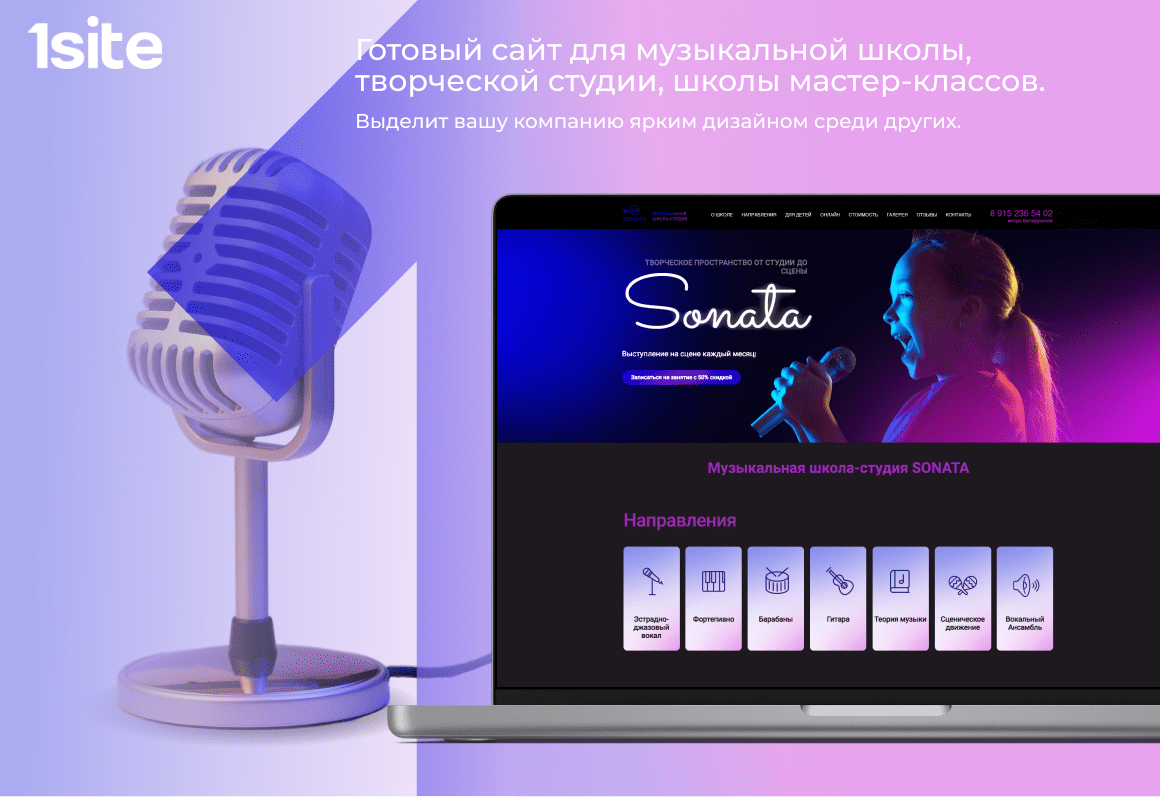 [/CENTER]
Легкий современный дизайн с адаптивной версткой. Логика сайта тщательно продумана на реальном проекте - реализовано все, что нужно для творческой студии для успешной деятельности.
[CENTER]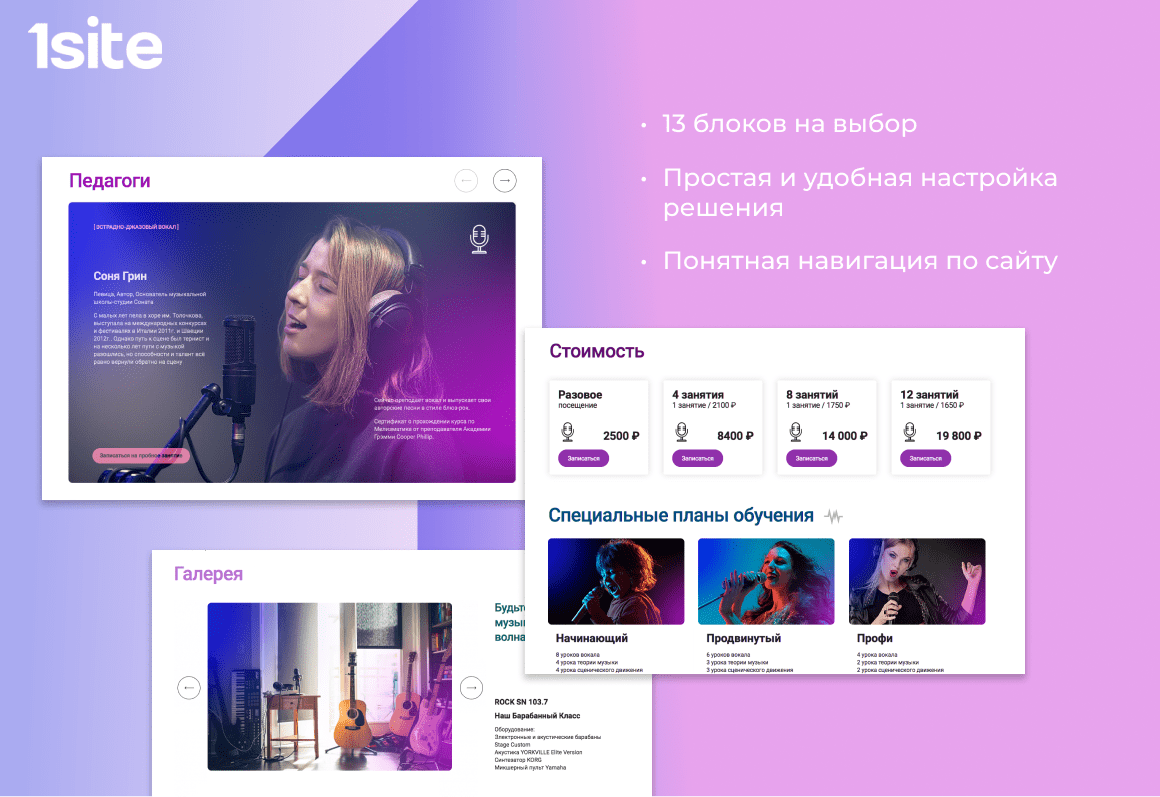 [/CENTER]
Реализовано 16 уникальных блоков, что позволяет сделать, казалось бы, шаблонный сайт уникальным:
1. Слайдер
2. Направления
3. О компании
4. О Направлении
5. Сотрудники / преподаватели
6. Преимущества (2 вида представления)
7. Галерея (2 вида представления)
8. Стоимость (2 вида представления)
9. Отзывы
10. Карта филиалов
11. Партнеры / клиенты
12. Контакты
13. Форма записи (2 вида представления)
[CENTER]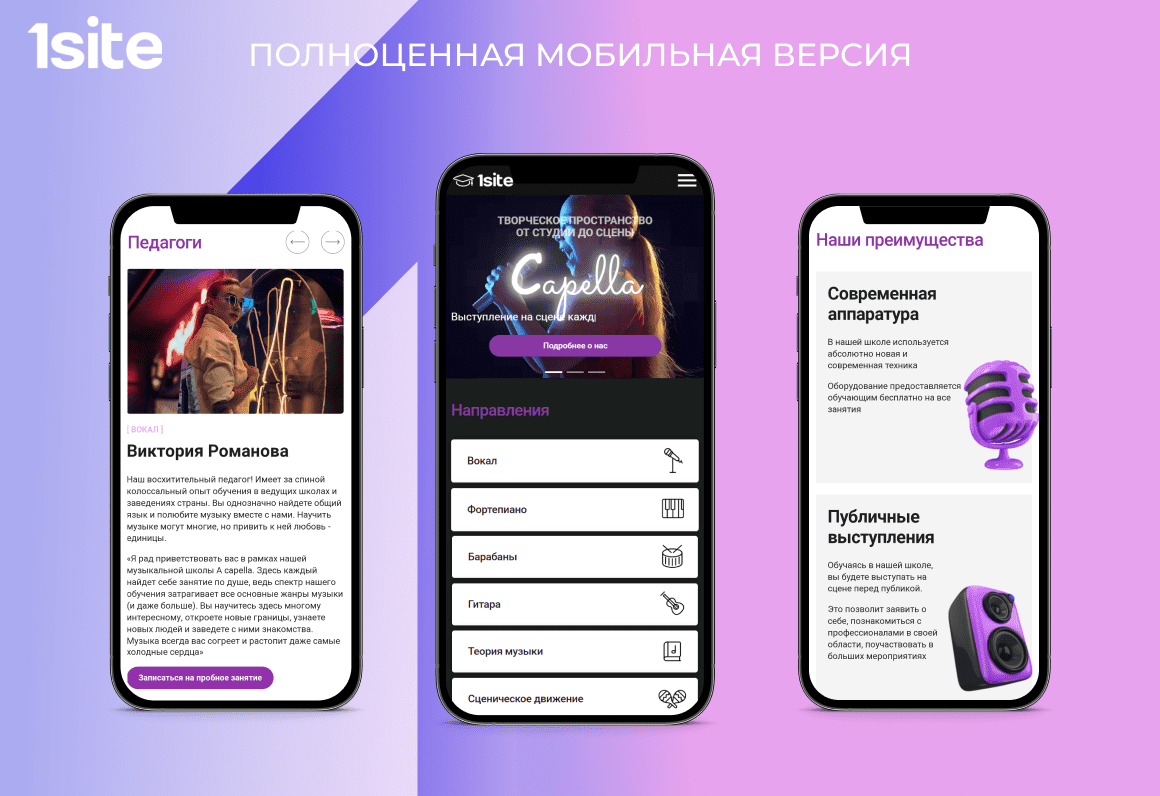 [/CENTER]
Вы можете задать любой цвет сайту благодаря встроенным настройкам.
Яркие решения позволят вашей компании выделиться на фоне остальных.
[CENTER] [/CENTER]
Презентационная страница о компании позволит красочно и подробно рассказать о вашей организации.

Здесь находится два раздела: «Калькуляторы» и «Обратная связь».

В разделе "Обратная связь" сохраняются сообщения, оставленные пользователями через форму обратной связи.
В разделе «Калькуляторы» хранятся параметры калькулятора, которые можно редактировать, добавлять или удалять.
Для изменения общих настроек калькулятора, необходимо кликнуть по меню, слева от раздела «Калькуляторы» и выбрать пункт «Изменить».

Разместить решение на странице сайта можно с помощью одноимённого компонента «STARt: Калькулятор услуг». Для этого достаточно из списка справа выбрать необходимый компонент.
Подробнее как установить компонент https://clck.ru/N6oWC.
После размещения калькулятора на странице будет выведен калькулятор с демо-наполнением, в котором можно посмотреть внешний вид калькулятора, протестировать все доступные типы параметров и работу решения в публичной части сайта.

Откройте нужный файл в режиме редактирования PHP. Внимание! Не забудьте сделать его резервную копию, либо доверьте работу специалисту.
Вставьте в нужный вам блок следующий код http://joxi.ru/E2pdkgYI7LwZx2 <?$APPLICATION->IncludeComponent( "star:calculatorpro", ".default", Array( "COMPONENT_TEMPLATE" => ".default", "SECTION_ID" => "xxx" ) );?>
Вместо xxx – вставьте в код ID нужного калькулятора. ID можно узнать в разделе «Контент - STARt: Калькулятор - Калькуляторы» тут http://joxi.ru/eAO741ZF9PdYLA.
Сохраните файл.

Раздел активен. Если опция выбрана, то калькулятор активен и будет выводиться на странице, где размещён соответствующий компонент.
Название. Название калькулятора, которое будет выводиться в списке калькуляторов.

- Изображение. Отображается в шапке рядом с названием калькулятора.

- Текст. Выводится в шапке под названием. Например: «Итоговая сумма является приблизительной. Для более точного расчёта свяжитесь с нами».

Подключить jQuery (Поставьте здесь галочку, если калькулятор не работает). На большинстве сайтов уже подключена библиотека jQuery, которая необходима калькулятору для работы. Тем не менее, ее может не быть. Поставьте здесь галочку, если калькулятор не работает.
Заголовок. Заголовок, который отображается в шапке калькулятора.

Валюта. Это знак, который должен выводиться после суммы. Туда можно написать руб., ₽, $ или любой другой текст.
Текст в строке с результатом. Произвольный текст, который будет выводиться в строке результата. Например: «Итоговая стоимость», «Сумма», «Результат» и т. п.
Пояснение к результату. Текст, который будет выводиться сразу под строкой результата. Например: «* Расчет является приблизительным. Окончательную стоимость уточняйте».

Цвет шапки и иконок. Введите код нужного цвета в системе HEX (прим.: #cc3131, #160aa1, #183b30). Если нужно подобрать цвет или узнать код конкретного цвета, можно воспользоваться ресурсом https://www.csscolor.ru/.
Цвет подсказок. Введите код нужного цвета в системе HEX (прим.: #cc3131, #160aa1, #183b30). Если нужно подобрать цвет или узнать код конкретного цвета, можно воспользоваться ресурсом https://www.csscolor.ru/.

- Показывать шапку. Если опция выбрана, шапка будет отображаться на странице калькулятора.
Показывать рамку. Если опция выбрана, вокруг калькулятора будет отображаться рамка.
Маска телефона. Шаблон телефона для заполнения в форме обратной связи. Например, для России +7(***)***-**-**.
Формула. Подробнее см. в разделе инструкции «Справка по использованию формул в модулях «STARt: Калькулятор услуг» и «STARt: Калькулятор PRO».
Заменить итоговый расчёт кнопкой. Если опция выбрана, вместо итоговой суммы будет отображаться кнопка с заданным текстом. Например: «Рассчитать» и др.
Текст кнопки. Текст, который будет выводиться на кнопке расчёта калькулятора. Например: «Рассчитать», «Итог» и т.п.

Произвольный СSS. CSS-код, применяемый для изменения цветов, шрифтов, стилей, расположения отдельных блоков и других аспектов внешнего вида, которые нельзя редактировать при помощи базовых настроек калькулятора. Например, если ввести
color: #ff0000; }
То цвет текста изменится.


Показывать форму обратной связи. Если опция не выбрана, форма обратной связи под калькулятором показываться не будет.
E-mail для обратной связи. Е-mail, на который будут отправляться заполненные заявки из формы обратной связи.
Текст заголовка формы. Текст, который будет отображаться в заголовке формы обратной связи. Например: «Обратная связь», «Оставить заявку» и т.д.
Текст кнопки. Текст, который будет указан на кнопке в конце формы обратной связи. Например: «Связаться со мной», «Отправить» и т.д.

Пояснение для формы. Текст пояснения, который будет отображаться в конце формы. Например: «Копия расчёта придёт на указанный вами Е-mail».
Поля формы (Ваше имя, Номер телефона, E-mail, Комментарий, Прикрепить файл). Поля, которые будут активны в форме обратной связи. Если поле отмечено, то оно будет отображаться в форме обратной связи и пользователь сможет его заполнить.
Отправлять копию расчёта. Если опция отмечена, копия расчёта, после заполнения формы обратной связи будет выслана на указанный пользователем E-mail.
Показывать только кнопку. Если опция выбрана, на странице калькулятора будет отображена только кнопка (например, «Оставить заявку»), при нажатии на которую, открывается форма обратной связи. Если опция не выбрана, форма обратной связи будет отображаться сразу.
Текст согласия на обработку персональных данных. Текст, который должен отображаться в форме обратной связи согласно закону 153-ФЗ. Например, «Я даю согласие на обработку персональных данных».
Ссылка на соглашение об обработке персональных данных. Здесь указывается ссылка на текст соглашения об обработке персональных данных, чтобы пользователь имел возможность ознакомиться с полным текстом согласно законодательству РФ.

- ID счётчика Яндекс.Метрика. Числовой идентификатор счетчика Яндекс.Метрика, установленного на вашем сайте.

- Идентификатор цели (событие JavaScript). Идентификатор цели, необходимый для настройки цели типа "Событие JavaScript" в Яндекс.Метрике. Если вы создали такую цель, указав в настройках калькулятора и счетчика один идентификатор, то Яндекс.Метрика сможет отслеживать количество заявок, отправленных через форму обратной связи калькулятора.
Тип округления. Замена числа на приближенное по значению число с заданной точностью (количество знаков после запятой). Математическое округление – от 0,00 до 0,49 – округление происходит в меньшую сторону, от 0,50 до 0,99 в большую. В большую сторону – в любом случае число будет округляться в большую сторону (прим. 1,45 будет округлено как 2). В меньшую сторону – любое число будет округляться в меньшую сторону (прим. 1,99 будет округляться как 1).
Количество знаков после запятой. Точность, с которой происходит округление. Например, если число 1,3333, а в настройках округления выбрано «Математическое округление» и 2 знака после запятой, то на странице вы увидите 1,33.

Заголовок. Заголовок уведомления, которое появится во всплывающем окне, после успешной отправки формы обратной связи. Например: «Заявка отправлена» и др.
Текст. Текст уведомления, которое появится во всплывающем окне, после успешной отправки формы обратной связи. Например: «Ваша заявка успешно отправлена. Наш менеджер с вами свяжется».
Параметр - это характеристика товара или услуги, которая участвует в расчете. Значение параметра указывает пользователь. В зависимости от типа параметра пользователь может ввести произвольное значение или выбрать его из предложенных вариантов.
Существуют параметры с множественным выбором (можно выбрать несколько вариантов одновременно) и одиночные (можно выбрать только 1 вариант).
В зависимости от того, что будет рассчитываться в калькуляторе, могут потребоваться разные типы параметров. Всего доступны 13 типов.
ДОСТУПНЫЕ ТИПЫ ПАРАМЕТРОВ: 1. Ползунок. Предназначен для ввода чисел в указанном диапазоне.
2. Счетчик. Предназначен для ввода чисел с помощью нажатия на + или -, либо ввода необходимого значения вручную.

3. Выбор одного варианта (Флажки). Для каждого варианта есть два состояния— ☑ включено и ☐ отключено. В данном случае можно отметить флажком только один вариант из списка предложенных.

4. Выбор одного варианта (Выпадающий список). Список вариантов оформлен в виде выпадающего списка. Можно выбрать только один вариант из предложенных.

5. Выбор одного варианта (Изображения). Для каждого варианта есть два состояния— ☑ включено и ☐ отключено. Для каждого варианта выводится изображение. В данном случае можно отметить флажком только один вариант из списка предложенных.

6. Выбор одного варианта (Переключатель). Тип параметра аналогичен типу "Выбор одного варианта (Флажки)". В данном случае флажки оформлены в виде "переключателей".

7. Множественный выбор (Галочки). Позволяет выбрать несколько вариантов одновременно.

8. Множественный выбор (Выпадающий список). Список вариантов оформлен в виде выпадающего списка. Позволяет выбрать несколько вариантов одновременно.
9. Множественный выбор (Изображения). Для каждого варианта есть два состояния— ☑ включено и ☐ отключено. Для каждого варианта выводится изображение. В данном случае можно отметить флажком несколько вариантов из списка.

10. Множественный выбор (Переключатель). Тип параметра аналогичен типу «Множественный выбор (Галочки)». В данном случае флажки оформлены в виде "переключателей".
11. Одиночная галочка. Тип параметра, позволяющий пользователю управлять параметром с двумя состояниями — ☑ включено и ☐ отключено.

12. Одиночный переключатель. Тип параметра аналогичен типу «Одиночная галочка». В данном случае галочка оформлена в виде "переключателя".

13. Текст. Позволяет добавить произвольный текстовый блок в нужное место между другими параметрами калькулятора. Подходит для объемных подсказок и пояснений. Не участвует в расчете.

Для перехода к настройкам параметров калькулятора необходимо в левом меню административного раздела выбрать «Контент» -> «STARt:Калькулятор услуг».

Далее нужно выбрать «Калькуляторы услуг».

После чего из открывшегося списка необходимо выбрать параметр калькулятора, который вы хотите изменить.

Во вкладке «Элемент» находятся доступные настройки для выбранного параметра.

Активность. Если настройка отмечена галочкой, то параметр активен и будет выводиться на странице калькулятора.
Название параметра. Название параметра калькулятора, которое будет выводиться на странице сайта. Например: «Количество окон», «Производитель» и т.п.

Сортировка. Чем меньше указанное значение, тем выше по порядку будет стоять параметр калькулятора. Например, у параметра «Количество окон» сортировка = 50, а у параметра «Производитель» сортировка = 100. Параметр «Количество окон» будет стоять по порядку раньше (выше), чем параметр «Количество окон».
Тип параметра. Выберите тип параметр калькулятора, который будет выводиться на сайте. Доступные типы параметра: счётчик, ползунок, галочка, переключатель, текст, выпадающий список.

- Пояснение. Текст пояснения, которое будет выводиться сразу под названием параметра. Например: «Выберите, из какого материала должны быть изготовлены откосы» и т.п. Указывать не обязательно.

- Обязательный параметр. Если опция выбрана, параметр будет обязателен к заполнению и без указания в нем нужного значения, расчёт производиться не будет. Если опция не выбрана, при заполнении калькулятора, пользователь может пропустить этот параметр по желанию.

- Выводить стоимость шага. Если опция выбрана, стоимость параметра будет выводиться на странице калькулятора справа от вариантов параметра и учитываться при итоговом расчёте. Если опция не выбрана, стоимость выводиться не будет, но будет учитываться при итоговом расчёте.

Если в калькуляторе используется ваша собственная формула, то данная настройка будет проигнорирована, и стоимость шага будет скрыта в любом случае.
- От какого элемента зависим. Подробнее см.в разделе инструкции «Зависимость параметров»
- От какого значения. Подробнее см. в разделе инструкции «Зависимость параметров»

- Цена за единицу. Настройка для типа параметра «Ползунок». Цена одной единицы товара или услуги. Цена указывается числом без пробелов и единиц измерения. Неправильно: "1 000", "1000 руб.", правильно - 1000.
При использовании вами собственной формулы указывать не обязательно.
Значение по умолчанию. Настройка для типа параметра «Ползунок». Значение, которое будет выводиться по умолчанию в параметре на странице сайта, до того, как пользователь его изменит на нужное.
Минимальное значение. Настройка для типа параметра «Ползунок». Минимальное значение параметра, которое можно указать.
Максимальное значение. Настройка для типа параметра «Ползунок». Максимальное значение параметра, которое можно указать.
Шаг. Шаг, на который изменится число, при сдвигании ползунка на 1 деление.
Единица измерения. Это текст/символ который будет выведен после значения параметра. Например, мм, м. шт и т.д. Указывать необязательно.

Минимальное значение. Настройка для типа параметра «Счётчик». Минимальное значение параметра, которое можно указать.
Максимальное значение. Настройка для типа параметра «Счётчик». Максимальное значение параметра, которое можно указать.
Цена за единицу. Настройка для типа параметра «Счётчик». Цена одной единицы измерения (шт, кг, часа и т.п.) товара или услуги. Цена указывается числом без пробелов и единиц измерения. Неправильно: "1 000", "1000 руб.", правильно - 1000.
При использовании вами собственной формулы, указывать не обязательно (цену можно указать внутри самой формулы).
- Значение по умолчанию. Настройка для типа параметра «Счётчик». Значение, которое будет выводиться по умолчанию на странице сайта, до того, как пользователь его изменит на нужное.
- Цена за единицу. Настройка для типа параметра «Одиночная галочка». Число, которое будет прибавлено к итоговой сумме, если галочка отмечена. Цена указывается числом без пробелов и единиц измерения. Неправильно: "1 000", "1000 руб.", правильно - 1000.
 НАСТРОЙКИ ДЛЯ ТИПА «ТЕКСТ»
- Текст. Настройка для типа параметра «Текст». Произвольный текст, который будет выводиться непосредственно в калькуляторе. Например, объемные пояснения или описание дополнительной услуги.
 НАСТРОЙКИ ДЛЯ ОСТАЛЬНЫХ ТИПОВ ПАРАМЕТРА

Список вариантов (левое поле – название, правое – цена). В левом столбце указывается название варианта, в правом, напротив нужного варианта – соответствующая цена. Цена указывается числом без пробелов и единиц измерения. Неправильно: "1 000", "1000 руб.", правильно - 1000.
Варианты по умолчанию. Варианты, которые будут выводиться по умолчанию в параметре на странице сайта, до того, как пользователь изменит его на нужный вариант. Поле не обязательное для заполнения.

- Подсказки. Подсказки к вариантам параметра, указываются в одном порядке с вариантами. Например, фирма-производитель, материал изготовления варианта и т. п. Если для варианта подсказки нет – поставьте *. Например, в списке вариантов для параметра «Тип окна» у нас стоит следующий порядок:
- Одностворчатое
- Двустворчатое
- Трехстворчатое
Подсказки нужно указывать в соответствии с порядком расположения вариантов:
1. Подсказка для варианта «Одностворчатое».
2. *
3. Подсказка для варианта «Трехстворчатое».
Не обязательно добавлять символ *, если ни у одного из вариантов нет подсказки.

Картинки. Настройка только для типов параметра с изображениями. Картинки загружаются в одном порядке с вариантами.
- Количество изображений в один ряд. Настройка только для типов параметра с изображениями. Количество изображений, которое выводится в один ряд на странице калькулятора.
Для сохранения настроек необходимо нажать «Сохранить». Если нужно добавить следующий параметр калькулятора, то можно нажать «Сохранить и добавить», после этого вы автоматически перейдете к настройкам нового параметра.

Формула – это математическое выражение, согласно которому калькулятор будет вычислять итоговую стоимость.
Формула состоит из символов математических операций, параметров, известных заранее, и переменных, которые мы получаем от пользователя, когда он заполняет поля калькулятора.
Пример:
Нам требуется рассчитать стоимость возведения забора на прямоугольном земельном участке. Известна стоимость погонного метра забора – 3 000 руб. Планируется, что ширину и длину участка укажет пользователь, заполнив соответствующие поля калькулятора.
В таком случае стоимость будет рассчитываться по формуле:
(«Ширина участка в метрах» + «Длина участка в метрах») * 2 * 3000
То есть сначала мы находим периметр земельного участка в метрах (сумма его сторон, умноженная на 2), а затем умножаем его на стоимость погонного метра (3000).
РЕАЛИЗАЦИЯ НА СТОРОНЕ КАЛЬКУЛЯТОРА
«Ширина участка в метрах», «Длина участка в метрах» - нужно создать эти два параметра в нашем калькуляторе. К примеру, их тип – ползунок http://joxi.ru/gmvqegLIqV4oJr.
Чтобы передать эти параметры в формулу, нам нужно знать их ID. Перейдите в раздел с параметрами калькулятора. ID указаны тут http://joxi.ru/BA0p4vyfMaEnwA.
Теперь запишем формулу с использованием ID.
({1539} + {1540}) * 2 * 3000
Где 1539 – это ID параметра «Ширина участка в метрах», а 1540 - ID параметра «Длина участка в метрах». Фигурные скобки {} показывают калькулятору, что речь идет о переменной, а не о простом числе.
Таким образом, чтобы передать параметр в калькулятор, нужно скопировать его ID и заключить в фигурные скобки – вот так {ID}.
ДОСТУПНЫЕ ОПЕРАЦИИ
Калькулятор поддерживает все арифметические действия и основные математические функции, благодаря чему возможно реализовать даже самые сложные формулы расчета.
БАЗОВЫЕ ОПЕРАЦИИ
[TABLE][TR][TD]Символ
[/TD][TD]Название
[/TD][TD]Пример
[/TD][/TR][TR][TD]+ [/TD][TD]Сложение
[/TD][TD]1.2 + 2 = 3.2
[/TD][/TR][TR][TD]- [/TD][TD]Вычитание
[/TD][TD]7 – 4 = 3
[/TD][/TR][TR][TD]* [/TD][TD]Умножение
[/TD][TD]6 * 8 = 48
[/TD][/TR][TR][TD]/ [/TD][TD]Деление
[/TD][TD]100 / 5 = 20
[/TD][/TR][TR][TD]() [/TD][TD]Группировка
[/TD][TD](1 + 2) * 3 = 9
[/TD][/TR][TR][TD]^ [/TD][TD]Возведение в степень
[/TD][TD]2 ^ 3 = 8
[/TD][/TR][TR][TD]sqrt() [/TD][TD]Извлечение квадратного корня
[/TD][TD]sqrt(25) = 5
[/TD][/TR][TR][TD]% [/TD][TD]Получение остатка от деления
[/TD][TD]8 % 3 = 2
[/TD][/TR][/TABLE]Некоторые другие математические функции
[TABLE][TR][TD]Символ
[/TD][TD]Название
[/TD][TD]Пример
[/TD][/TR][TR][TD]sin() [/TD][TD]Синус
[/TD][TD]sin(45 deg) = 0.85090352453
[/TD][/TR][TR][TD]cos() [/TD][TD]Косинус
[/TD][TD]cos(pi) = -1
[/TD][/TR][TR][TD]tan() [/TD][TD]Тангенс
[/TD][TD]tan(45 deg) = 1.61977519054
[/TD][/TR][TR][TD]log() [/TD][TD]Логарифм
[/TD][TD]log(e) = 1
[/TD][/TR][TR][TD]! [/TD][TD]Факториал
[/TD][TD]5! = 120
[/TD][/TR][/TABLE]Математические константы
[TABLE][TR][TD]Символ
[/TD][TD]Название
[/TD][/TR][TR][TD]pi [/TD][TD]Число Пи
[/TD][/TR][TR][TD]e [/TD][TD]Основание натурального логарифма
[/TD][/TR][TR][TD]i [/TD][TD]Мнимая единица
[/TD][/TR][/TABLE]Полный перечень доступных функций https://mathjs.org/docs/reference/functions.html. Для использования уберите приставку math. перед названием функции.
ОСОБЕННОСТИ СОСТАВЛЕНИЯ ФОРМУЛ
Например, нам нужно извлечь кубический корень числа. Данное действие выполняет функция math.cbrt(x). Теперь вставим ее в формулу, отбросив math. из названия функции и подставив вместо x нужное число или переменную - пусть это будет число 27:
cbrt(27)
В качестве результата калькулятор вернет число 3.
- В числах в качестве десятичного разделителя должна использоваться точка. Например, 2,51 – неправильно, верная запись - 2.51
- Запись выражения с пробелами и без них - равнозначна. То есть, (1 + 2) * 3 – это тоже самое что и (1+2)*3
- Аналогично можно использовать перенос строки – на работу формулы это не повлияет. Например, (1+2)*3+4*3.5 можно записать так:
(1+2)*3
+
4*3.5
Такая запись может упростить чтение сложных формул, логические части которых можно разнести в разные строки.
УСЛОВИЯ
Функционал решения позволяет задавать условия, в зависимости от которых будет выполняться та или иная часть формулы.
Для этого нужно использовать конструкцию <if id="" value="" type=""></if>
id – это ID параметра, от значения которого зависит выполнение условия.
value - слово, словосочетание или число, с которым мы сравниваем выбранный пользователем вариант.
type - может принимать значения = (равно), != (не равно), > (больше), < (меньше).
Пример:
<if id="795" value="Двустворчатое" type="!=">({797} + {800}) * 5</if>
Расшифровка: если значение параметра с ID 795 не равно «Двустворчатое», то следует выполнить выражение ({797} + {800}) * 5.
Вернемся к знакомому нам примеру с расчетом стоимости забора:
Добавим в калькулятор еще один параметр под названием «Материал забора» с ID 1541 и двумя вариантами выбора: «Кирпич» и «Профлист». Стоимость метра забора из кирпича – 3 000 руб., а из профлиста – 1 000 руб.
<if id="1541" value="Кирпич" type="=">
({1539} + {1540}) * 2 * 3000
</if>
<if id="1541" value="Профлист" type="=">
({1539} + {1540}) * 2 * 1000
</if>
Внимание! Условия поддерживают вложенность. То есть при необходимости можно реализовать конструкцию, где одно условие находится внутри другого:
<if>
<if></if>
</if>
КОММЕНТАРИИ К ФОРМУЛЕ
Вы можете добавлять поясняющие комментарии в любую часть формулы. Текст комментария нужно заключить в конструкцию <!-- -->.
Комментарии никак не влияют на итоговый расчет и служат для удобства. Вы легко вспомните логику калькулятора, опираясь на текст комментариев, и сможете при необходимости изменить его формулу расчета.
Дополним последний пример комментариями:
<!-- Расчет стоимости забора из кирпича по цене 3 000 руб. за метр -->
<if id="1541" value="Кирпич" type="=">
({1539} + {1540}) * 2 * 3000
</if>
<!-- Расчет стоимости забора из профлиста по цене 1 000 руб. за метр -->
<if id="1541" value="Профлист" type="=">
({1539} + {1540}) * 2 * 1000
</if>
<!-- Список переменных
1539 - Ширина участка в метрах
1540 - Длина участка в метрах
1541 - Материал забора
-->
Теперь мы никогда не запутаемся в расчетах, и сможем изменить и дополнить наш калькулятор даже спустя долгое время.
ЗАВИСИМОСТЬ ПАРАМЕТРОВПараметры можно связывать между собой с помощью поля, где можно выбрать родительский параметр из списка.

Если два параметра связаны, то зависимый параметр не показывается в калькуляторе до тех пор, пока пользователь не выбрал в родительском параметре определенный вариант. Название варианта указывается в окне:
 Важно! Название варианта должно быть указано целиком, иначе функция не сработает. Также следите за размером букв (заглавные или строчные) - все должно быть как в оригинале. После названия или перед ним не должно быть лишних пробелов.
КАК ЭТО МОЖНО ИСПОЛЬЗОВАТЬ
Рассмотрим пример с калькулятором расчета окон.
Пользователю предложено выбрать "Опции".

В этом параметре есть варианты: "Москитная сетка", "Детский замок", "Микропроветривание", "Солнцезащитный стеклопакет".
Мы решаем, что если пользователь выбрал вариант "Москитная сетка", то у него нужно спросить, какое количество сеток ему необходимо.
Создаем соответствующий параметр с счетчиком количества и настраиваем его зависимость от параметра "Опции" и варианта "Москитная сетка"

(обратите внимание, что название варианта написано точно также как в родительском параметре, с заглавной буквы).
Теперь зависимый параметр отображается в калькуляторе при соответствующем выборе.

При выборе другого варианта его уже нет.
 Можно указывать зависимость параметра сразу от нескольких вариантов родительского параметра.
Тогда их нужно записать через вертикальную черту, например, Москитная сетка|Детский замок|Микропроветривание - при выборе любого из этих вариантов, зависимый параметр будет будет отображен на сайте. А при выборе варианта "Солнцезащитный стеклопакет" - останется скрыт.