

STARt: Калькулятор PRO - расчет стоимости товаров и услуг
START: Калькулятор PRO. Решение позволяет создать неограниченное количество калькуляторов расчета товаров или услуг на вашем сайте.
Калькулятор позволяет вычислять цену или количество товаров и услуг по заданной формуле, а так же производить расчёты любой сложности.
Для чего подойдет решение:
- Калькулятор стоимости дверей, окон, натяжных потолков, гаражных ворот и т.п.
- Расчет необходимого количества стройматериалов: ламината, обоев, кирпича, бруса и т.п.
- Калькулятор финансовых услуг (вкладов, кредитов, ипотеки, кэшбэка).
- Расчет стоимости кейтеринга (банкета, фуршета, кофе-брейка).
- Калькулятор стоимости клининга.
- Расчет стоимости кухонного гарнитура, мягкой и корпусной мебели.
- Калькулятор грузоперевозок (доставки, переезда).
- Расчет индекса массы тела, калорийности и т.п.
- Калькулятор, в котором можно собрать блюдо из собственных ингредиентов (например, пиццу).
Особенности решения:
- Возможность задать произвольную формулу для расчётов любой сложности.
- В калькуляторе реализовано создание зависимостей. Изменение одного параметра может влиять на другие параметры.
- С помощью базовых настроек вы можете изменить внешний вид калькулятора, настроить цвета и отображение его отдельных элементов.
- Вы можете добавить неограниченное количество параметров, выбрать их типы и определить, в каком порядке они будут выводиться в калькуляторе.
- При установке решения загружается демо-наполнение. На примере расчёта цены пластиковых окон представлены все возможные типы параметров.
- Калькулятор содержит форму обратной связи, с помощью которой пользователь может оставить заявку и отправить результат расчёта на свой e-mail.
Примеры реализованных калькуляторов:
- https://law-c.ru/registratsiya-yuridicheskikh-lits/
- https://formula4.ru/services/razrabotka-saytov/
- https://sezus.ru/product/zagraditelnye-seti/
- https://it-klaster.com/price/calculator_price/calculator.php
- https://klester.ru/kalkulyator-dlya-grunta-i-kraski.php
- http://atex37.ru/termostyezhka/kalkulyator-termostyezhki.php
- http://atex37.ru/termostyezhka/kalkulyator-stezhki-nitkami.php
- https://www.dobro38.ru/info/calc/alcohol_water/
- https://www.dobro38.ru/info/calc/spn/
- https://ekovata-montazh.ru/gallery/
- https://stroj.biz/calculator/
- https://istroit.ru/kalkulyatory/raschet-kolichestva-dosok-ili-brusa-v-odnom-kubometre-po-secheniyu-i...
- https://istroit.ru/kalkulyatory/raschet-obema-doski-brusa-v-kubometrakh-po-shirine-tolshchine-i-dlin...
- https://istroit.ru/kalkulyatory/kalkulyator-raschet-kolichestva-vagonki-po-ploshchadi-zakryvaemoy-po...
- https://samoreg.ru/catalog/greyushchiy-kabel/samoreguliruyushchiysya/fine-korea-srl10-2.html?bitrix_...
- https://alfagroupsro.ru/services/dopusk-sro-alfa-group/vstuplenie-v-sro/ https://offer.first-bit.ru/
 [/CENTER]
[CENTER]
[/CENTER]
[CENTER] [/CENTER]
[CENTER]
[/CENTER]
[CENTER] [/CENTER]
[CENTER]
[/CENTER]
[CENTER] [/CENTER]
[CENTER]
[/CENTER]
[CENTER] [/CENTER]
[CENTER]
[/CENTER]
[CENTER] [/CENTER]
[CENTER]
[/CENTER]
[CENTER] [/CENTER]
[CENTER]
[/CENTER]
[CENTER] [/CENTER]
[CENTER]
[/CENTER]
[CENTER] [/CENTER]
[CENTER]
[/CENTER]
[CENTER] [/CENTER]
[CENTER]
[/CENTER]
[CENTER] [/CENTER]
[CENTER]
[/CENTER]
[CENTER] [/CENTER][CENTER]
 [/CENTER]
 Дополнительные услуги

 [TABLE][TR][TD][/TD][TD][/TD][/TR][TR][TD][/TD][TD]
[/TD][/TR][/TABLE]
[TABLE][TR][TD][/TD][TD][/TD][/TR][TR][TD][/TD][TD]
[/TD][/TR][/TABLE] [TABLE][TR][TD][/TD][TD][/TD][/TR][TR][TD][/TD][TD]
[/TD][/TR][/TABLE]
[TABLE][TR][TD][/TD][TD][/TD][/TR][TR][TD][/TD][TD]
[/TD][/TR][/TABLE] [TABLE][TR][TD]
 [/TD][TD] Электронная почта:
sale@sotbit.ru [/TD][TD]
[/TD][TD]
[/TD][TD] Электронная почта:
sale@sotbit.ru [/TD][TD]
[/TD][TD]  [/TD][TD] Телефон:
+7 (495) 308-85-44
[/TD][TD]
[/TD][TD]
[/TD][TD] Телефон:
+7 (495) 308-85-44
[/TD][TD]
[/TD][TD]  [/TD][TD] Техническая поддержка:
https://cabinet.sotbit.ru/support/
[/TD][/TR][/TABLE]
или с помощью соц. сетей, мессенджеров и онлайн-чата на нашем сайте
[TABLE][TR][TD]
[/TD][TD] Техническая поддержка:
https://cabinet.sotbit.ru/support/
[/TD][/TR][/TABLE]
или с помощью соц. сетей, мессенджеров и онлайн-чата на нашем сайте
[TABLE][TR][TD] [/TD][TD] [/TD][TD]
  [/TD][TD] [/TD][TD]
  [/TD][/TR][/TABLE]
 Производители, дистрибьюторы и торговые компании сегмента B2B, работающие со своими контрагентами через
индивидуальные соглашения в 1С.
Производители, дистрибьюторы и торговые компании сегмента B2B, работающие со своими контрагентами через
индивидуальные соглашения в 1С.

 Работа с каждым контрагентом происходит по условиям договоренности. В таком случае взаимодействие происходит
через индивидуальные соглашения в 1С. Каждый контрагент имеет собственную цену на каждую единицу вашей
товарной номенклатуры. Такой принцип работы чаще встречается у крупных компаний, много лет работающих на
рынке.
Работа с каждым контрагентом происходит по условиям договоренности. В таком случае взаимодействие происходит
через индивидуальные соглашения в 1С. Каждый контрагент имеет собственную цену на каждую единицу вашей
товарной номенклатуры. Такой принцип работы чаще встречается у крупных компаний, много лет работающих на
рынке.
 [TABLE][TR][TD]
[/TD][TD]
[TABLE][TR][TD]
[/TD][TD] [/TD][TD]
Модуль работает с данными, поступающими в Highload-блок из вашей учетной системы 1С.
Соответственно, контрагенты всегда будут видеть актуальную стоимость для каждой позиции.
[/TD][/TR][TR][TD] [/TD][TD] [/TD][TD] [/TD][TD] [/TD][/TR][TR][TD] [/TD][TD]
[/TD][TD]
[/TD][TD]Модуль работает с данными, поступающими в Highload-блок из вашей учетной системы 1С.
Соответственно, контрагенты всегда будут видеть актуальную стоимость для каждой позиции.
[/TD][/TR][TR][TD] [/TD][TD] [/TD][TD] [/TD][TD] [/TD][/TR][TR][TD] [/TD][TD] [/TD][TD] [/TD][TD]«Сотбит: Индивидуальные цены» имеет интуитивно понятные настройки внутри административного
интерфейса модуля. Вам необходимо выбрать колонки Highload-блока, с которыми будет работать
модуль.
[/TD][/TR][TR][TD] [/TD][TD] [/TD][TD] [/TD][TD] [/TD][/TR][TR][TD] [/TD][TD]
[/TD][TD] [/TD][TD]«Сотбит: Индивидуальные цены» имеет интуитивно понятные настройки внутри административного
интерфейса модуля. Вам необходимо выбрать колонки Highload-блока, с которыми будет работать
модуль.
[/TD][/TR][TR][TD] [/TD][TD] [/TD][TD] [/TD][TD] [/TD][/TR][TR][TD] [/TD][TD] [/TD][TD] [/TD][TD]Модуль автоматически определяет индивидуальную цену пользователя и отображает ее
в каталоге и корзине вашего сайта. Благодаря этому ваши контрагенты могут самостоятельно
формировать заказы на необходимую им товарную номенклатуру
по актуальным ценам и без привлечения ваших менеджеров.
[/TD][/TR][/TABLE]
[/TD][TD] [/TD][TD]Модуль автоматически определяет индивидуальную цену пользователя и отображает ее
в каталоге и корзине вашего сайта. Благодаря этому ваши контрагенты могут самостоятельно
формировать заказы на необходимую им товарную номенклатуру
по актуальным ценам и без привлечения ваших менеджеров.
[/TD][/TR][/TABLE] [/CENTER]
[CENTER][TABLE][TR][TD]
[/TD][TD]1. Готовый функционал для внедрения
[/TD][/TR][TR][TD] [/TD][TD]Использование модуля позволяет пропустить этап разработки функционала индивидуальных цен на стороне Битрикс.[/TD][/TR][TR][TD] [/TD][TD]
[/TD][/TR][TR][TD] [/TD][TD]2. Опыт разработчика
[/TD][/TR][TR][TD] [/TD][TD]Модуль разработан на основе личного опыта при внедрении функционала индивидуальных цен на проекты с 2013
года.
[/TD][/TR][TR][TD] [/TD][TD]
[/TD][/TR][TR][TD] [/TD][TD]3. Быстродействие
[/TD][/TR][TR][TD] [/TD][TD]При использовании стандартного функционала 1С-Битрикс, скорость загрузки каталога будет в районе 10-30 секунд.
С готовым модулем страницы каталога загружаются менее секунды.
[/TD][/TR][TR][TD] [/TD][TD]
[/TD][/TR][TR][TD] [/TD][TD]4. Стандарт 1С-Битрикс
[/TD][/TR][TR][TD] [/TD][TD]Модуль разработан на основе стандартов API Битрикс, что обеспечивает стабильность и качество его работы.
[/TD][/TR][TR][TD] [/TD][TD]
[/TD][/TR][TR][TD] [/TD][TD]5. Экономия бюджета и времени
Разработка с нуля обойдется от 200 000 руб. и займет минимум 2 месяца. Стоимость модуля составляет 99 900 руб.
Приобретая модуль, Вы экономите от 100 000 рублей и от 2 месяцев разработки.[/TD][/TR][/TABLE][/CENTER]
[CENTER]
[/CENTER]
[CENTER][TABLE][TR][TD]
[/TD][TD]1. Готовый функционал для внедрения
[/TD][/TR][TR][TD] [/TD][TD]Использование модуля позволяет пропустить этап разработки функционала индивидуальных цен на стороне Битрикс.[/TD][/TR][TR][TD] [/TD][TD]
[/TD][/TR][TR][TD] [/TD][TD]2. Опыт разработчика
[/TD][/TR][TR][TD] [/TD][TD]Модуль разработан на основе личного опыта при внедрении функционала индивидуальных цен на проекты с 2013
года.
[/TD][/TR][TR][TD] [/TD][TD]
[/TD][/TR][TR][TD] [/TD][TD]3. Быстродействие
[/TD][/TR][TR][TD] [/TD][TD]При использовании стандартного функционала 1С-Битрикс, скорость загрузки каталога будет в районе 10-30 секунд.
С готовым модулем страницы каталога загружаются менее секунды.
[/TD][/TR][TR][TD] [/TD][TD]
[/TD][/TR][TR][TD] [/TD][TD]4. Стандарт 1С-Битрикс
[/TD][/TR][TR][TD] [/TD][TD]Модуль разработан на основе стандартов API Битрикс, что обеспечивает стабильность и качество его работы.
[/TD][/TR][TR][TD] [/TD][TD]
[/TD][/TR][TR][TD] [/TD][TD]5. Экономия бюджета и времени
Разработка с нуля обойдется от 200 000 руб. и займет минимум 2 месяца. Стоимость модуля составляет 99 900 руб.
Приобретая модуль, Вы экономите от 100 000 рублей и от 2 месяцев разработки.[/TD][/TR][/TABLE][/CENTER]
[CENTER] [/CENTER]
[JUSTIFY][CENTER][CENTER]Модуль «Сотбит: Индивидуальные цены» входит в поставку Сотбит: B2B портал.[/CENTER][TABLE][TR][TD] [/TD][TD]
[/TD][TD]
[/CENTER]
[JUSTIFY][CENTER][CENTER]Модуль «Сотбит: Индивидуальные цены» входит в поставку Сотбит: B2B портал.[/CENTER][TABLE][TR][TD] [/TD][TD]
[/TD][TD]  [/TD][TD]
[/TD][/TR][TR][TD] [/TD][TD]
[/TD][TD]
[/TD][TD]
[/TD][/TR][TR][TD] [/TD][TD]
[/TD][TD][/TD][TD]
[/TD][/TR][/TABLE]
[/TD][TD]
[/TD][/TR][TR][TD] [/TD][TD]
[/TD][TD]
[/TD][TD]
[/TD][/TR][TR][TD] [/TD][TD]
[/TD][TD][/TD][TD]
[/TD][/TR][/TABLE] [/CENTER][/JUSTIFY]
[CENTER][TABLE][TR][TD] [/TD][TD]
[/CENTER][/JUSTIFY]
[CENTER][TABLE][TR][TD] [/TD][TD] [/TD][TD]
[/TD][TD]
[/TD][TD] Сотбит внедрит модуль «Сотбит: Индивидуальные цены» на ваш проект.
Специалисты имеют опыт реализации необходимого функционала,
полученный на других проектах. С вашей стороны обязательно
потребуется программист 1С.
[/TD][/TR][/TABLE][TABLE][TR][TD][/TD][TD][/TD][/TR][TR][TD][/TD][TD][/TD][/TR][/TABLE][TABLE][TR][TD][/TD][TD][/TD][/TR][TR][TD][/TD][TD]
[/TD][/TR][/TABLE]
Сотбит внедрит модуль «Сотбит: Индивидуальные цены» на ваш проект.
Специалисты имеют опыт реализации необходимого функционала,
полученный на других проектах. С вашей стороны обязательно
потребуется программист 1С.
[/TD][/TR][/TABLE][TABLE][TR][TD][/TD][TD][/TD][/TR][TR][TD][/TD][TD][/TD][/TR][/TABLE][TABLE][TR][TD][/TD][TD][/TD][/TR][TR][TD][/TD][TD]
[/TD][/TR][/TABLE] [TABLE][TR][TD][/TD][TD][/TD][/TR][TR][TD][/TD][TD]
[/TD][/TR][/TABLE][TABLE][TR][TD]
[TABLE][TR][TD][/TD][TD][/TD][/TR][TR][TD][/TD][TD]
[/TD][/TR][/TABLE][TABLE][TR][TD] [/TD][TD] [/TD][TD]
 [/TD][TD] [/TD][TD]
 [/TD][TD] [/TD][TD]
 [/TD][/TR][/TABLE]
 [/CENTER]
[CENTER][TABLE][TR][TD]
[/TD][TD] Электронная почта:
sale@sotbit.ru [/TD][TD]
[/TD][TD] [/TD][TD] Телефон:
+7 (495) 308-85-44
[/TD][TD]
[/TD][TD] [/TD][TD] Техническая поддержка:
https://cabinet.sotbit.ru/support/
[/TD][/TR][/TABLE]
или с помощью соц. сетей, мессенджеров и онлайн-чата на нашем сайте[TABLE][TR][TD] [/TD][TD] [/TD][TD] [/TD][TD] [/TD][TD] [/TD][/TR][/TABLE][/CENTER]
[/CENTER]
[CENTER][TABLE][TR][TD]
[/TD][TD] Электронная почта:
sale@sotbit.ru [/TD][TD]
[/TD][TD] [/TD][TD] Телефон:
+7 (495) 308-85-44
[/TD][TD]
[/TD][TD] [/TD][TD] Техническая поддержка:
https://cabinet.sotbit.ru/support/
[/TD][/TR][/TABLE]
или с помощью соц. сетей, мессенджеров и онлайн-чата на нашем сайте[TABLE][TR][TD] [/TD][TD] [/TD][TD] [/TD][TD] [/TD][TD] [/TD][/TR][/TABLE][/CENTER]  [IMG WIDTH=800]http://simai.studio/upload/mp/sf4med/margin/30.png[/IMG]

 [IMG WIDTH=800]http://simai.studio/upload/mp/sf4school/header/03.png[/IMG]







 [IMG WIDTH=800]http://simai.studio/upload/mp/sf4school/functional/01.png[/IMG]
[IMG WIDTH=800]http://simai.studio/upload/mp/sf4school/margin/30.png[/IMG]
[IMG WIDTH=800]http://simai.studio/upload/mp/sf4school/functional/02.png[/IMG]
[IMG WIDTH=800]http://simai.studio/upload/mp/sf4school/margin/60.png[/IMG]
[IMG WIDTH=800]http://simai.studio/upload/mp/sf4school/functional/education/01.png[/IMG]
[IMG WIDTH=800]http://simai.studio/upload/mp/sf4school/margin/60.png[/IMG]
[IMG WIDTH=800]http://simai.studio/upload/mp/sf4school/functional/education/02.png[/IMG]
[IMG WIDTH=800]http://simai.studio/upload/mp/sf4school/margin/90.png[/IMG]
[IMG WIDTH=800]http://simai.studio/upload/mp/sf4school/functional/education/03.png[/IMG]
[IMG WIDTH=800]http://simai.studio/upload/mp/sf4school/margin/90.png[/IMG]
[IMG WIDTH=800]http://simai.studio/upload/mp/sf4school/functional/education//04.png[/IMG]
[IMG WIDTH=800]http://simai.studio/upload/mp/sf4school/margin/60.png[/IMG]
[IMG WIDTH=800]http://simai.studio/upload/mp/sf4school/functional/students%20and%20parents/01.png[/IMG]
[IMG WIDTH=800]http://simai.studio/upload/mp/sf4school/margin/60.png[/IMG]
[IMG WIDTH=800]http://simai.studio/upload/mp/sf4school/functional/students%20and%20parents/02.png[/IMG]
[IMG WIDTH=800]http://simai.studio/upload/mp/sf4school/margin/60.png[/IMG]
[IMG WIDTH=800]http://simai.studio/upload/mp/sf4school/functional/students%20and%20parents/03.png[/IMG]
[IMG WIDTH=800]http://simai.studio/upload/mp/sf4school/margin/60.png[/IMG]
[IMG WIDTH=800]http://simai.studio/upload/mp/sf4school/functional/students%20and%20parents/04.png[/IMG]
[IMG WIDTH=800]http://simai.studio/upload/mp/sf4school/margin/60.png[/IMG]
[IMG WIDTH=800]http://simai.studio/upload/mp/sf4school/functional/service/01.png[/IMG]
[IMG WIDTH=800]http://simai.studio/upload/mp/sf4school/margin/30.png[/IMG]
[IMG WIDTH=800]http://simai.studio/upload/mp/sf4school/functional/service/02.png[/IMG]
[IMG WIDTH=800]http://simai.studio/upload/mp/sf4school/margin/60.png[/IMG]
[IMG WIDTH=800]http://simai.studio/upload/mp/sf4school/functional/service/03.png[/IMG]
[IMG WIDTH=800]http://simai.studio/upload/mp/sf4school/margin/30.png[/IMG]
[IMG WIDTH=800]http://simai.studio/upload/mp/sf4school/functional/service/04.png[/IMG]
[IMG WIDTH=800]http://simai.studio/upload/mp/sf4school/margin/60.png[/IMG]
[IMG WIDTH=800]http://simai.studio/upload/mp/sf4school/functional/service/05.png[/IMG]
[IMG WIDTH=800]http://simai.studio/upload/mp/sf4school/margin/60.png[/IMG]
[IMG WIDTH=800]http://simai.studio/upload/mp/sf4school/functional/media/01.png[/IMG]
[IMG WIDTH=800]http://simai.studio/upload/mp/sf4school/margin/30.png[/IMG]
[IMG WIDTH=800]http://simai.studio/upload/mp/sf4school/functional/media/02.png[/IMG]
[IMG WIDTH=800]http://simai.studio/upload/mp/sf4school/margin/60.png[/IMG]
[IMG WIDTH=800]http://simai.studio/upload/mp/sf4school/functional/media/03.png[/IMG]
[IMG WIDTH=800]http://simai.studio/upload/mp/sf4school/margin/90.png[/IMG]
[IMG WIDTH=800]http://simai.studio/upload/mp/sf4school/functional/media/04.png[/IMG]
[IMG WIDTH=800]http://simai.studio/upload/mp/sf4school/margin/90.png[/IMG]
[IMG WIDTH=800]http://simai.studio/upload/mp/sf4school/functional/01.png[/IMG]
[IMG WIDTH=800]http://simai.studio/upload/mp/sf4school/margin/30.png[/IMG]
[IMG WIDTH=800]http://simai.studio/upload/mp/sf4school/functional/02.png[/IMG]
[IMG WIDTH=800]http://simai.studio/upload/mp/sf4school/margin/60.png[/IMG]
[IMG WIDTH=800]http://simai.studio/upload/mp/sf4school/functional/education/01.png[/IMG]
[IMG WIDTH=800]http://simai.studio/upload/mp/sf4school/margin/60.png[/IMG]
[IMG WIDTH=800]http://simai.studio/upload/mp/sf4school/functional/education/02.png[/IMG]
[IMG WIDTH=800]http://simai.studio/upload/mp/sf4school/margin/90.png[/IMG]
[IMG WIDTH=800]http://simai.studio/upload/mp/sf4school/functional/education/03.png[/IMG]
[IMG WIDTH=800]http://simai.studio/upload/mp/sf4school/margin/90.png[/IMG]
[IMG WIDTH=800]http://simai.studio/upload/mp/sf4school/functional/education//04.png[/IMG]
[IMG WIDTH=800]http://simai.studio/upload/mp/sf4school/margin/60.png[/IMG]
[IMG WIDTH=800]http://simai.studio/upload/mp/sf4school/functional/students%20and%20parents/01.png[/IMG]
[IMG WIDTH=800]http://simai.studio/upload/mp/sf4school/margin/60.png[/IMG]
[IMG WIDTH=800]http://simai.studio/upload/mp/sf4school/functional/students%20and%20parents/02.png[/IMG]
[IMG WIDTH=800]http://simai.studio/upload/mp/sf4school/margin/60.png[/IMG]
[IMG WIDTH=800]http://simai.studio/upload/mp/sf4school/functional/students%20and%20parents/03.png[/IMG]
[IMG WIDTH=800]http://simai.studio/upload/mp/sf4school/margin/60.png[/IMG]
[IMG WIDTH=800]http://simai.studio/upload/mp/sf4school/functional/students%20and%20parents/04.png[/IMG]
[IMG WIDTH=800]http://simai.studio/upload/mp/sf4school/margin/60.png[/IMG]
[IMG WIDTH=800]http://simai.studio/upload/mp/sf4school/functional/service/01.png[/IMG]
[IMG WIDTH=800]http://simai.studio/upload/mp/sf4school/margin/30.png[/IMG]
[IMG WIDTH=800]http://simai.studio/upload/mp/sf4school/functional/service/02.png[/IMG]
[IMG WIDTH=800]http://simai.studio/upload/mp/sf4school/margin/60.png[/IMG]
[IMG WIDTH=800]http://simai.studio/upload/mp/sf4school/functional/service/03.png[/IMG]
[IMG WIDTH=800]http://simai.studio/upload/mp/sf4school/margin/30.png[/IMG]
[IMG WIDTH=800]http://simai.studio/upload/mp/sf4school/functional/service/04.png[/IMG]
[IMG WIDTH=800]http://simai.studio/upload/mp/sf4school/margin/60.png[/IMG]
[IMG WIDTH=800]http://simai.studio/upload/mp/sf4school/functional/service/05.png[/IMG]
[IMG WIDTH=800]http://simai.studio/upload/mp/sf4school/margin/60.png[/IMG]
[IMG WIDTH=800]http://simai.studio/upload/mp/sf4school/functional/media/01.png[/IMG]
[IMG WIDTH=800]http://simai.studio/upload/mp/sf4school/margin/30.png[/IMG]
[IMG WIDTH=800]http://simai.studio/upload/mp/sf4school/functional/media/02.png[/IMG]
[IMG WIDTH=800]http://simai.studio/upload/mp/sf4school/margin/60.png[/IMG]
[IMG WIDTH=800]http://simai.studio/upload/mp/sf4school/functional/media/03.png[/IMG]
[IMG WIDTH=800]http://simai.studio/upload/mp/sf4school/margin/90.png[/IMG]
[IMG WIDTH=800]http://simai.studio/upload/mp/sf4school/functional/media/04.png[/IMG]
[IMG WIDTH=800]http://simai.studio/upload/mp/sf4school/margin/90.png[/IMG]
 [IMG WIDTH=800]http://simai.studio/upload/mp/sf4med/margin/30.png[/IMG]
 [IMG WIDTH=800]http://simai.studio/upload/mp/sf4med/margin/60.png[/IMG]







 [IMG WIDTH=800]http://simai.studio/upload/mp/sf4school/margin/30.png[/IMG]
 [IMG WIDTH=800]http://simai.studio/upload/mp/sf4school/margin/30.png[/IMG]
 [IMG WIDTH=800]http://simai.studio/upload/mp/sf4school/margin/30.png[/IMG]
 [IMG WIDTH=800]http://simai.studio/upload/mp/sf4school/margin/30.png[/IMG]
 [IMG WIDTH=800]http://simai.studio/upload/mp/sf4school/margin/90.png[/IMG]









 [TABLE][TR][TD]
 [/TD][TD]
 [/TD][/TR][/TABLE]



 [CENTER]














 [/CENTER]
[CENTER]
[/CENTER]
[CENTER]

 [/CENTER]






 [IMG WIDTH=800]http://simai.studio/upload/mp/sf4med/margin/60.png[/IMG]
 [IMG WIDTH=800]http://simai.studio/upload/mp/sf4med/margin/60.png[/IMG][TABLE][TR][TD]
 [/TD][TD]
 [/TD][/TR][/TABLE][IMG WIDTH=800]http://simai.studio/upload/mp/sf4med/margin/60.png[/IMG]
[/CENTER]
[/TD][/TR][/TABLE][IMG WIDTH=800]http://simai.studio/upload/mp/sf4med/margin/60.png[/IMG]
[/CENTER] Возможности
- Уникальные мета-теги (title, description, keywords) для множества страниц, используя заданные пользовательские шаблоны.
- Уникальные заголовок H1 и любой другой контент (картинки, видео, формы и т.п.) для посадочных seo-страниц, включая дополнительные пользовательские поля.
- Уникальные мета-данные для разметки OpenGraph (og:title и og:description).
- Добавление или изменение пунктов навигационной цепочки (хлебных крошек).
- Генерирование карты сайта для множества страниц, созданных по правилам, а также добавление произвольных страниц в sitemap.
- Создание и выведение блока быстрых ссылок (тегов) в разделах каталога для перелинковки (если требуется эта функция отдельно от "Автогенератора SEO умного фильтра", то есть соответствующий модуль - «Быстрые SEO ссылки»).
- Управление индексацией страниц умного фильтра, попадающие под заданные правила.
- Использование события OnBeforeSetPageProperties(&$arFields, $arParams); Вызывается перед установкой модулем метаданных и других свойств SEO-страницы умного фильтра. Может быть использовано для отмены установки свойств или для модификации данных перед установкой свойств SEO-страницы умного фильтра.
- Использование события OnAfterSetPageProperties($arFields, $arParams); Вызывается после установки модулем метаданных и других свойств SEO-страницы умного фильтра. Может быть использовано для каких-нибудь действий после установки модулем метаданных и других свойств SEO-страницы умного фильтра.
- Генерация ссылок для карты сайта происходит пошагово, не превышая ограничения по времени выполнения скрипта на сервере. Это позволяет работать с большим количеством ссылок.
- Возможность работы с несколькими каталогами товаров.
- Для сгенерированных ссылок для карты сайта предусмотрен фильтр по свойствам, что позволяет быстро отобрать необходимые страницы.
- В модуле есть разделы помощи, справки и подсказки.
- На данный момент модуль не создает ЧПУ. Подразумевается, что URL страниц умного фильтра уже сформирован по ЧПУ за счет изначально заданных символьных кодов свойств и их значений.
- Отсутствует возможность автоматического склонения по роду, числу и падежу.
- Нет возможности создания "товарных коллекций" (страница с произвольным набором товаров). Но мы можем помочь вам создать такие страницы. Для этого следует обратиться по e-mail: support@profi-studio.ru
- Модуль новый и пока имеет мало «тестовых случаев». Будем признательны, если укажите ошибки, недостатки и возможные улучшения.
- Модуль не создает ЧПУ, поэтому необходимо, чтобы поисковые системы начали индексировать URL страниц умного фильтра. Для этого следует проверить файл robots.txt на отсутствие правил запрета индексации таких страниц (например, Disallow: /filter/). Это позволит исключить конфликты правил и управлять индексацией страниц умного фильтра с помощью модуля.
- Т.к. не все URL страниц умного фильтра нужны поисковику, а только необходимые нам, мы создадим глобальное правило с самым низким приоритетом (сортировкой), которое изначально закроет все URL умного фильтра с помощью мета-тега <meta name="robots" content="noindex, nofollow"/>. Поверх этого глобального правила мы будем создавать новые, которые будут открывать страницы к индексации.
- Чтобы создать первое правило для автогенерации SEO-страниц, необходимо в административной части, в разделе «Контент» развернуть ветку разделов модуля и у нужного сайта выбрать раздел «SEO-страницы умного фильтра». После чего нажать кнопку «Новая SEO-страница».

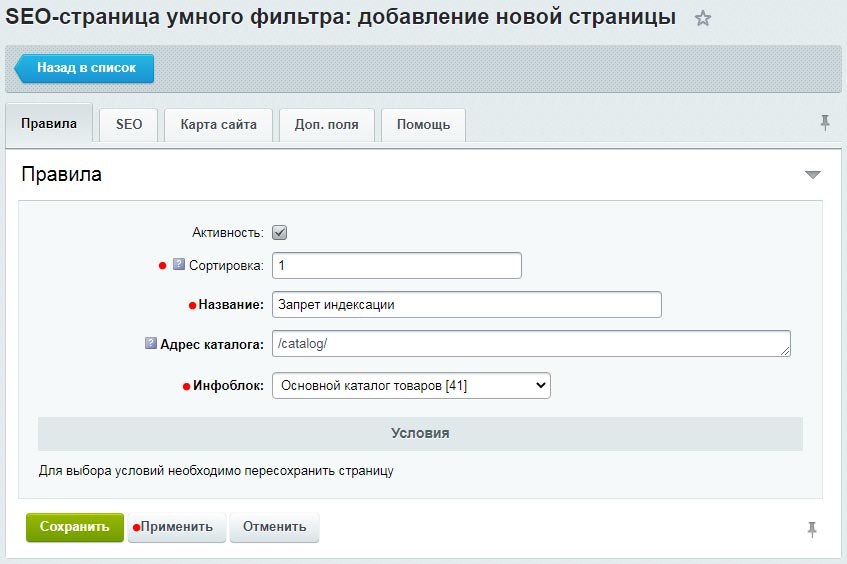
- Указываем сортировку «1», задаем название для правила – «Запрет индексации». Адрес каталога определен автоматически и его менять не нужно. Указываем основной инфоблок каталога. Чтобы с правилом можно было работать дальше, его необходимо сохранить. Для этого достаточно нажать кнопку «Применить».
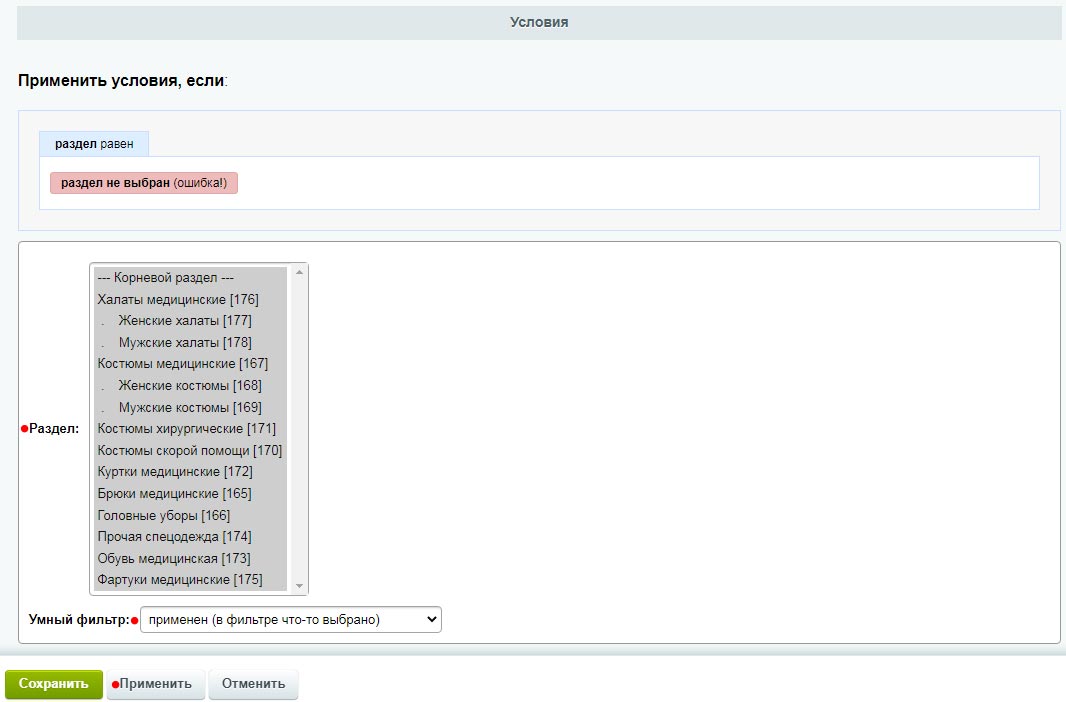
- После того, как произошло сохранение страницы, стали доступными условия нашего правила. Т.к. запретить индексацию нужно абсолютно всех URL умного фильтра, необходимо выбрать все разделы каталога. У параметра «Умный фильтр» следует задать значение «Применен (в фильтре что-то выбрано)».
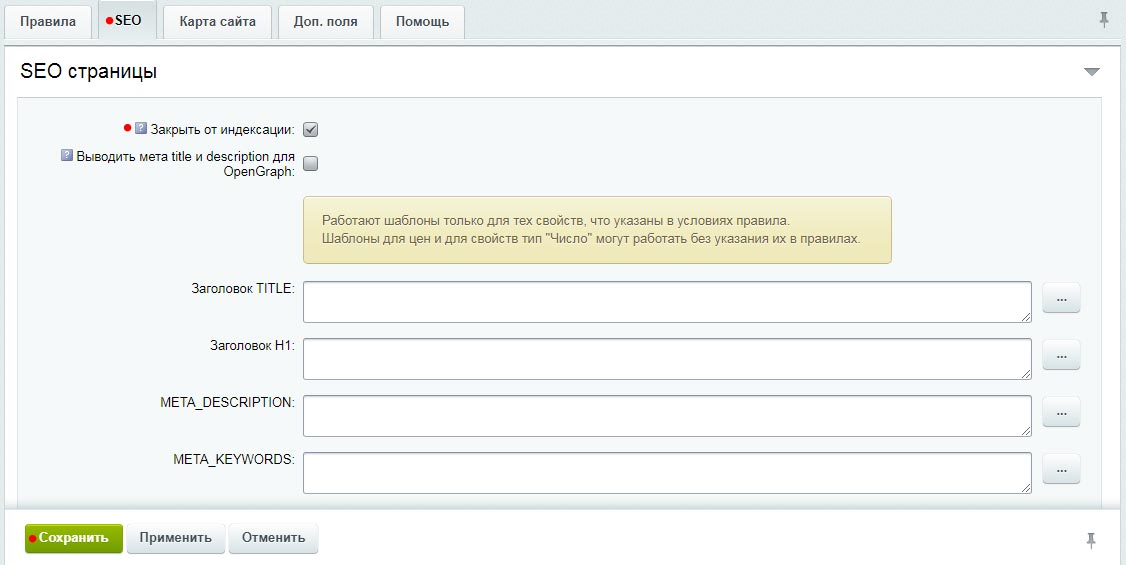
- Затем нужно переключиться на вкладку «SEO», отметить чекбокс «Закрыть от индексации» и нажать «Сохранить». Таким образом, закроются от поисковиков все страницы умного фильтра во всех разделах нашего каталога.
- Попробуем создать правило, которое сгенерирует нам ссылки на страницы умного фильтра в нескольких разделах каталога. Для этих страниц мы зададим уникальные мета-теги по шаблону и добавим их в карту сайта. Для этого создаем новое правило и указываем ему сортировку выше, чем у правила на запрет индексации.
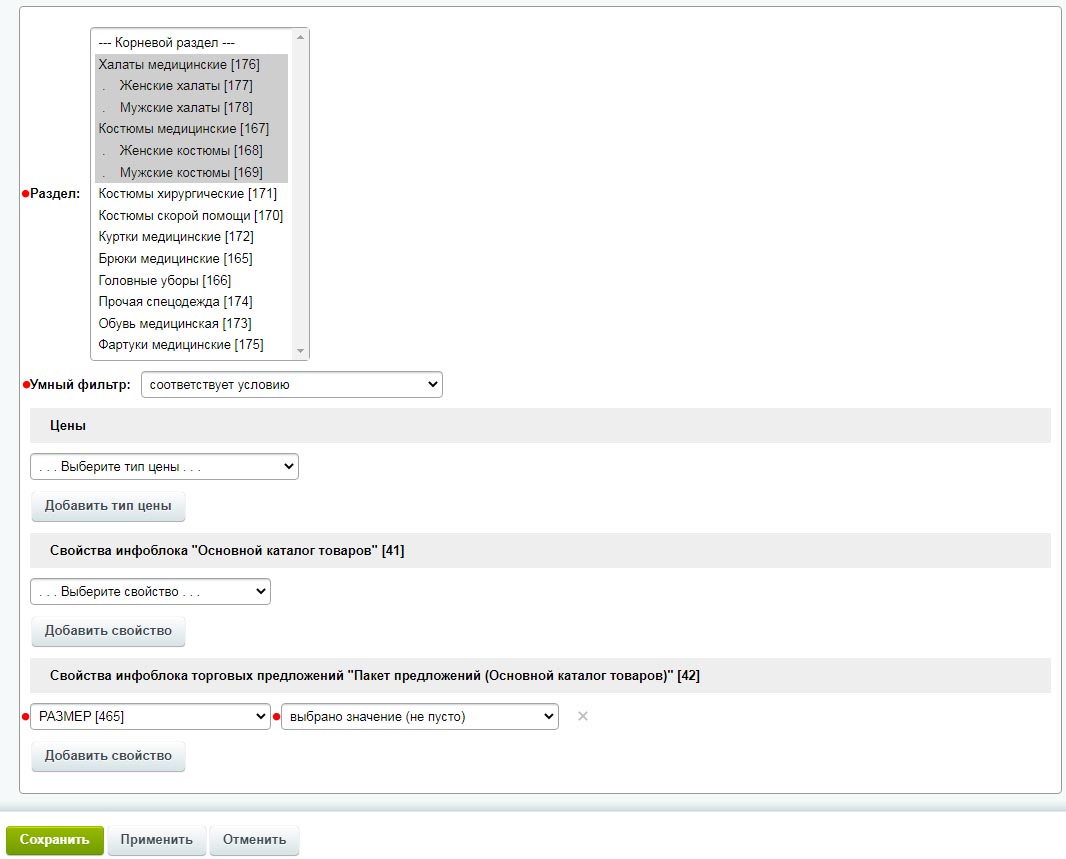
Выбираем нужные разделы. Параметр «Умный фильтр» должен иметь значение «Соответствует условию».
Теперь в условиях нам нужно выбрать нужное свойство. Т.к. в нашем случае фильтр работает по свойствам торговых предложений, выбираем соответствующий инфоблок и свойство. В качестве параметра свойства укажем значение «Выбрано значение (не пусто)».
Мы могли бы выбрать и значение параметра «равно», но тогда бы пришлось указывать вручную значения нашего свойства, которые нас интересуют. В данном примере нас интересуют все значения нашего свойства.
- Переходим на вкладку «SEO». Обратите внимание, что чекбокс «Закрыть от индексации» снят. В данном случае запрещающий индексацию мета-тег robots выводиться не будет и страница будет доступна поисковому роботу.
Если поставить чекбокс «Выводить мета title и description для OpenGraph», будут выведены соответствующие теги разметки с содержимым из полей «Заголовок TITLE» и «META_DESCRIPTION», которые мы укажем ниже.
Чтобы задать уникальные мета-теги и контент для каждой страницы умного фильтра, следует использовать «шаблоны». Шаблон – это строка с произвольным текстом, которая может содержать в составе переменные со значениями (название раздела, название свойства и его значений и т.п.).
Рядом с каждым текстовым полем есть кнопка добавления переменных. Воспользовавшись ей, подставим в наши поля произвольный текст с доступными переменными. После этого уже можно сохранить настройки и посмотреть результат работы модуля в публичной части.
Если стандартных полей недостаточно, то всегда можно создать дополнительные поля во вкладке «Доп. поля». Для этого необходимо создать пользовательское свойство со значением и вывести его с помощью компонента модуля. Это лучше доверить разработчику. Необходимые инструкции и код компонента находятся во вкладке «Помощь».
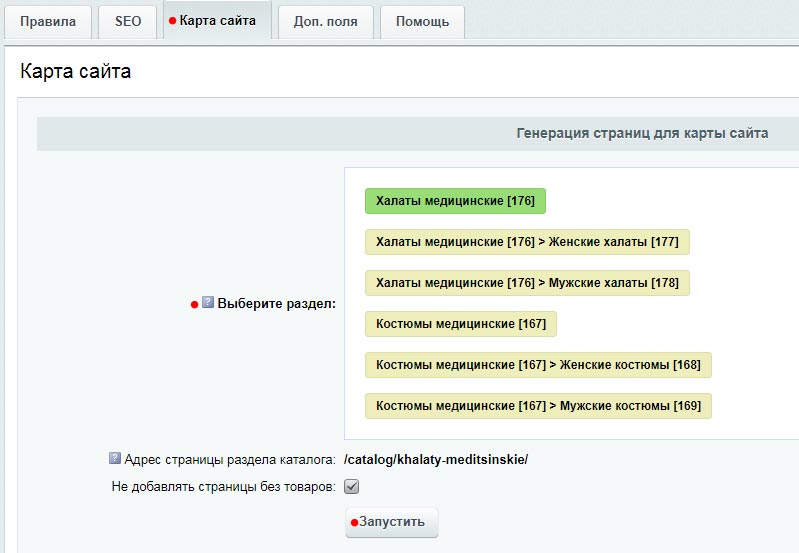
- После того, как заполнены все необходимые поля, переходим во вкладку «Карта сайта». В ней представлен список разделов, которые мы выбрали изначально в условиях правила. Для этих разделов мы можем сгенерировать ссылки для добавления в карту сайта. Генерация ссылок производится для каждого раздела поочередно, чтобы снизить нагрузку при обработке большого количества ссылок.
Выберем нужный раздел каталога и запустим генерацию страниц для карты сайта.
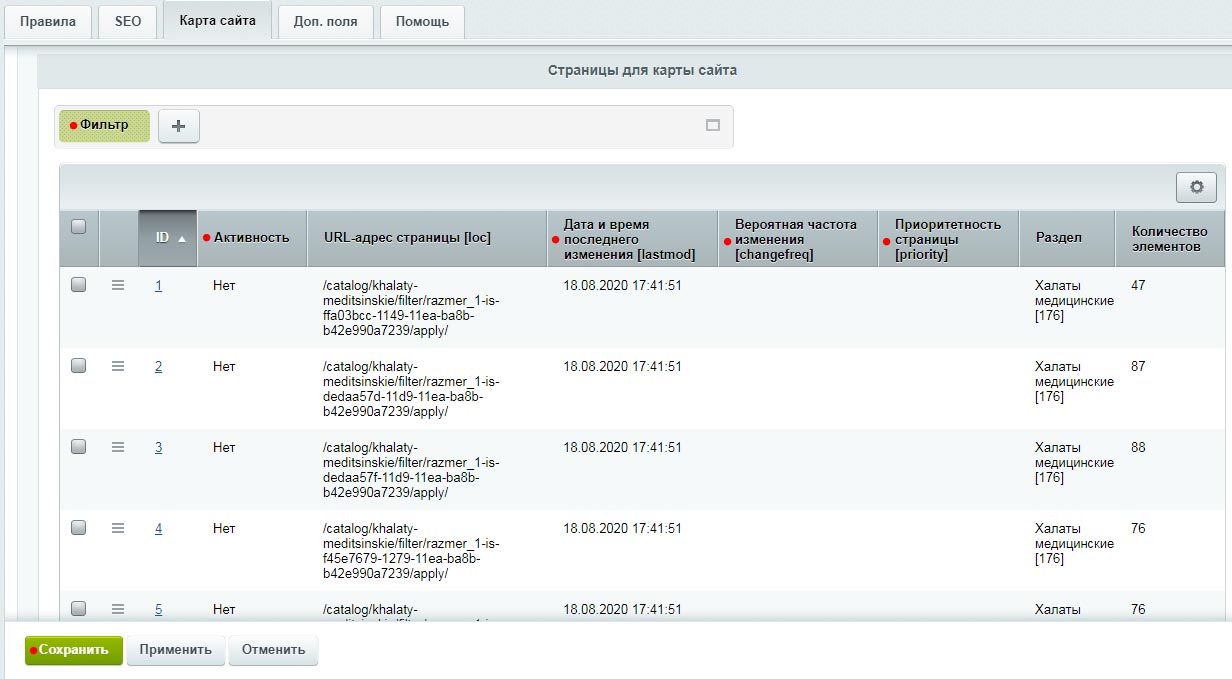
- После того, как все ссылки для карты сайта будут сгенерированы, внизу появится их список. Над списком находится стандартный фильтр Битрикса, с помощью которого можно отфильтровать огромное количество сгенерированных ссылок по свойствам.
Зачастую не все ссылки на страницы фильтра, попадающие под правило, необходимы в карте сайта. Поэтому у каждой сгенерированной ссылки можно задать активность, которая определит – попадет страница в карту сайта или нет.
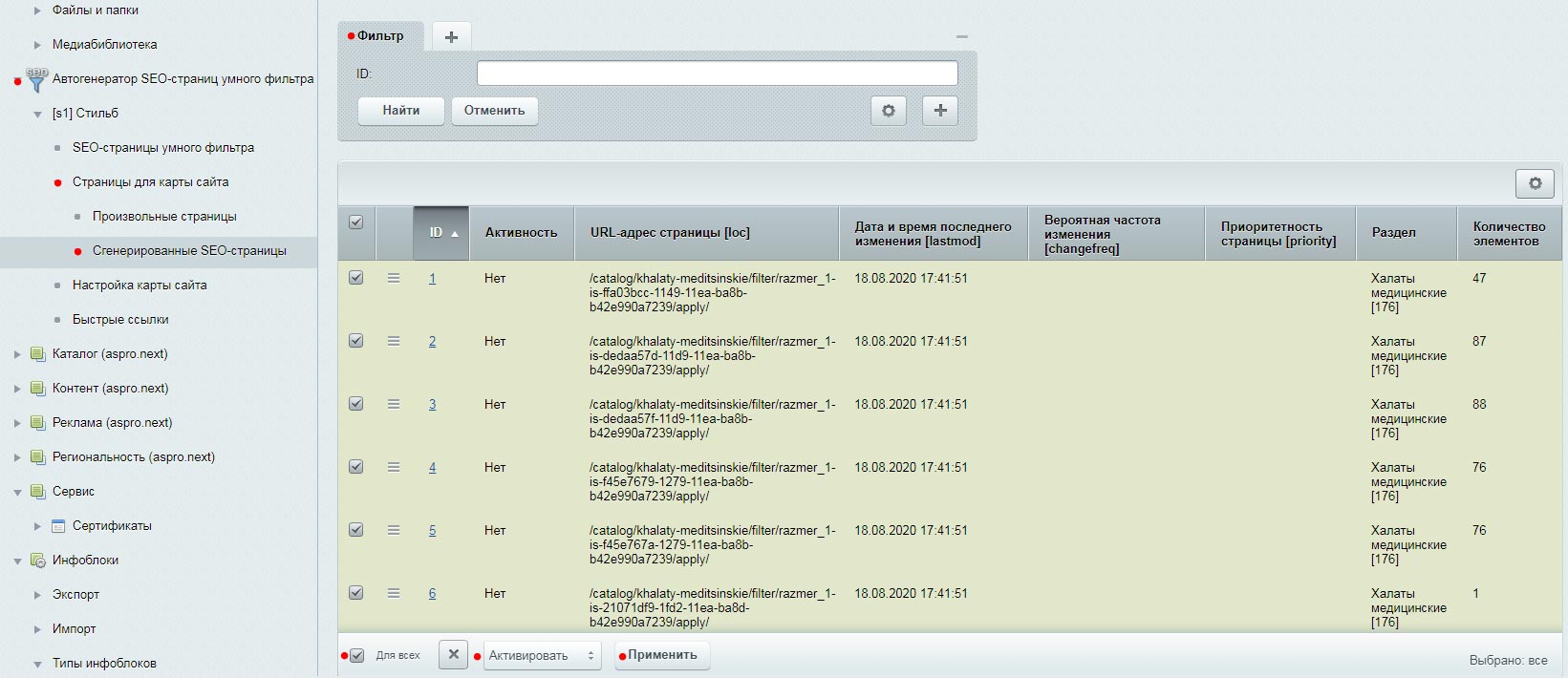
Отфильтровав нужные страницы (или выбрав все), изменим у них статус по умолчанию «Не активен» на «Активен». Теперь активные ссылки из созданного правила будут иметь возможность попасть в карту сайта.
Здесь же можно задать персонализированные параметры для карты сайта у каждой ссылки: когда было изменение, вероятная частота изменения и приоритет. Но для примера мы сделаем это массово для всех ссылок в следующем разделе модуля. Сохраняем наши настройки.
- Теперь в разделе модуля «SEO-страницы умного фильтра» есть 2 созданными нами правила, которые активны и имеют свой приоритет (сортировку).
В разделе модуля «Страницы для карты сайта» есть подраздел «Сгенерированные SEO-страницы». Если открыть этот раздел, то можно увидеть ссылки на все страницы умного фильтра, сгенерированные по всем нашим правилам. В этом разделе удобнее применять массовые действия для сгенерированных ссылок.
Для удобства, над списком страниц так же есть фильтр, который позволяет отобрать нужные ссылки по свойствам. Используя стандартные средства Битрикса, зададим активность всем сгенерированным ссылкам, чтобы они попали в карту сайта.
- В разделе «Страницы для карты сайта» так же есть подраздел «Произвольные страницы», где вы можете указать произвольный URL любой страницы сайта и задать необходимые параметры, чтобы добавить в карту сайта.
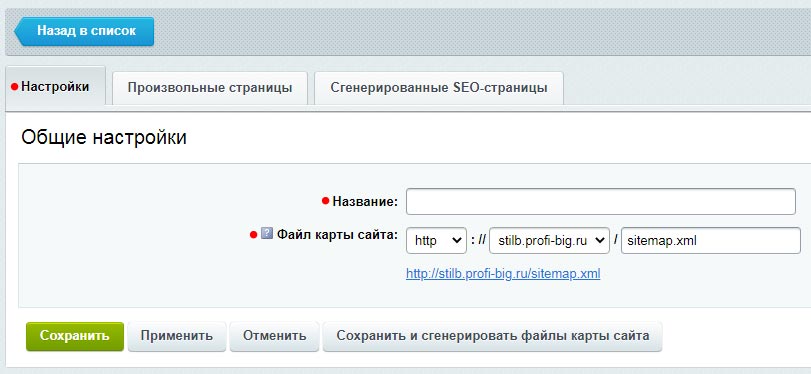
- Переходим в раздел модуля «Настройка карты сайт» и в нем нажимаем кнопку «Добавить». На вкладке «Настройки» задаем название карты сайта (для собственного удобства) и название файла. Если у вас уже есть карта сайта, то укажите именно ее. Модуль просто будет добавлять в уже имеющийся файл необходимые подключения со ссылками на страницы умного фильтра. Если файла карты сайта у вас нет, то он будет создан.
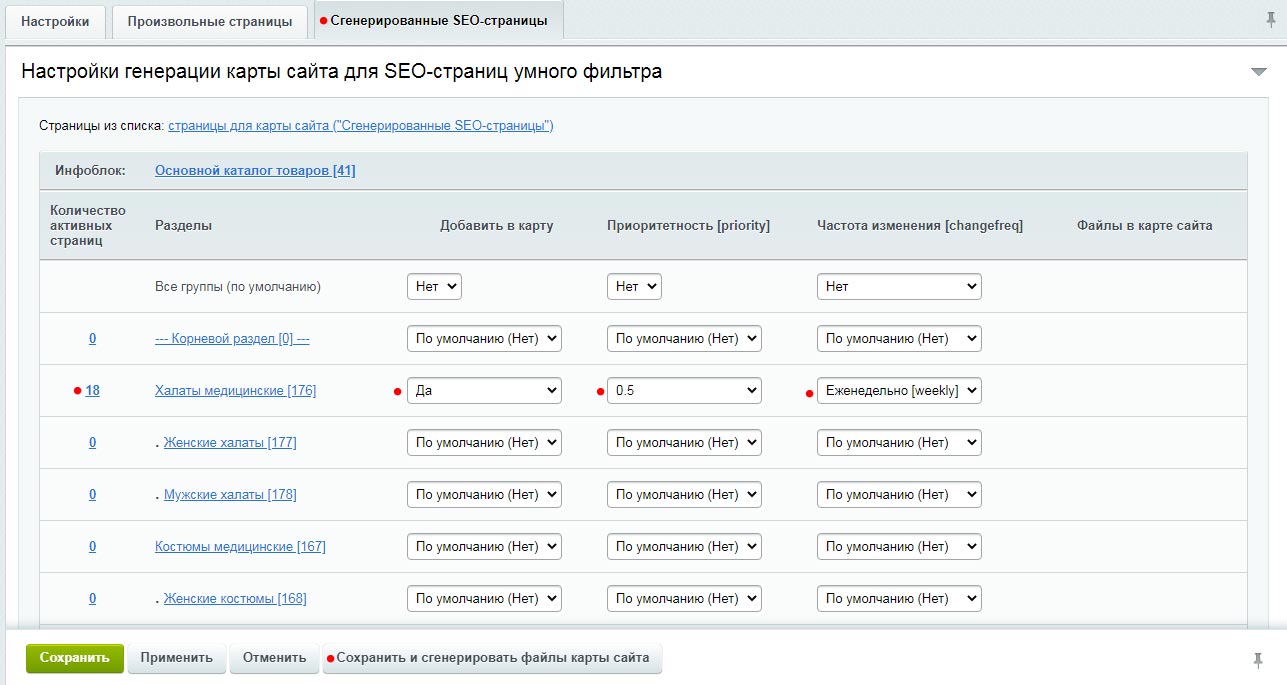
- Перейдя на вкладку «Сгенерированные SEO-страницы», мы увидим список всех разделов каталога. Слева от названия раздела указано количество сгенерированных ссылок на страницы умного фильтра, имеющие статус «Активен». Каждому разделу следует указать опции: добавлять все активные ссылки в карту сайта или нет, приоритет и частоту изменения. После того как все настройки заданы, нажимаем кнопку «Сохранить и сгенерировать файлы карты сайта». После этого карта сайта будет заполнена необходимыми ссылками.
- Для большего эффекта от seo-оптимизированных посадочных страниц умного фильтра, рекомендуется сделать перелинковку. В модуле она реализована в разделе «Быстрые ссылки».
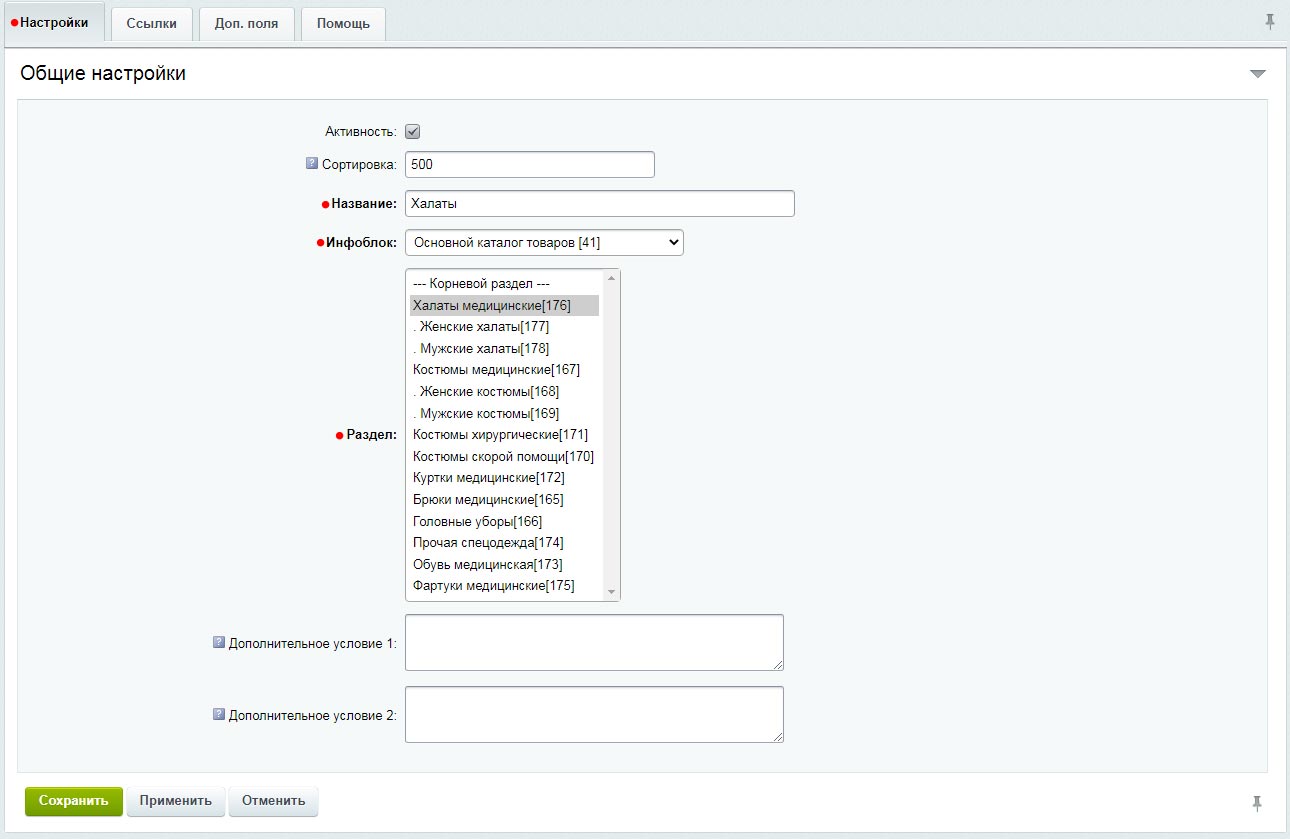
Переходим в раздел «Быстрые ссылки» и нажимаем кнопку «Новый блок с быстрыми ссылками». На открывшейся странице во вкладке «Настройки»: зададим название блоку быстрых ссылок, укажем инфоблок нашего каталога товаров и выберем необходимый раздел(-ы), где мы собираемся вывести наш блок быстрых ссылок.
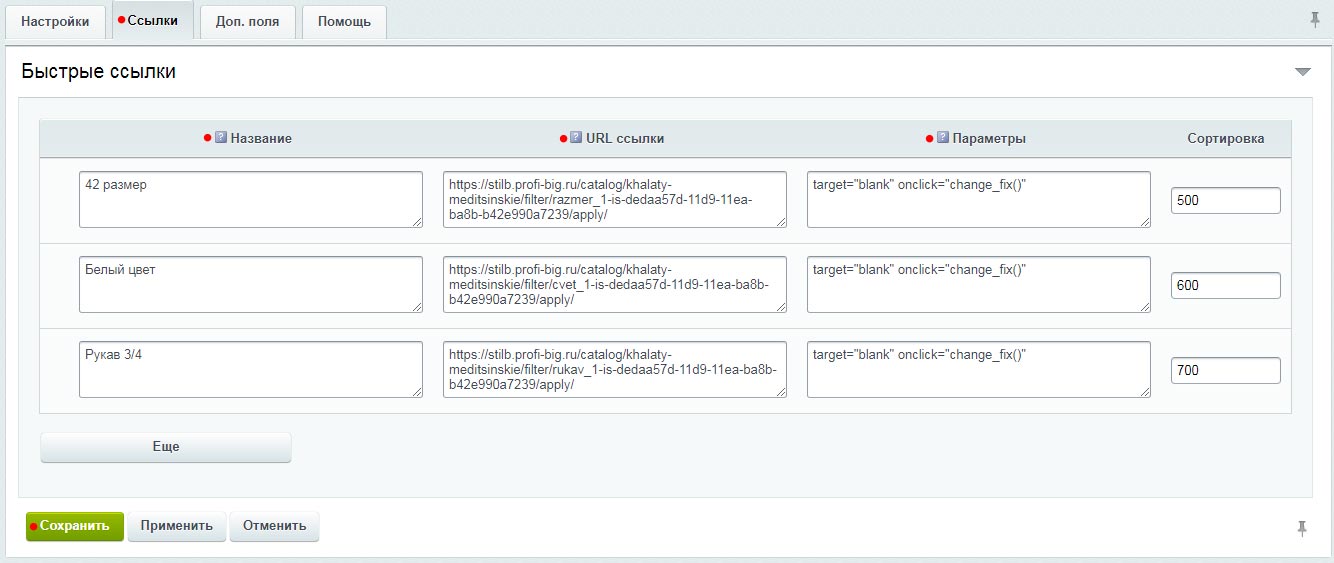
- На вкладке «Ссылки» можно задать сами быстрые ссылки. Для каждой ссылки требуется название (анкор), адрес (атрибут href=””) и, при необходимости, можно задать дополнительные параметры ссылки (атрибуты) и порядок сортировки при выводе.
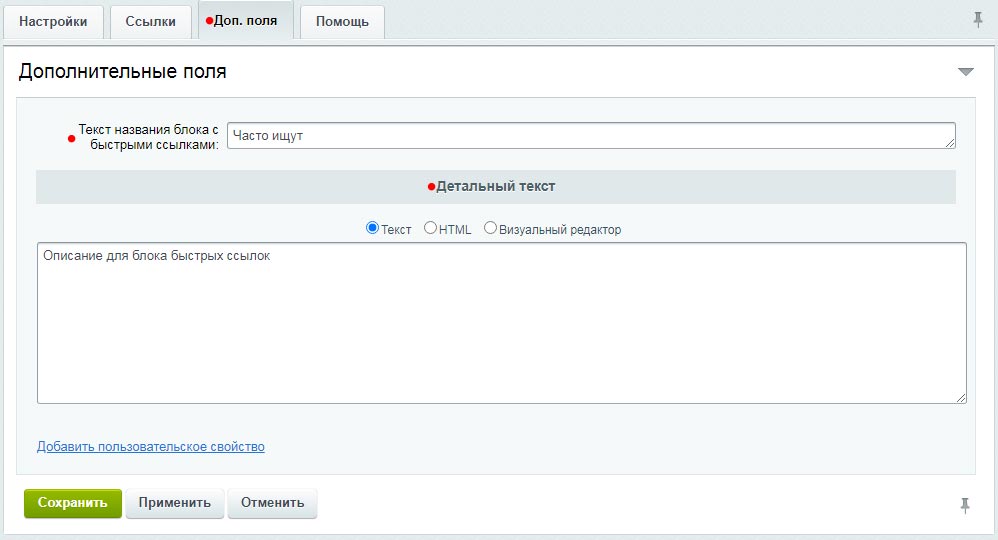
- На вкладке «Доп. поля» можно указать: текст для названия блока с быстрыми ссылками (выводится в публичной части), детальный текст, или задать пользовательские свойства.
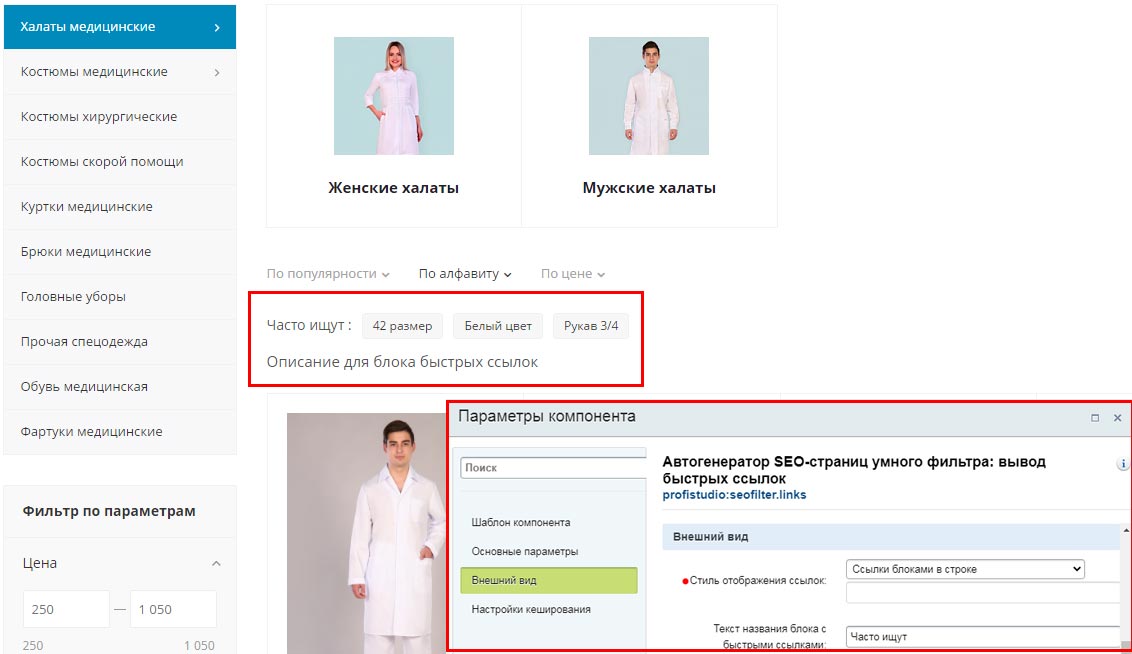
Вывод блока быстрых ссылок на сайте производится с помощью компонента «Автогенератор SEO-страниц умного фильтра: вывод быстрых ссылок» (profistudio:seofilter.links). Рекомендуется воспользоваться услугами разработчика, чтобы установить компонент в нужном месте страницы каталога. Необходимые инструкции есть на кладке «Помощь». После задания всех настроек, сохраняем блок.
Отображение блока быстрых ссылок регулируется параметрами компонента. К ссылкам могут быть применены собственные стили.


Рекомендуем вам (опытным специалистам по продвижению сайтов) ознакомиться с нашим модулем по мониторингу и поиску битых ссылок (работает на основе хитов по страницам с 404 ошибкой) «Xenu». Сделан он добротно и не требует каких-то специальных настроек для работы: поставил и забыл (plug&play). С ним у вас всегда будет актуальная информация по битым ссылкам, их источникам, дате хитов и возможностью задать редиректы.
Особое внимание стоит уделить модулю для собственной сортировки товаров [IMG WIDTH=800]http://simai.studio/upload/mp/sf4med/margin/30.png[/IMG]

























 [IMG WIDTH=800]http://simai.studio/upload/mp/sf4med/margin/30.png[/IMG]
 [IMG WIDTH=800]http://simai.studio/upload/mp/sf4med/margin/60.png[/IMG]







 [IMG WIDTH=800]http://simai.studio/upload/mp/sf4artschool/margin/30.png[/IMG]
 [IMG WIDTH=800]http://simai.studio/upload/mp/sf4artschool/margin/30.png[/IMG]
 [IMG WIDTH=800]http://simai.studio/upload/mp/sf4artschool/margin/30.png[/IMG]
 [IMG WIDTH=800]http://simai.studio/upload/mp/sf4artschool/margin/30.png[/IMG]
 [IMG WIDTH=800]http://simai.studio/upload/mp/sf4artschool/margin/90.png[/IMG]









 [TABLE][TR][TD]
 [/TD][TD]
 [/TD][/TR][/TABLE]



 [CENTER]















 [/CENTER]
[CENTER]
[/CENTER]
[CENTER]

 [/CENTER]






 [IMG WIDTH=800]http://simai.studio/upload/mp/sf4med/margin/60.png[/IMG]
 [IMG WIDTH=800]http://simai.studio/upload/mp/sf4med/margin/60.png[/IMG][TABLE][TR][TD]
 [/TD][TD]
 [/TD][/TR][/TABLE][IMG WIDTH=800]http://simai.studio/upload/mp/sf4med/margin/60.png[/IMG]
[/CENTER]
[/TD][/TR][/TABLE][IMG WIDTH=800]http://simai.studio/upload/mp/sf4med/margin/60.png[/IMG]
[/CENTER]  [IMG WIDTH=800]http://simai.studio/upload/mp/sf4med/margin/30.png[/IMG]

 [IMG WIDTH=800]http://simai.studio/upload/mp/sf4musicschool/header/03.png[/IMG]

 [IMG WIDTH=800]http://simai.studio/upload/mp/sf4musicschool/law/02.png[/IMG]















 [IMG WIDTH=800]http://simai.studio/upload/mp/sf4musicschool/functional/service/05.png[/IMG]




 [IMG WIDTH=800]http://simai.studio/upload/mp/sf4med/margin/30.png[/IMG]
 [IMG WIDTH=800]http://simai.studio/upload/mp/sf4med/margin/60.png[/IMG]






 [IMG WIDTH=800]http://simai.studio/upload/mp/sf4musicschool/margin/30.png[/IMG]
 [IMG WIDTH=800]http://simai.studio/upload/mp/sf4musicschool/margin/30.png[/IMG]
 [IMG WIDTH=800]http://simai.studio/upload/mp/sf4musicschool/margin/30.png[/IMG]
 [IMG WIDTH=800]http://simai.studio/upload/mp/sf4musicschool/margin/30.png[/IMG]
 [IMG WIDTH=800]http://simai.studio/upload/mp/sf4musicschool/margin/90.png[/IMG]









 [TABLE][TR][TD]
 [/TD][TD]
 [/TD][/TR][/TABLE]



 [CENTER]














 [/CENTER]
[CENTER][IMG WIDTH=800]http://simai.studio/upload/mp/sf4musicschool/comparison/01.png[/IMG][IMG WIDTH=800]http://simai.studio/upload/mp/sf4musicschool/comparison/02.png[/IMG][IMG WIDTH=800]http://simai.studio/upload/mp/sf4college/margin/30.png[/IMG]
[/CENTER]
[CENTER][IMG WIDTH=800]http://simai.studio/upload/mp/sf4musicschool/comparison/01.png[/IMG][IMG WIDTH=800]http://simai.studio/upload/mp/sf4musicschool/comparison/02.png[/IMG][IMG WIDTH=800]http://simai.studio/upload/mp/sf4college/margin/30.png[/IMG] [/CENTER]






 [IMG WIDTH=800]http://simai.studio/upload/mp/sf4med/margin/60.png[/IMG]
 [IMG WIDTH=800]http://simai.studio/upload/mp/sf4med/margin/60.png[/IMG][TABLE][TR][TD]
 [/TD][TD]
 [/TD][/TR][/TABLE][IMG WIDTH=800]http://simai.studio/upload/mp/sf4med/margin/60.png[/IMG]
[/CENTER]
[/TD][/TR][/TABLE][IMG WIDTH=800]http://simai.studio/upload/mp/sf4med/margin/60.png[/IMG]
[/CENTER] Профессиональное решения для разработки корпоративного сайта или сайта-визитки.
[LEFT]Решение отлично подходит для бюро переводов, компаний, предоставляющие юридические и бухгалтерские, консалтинговые и другие услуги.[/LEFT] [CENTER] [/CENTER]
[CENTER]
[/CENTER]
[CENTER] [/CENTER]
[CENTER]
[/CENTER]
[CENTER] [/CENTER]
[CENTER]
[/CENTER]
[CENTER] [/CENTER]
[CENTER]
[/CENTER]
[CENTER]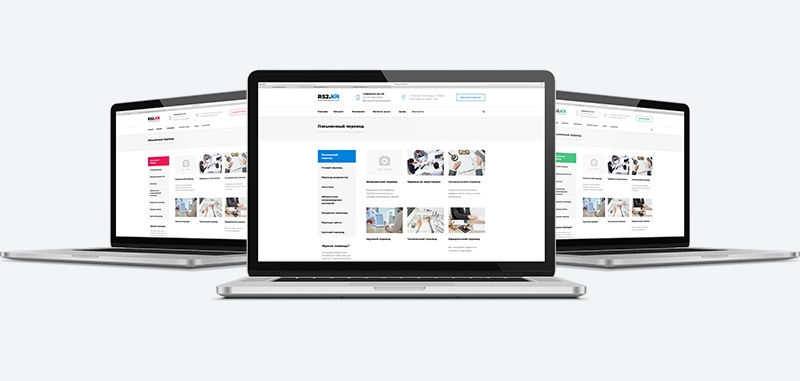 [/CENTER]
[CENTER]
[/CENTER]
[CENTER] [/CENTER]
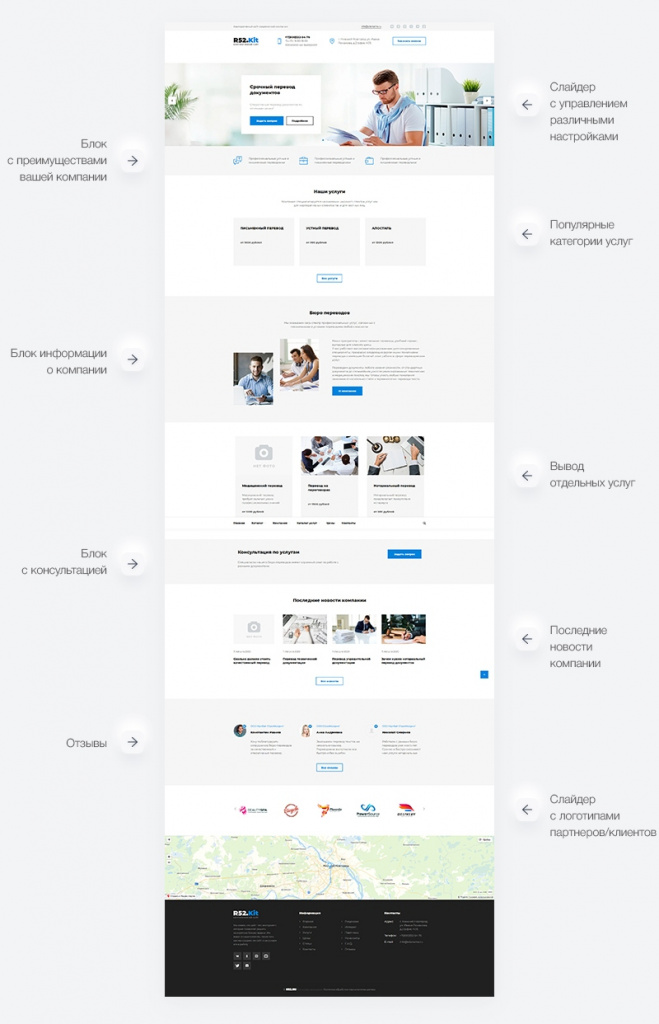
[CENTER]Главная страница содержит элементы, помогающие эффективно донести ваше предложение до потенциального клиента. [/CENTER]
[CENTER]Каждый блок может быть включен или отключен под нужды вашего сайта.[/CENTER]
[/CENTER]
[CENTER]Главная страница содержит элементы, помогающие эффективно донести ваше предложение до потенциального клиента. [/CENTER]
[CENTER]Каждый блок может быть включен или отключен под нужды вашего сайта.[/CENTER]
Элементы главной страницы:
- Слайдер с управлением различными настройками
- Блок с преимуществами вашей компании
- Популярные категории услуг
- Блок информации о компании
- Вывод отдельных услуг
- Блок с консультацией
- Последние новости компании
- Отзывы
- Слайдер с логотипами партнеров/клиентов
 [/CENTER]
[CENTER]
[/CENTER]
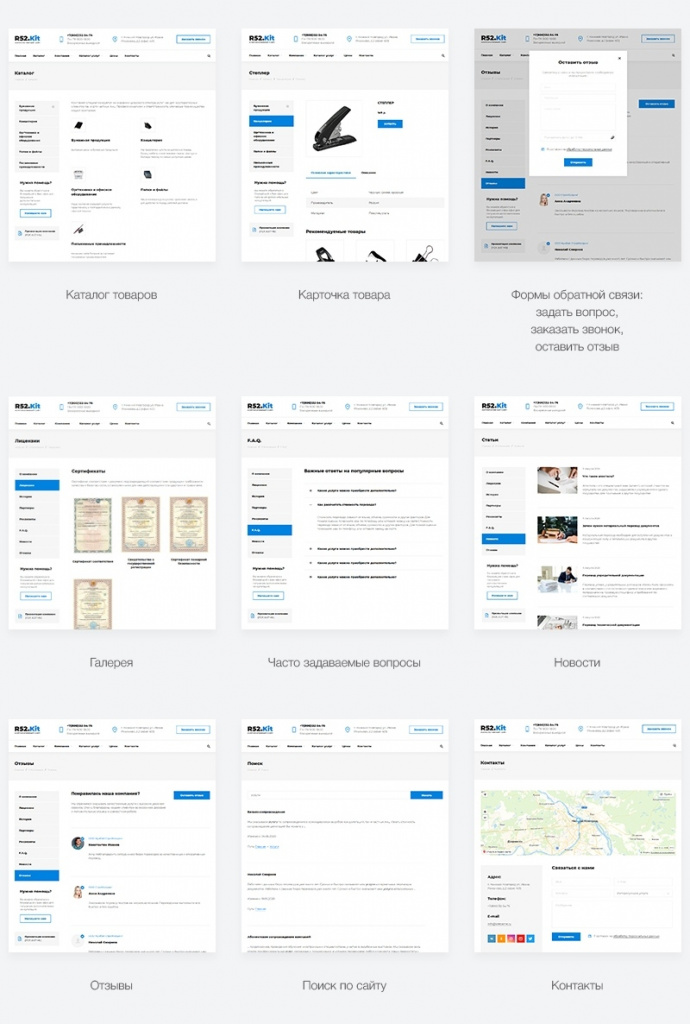
[CENTER] Полный набор детально проработанных информационных разделов[/CENTER]
Перечень разделов:
Полный набор детально проработанных информационных разделов[/CENTER]
Перечень разделов:
- Каталог товаров
- Каталог услуг
- Формы обратной связи: задать вопрос, заказать звонок, оставить отзыв
- Галерея
- Часто задаваемые вопросы
- Статьи
- Отзывы Поиск по сайту
 [/CENTER]
[CENTER]
[/CENTER]
[CENTER] [/CENTER]
Контент шаблона (фото и видео-материалы, тексты) являются демонстрационными и не могут быть использованы Пользователями во избежание нарушения закона об авторских правах. Факт приобретения шаблона не означает получение или приобретение Пользователем каких-либо прав на контент, включая фото, видео-материалы или тексты. Пользователь обязуется самостоятельно изменить все материалы перед публикацией шаблона в сети интернет на домене Пользователя.
[/CENTER]
Контент шаблона (фото и видео-материалы, тексты) являются демонстрационными и не могут быть использованы Пользователями во избежание нарушения закона об авторских правах. Факт приобретения шаблона не означает получение или приобретение Пользователем каких-либо прав на контент, включая фото, видео-материалы или тексты. Пользователь обязуется самостоятельно изменить все материалы перед публикацией шаблона в сети интернет на домене Пользователя.
Megasoft: Cashback - это простой и технологичный кэшбэк-сервис.
В сервисе пользователи могут возвращать кэшбэк с интернет-покупок в различных онлайн-магазинах: таких как Aliexpress, Мвидео, Ситилинк, reStore, Banggood, и др
К сервису можно подключить более 760 интернет магазинов
Владелец сервиса может получать полную статистику по кешбекам своих пользователей на сайте агрегатора
Особенности сервиса:
Регистрируясь в сервисе пользователи получают доступ к специальным кэшбэк ссылкам (Каталог магазинов), по которым им будет начисляться кэшбек
Начисление кэшбека полностью автоматическое
Переходя по ссылкам сервиса и покупкам в магазинах, пользователям будет начисляться кэшбек на аккаунт в сервисе
Пользователи могут оформлять заявки на вывод кэшбека на QIWI, Webmoney, VISA/MasterCard, Yandex Деньги, На мобильный
Оплата пользователям на карту и кошельки начисляется модератором в ручном режиме
Прибыль владелец сервиса может получать несколькими способами:
- можно настроить комиссию при поступлении кэшбека на аккаунт пользователя
- можно настраивать комиссию на выплатах для разных способов вывода
- можно комбинировать 1 и 2 пункты также можете придумать свои методы монетизации сервиса
 [/CENTER]
[CENTER]
[/CENTER]
[CENTER] [/CENTER]
[CENTER]
[/CENTER]
[CENTER]  [/CENTER]
[RIGHT]Онлайн-демо для партнеров 1С-Битрикс[/RIGHT]
[/CENTER]
[RIGHT]Онлайн-демо для партнеров 1С-Битрикс[/RIGHT] [CENTER][CENTER][COLOR=#555555][CENTER][CENTER]


 С помощью отраслевого решения «Крайт: Напитки.Retail» вы сможете запустить интернет-магазин алкоголя, воды и напитков,
продуктов питания, доставки еды, чая и кофе, овощей, фруктов и ягод, готовой еды и кулинарии, рыбы и морепродуктов, мяса и птицы,
деликатесов, доставки роллов и суши, доставки пиццы, доставки бургеров, доставки шашлыка, молока и сыра, круп и макарон,
детского питания, специй и приправ, орехов и сухофруктов, меда и варенья, сладостей, тортов, десертов и кондитерских изделий,
пирогов и выпечки, мармелада, мороженого, замороженных продуктов, грибов, здорового питания.
[/COLOR][/CENTER]
Хотите запустить успешный интернет-магазин?
С помощью отраслевого решения «Крайт: Напитки.Retail» вы сможете запустить интернет-магазин алкоголя, воды и напитков,
продуктов питания, доставки еды, чая и кофе, овощей, фруктов и ягод, готовой еды и кулинарии, рыбы и морепродуктов, мяса и птицы,
деликатесов, доставки роллов и суши, доставки пиццы, доставки бургеров, доставки шашлыка, молока и сыра, круп и макарон,
детского питания, специй и приправ, орехов и сухофруктов, меда и варенья, сладостей, тортов, десертов и кондитерских изделий,
пирогов и выпечки, мармелада, мороженого, замороженных продуктов, грибов, здорового питания.
[/COLOR][/CENTER]
Хотите запустить успешный интернет-магазин?




 [VIDEO TYPE=YOUTUBE WIDTH=640 HEIGHT=360]//www.youtube.com/embed/XXXqyyX1Mvo?feature=oembed[/VIDEO][/CENTER][/CENTER]
[CENTER]
[VIDEO TYPE=YOUTUBE WIDTH=640 HEIGHT=360]//www.youtube.com/embed/XXXqyyX1Mvo?feature=oembed[/VIDEO][/CENTER][/CENTER]
[CENTER] [/CENTER]
[CENTER]Можете расслабиться и забыть про бесконечные настройки и конструирования.[/CENTER]
[CENTER]Отраслевое решение «Крайт: Напитки.Retail» уже разработано с учетом[/CENTER]
[CENTER]всех требований отрасли и готово к продажам!
Пока ваши конкуренты разбираются в инструкциях конструктора,[/CENTER]
[CENTER]вы можете наслаждаться вечерами под бокал любимого вина! =)
[/CENTER]
[CENTER]Можете расслабиться и забыть про бесконечные настройки и конструирования.[/CENTER]
[CENTER]Отраслевое решение «Крайт: Напитки.Retail» уже разработано с учетом[/CENTER]
[CENTER]всех требований отрасли и готово к продажам!
Пока ваши конкуренты разбираются в инструкциях конструктора,[/CENTER]
[CENTER]вы можете наслаждаться вечерами под бокал любимого вина! =)
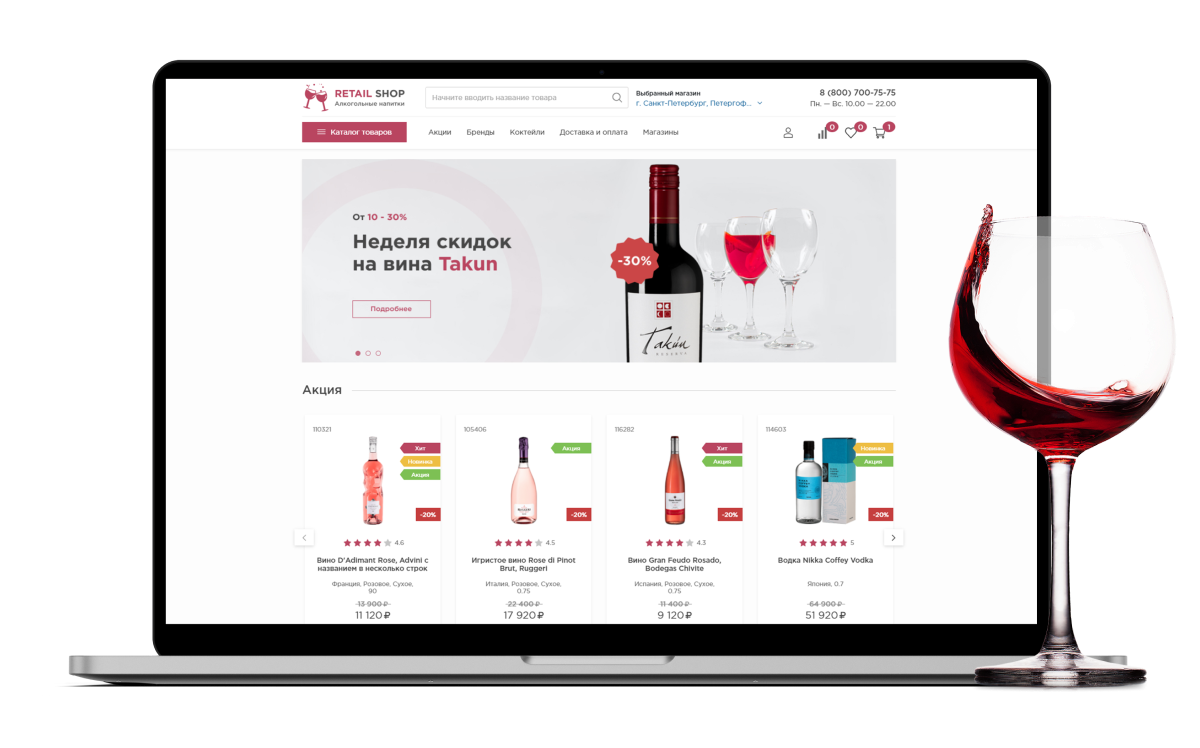
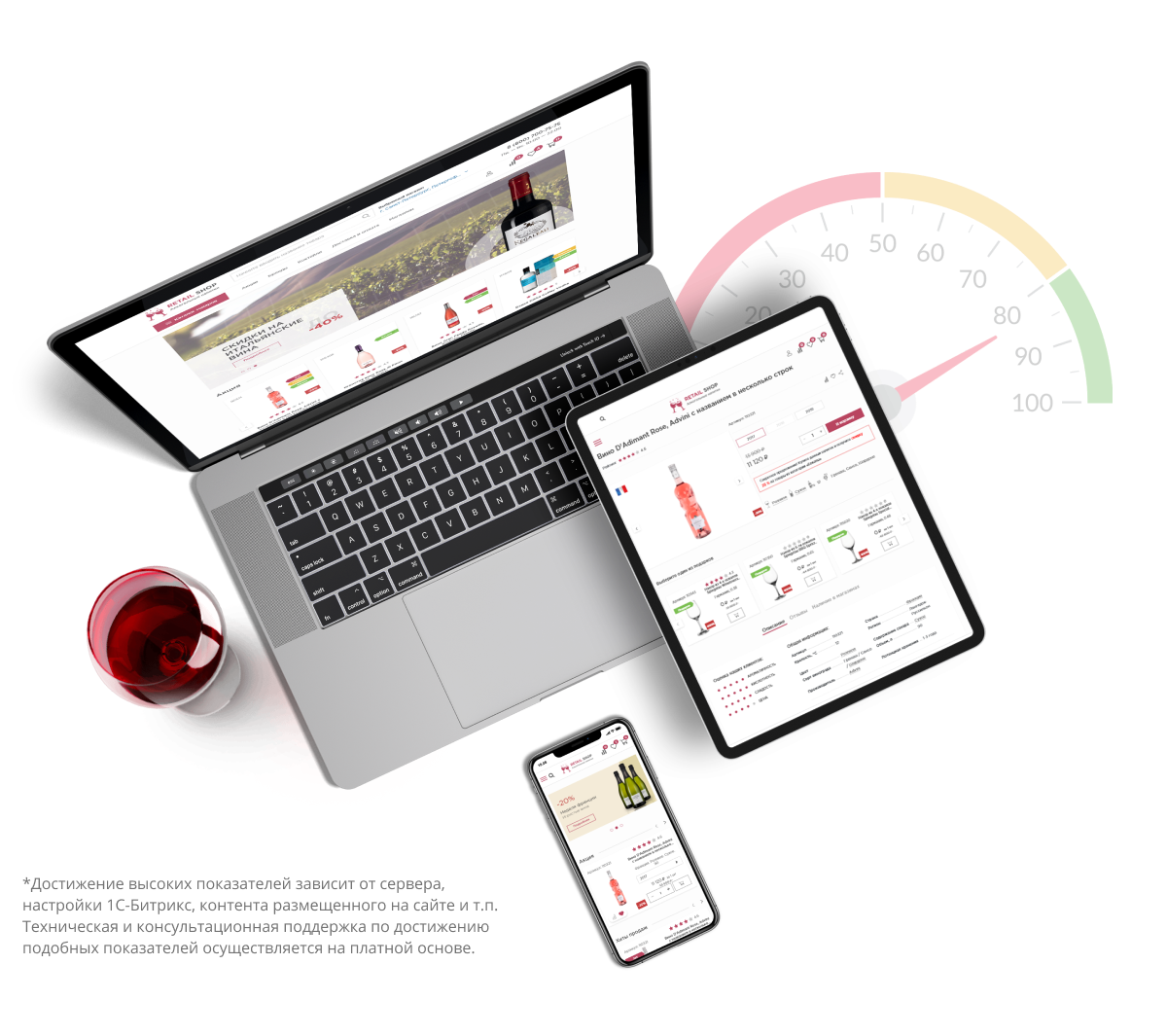
 Интернет-магазин «Крайт: Напитки.Retail» правильно отображается на различных устройствах и[/CENTER]
[CENTER]динамически подстраивается под заданные размеры окна браузера. [/CENTER]
[CENTER]
Скорость загрузки страниц магазина, согласно оценкам сервиса PageSpeed Insights Google,[/CENTER]
[CENTER]имеет высокие показатели на мобильных устройствах и компьютерах.*
Интернет-магазин «Крайт: Напитки.Retail» правильно отображается на различных устройствах и[/CENTER]
[CENTER]динамически подстраивается под заданные размеры окна браузера. [/CENTER]
[CENTER]
Скорость загрузки страниц магазина, согласно оценкам сервиса PageSpeed Insights Google,[/CENTER]
[CENTER]имеет высокие показатели на мобильных устройствах и компьютерах.*
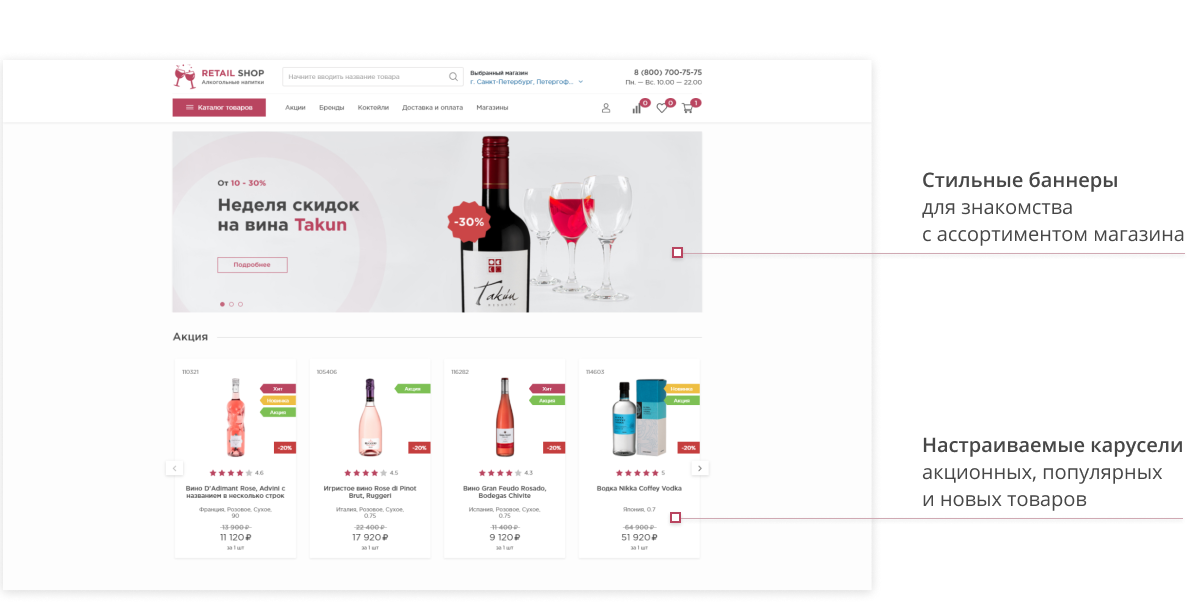
 В магазинах с высоким показателем повторных продаж[/CENTER]
[CENTER]важную роль играет структура и содержимое главной страницы.[/CENTER]
[CENTER]Каждый элемент главной страницы «Крайт: Напитки.Retail» наполнен маркетингом.
В магазинах с высоким показателем повторных продаж[/CENTER]
[CENTER]важную роль играет структура и содержимое главной страницы.[/CENTER]
[CENTER]Каждый элемент главной страницы «Крайт: Напитки.Retail» наполнен маркетингом.
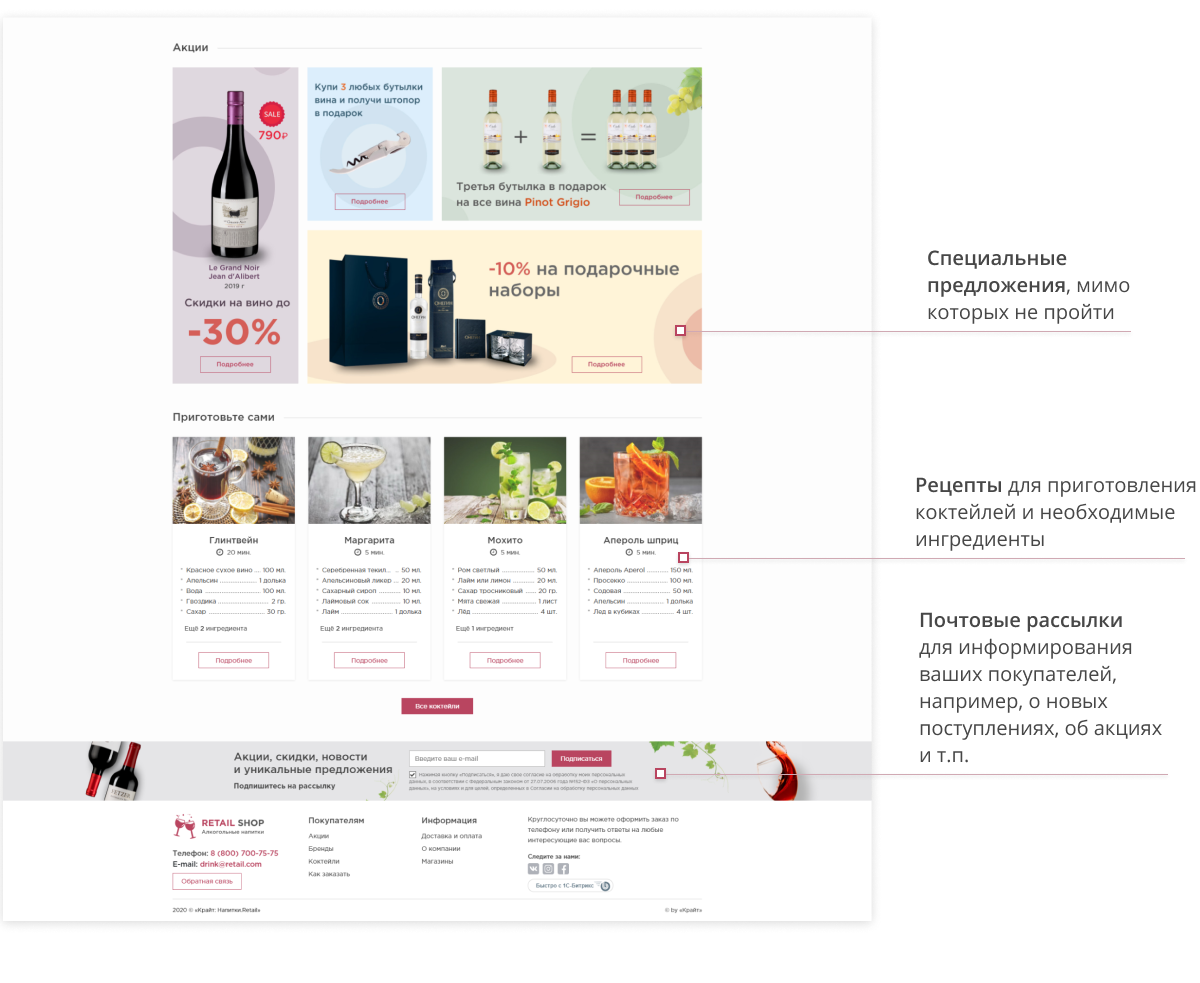
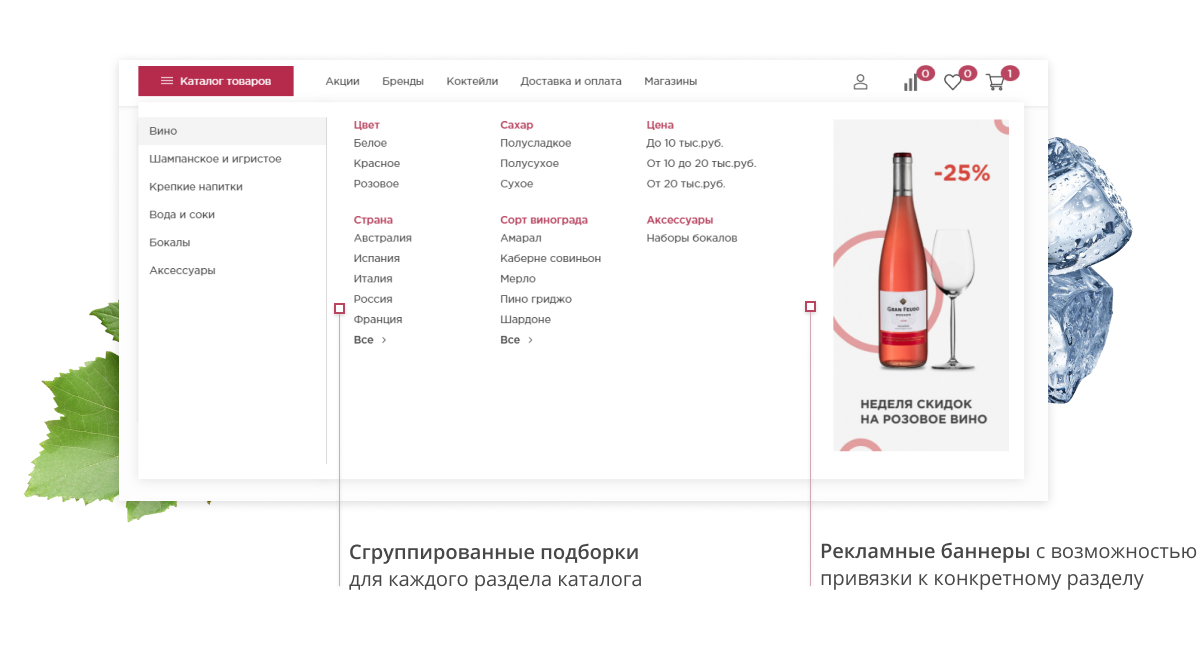
 Красное или белое? Сладкое и сухое?[/CENTER]
[CENTER]Испанское или Французское? А быть может Каберне Совиньон?
Каждый покупатель ищет исходя из своих личных предпочтений[/CENTER]
[CENTER]и для его удобства меню каталога реализовано через подборки.
Красное или белое? Сладкое и сухое?[/CENTER]
[CENTER]Испанское или Французское? А быть может Каберне Совиньон?
Каждый покупатель ищет исходя из своих личных предпочтений[/CENTER]
[CENTER]и для его удобства меню каталога реализовано через подборки.
 [/CENTER]
[CENTER]Дизайн отраслевого решения «Крайт: Напитки.Retail» наполнен[/CENTER] [CENTER]атмосферой легкости, игристости и изящества. Хотите выделятся среди конкурентов?[CENTER]
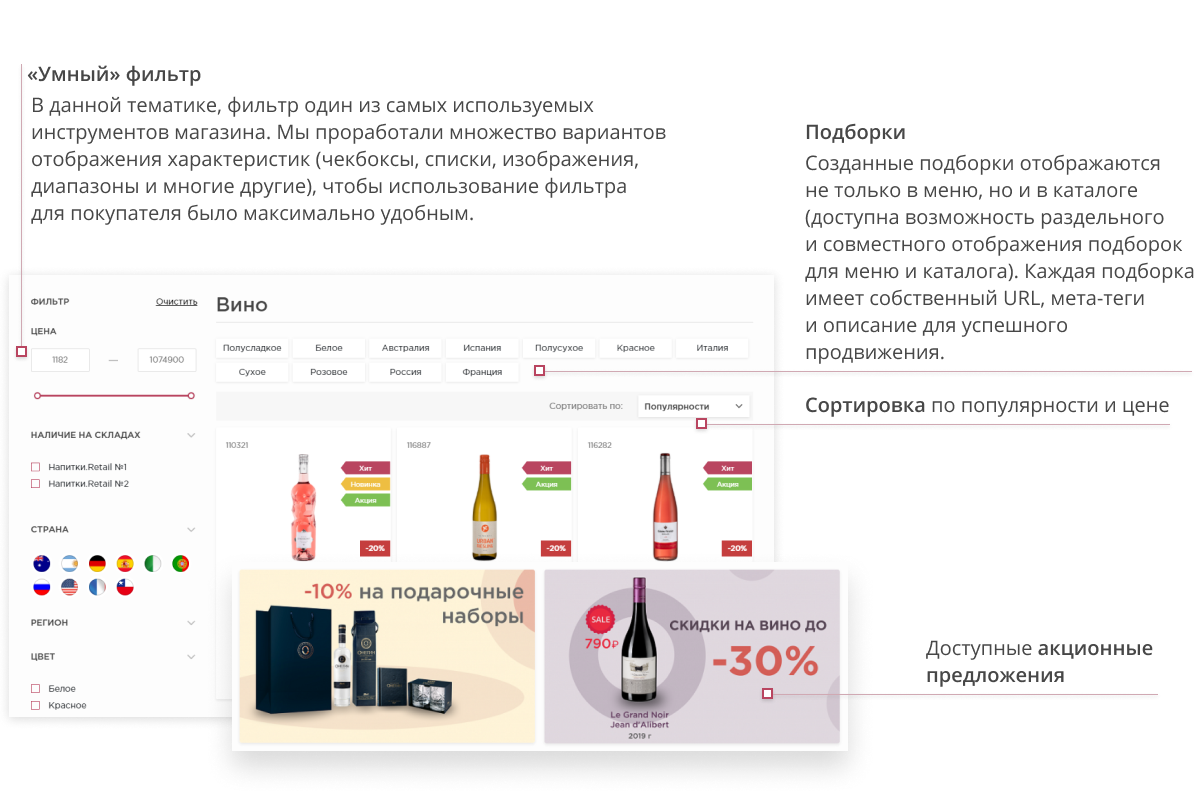
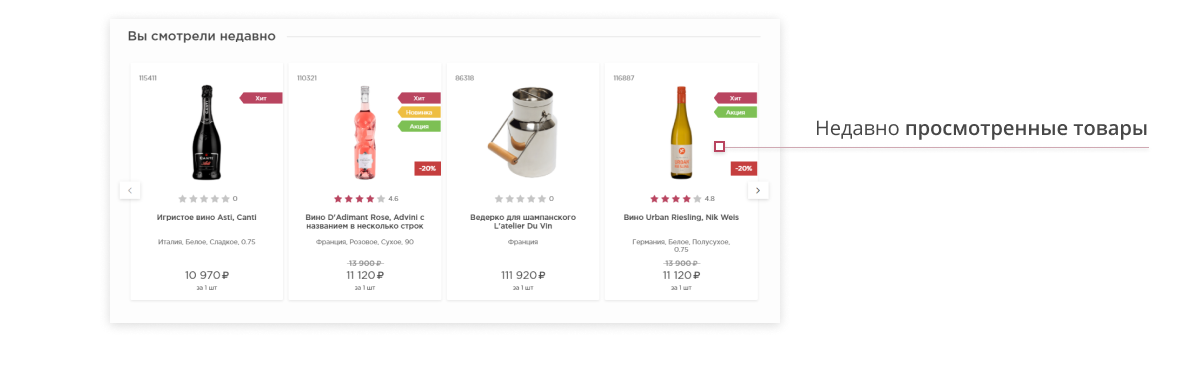
 В отраслевом решении «Крайт: Напитки.Retail» особое внимание уделено[/CENTER]
[CENTER]каталогу товаров. Выбирать в нем – одно удовольствие!
В отраслевом решении «Крайт: Напитки.Retail» особое внимание уделено[/CENTER]
[CENTER]каталогу товаров. Выбирать в нем – одно удовольствие!
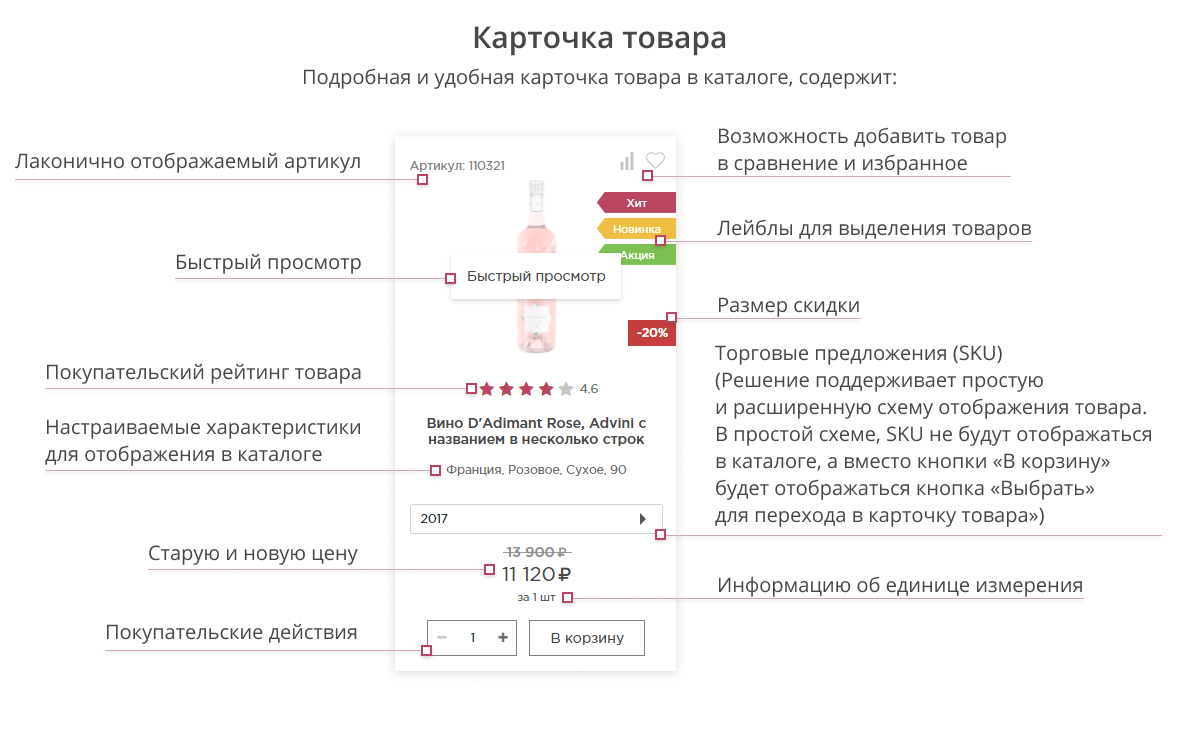
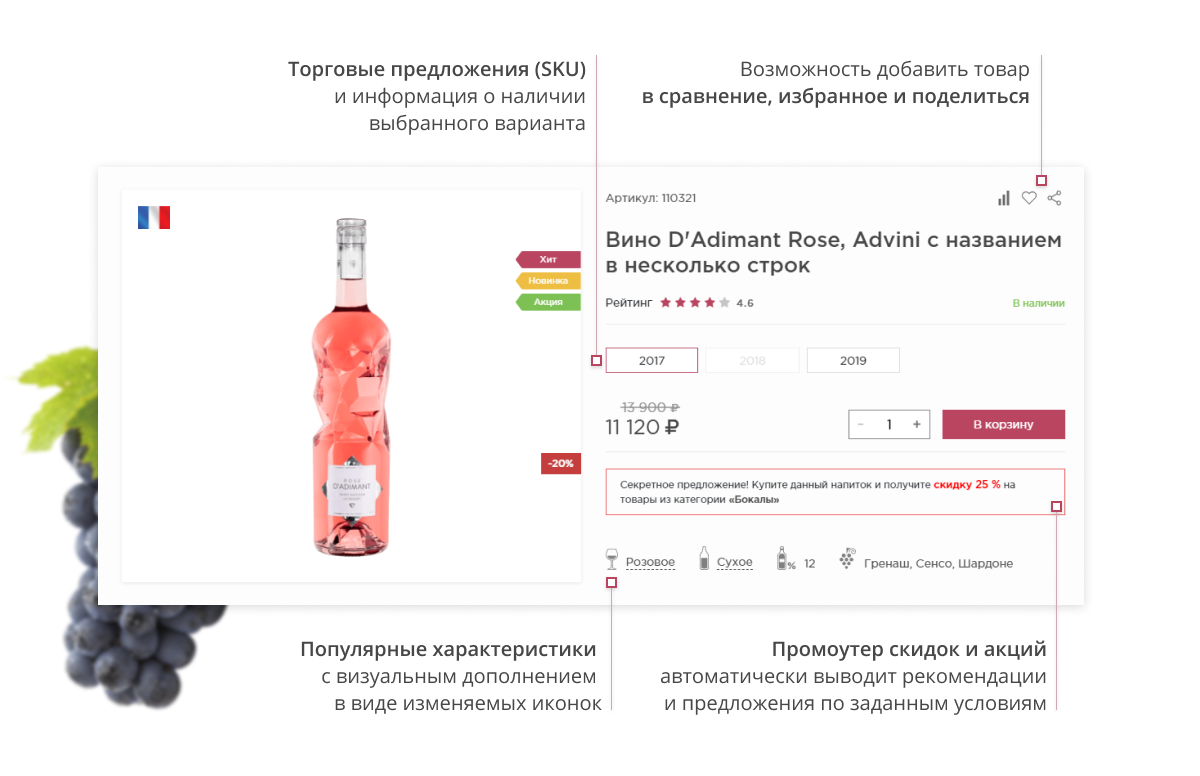
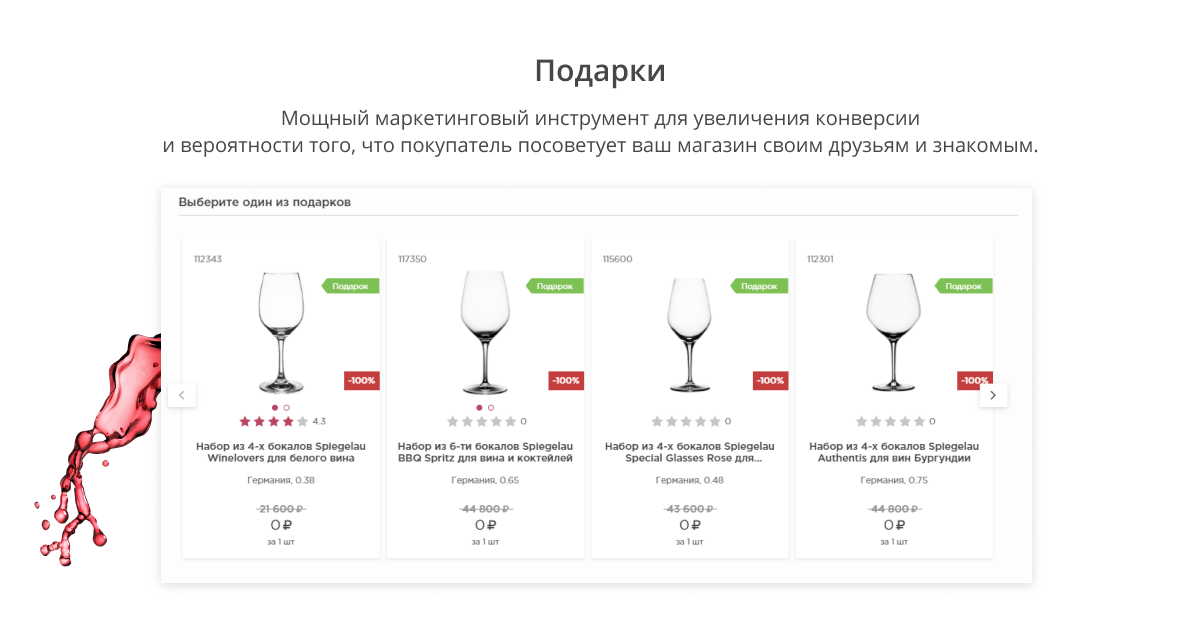
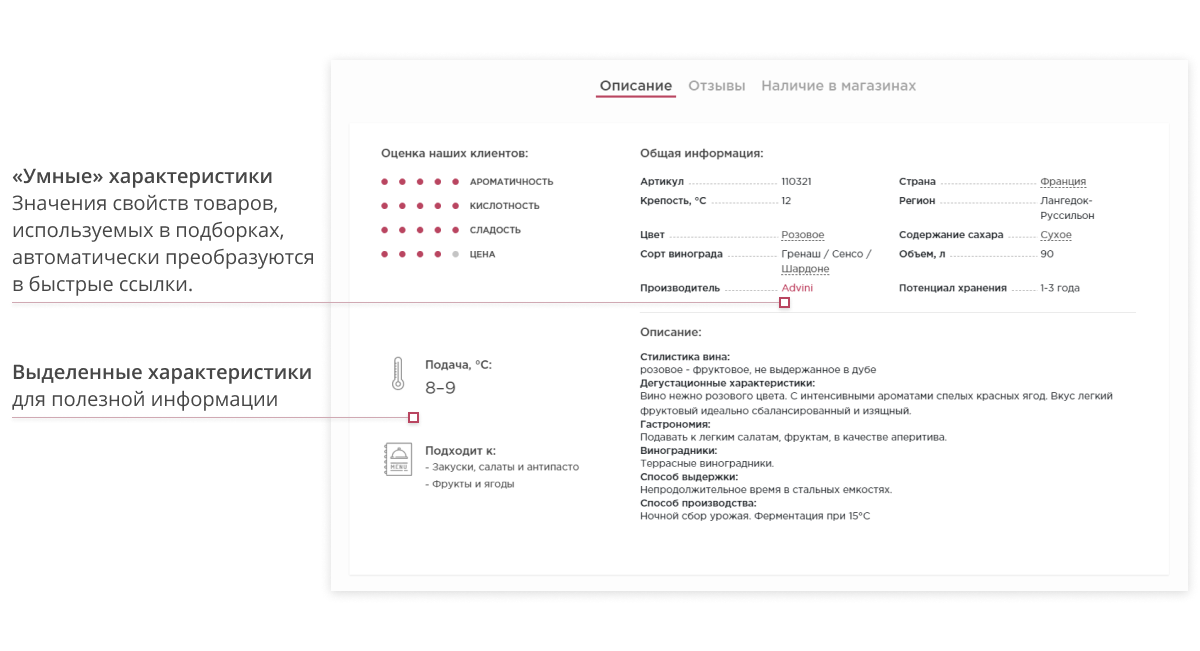
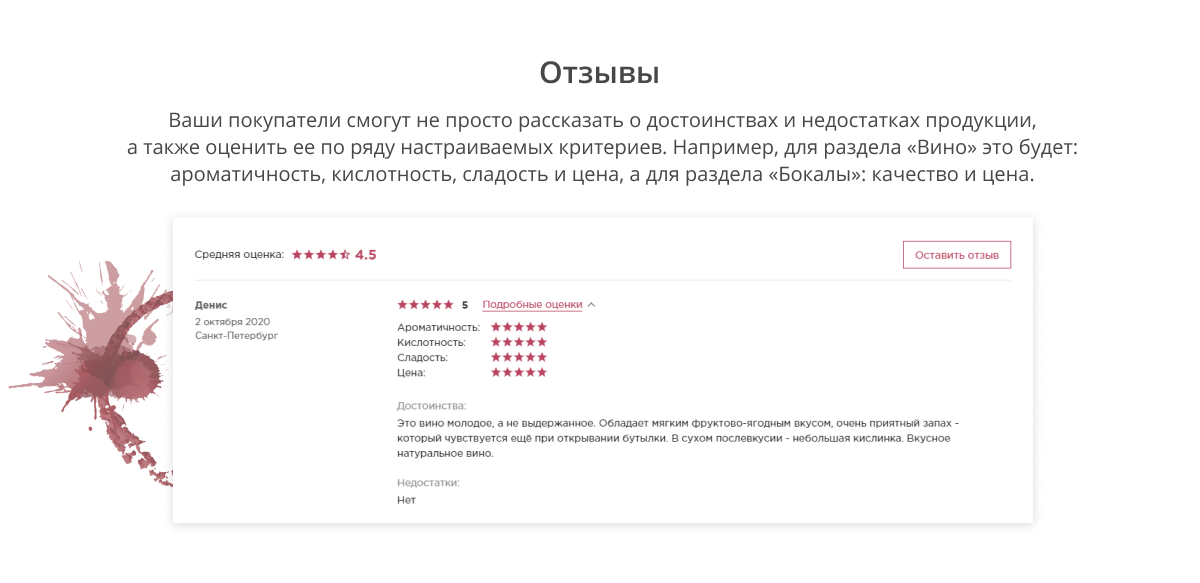
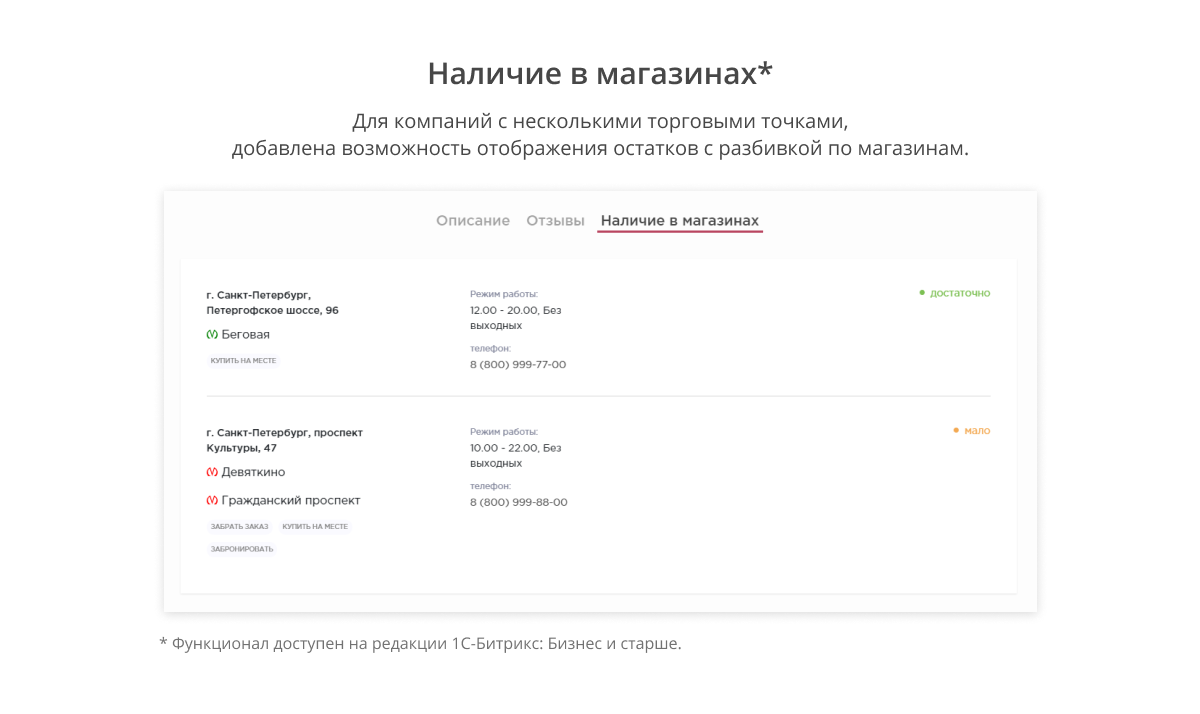
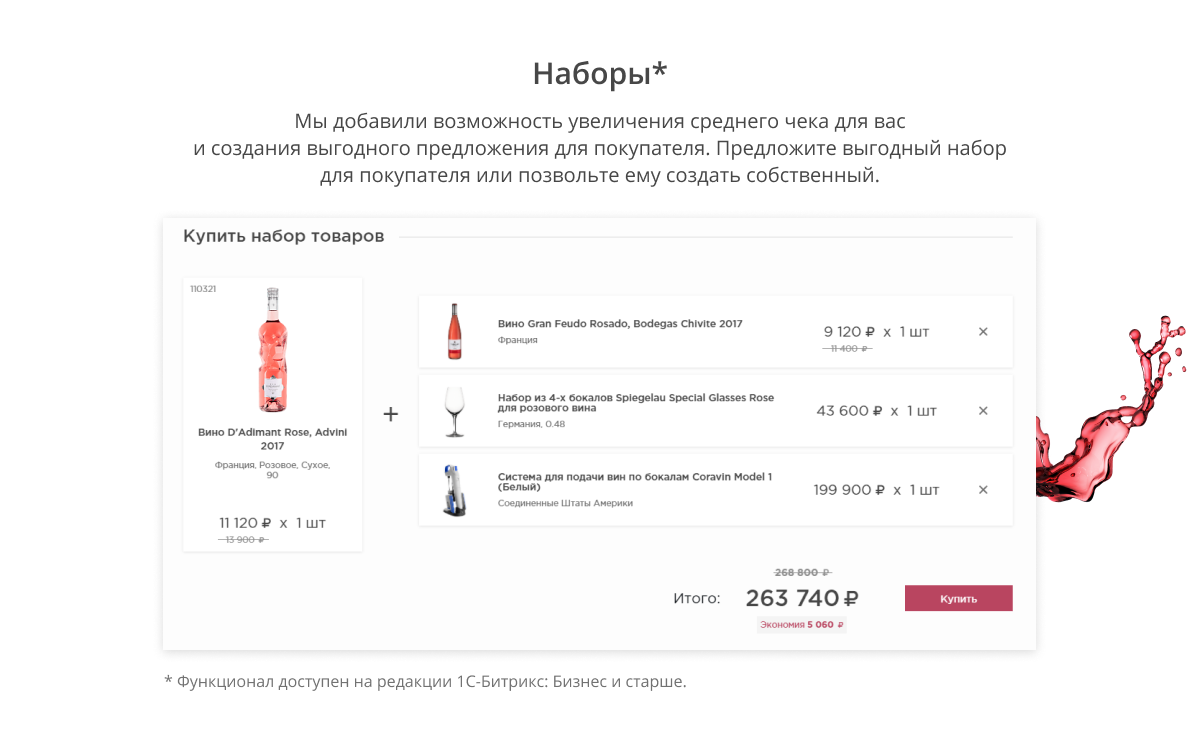
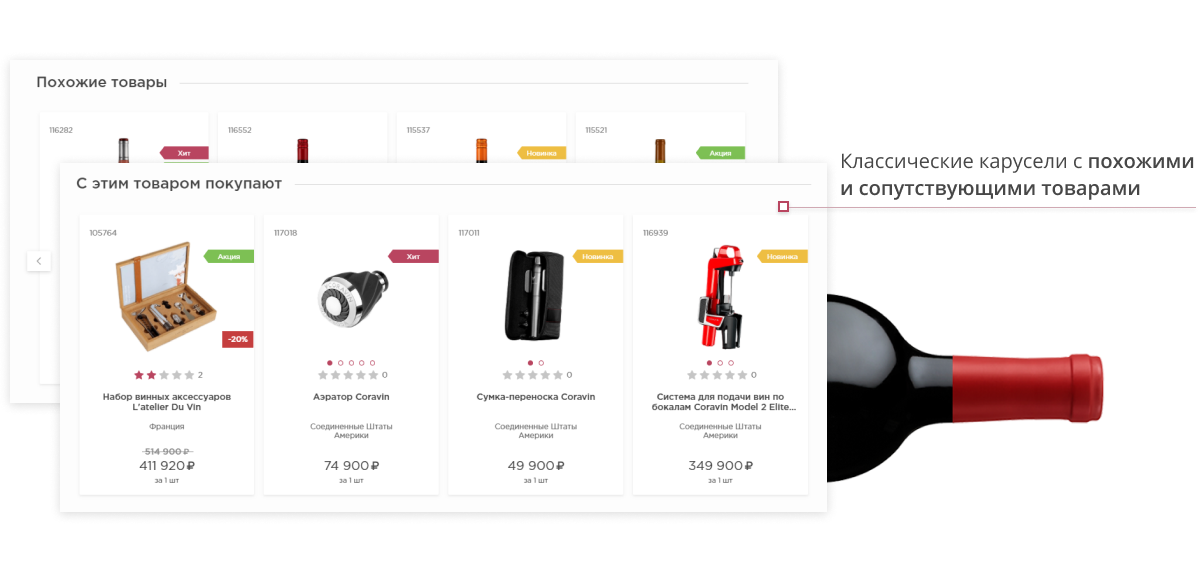
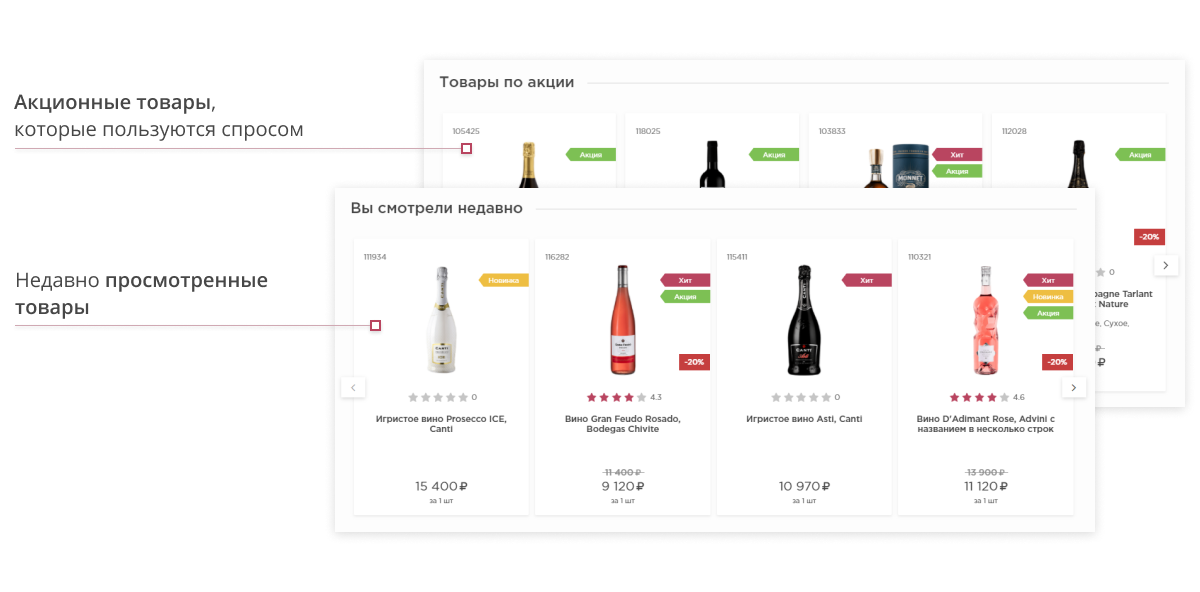
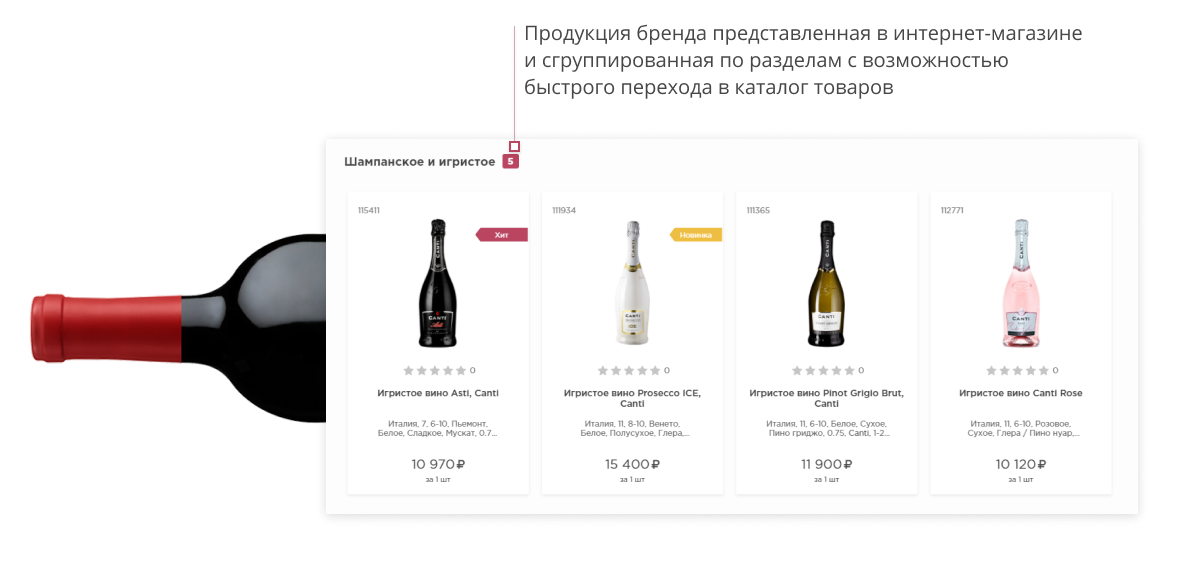
 В интернет-магазине «Крайт: Напитки.Retail» товарная карточка[/CENTER]
[CENTER]наполнена функционалом и маркетингом, который приведет в восторг[/CENTER]
[CENTER]ваших клиентов и заставит завидовать конкурентов.
В интернет-магазине «Крайт: Напитки.Retail» товарная карточка[/CENTER]
[CENTER]наполнена функционалом и маркетингом, который приведет в восторг[/CENTER]
[CENTER]ваших клиентов и заставит завидовать конкурентов.

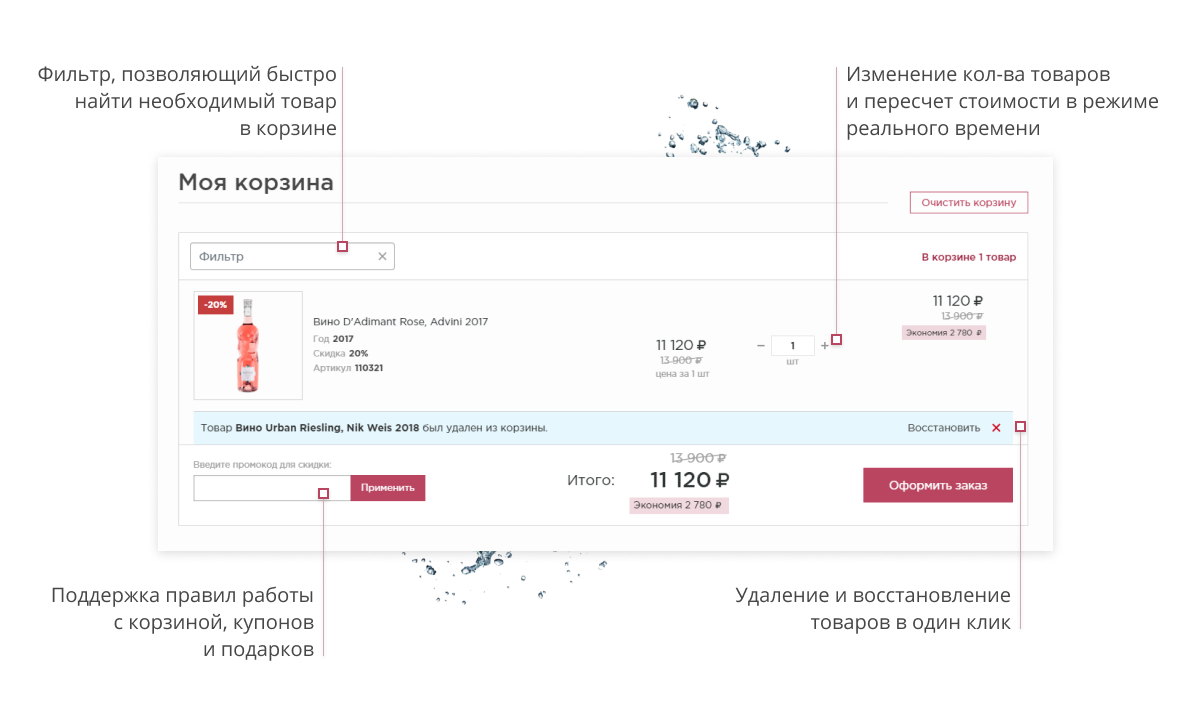
 Оформление заказа позволяет за несколько шагов выбрать подходящий способ[/CENTER]
[CENTER]доставки и оплаты и быстро оформить заказ без регистрации.
Оформление заказа позволяет за несколько шагов выбрать подходящий способ[/CENTER]
[CENTER]доставки и оплаты и быстро оформить заказ без регистрации.
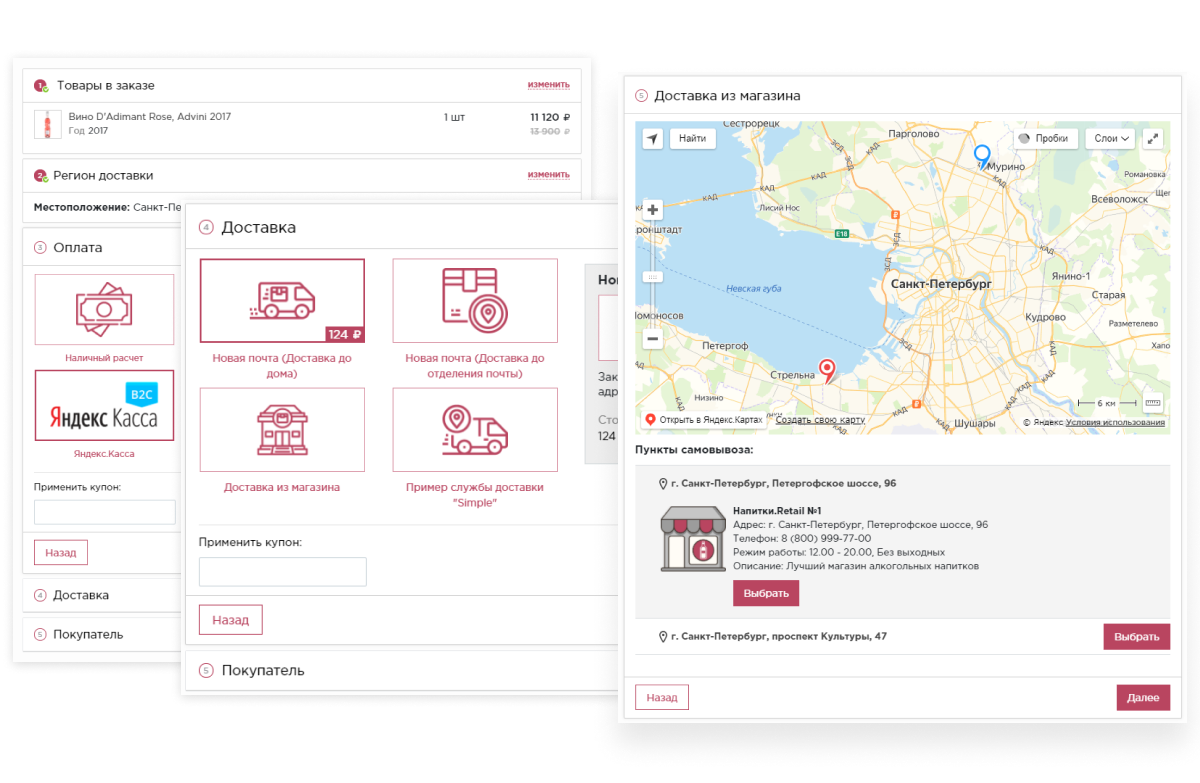
 Личный кабинет дает возможность следить за историей заказов,[/CENTER]
[CENTER]изменять способ оплаты, отменять и повторять заказы. А наличие функционала «Личный счет»*[/CENTER]
[CENTER]позволит вам организовать эффективную бонусную программу лояльности для покупателей,[/CENTER]
[CENTER]которая, несомненно, увеличит продажи.
Личный кабинет дает возможность следить за историей заказов,[/CENTER]
[CENTER]изменять способ оплаты, отменять и повторять заказы. А наличие функционала «Личный счет»*[/CENTER]
[CENTER]позволит вам организовать эффективную бонусную программу лояльности для покупателей,[/CENTER]
[CENTER]которая, несомненно, увеличит продажи.
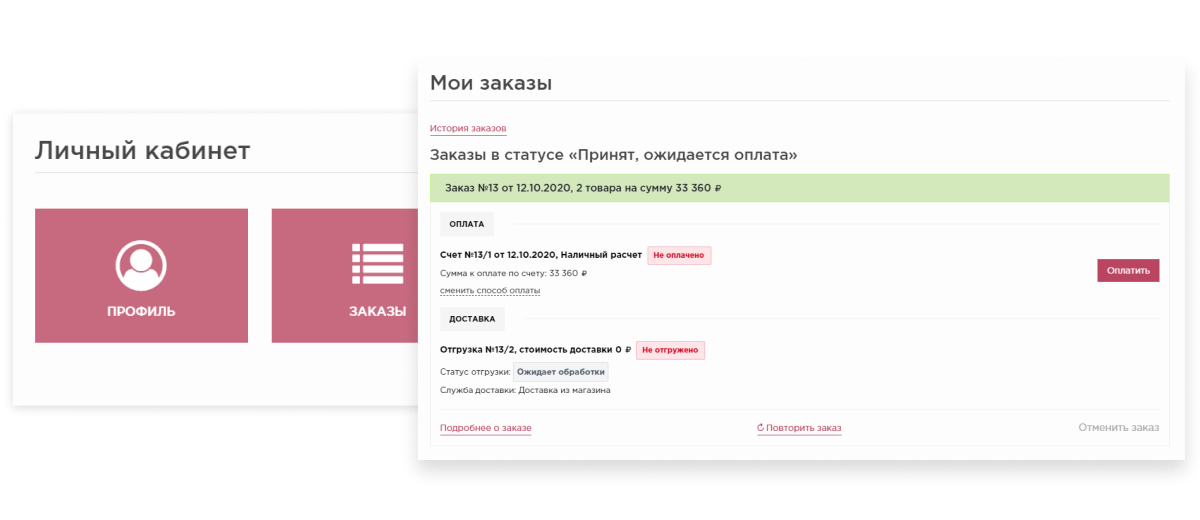 [/CENTER]
[CENTER]«Крайт: Напитки.Retail» уже создан для retail продаж. Остались вопросы?[CENTER]
 [/CENTER]
[CENTER]Отсутствие поиска или его не удобство, заставляет покупателей уходить из магазина на всегда.[/CENTER]
[CENTER]
Поэтому в отраслевом решении «Крайт: Напитки.Retail» помимо удобного расположения,[/CENTER]
[CENTER]поисковая выдача отображается в виде товарных плиток.[/CENTER]
[CENTER]
[/CENTER]
[CENTER]Отсутствие поиска или его не удобство, заставляет покупателей уходить из магазина на всегда.[/CENTER]
[CENTER]
Поэтому в отраслевом решении «Крайт: Напитки.Retail» помимо удобного расположения,[/CENTER]
[CENTER]поисковая выдача отображается в виде товарных плиток.[/CENTER]
[CENTER]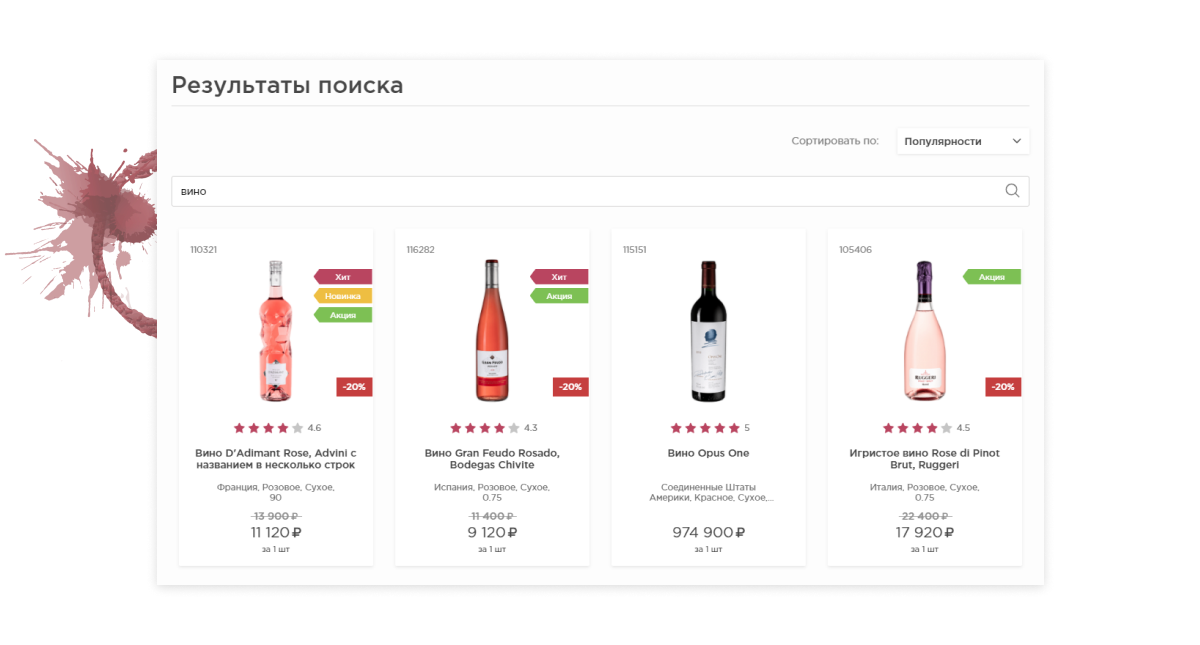
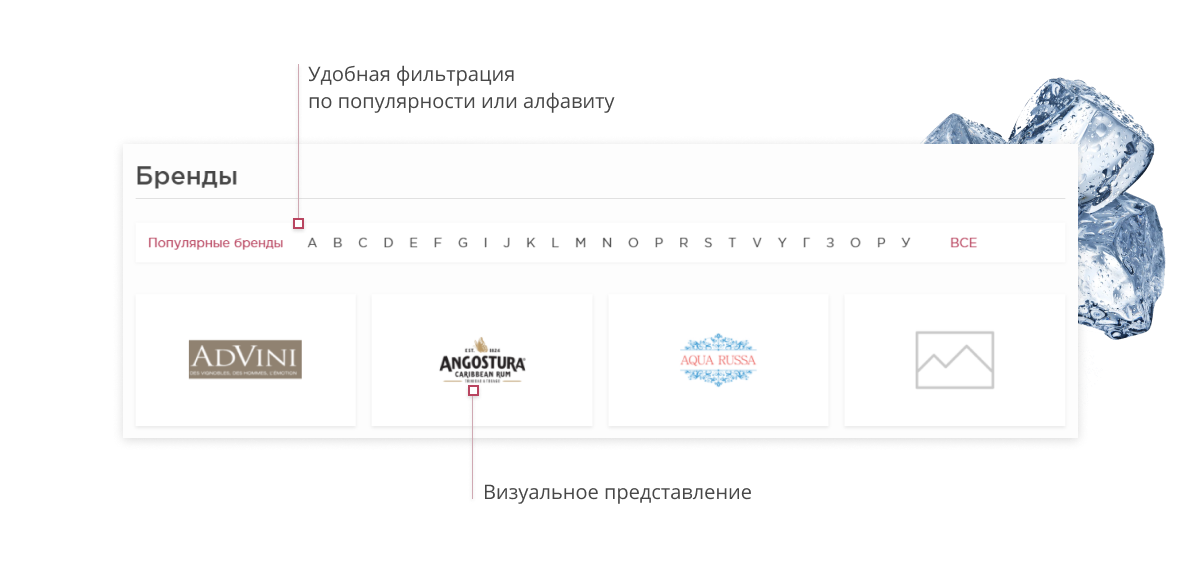
 В интернет-магазине «Крайт: Напитки.Retail» учитывая специфику отрасли[/CENTER]
[CENTER]реализован раздел с брендами.
В интернет-магазине «Крайт: Напитки.Retail» учитывая специфику отрасли[/CENTER]
[CENTER]реализован раздел с брендами.

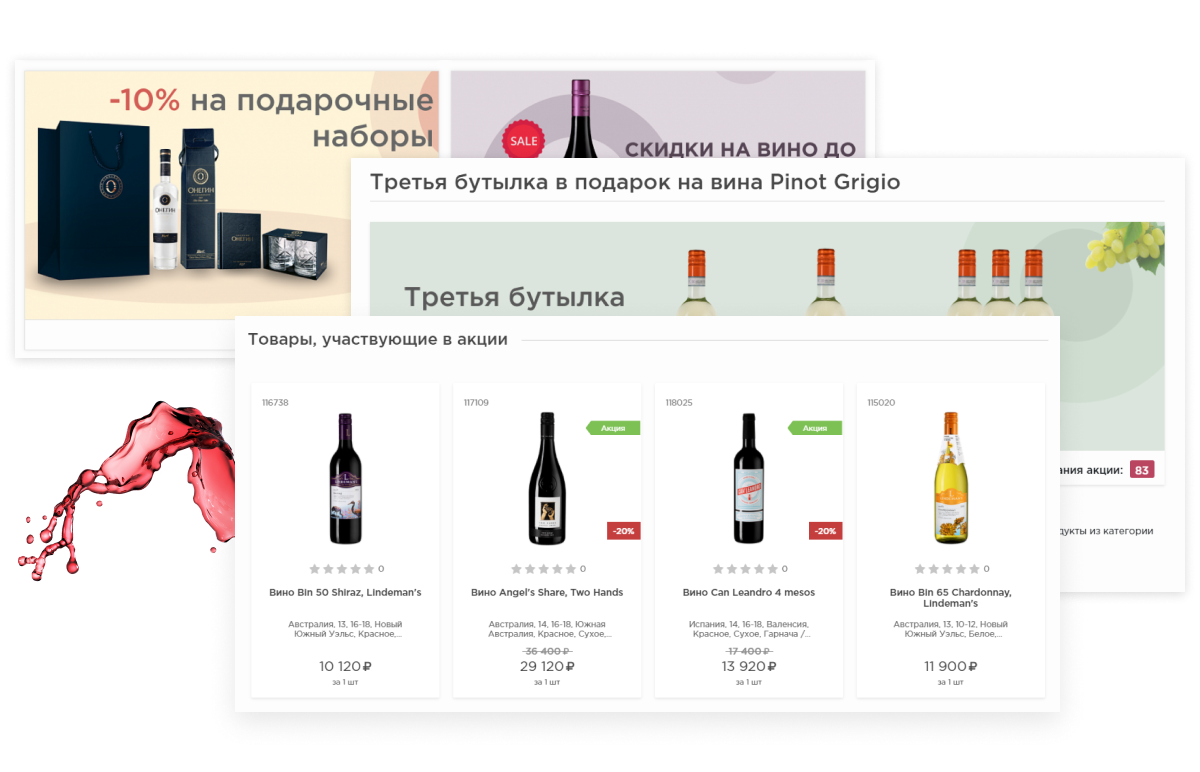
 Незаменимый раздел со списком акций![/CENTER]
[CENTER]Детальная страница акции содержит информацию об условиях и сроках активности,[/CENTER]
[CENTER]а также список товаров принимающих участие в ней.
Незаменимый раздел со списком акций![/CENTER]
[CENTER]Детальная страница акции содержит информацию об условиях и сроках активности,[/CENTER]
[CENTER]а также список товаров принимающих участие в ней.

[CENTER]Готовы запустить успешный интернет-магазин? Тогда «Крайт: Напитки.Retail» то, что вам нужно![COLOR=#555555] [/COLOR]
 Интернет-магазин «Крайт: Напитки.Retail»[/CENTER]
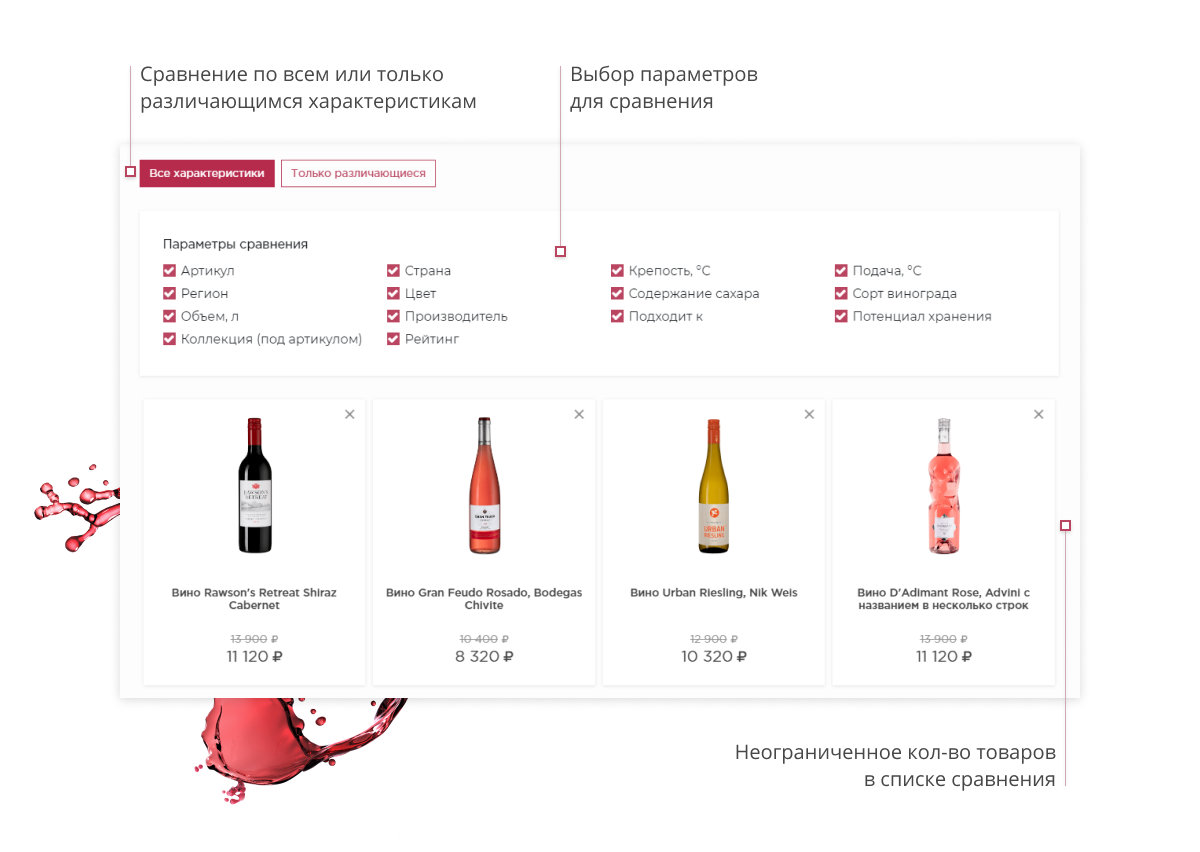
[CENTER]позволяет сравнивать товары в рамках раздела.
Интернет-магазин «Крайт: Напитки.Retail»[/CENTER]
[CENTER]позволяет сравнивать товары в рамках раздела.
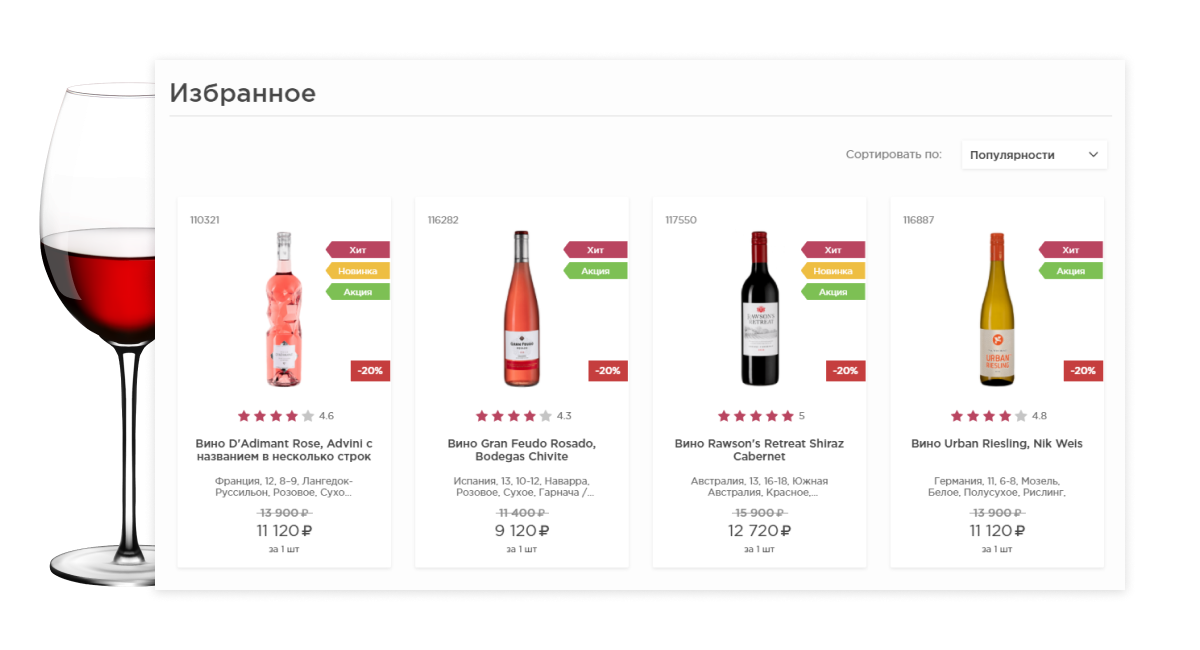
 В решении «Крайт: Напитки.Retail» можно добавлять товары в «Избранное», нажимая на иконку сердца,[/CENTER]
[CENTER]после этого товары никогда не потеряются, их список будет располагаться на отдельной странице[/CENTER]
[CENTER] где их можно отсортировать и в подходящий момент купить.
В решении «Крайт: Напитки.Retail» можно добавлять товары в «Избранное», нажимая на иконку сердца,[/CENTER]
[CENTER]после этого товары никогда не потеряются, их список будет располагаться на отдельной странице[/CENTER]
[CENTER] где их можно отсортировать и в подходящий момент купить.

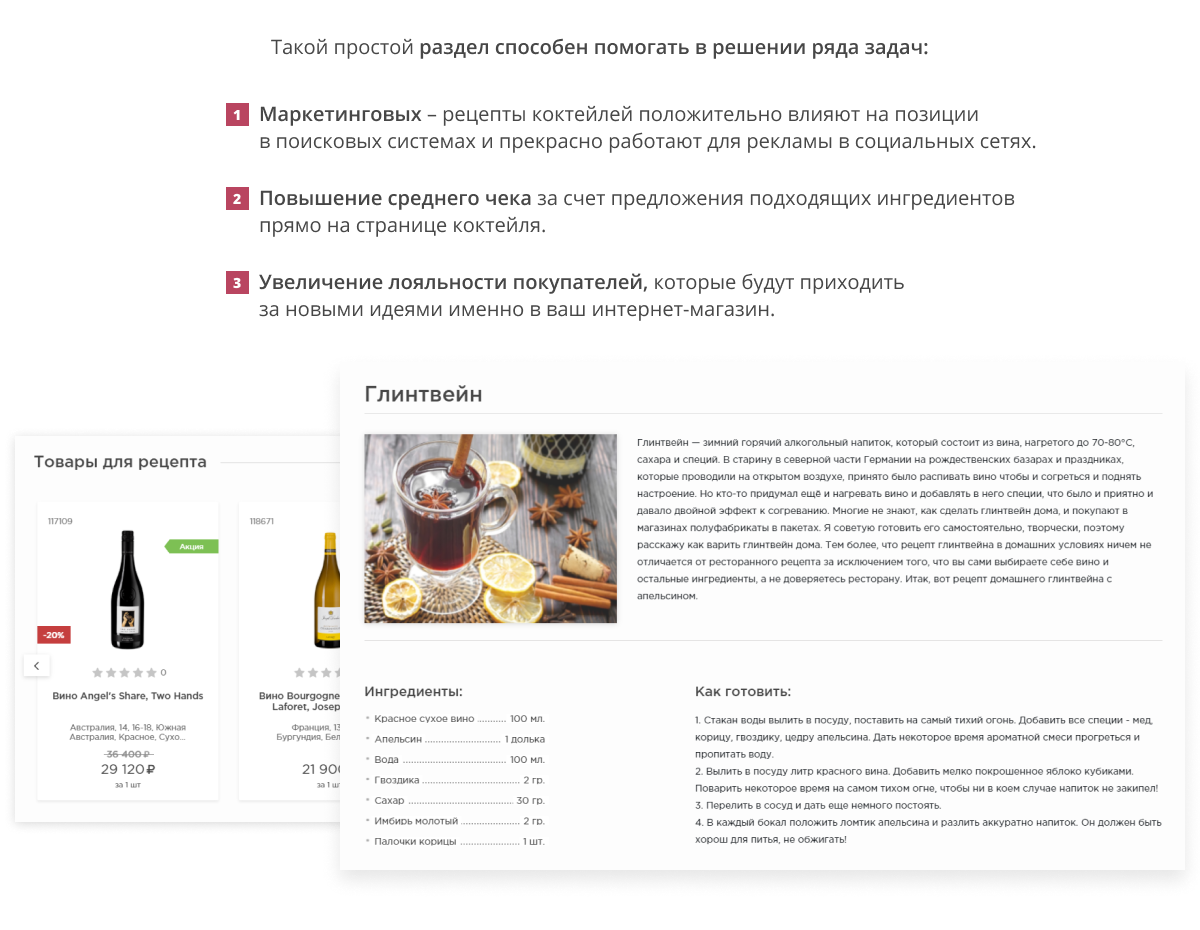
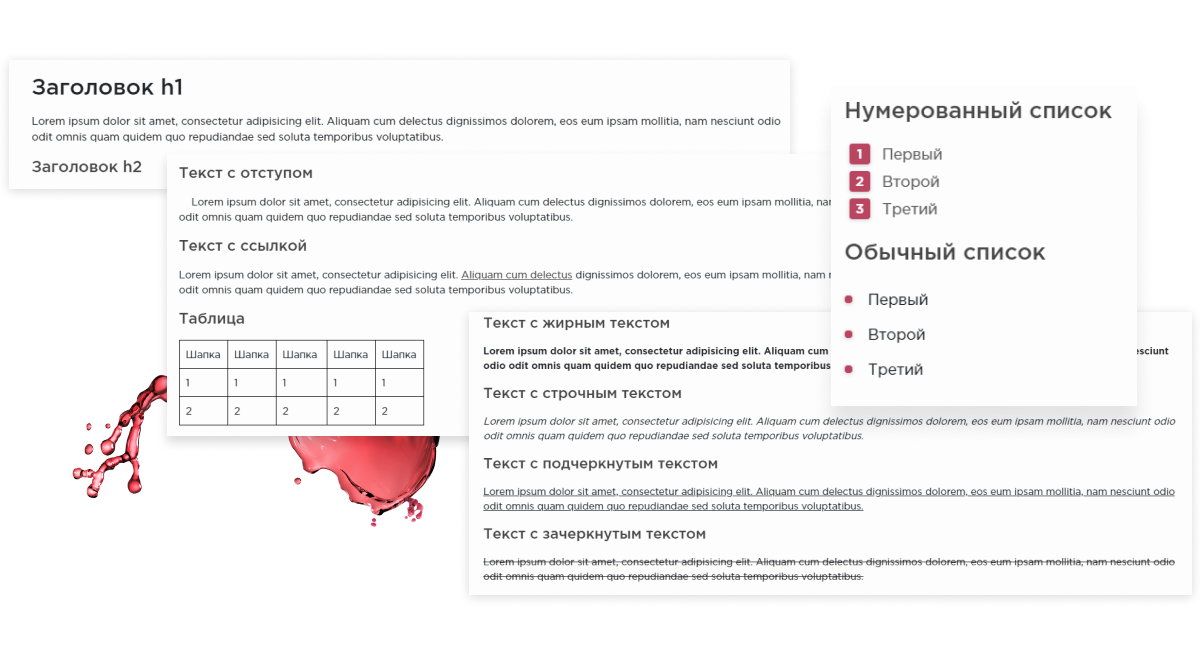
 В отраслевом решении «Крайт: Напитки.Retail» вы можете с легкостью[/CENTER]
[CENTER]отформатировать статичную информацию в красивом виде.
В отраслевом решении «Крайт: Напитки.Retail» вы можете с легкостью[/CENTER]
[CENTER]отформатировать статичную информацию в красивом виде.
 [/CENTER]
[CENTER] Теперь готовы выбрать «Крайт: Напитки.Retail» для своего интернет-магазина? [COLOR=#555555][RIGHT]Онлайн-демо для партнеров 1С-Битрикс[/RIGHT]
 [/COLOR][/CENTER]
- Работа как с api iikoTransport (iikoCloud), так и с iikoDelivery
- Полная синхронизация ресторанов, меню (как общего, так и внешних) с сайтом
- Синхронизация и поддержка модификаторов iiko, с выбором в при заказе и возможностью отключения ненужных (или внутренних модификаторов на стороне сайта), а также шкалы размеров блюд (только для api iikoTransport)
- Выгрузка заказов в систему iiko
- При использовании с готовым решением РЕСТРИО сайт ресторана, достаточно только настроить модуль, интеграция верстки не потребуется
- Поддержка сети ресторанов с индивидуальным меню для каждого ресторана (на одном аккаунте api, для использования нескольких аккаунтов необходимо приобрести модуль расширения "Сеть ресторанов iiko")
- Специально разработанный с учетом потребностей ресторанов компонент оформления заказа (включает корзину)
- Возможность настроить оплату заказа любым способом (эквайринг, другое) с использованием любого совместимого с битрикс обработчика платежей
- Cинхронизация зон доставки с автоматизированным выбором адреса в процедуре заказа и, при необходимости, автоматический расчет стоимости доставки на основе данных api на выбранный адрес
- Синхронизация точек самовывоза (терминалов доставки) и возможность выбора точки при заказе
- Возможность задавать скидки в системе битрикс с возможностью их выгрузки в заказ iiko как в виде скидки с произвольной суммой, так и в виде отдельного платежа в бонусной валюте
- Возможность использования бонусной системы iikoCard, а также скидок, заведенных в системе iiko при наличии модуля расширения "iikoCard и синхронизация скидок iiko"
- Удобные для кастомизации в современный дизайн bootstrap 4+ шаблоны компонентов
- Возможность синхронизации статусов заказов из iiko
- Подробное логирование всех действий, ошибок синхронизации и др. в журнал событий Программистам: документированный api
 [/CENTER]
[CENTER]
[/CENTER]
[CENTER] [/CENTER]
[CENTER]
[/CENTER]
[CENTER] [/CENTER]
[CENTER]
[/CENTER]
[CENTER] [/CENTER]
[CENTER]
[/CENTER]
[CENTER] [/CENTER]
[CENTER]
[/CENTER]
[CENTER] [/CENTER]
[CENTER]
[/CENTER]
[CENTER] [/CENTER]
[CENTER]
[/CENTER]
[CENTER] [/CENTER]
[CENTER]
[/CENTER]
[CENTER] [/CENTER][CENTER]
 [/CENTER]
 - Создание профилей начисления и списания бонусов.
- Настройка автоматического вывода бонусов на сайте
- Для корректной записи оплаты бонусами создается платежная система "Бонусный счет".
- Реферальная система
- Почтовые уведомления пользователей о начислении бонусов.
- Бонус за заказ
- Оплата бонусами
- Бонус за регистрацию
- Бонус на день рождения
- Бонус за отзыв
- Отдельные настройки модуля.
- Отдельные профили лояльности.
- По группе пользователей
- По полю, свойству товара (торгового предложения)
- Типу покупатели (физ.лицо, юр.лицо)
- Службе доставки
- Служба оплаты
- Стоимость заказа (от и до)
- Первый / не первый заказ
- Стоимость ВСЕХ заказов (в определенном статусе или без статуса) за определенный период или все время!
- Минимальная стоимость товара
- Исключение товара со скидками
- Акционные товары – уменьшенный бонус
- Клиент оплатил полностью заказ
- Заказ перешел в определенный статус
- Бонус (число или процент от суммы/цены) задается в профиле лояльности
- Бонус (число или процент от суммы/цены) задается в свойстве товара/ торгового предложения (строка или список)
- Конфигурация бонусов:
- Время жизни бонусов (сколько активны)
- Отсрочка начисления бонусов (например, бонус за заказ будет активным только через 2 недели после оплаты заказа)
- Кратность бонуса, 1 бонус =1 рублю
- Бонус за каждые Х рублей заказа (например, по 5 бонусов за каждые 500 рублей заказа)
- Количество знаков после запятой в бонусе!
- Четыре типа округления бонуса
- реферальная ссылка
- реферальный сайт промокод(купон)
 [IMG WIDTH=800]http://simai.studio/upload/mp/sf4fund/margin/30.png[/IMG]
 [IMG WIDTH=800]http://simai.studio/upload/mp/sf4fund/margin/60.png[/IMG]
 [IMG WIDTH=800]http://simai.studio/upload/mp/sf4fund/margin/90.png[/IMG]
[IMG WIDTH=800]http://simai.studio/upload/mp/sf4fund/law/01.png[/IMG]
[IMG WIDTH=800]http://simai.studio/upload/mp/sf4fund/margin/90.png[/IMG]
[IMG WIDTH=800]http://simai.studio/upload/mp/sf4fund/law/01.png[/IMG]
 [IMG WIDTH=800]http://simai.studio/upload/mp/sf4fund/margin/90.png[/IMG]
[IMG WIDTH=800]http://simai.studio/upload/mp/sf4fund/functional/01.png[/IMG]
[IMG WIDTH=800]http://simai.studio/upload/mp/sf4fund/margin/30.png[/IMG]
[IMG WIDTH=800]http://simai.studio/upload/mp/sf4fund/functional/02.png[/IMG]
[IMG WIDTH=800]http://simai.studio/upload/mp/sf4fund/margin/60.png[/IMG]
[IMG WIDTH=800]http://simai.studio/upload/mp/sf4fund/functional/programs/01.png[/IMG]
[IMG WIDTH=800]http://simai.studio/upload/mp/sf4fund/margin/60.png[/IMG]
[IMG WIDTH=800]http://simai.studio/upload/mp/sf4fund/functional/programs/02.png[/IMG]
[IMG WIDTH=800]http://simai.studio/upload/mp/sf4fund/functional/programs/03.png[/IMG]
[IMG WIDTH=800]http://simai.studio/upload/mp/sf4fund/margin/90.png[/IMG]
[IMG WIDTH=800]http://simai.studio/upload/mp/sf4fund/functional/programs/04.png[/IMG]
[IMG WIDTH=800]http://simai.studio/upload/mp/sf4fund/margin/90.png[/IMG]
[IMG WIDTH=800]http://simai.studio/upload/mp/sf4fund/functional/payments/01.png[/IMG]
[IMG WIDTH=800]http://simai.studio/upload/mp/sf4fund/margin/60.png[/IMG]
[IMG WIDTH=800]http://simai.studio/upload/mp/sf4fund/functional/payments/02.png[/IMG]
[IMG WIDTH=800]http://simai.studio/upload/mp/sf4fund/margin/30.png[/IMG]
[IMG WIDTH=800]http://simai.studio/upload/mp/sf4fund/functional/payments/03.png[/IMG]
[IMG WIDTH=800]http://simai.studio/upload/mp/sf4fund/margin/30.png[/IMG]
[IMG WIDTH=800]http://simai.studio/upload/mp/sf4fund/functional/payments/04.png[/IMG]
[IMG WIDTH=800]http://simai.studio/upload/mp/sf4fund/margin/90.png[/IMG]
[IMG WIDTH=800]http://simai.studio/upload/mp/sf4fund/functional/fund/01.png[/IMG]
[IMG WIDTH=800]http://simai.studio/upload/mp/sf4fund/margin/60.png[/IMG]
[IMG WIDTH=800]http://simai.studio/upload/mp/sf4fund/functional/fund/02.png[/IMG]
[IMG WIDTH=800]http://simai.studio/upload/mp/sf4fund/margin/60.png[/IMG]
[IMG WIDTH=800]http://simai.studio/upload/mp/sf4fund/functional/fund/03.png[/IMG]
[IMG WIDTH=800]http://simai.studio/upload/mp/sf4fund/margin/60.png[/IMG]
[IMG WIDTH=800]http://simai.studio/upload/mp/sf4fund/functional/fund/04.png[/IMG]
[IMG WIDTH=800]http://simai.studio/upload/mp/sf4fund/margin/90.png[/IMG]
[IMG WIDTH=800]http://simai.studio/upload/mp/sf4fund/functional/report/01.png[/IMG]
[IMG WIDTH=800]http://simai.studio/upload/mp/sf4fund/margin/90.png[/IMG]
[IMG WIDTH=800]http://simai.studio/upload/mp/sf4fund/functional/01.png[/IMG]
[IMG WIDTH=800]http://simai.studio/upload/mp/sf4fund/margin/30.png[/IMG]
[IMG WIDTH=800]http://simai.studio/upload/mp/sf4fund/functional/02.png[/IMG]
[IMG WIDTH=800]http://simai.studio/upload/mp/sf4fund/margin/60.png[/IMG]
[IMG WIDTH=800]http://simai.studio/upload/mp/sf4fund/functional/programs/01.png[/IMG]
[IMG WIDTH=800]http://simai.studio/upload/mp/sf4fund/margin/60.png[/IMG]
[IMG WIDTH=800]http://simai.studio/upload/mp/sf4fund/functional/programs/02.png[/IMG]
[IMG WIDTH=800]http://simai.studio/upload/mp/sf4fund/functional/programs/03.png[/IMG]
[IMG WIDTH=800]http://simai.studio/upload/mp/sf4fund/margin/90.png[/IMG]
[IMG WIDTH=800]http://simai.studio/upload/mp/sf4fund/functional/programs/04.png[/IMG]
[IMG WIDTH=800]http://simai.studio/upload/mp/sf4fund/margin/90.png[/IMG]
[IMG WIDTH=800]http://simai.studio/upload/mp/sf4fund/functional/payments/01.png[/IMG]
[IMG WIDTH=800]http://simai.studio/upload/mp/sf4fund/margin/60.png[/IMG]
[IMG WIDTH=800]http://simai.studio/upload/mp/sf4fund/functional/payments/02.png[/IMG]
[IMG WIDTH=800]http://simai.studio/upload/mp/sf4fund/margin/30.png[/IMG]
[IMG WIDTH=800]http://simai.studio/upload/mp/sf4fund/functional/payments/03.png[/IMG]
[IMG WIDTH=800]http://simai.studio/upload/mp/sf4fund/margin/30.png[/IMG]
[IMG WIDTH=800]http://simai.studio/upload/mp/sf4fund/functional/payments/04.png[/IMG]
[IMG WIDTH=800]http://simai.studio/upload/mp/sf4fund/margin/90.png[/IMG]
[IMG WIDTH=800]http://simai.studio/upload/mp/sf4fund/functional/fund/01.png[/IMG]
[IMG WIDTH=800]http://simai.studio/upload/mp/sf4fund/margin/60.png[/IMG]
[IMG WIDTH=800]http://simai.studio/upload/mp/sf4fund/functional/fund/02.png[/IMG]
[IMG WIDTH=800]http://simai.studio/upload/mp/sf4fund/margin/60.png[/IMG]
[IMG WIDTH=800]http://simai.studio/upload/mp/sf4fund/functional/fund/03.png[/IMG]
[IMG WIDTH=800]http://simai.studio/upload/mp/sf4fund/margin/60.png[/IMG]
[IMG WIDTH=800]http://simai.studio/upload/mp/sf4fund/functional/fund/04.png[/IMG]
[IMG WIDTH=800]http://simai.studio/upload/mp/sf4fund/margin/90.png[/IMG]
[IMG WIDTH=800]http://simai.studio/upload/mp/sf4fund/functional/report/01.png[/IMG]
 [IMG WIDTH=800]http://simai.studio/upload/mp/sf4fund/functional/report/02.png[/IMG]
[IMG WIDTH=800]http://simai.studio/upload/mp/sf4fund/functional/report/03.png[/IMG]
[IMG WIDTH=800]http://simai.studio/upload/mp/sf4fund/functional/report/02.png[/IMG]
[IMG WIDTH=800]http://simai.studio/upload/mp/sf4fund/functional/report/03.png[/IMG]
 [IMG WIDTH=800]http://simai.studio/upload/mp/sf4fund/functional/report/04.png[/IMG]
[IMG WIDTH=800]http://simai.studio/upload/mp/sf4fund/margin/90.png[/IMG]
[IMG WIDTH=800]http://simai.studio/upload/mp/sf4fund/functional/media/01.png[/IMG]
[IMG WIDTH=800]http://simai.studio/upload/mp/sf4fund/margin/30.png[/IMG]
[IMG WIDTH=800]http://simai.studio/upload/mp/sf4fund/functional/media/02.png[/IMG]
[IMG WIDTH=800]http://simai.studio/upload/mp/sf4fund/margin/60.png[/IMG]
[IMG WIDTH=800]http://simai.studio/upload/mp/sf4fund/functional/media/03.png[/IMG]
[IMG WIDTH=800]http://simai.studio/upload/mp/sf4fund/margin/90.png[/IMG]
[IMG WIDTH=800]http://simai.studio/upload/mp/sf4fund/functional/media/04.png[/IMG]
[IMG WIDTH=800]http://simai.studio/upload/mp/sf4fund/functional/media/05.png[/IMG]
[IMG WIDTH=800]http://simai.studio/upload/mp/sf4fund/margin/90.png[/IMG]
[IMG WIDTH=800]http://simai.studio/upload/mp/sf4fund/functional/report/04.png[/IMG]
[IMG WIDTH=800]http://simai.studio/upload/mp/sf4fund/margin/90.png[/IMG]
[IMG WIDTH=800]http://simai.studio/upload/mp/sf4fund/functional/media/01.png[/IMG]
[IMG WIDTH=800]http://simai.studio/upload/mp/sf4fund/margin/30.png[/IMG]
[IMG WIDTH=800]http://simai.studio/upload/mp/sf4fund/functional/media/02.png[/IMG]
[IMG WIDTH=800]http://simai.studio/upload/mp/sf4fund/margin/60.png[/IMG]
[IMG WIDTH=800]http://simai.studio/upload/mp/sf4fund/functional/media/03.png[/IMG]
[IMG WIDTH=800]http://simai.studio/upload/mp/sf4fund/margin/90.png[/IMG]
[IMG WIDTH=800]http://simai.studio/upload/mp/sf4fund/functional/media/04.png[/IMG]
[IMG WIDTH=800]http://simai.studio/upload/mp/sf4fund/functional/media/05.png[/IMG]
[IMG WIDTH=800]http://simai.studio/upload/mp/sf4fund/margin/90.png[/IMG]
 [IMG WIDTH=800]http://simai.studio/upload/mp/sf4fund/margin/30.png[/IMG]
 [IMG WIDTH=800]http://simai.studio/upload/mp/sf4fund/margin/60.png[/IMG]
 [IMG WIDTH=800]http://simai.studio/upload/mp/sf4fund/margin/90.png[/IMG]
 [IMG WIDTH=800]http://simai.studio/upload/mp/sf4fund/margin/60.png[/IMG]
 [IMG WIDTH=800]http://simai.studio/upload/mp/sf4fund/margin/30.png[/IMG]
 [IMG WIDTH=800]http://simai.studio/upload/mp/sf4fund/margin/60.png[/IMG]
 [IMG WIDTH=800]http://simai.studio/upload/mp/sf4fund/margin/60.png[/IMG]
 [IMG WIDTH=800]http://simai.studio/upload/mp/sf4fund/margin/30.png[/IMG]
 [IMG WIDTH=800]http://simai.studio/upload/mp/sf4fund/margin/60.png[/IMG]
 [IMG WIDTH=800]http://simai.studio/upload/mp/sf4fund/margin/30.png[/IMG]
 [IMG WIDTH=800]http://simai.studio/upload/mp/sf4fund/margin/30.png[/IMG]
 [IMG WIDTH=800]http://simai.studio/upload/mp/sf4fund/margin/30.png[/IMG]
 [IMG WIDTH=800]http://simai.studio/upload/mp/sf4fund/margin/30.png[/IMG]
 [IMG WIDTH=800]http://simai.studio/upload/mp/sf4fund/margin/90.png[/IMG]
 [IMG WIDTH=800]http://simai.studio/upload/mp/sf4fund/margin/30.png[/IMG]
 [IMG WIDTH=800]http://simai.studio/upload/mp/sf4fund/margin/90.png[/IMG]
 [IMG WIDTH=800]http://simai.studio/upload/mp/sf4fund/margin/90.png[/IMG]
 [IMG WIDTH=800]http://simai.studio/upload/mp/sf4fund/margin/30.png[/IMG]
 [IMG WIDTH=800]http://simai.studio/upload/mp/sf4fund/margin/90.png[/IMG]
 [IMG WIDTH=800]http://simai.studio/upload/mp/sf4fund/margin/90.png[/IMG]



 [IMG WIDTH=800]http://simai.studio/upload/mp/sf4fund/margin/60.png[/IMG][TABLE][TR][TD]
 [/TD][TD]
 [/TD][/TR][/TABLE][IMG WIDTH=800]http://simai.studio/upload/mp/sf4fund/margin/90.png[/IMG]
 [IMG WIDTH=800]http://simai.studio/upload/mp/sf4fund/margin/60.png[/IMG]
 [IMG WIDTH=800]http://simai.studio/upload/mp/sf4fund/margin/30.png[/IMG]
 [IMG WIDTH=800]http://simai.studio/upload/mp/sf4fund/margin/30.png[/IMG]
 [IMG WIDTH=800]http://simai.studio/upload/mp/sf4fund/margin/60.png[/IMG]
 [IMG WIDTH=800]http://simai.studio/upload/mp/sf4fund/margin/60.png[/IMG]
 [IMG WIDTH=800]http://simai.studio/upload/mp/sf4fund/margin/30.png[/IMG]
 [IMG WIDTH=800]http://simai.studio/upload/mp/sf4fund/margin/30.png[/IMG]
 [IMG WIDTH=800]http://simai.studio/upload/mp/sf4fund/margin/60.png[/IMG]
 [IMG WIDTH=800]http://simai.studio/upload/mp/sf4fund/margin/60.png[/IMG]
 [IMG WIDTH=800]http://simai.studio/upload/mp/sf4fund/margin/30.png[/IMG]
 [IMG WIDTH=800]http://simai.studio/upload/mp/sf4fund/margin/30.png[/IMG]
 [IMG WIDTH=800]http://simai.studio/upload/mp/sf4fund/margin/30.png[/IMG]
 [IMG WIDTH=800]http://simai.studio/upload/mp/sf4fund/margin/30.png[/IMG]
 [IMG WIDTH=800]http://simai.studio/upload/mp/sf4fund/margin/30.png[/IMG]
 [IMG WIDTH=800]http://simai.studio/upload/mp/sf4fund/margin/60.png[/IMG]
[IMG WIDTH=800]http://simai.studio/upload/mp/sf4fund/contact/01.png[/IMG]
[IMG WIDTH=800]http://simai.studio/upload/mp/sf4fund/margin/60.png[/IMG]
[IMG WIDTH=800]http://simai.studio/upload/mp/sf4fund/contact/02.png[/IMG]
[IMG WIDTH=800]http://simai.studio/upload/mp/sf4fund/margin/60.png[/IMG][TABLE][TR][TD][IMG WIDTH=400]http://simai.studio/upload/mp/sf4fund/contact/03-left.png[/IMG][/TD][TD][IMG WIDTH=400]http://simai.studio/upload/mp/sf4fund/contact/03-right.png[/IMG][/TD][/TR][/TABLE][/CENTER]
[IMG WIDTH=800]http://simai.studio/upload/mp/sf4fund/margin/60.png[/IMG]
[IMG WIDTH=800]http://simai.studio/upload/mp/sf4fund/contact/01.png[/IMG]
[IMG WIDTH=800]http://simai.studio/upload/mp/sf4fund/margin/60.png[/IMG]
[IMG WIDTH=800]http://simai.studio/upload/mp/sf4fund/contact/02.png[/IMG]
[IMG WIDTH=800]http://simai.studio/upload/mp/sf4fund/margin/60.png[/IMG][TABLE][TR][TD][IMG WIDTH=400]http://simai.studio/upload/mp/sf4fund/contact/03-left.png[/IMG][/TD][TD][IMG WIDTH=400]http://simai.studio/upload/mp/sf4fund/contact/03-right.png[/IMG][/TD][/TR][/TABLE][/CENTER] - Позволяет автоматизировать выгрузку заказов в сервис Boxberry, в зависимости от текущего статуса заказа;
- При автоматической выгрузке заказа сохраняет полученный трек-номер в стандартное свойство отгрузки;
- Позволяет сохранять трек-номер не только в стандартное поле отгрузки, но и в одно или несколько свойств заказа;
- Делает автоматическую выгрузку как на всех профилях доставки, так и только на определённых;
- Имеет шаблон для письма-оповещения о добавлении трек-номера в заказ; Позволяет проверять статус доставки, и переводит заказ в статус «Выполнено» при успешной выдаче покупателю;
Модуль подходит для интернет-магазинов. После его установки на сайте, помимо прочих способов, появляется возможность оплатить товар с помощью QR-кода. Когда пользователь выбирает этот способ оплаты, генерируется QR-код платежного документа. Он выводится на странице подтверждения заказа и в списке заказов, а также может “пристегиваться” к email о покупке товара.
Номер заказа может быть передан в QR-код в качестве назначения платежа, поэтому владелец сайта сможет отследить платеж, а покупателям не надо вводить данные банковской карты.
Для сайтов не являющихся магазинами можно использовать компонент qrcode, который позволяет разместить QR-код на любой странице сайта.
QR-код формируется согласно ГОСТ Р 56042-2014 “Стандарты финансовых операций. Двумерные символы штрихового кода для осуществления платежей физических лиц”.
У вас несколько сотен или тысячи свойств в инфоблоках? Тогда этот модуль для вас.
1С-Битрикс позволяет привязывать свойства инфоблока (например, Каталога продукции) к отдельным разделам. Это удобно и позволяет распределить свои характеристики по разным группам товаром.
Например, категории каталога "Телевизоры" и "Холодильники" должны иметь разные свойства. Для одного раздела актуально свойство "Диагональ экрана", для другого - "Система No Frost". Если свойств много, то распределение свойств по категориям может превратиться в настоящую муку. А если их не разнести вовсе, то в форме редактирования товара у вас появляется огромная портянка всевозможных пользовательских свойств со всего каталога. В стандартном функционале Битрикса не предусмотрен быстрый поиск по свойствам с дальнейшим назначением каждой отдельной категории.
Стандартный функционал выглядит так:
В настройках свойства нужно снять галочку в поле "Показывать на странице редактирования элемента". После этого в форме редактирования раздела каталога на вкладке "Свойства элементов" можно привязать нужные для данного раздела свойства.
Сложность в том, что выпадающий список доступных к привязке свойств не имеет поиска по вводимым символам или какой-либо настраиваемой сортировки. При большом количестве свойств процесс привязки может отнимать много времени.
Наш модуль заменяет стандартный выпадающий список на выпадающий список с поиском по вводимым символам, что позволяет выполнять данную настройку гораздо быстрее.
После быстрой привязки свойств к нужным разделам карточка товара в каждом разделе содержит только нужные свойства. Работать с таким каталогом становится намного проще и быстрее.

Здесь находится два раздела: «Калькуляторы» и «Обратная связь».

В разделе "Обратная связь" сохраняются сообщения, оставленные пользователями через форму обратной связи.
В разделе «Калькуляторы» хранятся параметры калькулятора, которые можно редактировать, добавлять или удалять.
Для изменения общих настроек калькулятора, необходимо кликнуть по меню, слева от раздела «Калькуляторы» и выбрать пункт «Изменить».

Разместить решение на странице сайта можно с помощью одноимённого компонента «STARt: Калькулятор услуг». Для этого достаточно из списка справа выбрать необходимый компонент.
Подробнее как установить компонент https://clck.ru/N6oWC.
После размещения калькулятора на странице будет выведен калькулятор с демо-наполнением, в котором можно посмотреть внешний вид калькулятора, протестировать все доступные типы параметров и работу решения в публичной части сайта.

Откройте нужный файл в режиме редактирования PHP. Внимание! Не забудьте сделать его резервную копию, либо доверьте работу специалисту.
Вставьте в нужный вам блок следующий код http://joxi.ru/E2pdkgYI7LwZx2 <?$APPLICATION->IncludeComponent( "star:calculatorpro", ".default", Array( "COMPONENT_TEMPLATE" => ".default", "SECTION_ID" => "xxx" ) );?>
Вместо xxx – вставьте в код ID нужного калькулятора. ID можно узнать в разделе «Контент - STARt: Калькулятор - Калькуляторы» тут http://joxi.ru/eAO741ZF9PdYLA.
Сохраните файл.

Раздел активен. Если опция выбрана, то калькулятор активен и будет выводиться на странице, где размещён соответствующий компонент.
Название. Название калькулятора, которое будет выводиться в списке калькуляторов.

- Изображение. Отображается в шапке рядом с названием калькулятора.

- Текст. Выводится в шапке под названием. Например: «Итоговая сумма является приблизительной. Для более точного расчёта свяжитесь с нами».

Подключить jQuery (Поставьте здесь галочку, если калькулятор не работает). На большинстве сайтов уже подключена библиотека jQuery, которая необходима калькулятору для работы. Тем не менее, ее может не быть. Поставьте здесь галочку, если калькулятор не работает.
Заголовок. Заголовок, который отображается в шапке калькулятора.

Валюта. Это знак, который должен выводиться после суммы. Туда можно написать руб., ₽, $ или любой другой текст.
Текст в строке с результатом. Произвольный текст, который будет выводиться в строке результата. Например: «Итоговая стоимость», «Сумма», «Результат» и т. п.
Пояснение к результату. Текст, который будет выводиться сразу под строкой результата. Например: «* Расчет является приблизительным. Окончательную стоимость уточняйте».

Цвет шапки и иконок. Введите код нужного цвета в системе HEX (прим.: #cc3131, #160aa1, #183b30). Если нужно подобрать цвет или узнать код конкретного цвета, можно воспользоваться ресурсом https://www.csscolor.ru/.
Цвет подсказок. Введите код нужного цвета в системе HEX (прим.: #cc3131, #160aa1, #183b30). Если нужно подобрать цвет или узнать код конкретного цвета, можно воспользоваться ресурсом https://www.csscolor.ru/.

- Показывать шапку. Если опция выбрана, шапка будет отображаться на странице калькулятора.
Показывать рамку. Если опция выбрана, вокруг калькулятора будет отображаться рамка.
Маска телефона. Шаблон телефона для заполнения в форме обратной связи. Например, для России +7(***)***-**-**.
Формула. Подробнее см. в разделе инструкции «Справка по использованию формул в модулях «STARt: Калькулятор услуг» и «STARt: Калькулятор PRO».
Заменить итоговый расчёт кнопкой. Если опция выбрана, вместо итоговой суммы будет отображаться кнопка с заданным текстом. Например: «Рассчитать» и др.
Текст кнопки. Текст, который будет выводиться на кнопке расчёта калькулятора. Например: «Рассчитать», «Итог» и т.п.

Произвольный СSS. CSS-код, применяемый для изменения цветов, шрифтов, стилей, расположения отдельных блоков и других аспектов внешнего вида, которые нельзя редактировать при помощи базовых настроек калькулятора. Например, если ввести
color: #ff0000; }
То цвет текста изменится.


Показывать форму обратной связи. Если опция не выбрана, форма обратной связи под калькулятором показываться не будет.
E-mail для обратной связи. Е-mail, на который будут отправляться заполненные заявки из формы обратной связи.
Текст заголовка формы. Текст, который будет отображаться в заголовке формы обратной связи. Например: «Обратная связь», «Оставить заявку» и т.д.
Текст кнопки. Текст, который будет указан на кнопке в конце формы обратной связи. Например: «Связаться со мной», «Отправить» и т.д.

Пояснение для формы. Текст пояснения, который будет отображаться в конце формы. Например: «Копия расчёта придёт на указанный вами Е-mail».
Поля формы (Ваше имя, Номер телефона, E-mail, Комментарий, Прикрепить файл). Поля, которые будут активны в форме обратной связи. Если поле отмечено, то оно будет отображаться в форме обратной связи и пользователь сможет его заполнить.
Отправлять копию расчёта. Если опция отмечена, копия расчёта, после заполнения формы обратной связи будет выслана на указанный пользователем E-mail.
Показывать только кнопку. Если опция выбрана, на странице калькулятора будет отображена только кнопка (например, «Оставить заявку»), при нажатии на которую, открывается форма обратной связи. Если опция не выбрана, форма обратной связи будет отображаться сразу.
Текст согласия на обработку персональных данных. Текст, который должен отображаться в форме обратной связи согласно закону 153-ФЗ. Например, «Я даю согласие на обработку персональных данных».
Ссылка на соглашение об обработке персональных данных. Здесь указывается ссылка на текст соглашения об обработке персональных данных, чтобы пользователь имел возможность ознакомиться с полным текстом согласно законодательству РФ.

- ID счётчика Яндекс.Метрика. Числовой идентификатор счетчика Яндекс.Метрика, установленного на вашем сайте.

- Идентификатор цели (событие JavaScript). Идентификатор цели, необходимый для настройки цели типа "Событие JavaScript" в Яндекс.Метрике. Если вы создали такую цель, указав в настройках калькулятора и счетчика один идентификатор, то Яндекс.Метрика сможет отслеживать количество заявок, отправленных через форму обратной связи калькулятора.
Тип округления. Замена числа на приближенное по значению число с заданной точностью (количество знаков после запятой). Математическое округление – от 0,00 до 0,49 – округление происходит в меньшую сторону, от 0,50 до 0,99 в большую. В большую сторону – в любом случае число будет округляться в большую сторону (прим. 1,45 будет округлено как 2). В меньшую сторону – любое число будет округляться в меньшую сторону (прим. 1,99 будет округляться как 1).
Количество знаков после запятой. Точность, с которой происходит округление. Например, если число 1,3333, а в настройках округления выбрано «Математическое округление» и 2 знака после запятой, то на странице вы увидите 1,33.

Заголовок. Заголовок уведомления, которое появится во всплывающем окне, после успешной отправки формы обратной связи. Например: «Заявка отправлена» и др.
Текст. Текст уведомления, которое появится во всплывающем окне, после успешной отправки формы обратной связи. Например: «Ваша заявка успешно отправлена. Наш менеджер с вами свяжется».
Параметр - это характеристика товара или услуги, которая участвует в расчете. Значение параметра указывает пользователь. В зависимости от типа параметра пользователь может ввести произвольное значение или выбрать его из предложенных вариантов.
Существуют параметры с множественным выбором (можно выбрать несколько вариантов одновременно) и одиночные (можно выбрать только 1 вариант).
В зависимости от того, что будет рассчитываться в калькуляторе, могут потребоваться разные типы параметров. Всего доступны 13 типов.
ДОСТУПНЫЕ ТИПЫ ПАРАМЕТРОВ: 1. Ползунок. Предназначен для ввода чисел в указанном диапазоне.
2. Счетчик. Предназначен для ввода чисел с помощью нажатия на + или -, либо ввода необходимого значения вручную.

3. Выбор одного варианта (Флажки). Для каждого варианта есть два состояния— ☑ включено и ☐ отключено. В данном случае можно отметить флажком только один вариант из списка предложенных.

4. Выбор одного варианта (Выпадающий список). Список вариантов оформлен в виде выпадающего списка. Можно выбрать только один вариант из предложенных.

5. Выбор одного варианта (Изображения). Для каждого варианта есть два состояния— ☑ включено и ☐ отключено. Для каждого варианта выводится изображение. В данном случае можно отметить флажком только один вариант из списка предложенных.

6. Выбор одного варианта (Переключатель). Тип параметра аналогичен типу "Выбор одного варианта (Флажки)". В данном случае флажки оформлены в виде "переключателей".

7. Множественный выбор (Галочки). Позволяет выбрать несколько вариантов одновременно.

8. Множественный выбор (Выпадающий список). Список вариантов оформлен в виде выпадающего списка. Позволяет выбрать несколько вариантов одновременно.
9. Множественный выбор (Изображения). Для каждого варианта есть два состояния— ☑ включено и ☐ отключено. Для каждого варианта выводится изображение. В данном случае можно отметить флажком несколько вариантов из списка.

10. Множественный выбор (Переключатель). Тип параметра аналогичен типу «Множественный выбор (Галочки)». В данном случае флажки оформлены в виде "переключателей".
11. Одиночная галочка. Тип параметра, позволяющий пользователю управлять параметром с двумя состояниями — ☑ включено и ☐ отключено.

12. Одиночный переключатель. Тип параметра аналогичен типу «Одиночная галочка». В данном случае галочка оформлена в виде "переключателя".

13. Текст. Позволяет добавить произвольный текстовый блок в нужное место между другими параметрами калькулятора. Подходит для объемных подсказок и пояснений. Не участвует в расчете.

Для перехода к настройкам параметров калькулятора необходимо в левом меню административного раздела выбрать «Контент» -> «STARt:Калькулятор услуг».

Далее нужно выбрать «Калькуляторы услуг».

После чего из открывшегося списка необходимо выбрать параметр калькулятора, который вы хотите изменить.

Во вкладке «Элемент» находятся доступные настройки для выбранного параметра.

Активность. Если настройка отмечена галочкой, то параметр активен и будет выводиться на странице калькулятора.
Название параметра. Название параметра калькулятора, которое будет выводиться на странице сайта. Например: «Количество окон», «Производитель» и т.п.

Сортировка. Чем меньше указанное значение, тем выше по порядку будет стоять параметр калькулятора. Например, у параметра «Количество окон» сортировка = 50, а у параметра «Производитель» сортировка = 100. Параметр «Количество окон» будет стоять по порядку раньше (выше), чем параметр «Количество окон».
Тип параметра. Выберите тип параметр калькулятора, который будет выводиться на сайте. Доступные типы параметра: счётчик, ползунок, галочка, переключатель, текст, выпадающий список.

- Пояснение. Текст пояснения, которое будет выводиться сразу под названием параметра. Например: «Выберите, из какого материала должны быть изготовлены откосы» и т.п. Указывать не обязательно.

- Обязательный параметр. Если опция выбрана, параметр будет обязателен к заполнению и без указания в нем нужного значения, расчёт производиться не будет. Если опция не выбрана, при заполнении калькулятора, пользователь может пропустить этот параметр по желанию.

- Выводить стоимость шага. Если опция выбрана, стоимость параметра будет выводиться на странице калькулятора справа от вариантов параметра и учитываться при итоговом расчёте. Если опция не выбрана, стоимость выводиться не будет, но будет учитываться при итоговом расчёте.

Если в калькуляторе используется ваша собственная формула, то данная настройка будет проигнорирована, и стоимость шага будет скрыта в любом случае.
- От какого элемента зависим. Подробнее см.в разделе инструкции «Зависимость параметров»
- От какого значения. Подробнее см. в разделе инструкции «Зависимость параметров»

- Цена за единицу. Настройка для типа параметра «Ползунок». Цена одной единицы товара или услуги. Цена указывается числом без пробелов и единиц измерения. Неправильно: "1 000", "1000 руб.", правильно - 1000.
При использовании вами собственной формулы указывать не обязательно.
Значение по умолчанию. Настройка для типа параметра «Ползунок». Значение, которое будет выводиться по умолчанию в параметре на странице сайта, до того, как пользователь его изменит на нужное.
Минимальное значение. Настройка для типа параметра «Ползунок». Минимальное значение параметра, которое можно указать.
Максимальное значение. Настройка для типа параметра «Ползунок». Максимальное значение параметра, которое можно указать.
Шаг. Шаг, на который изменится число, при сдвигании ползунка на 1 деление.
Единица измерения. Это текст/символ который будет выведен после значения параметра. Например, мм, м. шт и т.д. Указывать необязательно.

Минимальное значение. Настройка для типа параметра «Счётчик». Минимальное значение параметра, которое можно указать.
Максимальное значение. Настройка для типа параметра «Счётчик». Максимальное значение параметра, которое можно указать.
Цена за единицу. Настройка для типа параметра «Счётчик». Цена одной единицы измерения (шт, кг, часа и т.п.) товара или услуги. Цена указывается числом без пробелов и единиц измерения. Неправильно: "1 000", "1000 руб.", правильно - 1000.
При использовании вами собственной формулы, указывать не обязательно (цену можно указать внутри самой формулы).
- Значение по умолчанию. Настройка для типа параметра «Счётчик». Значение, которое будет выводиться по умолчанию на странице сайта, до того, как пользователь его изменит на нужное.
- Цена за единицу. Настройка для типа параметра «Одиночная галочка». Число, которое будет прибавлено к итоговой сумме, если галочка отмечена. Цена указывается числом без пробелов и единиц измерения. Неправильно: "1 000", "1000 руб.", правильно - 1000.
 НАСТРОЙКИ ДЛЯ ТИПА «ТЕКСТ»
- Текст. Настройка для типа параметра «Текст». Произвольный текст, который будет выводиться непосредственно в калькуляторе. Например, объемные пояснения или описание дополнительной услуги.
 НАСТРОЙКИ ДЛЯ ОСТАЛЬНЫХ ТИПОВ ПАРАМЕТРА

Список вариантов (левое поле – название, правое – цена). В левом столбце указывается название варианта, в правом, напротив нужного варианта – соответствующая цена. Цена указывается числом без пробелов и единиц измерения. Неправильно: "1 000", "1000 руб.", правильно - 1000.
Варианты по умолчанию. Варианты, которые будут выводиться по умолчанию в параметре на странице сайта, до того, как пользователь изменит его на нужный вариант. Поле не обязательное для заполнения.

- Подсказки. Подсказки к вариантам параметра, указываются в одном порядке с вариантами. Например, фирма-производитель, материал изготовления варианта и т. п. Если для варианта подсказки нет – поставьте *. Например, в списке вариантов для параметра «Тип окна» у нас стоит следующий порядок:
- Одностворчатое
- Двустворчатое
- Трехстворчатое
Подсказки нужно указывать в соответствии с порядком расположения вариантов:
1. Подсказка для варианта «Одностворчатое».
2. *
3. Подсказка для варианта «Трехстворчатое».
Не обязательно добавлять символ *, если ни у одного из вариантов нет подсказки.

Картинки. Настройка только для типов параметра с изображениями. Картинки загружаются в одном порядке с вариантами.
- Количество изображений в один ряд. Настройка только для типов параметра с изображениями. Количество изображений, которое выводится в один ряд на странице калькулятора.
Для сохранения настроек необходимо нажать «Сохранить». Если нужно добавить следующий параметр калькулятора, то можно нажать «Сохранить и добавить», после этого вы автоматически перейдете к настройкам нового параметра.

Формула – это математическое выражение, согласно которому калькулятор будет вычислять итоговую стоимость.
Формула состоит из символов математических операций, параметров, известных заранее, и переменных, которые мы получаем от пользователя, когда он заполняет поля калькулятора.
Пример:
Нам требуется рассчитать стоимость возведения забора на прямоугольном земельном участке. Известна стоимость погонного метра забора – 3 000 руб. Планируется, что ширину и длину участка укажет пользователь, заполнив соответствующие поля калькулятора.
В таком случае стоимость будет рассчитываться по формуле:
(«Ширина участка в метрах» + «Длина участка в метрах») * 2 * 3000
То есть сначала мы находим периметр земельного участка в метрах (сумма его сторон, умноженная на 2), а затем умножаем его на стоимость погонного метра (3000).
РЕАЛИЗАЦИЯ НА СТОРОНЕ КАЛЬКУЛЯТОРА
«Ширина участка в метрах», «Длина участка в метрах» - нужно создать эти два параметра в нашем калькуляторе. К примеру, их тип – ползунок http://joxi.ru/gmvqegLIqV4oJr.
Чтобы передать эти параметры в формулу, нам нужно знать их ID. Перейдите в раздел с параметрами калькулятора. ID указаны тут http://joxi.ru/BA0p4vyfMaEnwA.
Теперь запишем формулу с использованием ID.
({1539} + {1540}) * 2 * 3000
Где 1539 – это ID параметра «Ширина участка в метрах», а 1540 - ID параметра «Длина участка в метрах». Фигурные скобки {} показывают калькулятору, что речь идет о переменной, а не о простом числе.
Таким образом, чтобы передать параметр в калькулятор, нужно скопировать его ID и заключить в фигурные скобки – вот так {ID}.
ДОСТУПНЫЕ ОПЕРАЦИИ
Калькулятор поддерживает все арифметические действия и основные математические функции, благодаря чему возможно реализовать даже самые сложные формулы расчета.
БАЗОВЫЕ ОПЕРАЦИИ
[TABLE][TR][TD]Символ
[/TD][TD]Название
[/TD][TD]Пример
[/TD][/TR][TR][TD]+ [/TD][TD]Сложение
[/TD][TD]1.2 + 2 = 3.2
[/TD][/TR][TR][TD]- [/TD][TD]Вычитание
[/TD][TD]7 – 4 = 3
[/TD][/TR][TR][TD]* [/TD][TD]Умножение
[/TD][TD]6 * 8 = 48
[/TD][/TR][TR][TD]/ [/TD][TD]Деление
[/TD][TD]100 / 5 = 20
[/TD][/TR][TR][TD]() [/TD][TD]Группировка
[/TD][TD](1 + 2) * 3 = 9
[/TD][/TR][TR][TD]^ [/TD][TD]Возведение в степень
[/TD][TD]2 ^ 3 = 8
[/TD][/TR][TR][TD]sqrt() [/TD][TD]Извлечение квадратного корня
[/TD][TD]sqrt(25) = 5
[/TD][/TR][TR][TD]% [/TD][TD]Получение остатка от деления
[/TD][TD]8 % 3 = 2
[/TD][/TR][/TABLE]Некоторые другие математические функции
[TABLE][TR][TD]Символ
[/TD][TD]Название
[/TD][TD]Пример
[/TD][/TR][TR][TD]sin() [/TD][TD]Синус
[/TD][TD]sin(45 deg) = 0.85090352453
[/TD][/TR][TR][TD]cos() [/TD][TD]Косинус
[/TD][TD]cos(pi) = -1
[/TD][/TR][TR][TD]tan() [/TD][TD]Тангенс
[/TD][TD]tan(45 deg) = 1.61977519054
[/TD][/TR][TR][TD]log() [/TD][TD]Логарифм
[/TD][TD]log(e) = 1
[/TD][/TR][TR][TD]! [/TD][TD]Факториал
[/TD][TD]5! = 120
[/TD][/TR][/TABLE]Математические константы
[TABLE][TR][TD]Символ
[/TD][TD]Название
[/TD][/TR][TR][TD]pi [/TD][TD]Число Пи
[/TD][/TR][TR][TD]e [/TD][TD]Основание натурального логарифма
[/TD][/TR][TR][TD]i [/TD][TD]Мнимая единица
[/TD][/TR][/TABLE]Полный перечень доступных функций https://mathjs.org/docs/reference/functions.html. Для использования уберите приставку math. перед названием функции.
ОСОБЕННОСТИ СОСТАВЛЕНИЯ ФОРМУЛ
Например, нам нужно извлечь кубический корень числа. Данное действие выполняет функция math.cbrt(x). Теперь вставим ее в формулу, отбросив math. из названия функции и подставив вместо x нужное число или переменную - пусть это будет число 27:
cbrt(27)
В качестве результата калькулятор вернет число 3.
- В числах в качестве десятичного разделителя должна использоваться точка. Например, 2,51 – неправильно, верная запись - 2.51
- Запись выражения с пробелами и без них - равнозначна. То есть, (1 + 2) * 3 – это тоже самое что и (1+2)*3
- Аналогично можно использовать перенос строки – на работу формулы это не повлияет. Например, (1+2)*3+4*3.5 можно записать так:
(1+2)*3
+
4*3.5
Такая запись может упростить чтение сложных формул, логические части которых можно разнести в разные строки.
УСЛОВИЯ
Функционал решения позволяет задавать условия, в зависимости от которых будет выполняться та или иная часть формулы.
Для этого нужно использовать конструкцию <if id="" value="" type=""></if>
id – это ID параметра, от значения которого зависит выполнение условия.
value - слово, словосочетание или число, с которым мы сравниваем выбранный пользователем вариант.
type - может принимать значения = (равно), != (не равно), > (больше), < (меньше).
Пример:
<if id="795" value="Двустворчатое" type="!=">({797} + {800}) * 5</if>
Расшифровка: если значение параметра с ID 795 не равно «Двустворчатое», то следует выполнить выражение ({797} + {800}) * 5.
Вернемся к знакомому нам примеру с расчетом стоимости забора:
Добавим в калькулятор еще один параметр под названием «Материал забора» с ID 1541 и двумя вариантами выбора: «Кирпич» и «Профлист». Стоимость метра забора из кирпича – 3 000 руб., а из профлиста – 1 000 руб.
<if id="1541" value="Кирпич" type="=">
({1539} + {1540}) * 2 * 3000
</if>
<if id="1541" value="Профлист" type="=">
({1539} + {1540}) * 2 * 1000
</if>
Внимание! Условия поддерживают вложенность. То есть при необходимости можно реализовать конструкцию, где одно условие находится внутри другого:
<if>
<if></if>
</if>
КОММЕНТАРИИ К ФОРМУЛЕ
Вы можете добавлять поясняющие комментарии в любую часть формулы. Текст комментария нужно заключить в конструкцию <!-- -->.
Комментарии никак не влияют на итоговый расчет и служат для удобства. Вы легко вспомните логику калькулятора, опираясь на текст комментариев, и сможете при необходимости изменить его формулу расчета.
Дополним последний пример комментариями:
<!-- Расчет стоимости забора из кирпича по цене 3 000 руб. за метр -->
<if id="1541" value="Кирпич" type="=">
({1539} + {1540}) * 2 * 3000
</if>
<!-- Расчет стоимости забора из профлиста по цене 1 000 руб. за метр -->
<if id="1541" value="Профлист" type="=">
({1539} + {1540}) * 2 * 1000
</if>
<!-- Список переменных
1539 - Ширина участка в метрах
1540 - Длина участка в метрах
1541 - Материал забора
-->
Теперь мы никогда не запутаемся в расчетах, и сможем изменить и дополнить наш калькулятор даже спустя долгое время.
ЗАВИСИМОСТЬ ПАРАМЕТРОВПараметры можно связывать между собой с помощью поля, где можно выбрать родительский параметр из списка.

Если два параметра связаны, то зависимый параметр не показывается в калькуляторе до тех пор, пока пользователь не выбрал в родительском параметре определенный вариант. Название варианта указывается в окне:
 Важно! Название варианта должно быть указано целиком, иначе функция не сработает. Также следите за размером букв (заглавные или строчные) - все должно быть как в оригинале. После названия или перед ним не должно быть лишних пробелов.
КАК ЭТО МОЖНО ИСПОЛЬЗОВАТЬ
Рассмотрим пример с калькулятором расчета окон.
Пользователю предложено выбрать "Опции".

В этом параметре есть варианты: "Москитная сетка", "Детский замок", "Микропроветривание", "Солнцезащитный стеклопакет".
Мы решаем, что если пользователь выбрал вариант "Москитная сетка", то у него нужно спросить, какое количество сеток ему необходимо.
Создаем соответствующий параметр с счетчиком количества и настраиваем его зависимость от параметра "Опции" и варианта "Москитная сетка"

(обратите внимание, что название варианта написано точно также как в родительском параметре, с заглавной буквы).
Теперь зависимый параметр отображается в калькуляторе при соответствующем выборе.

При выборе другого варианта его уже нет.
 Можно указывать зависимость параметра сразу от нескольких вариантов родительского параметра.
Тогда их нужно записать через вертикальную черту, например, Москитная сетка|Детский замок|Микропроветривание - при выборе любого из этих вариантов, зависимый параметр будет будет отображен на сайте. А при выборе варианта "Солнцезащитный стеклопакет" - останется скрыт.