

STARt: Калькулятор PRO - расчет стоимости товаров и услуг
START: Калькулятор PRO. Решение позволяет создать неограниченное количество калькуляторов расчета товаров или услуг на вашем сайте.
Калькулятор позволяет вычислять цену или количество товаров и услуг по заданной формуле, а так же производить расчёты любой сложности.
Для чего подойдет решение:
- Калькулятор стоимости дверей, окон, натяжных потолков, гаражных ворот и т.п.
- Расчет необходимого количества стройматериалов: ламината, обоев, кирпича, бруса и т.п.
- Калькулятор финансовых услуг (вкладов, кредитов, ипотеки, кэшбэка).
- Расчет стоимости кейтеринга (банкета, фуршета, кофе-брейка).
- Калькулятор стоимости клининга.
- Расчет стоимости кухонного гарнитура, мягкой и корпусной мебели.
- Калькулятор грузоперевозок (доставки, переезда).
- Расчет индекса массы тела, калорийности и т.п.
- Калькулятор, в котором можно собрать блюдо из собственных ингредиентов (например, пиццу).
Особенности решения:
- Возможность задать произвольную формулу для расчётов любой сложности.
- В калькуляторе реализовано создание зависимостей. Изменение одного параметра может влиять на другие параметры.
- С помощью базовых настроек вы можете изменить внешний вид калькулятора, настроить цвета и отображение его отдельных элементов.
- Вы можете добавить неограниченное количество параметров, выбрать их типы и определить, в каком порядке они будут выводиться в калькуляторе.
- При установке решения загружается демо-наполнение. На примере расчёта цены пластиковых окон представлены все возможные типы параметров.
- Калькулятор содержит форму обратной связи, с помощью которой пользователь может оставить заявку и отправить результат расчёта на свой e-mail.
Примеры реализованных калькуляторов:
- https://law-c.ru/registratsiya-yuridicheskikh-lits/
- https://formula4.ru/services/razrabotka-saytov/
- https://sezus.ru/product/zagraditelnye-seti/
- https://it-klaster.com/price/calculator_price/calculator.php
- https://klester.ru/kalkulyator-dlya-grunta-i-kraski.php
- http://atex37.ru/termostyezhka/kalkulyator-termostyezhki.php
- http://atex37.ru/termostyezhka/kalkulyator-stezhki-nitkami.php
- https://www.dobro38.ru/info/calc/alcohol_water/
- https://www.dobro38.ru/info/calc/spn/
- https://ekovata-montazh.ru/gallery/
- https://stroj.biz/calculator/
- https://istroit.ru/kalkulyatory/raschet-kolichestva-dosok-ili-brusa-v-odnom-kubometre-po-secheniyu-i...
- https://istroit.ru/kalkulyatory/raschet-obema-doski-brusa-v-kubometrakh-po-shirine-tolshchine-i-dlin...
- https://istroit.ru/kalkulyatory/kalkulyator-raschet-kolichestva-vagonki-po-ploshchadi-zakryvaemoy-po...
- https://samoreg.ru/catalog/greyushchiy-kabel/samoreguliruyushchiysya/fine-korea-srl10-2.html?bitrix_...
- https://alfagroupsro.ru/services/dopusk-sro-alfa-group/vstuplenie-v-sro/ https://offer.first-bit.ru/
 [/CENTER]
[CENTER]
[/CENTER]
[CENTER] [/CENTER]
[CENTER]
[/CENTER]
[CENTER] [/CENTER]
[CENTER]
[/CENTER]
[CENTER] [/CENTER]
[CENTER]
[/CENTER]
[CENTER] [/CENTER]
[CENTER]
[/CENTER]
[CENTER] [/CENTER]
[CENTER]
[/CENTER]
[CENTER] [/CENTER]
[CENTER]
[/CENTER]
[CENTER] [/CENTER]
[CENTER]
[/CENTER]
[CENTER] [/CENTER]
[CENTER]
[/CENTER]
[CENTER] [/CENTER]
[CENTER]
[/CENTER]
[CENTER] [/CENTER]
[CENTER]
[/CENTER]
[CENTER] [/CENTER][CENTER]
 [/CENTER]
 Дополнительные услуги
Модуль позволяет создавать карточки товаров на сайте Озон (OZON) и поддерживать актуальную информацию о товаре, его доступном количестве и цене в автоматическом режиме. Поддерживает работу с несколькими каталогами/инфоблоками сайта и несколькими профилями личного кабинета Озон.
Если редакция 1С-Битрикс не позволяет установить модуль "Интернет-магазин", то достаточно заполнить обычный инфоблок товарами и предусмотреть свойства, которые будут содержать цену и остаток товара на складе (при необходимости).
[U] Возможности модуля:[/U]Создание новых карточек товара на сайте Озон. Поддерживаются торговые предложения.
Обновление информации о товаре на сайте Озон. Если установлен флаг "Обновлять информацию о товарах", то при изменении контекстной информации о товаре на сайте, эти изменения будут перенесены в карточку товара на сайте Озон.
Выбор значений для обязательных характеристик вес, высота, ширина и глубина упаковки из соответствующих свойств торгового каталога.
Загрузка цен на сайт Озон. Доступен выбор типа цены для торгового каталога и свойства инфоблока, если модуль интернет-магазин не используется на сайте.
Предусмотрена возможность установить наценку товара от исходной цены в %.
Управление остатками товаров на сайте Озон. Необходимое значение может быть выбрано как из свойства товара/торгового предложения/элемента инфоблока, так и из определенного склада интернет-магазина. Есть возможность установить минимальное значение остаточного количества. Если количество товара меньше минимального, то на сайт Озон будет передано нулевое значение. Актуально для схемы продажи FBS/realFBS.
Гибкая настройка выбора товаров и/или торговых предложений, которые необходимо экспортировать на сайт OZON. Фильтрация товаров осуществляется с помощью массива в формате JSON. Примеры наиболее часто используемых фильтров приведены на странице описания программного продукта. Если необходим более сложный или нестандартный фильтр, напишите нам на почту, и мы поможем его составить!
Отправка краткого отчета о каждой процедуре экспорта информации на указанный адрес электронной почты.
Экспорт товаров и обновление остатков/цен выполняется с помощью утилиты cron, которая позволяет гибко настраивать время и частоту запуска модуля.
Для интеграции модуля с сайтом Озон требуется ввести «Client ID» и сгенерировать «API key» с типом «Администратор» в личном кабинете OZON Seller.
Ответы на часто встречаемые вопросы можно посмотреть на странице описания продукта, вкладка "Частые вопросы".
Требования для работы модуля:
- PHP версия 7.3.0 или новее
- Библиотека cURL
 [FONT=Arial, Helvetica]
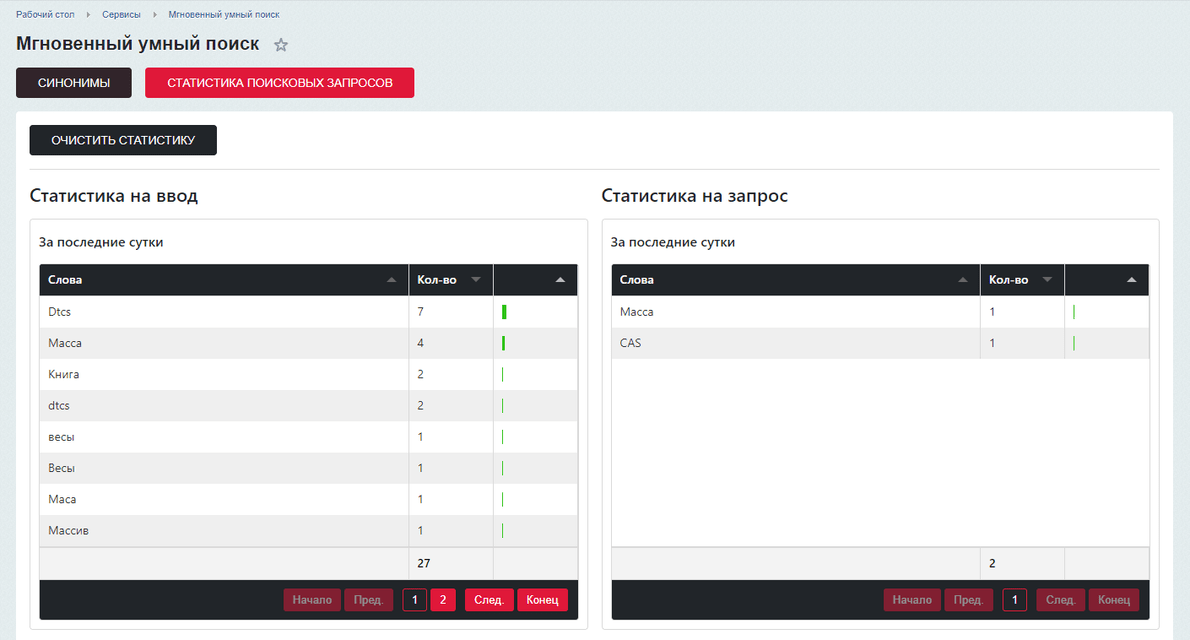
[/FONT][FONT=Arial, Helvetica][SIZE=20pt][COLOR=#e01839]• [/COLOR]Синонимы и замены:[/SIZE][/FONT][FONT=Arial, Helvetica]
[/FONT][FONT=Arial, Helvetica][SIZE=16pt]Возможность задать свои замены-синонимы для корректировки результатов поиска, например, для сарафан можно добавить синонимы платье и тогда в результатах поиска по слову платье выдаст и сарафаны.
С помощью синонимов можно скорректировать частые ошибки клиентов при вводе слов в поисковую строку — неправильное написание слов, не то слово ищут (частые ошибки можно взять из статистики и на своем опыте).[/SIZE][/FONT][FONT=Arial, Helvetica]
[/FONT]
[FONT=Arial, Helvetica]
[/FONT][FONT=Arial, Helvetica][SIZE=20pt][COLOR=#e01839]• [/COLOR]Синонимы и замены:[/SIZE][/FONT][FONT=Arial, Helvetica]
[/FONT][FONT=Arial, Helvetica][SIZE=16pt]Возможность задать свои замены-синонимы для корректировки результатов поиска, например, для сарафан можно добавить синонимы платье и тогда в результатах поиска по слову платье выдаст и сарафаны.
С помощью синонимов можно скорректировать частые ошибки клиентов при вводе слов в поисковую строку — неправильное написание слов, не то слово ищут (частые ошибки можно взять из статистики и на своем опыте).[/SIZE][/FONT][FONT=Arial, Helvetica]
[/FONT]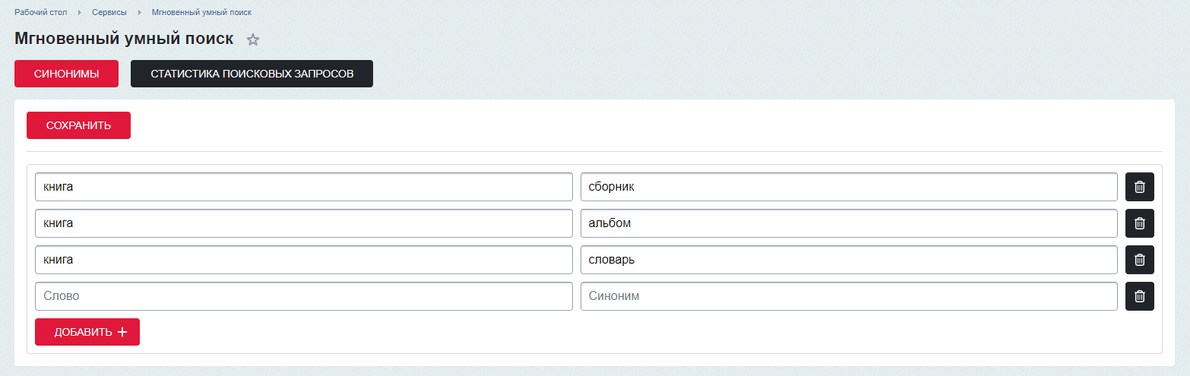 [FONT=Arial, Helvetica]
[/FONT][FONT=Arial, Helvetica][SIZE=20pt][COLOR=#e01839]• [/COLOR]Техподдержка:[/SIZE][/FONT][FONT=Arial, Helvetica]
[/FONT][FONT=Arial, Helvetica][SIZE=14pt]Если у вас возникли трудности при установки или обнаружили ошибки в компоненте - смело пишите нам! При покупке компонента мы бесплатно установим и настроим модуль для вас!
Подскажем, как реализовать с помощью нашего компонента вашу задачу.[/SIZE][/FONT][FONT=Arial, Helvetica]
[/FONT][FONT=Arial, Helvetica][COLOR=#e01839][SIZE=14pt]Внимание: в Техподдержку не включено создание шаблона и переработка поиска под ваши задачи, за исключением добавления функционала, если это окажется рационально.[/SIZE][/COLOR][/FONT][FONT=Arial, Helvetica]
[/FONT]
[FONT=Arial, Helvetica]
[/FONT][FONT=Arial, Helvetica][SIZE=20pt][COLOR=#e01839]• [/COLOR]Техподдержка:[/SIZE][/FONT][FONT=Arial, Helvetica]
[/FONT][FONT=Arial, Helvetica][SIZE=14pt]Если у вас возникли трудности при установки или обнаружили ошибки в компоненте - смело пишите нам! При покупке компонента мы бесплатно установим и настроим модуль для вас!
Подскажем, как реализовать с помощью нашего компонента вашу задачу.[/SIZE][/FONT][FONT=Arial, Helvetica]
[/FONT][FONT=Arial, Helvetica][COLOR=#e01839][SIZE=14pt]Внимание: в Техподдержку не включено создание шаблона и переработка поиска под ваши задачи, за исключением добавления функционала, если это окажется рационально.[/SIZE][/COLOR][/FONT][FONT=Arial, Helvetica]
[/FONT][FONT=Arial, Helvetica][SIZE=10pt]ЕСЛИ ВАМ НЕ ХВАТАЕТ ФУНКЦИЙ, ЕСЛИ ВЫ НАШЛИ ОШИБКУ ИЛИ ЧТО-ТО НЕ НРАВИТСЯ/НЕ УДОБНО — НАПИШИТЕ НАМ НА TEH@A-TUM.RU! МЫ ЗАИНТЕРЕСОВАНЫ В ТОМ, ЧТОБЫ ПОСТОЯННО СОВЕРШЕНСТВОВАТЬ И ДОРАБАТЫВАТЬ НАШИ МОДУЛИ![/SIZE][/FONT]

Модуль «Google PageSpeed Optimizer» - это незаменимый инструмент для любого владельца сайта, кто хочет улучшить производительность и оптимизировать свою страницу.
С его помощью вы сможете провести детальный анализ страниц вашего сайта, выявить технические ошибки и недочеты, которые могут замедлять загрузку страницы. Кроме того, модуль автоматически исправит некоторые из этих ошибок, что значительно улучшит пользовательский опыт.
[VIDEO TYPE=YOUTUBE WIDTH=1280 HEIGHT=720]//www.youtube.com/embed/e6mb1UDSthw?feature=oembed[/VIDEO]
Особенно полезным будет то, что модуль подробно расскажет вам о всех проверках Google PageSpeed и даст рекомендации по устранению проблем. Теперь вы сможете самостоятельно исправить все технические недочеты, повысить скорость загрузки страницы и улучшить показатели производительности сайта.
 ⭐ Технический аудит: модуль проводит технический аудит вашей веб-страницы, идентифицируя проблемы, которые могут замедлять загрузку страницы. Это позволяет вам улучшить работу вашего сайта, оптимизировать его и повысить его эффективность.
 ⭐ Анализ и детальный отчет: модуль осуществляет анализ страницы и предоставляет детальный отчет на русском языке, включающий список проверенных файлов и замечаний. Это помогает вам лучше понять текущее состояние вашей страницы и выявить области для улучшений.
 ⭐ Гибкая настройка оптимизации: модуль позволяет вам настроить оптимизацию в соответствии с конкретными потребностями вашего сайта. Опции оптимизации разделены по блокам сайта, таким как изображения, JavaScript, CSS, шрифты и другие. Это позволяет вам выбрать и применить оптимизацию, которая наиболее полезна для вашего сайта.
 ⭐ Копии конвертированных и минифицированных файлов: модуль создает копии изображений в формате .webp после их конвертации, а также минифицированных файлов .js и .css. Это помогает улучшить скорость загрузки страницы и экономит место на сервере, что важно для эффективной работы вашего сайта.

 [TABLE][TR][TD]
[/TD][TD] [/TD][/TR][TR][TD]✅[/TD][TD]Интеграция с PageSpeed Insights
Модуль интегрируется с сервисом PageSpeed Insights, позволяя провести аудит страницы вашего сайта и получить подробную информацию о ее производительности. Это поможет вам оптимизировать ваш сайт для достижения максимально возможного результата.
[/TD][/TR][TR][TD]✅[/TD][TD]Подробная информация и рекомендации
Модуль предоставляет подробные данные о результате проверок, включая значения и рекомендации. Вся информация доступна на русском языке, что облегчает понимание и применение рекомендаций для исправления проблем.
[/TD][/TR][TR][TD]✅[/TD][TD]Инструменты и рекомендации по исправлению
Модуль предоставляет инструменты и рекомендации для исправления выявленных проблем, таких как оптимизация изображений, JavaScript, CSS, шрифтов и других элементов страницы. Это позволяет вам легко применить необходимые изменения, чтобы улучшить производительность вашего сайта.
[/TD][/TR][TR][TD]✅[/TD][TD]Работа с копиями файлов
Модуль не изменяет исходные файлы, а работает с их копиями. Это гарантирует безопасность исходного кода вашего сайта, позволяет сохранить оригинальные файлы и при необходимости откатиться к ним.
[/TD][/TR][TR][TD]✅
[/TD][TD]Дополняет штатные механизмы Битрикс
Модуль дополняет функциональность штатных механизмов Битрикс по объединению файлов JavaScript и CSS, подключению минифицированных файлов и перемещению скриптов в конец страницы. Это помогает оптимизировать работу вашего сайта и повысить его производительность.
[/TD][/TR][/TABLE]
[TABLE][TR][TD]
[/TD][TD] [/TD][/TR][TR][TD]✅[/TD][TD]Интеграция с PageSpeed Insights
Модуль интегрируется с сервисом PageSpeed Insights, позволяя провести аудит страницы вашего сайта и получить подробную информацию о ее производительности. Это поможет вам оптимизировать ваш сайт для достижения максимально возможного результата.
[/TD][/TR][TR][TD]✅[/TD][TD]Подробная информация и рекомендации
Модуль предоставляет подробные данные о результате проверок, включая значения и рекомендации. Вся информация доступна на русском языке, что облегчает понимание и применение рекомендаций для исправления проблем.
[/TD][/TR][TR][TD]✅[/TD][TD]Инструменты и рекомендации по исправлению
Модуль предоставляет инструменты и рекомендации для исправления выявленных проблем, таких как оптимизация изображений, JavaScript, CSS, шрифтов и других элементов страницы. Это позволяет вам легко применить необходимые изменения, чтобы улучшить производительность вашего сайта.
[/TD][/TR][TR][TD]✅[/TD][TD]Работа с копиями файлов
Модуль не изменяет исходные файлы, а работает с их копиями. Это гарантирует безопасность исходного кода вашего сайта, позволяет сохранить оригинальные файлы и при необходимости откатиться к ним.
[/TD][/TR][TR][TD]✅
[/TD][TD]Дополняет штатные механизмы Битрикс
Модуль дополняет функциональность штатных механизмов Битрикс по объединению файлов JavaScript и CSS, подключению минифицированных файлов и перемещению скриптов в конец страницы. Это помогает оптимизировать работу вашего сайта и повысить его производительность.
[/TD][/TR][/TABLE] Бесплатный 7-дневный демо-период позволяет протестировать функционал модуля в полном объеме и убедиться, что он успешно решает ваши бизнес-задачи!
Если у вас появилась идея или пожелание по доработке нашего модуля, пожалуйста, напишите нам на почту skyweb24@yandex.ru или в чат открытой линии.
Мы обязательно рассмотрим ваше предложение и обсудим возможность его внедрения в рамках обновления или персональной доработки модуля.
Если вам понравилась работа нашего модуля, пожалуйста, оставьте отзыв на специальной вкладке "Отзывы", данной страницы. Мы будем очень вам благодарны!
А также, чтобы своевременно узнавать о выходе обновлений наших продуктов и другой полезной информации, мы рекомендуем вам подписаться на наши соцсети:
Бесплатный 7-дневный демо-период позволяет протестировать функционал модуля в полном объеме и убедиться, что он успешно решает ваши бизнес-задачи!
Если у вас появилась идея или пожелание по доработке нашего модуля, пожалуйста, напишите нам на почту skyweb24@yandex.ru или в чат открытой линии.
Мы обязательно рассмотрим ваше предложение и обсудим возможность его внедрения в рамках обновления или персональной доработки модуля.
Если вам понравилась работа нашего модуля, пожалуйста, оставьте отзыв на специальной вкладке "Отзывы", данной страницы. Мы будем очень вам благодарны!
А также, чтобы своевременно узнавать о выходе обновлений наших продуктов и другой полезной информации, мы рекомендуем вам подписаться на наши соцсети:


Модуль интеграции с Wildberries от PrimeLabs предназначен для полной интеграции с маркетплейсом Wildberries и позволяет осуществлять следующий функционал:
- Передачу остатков.
- Передачу цен.
- Управление остатками.
- Управление ценами.
- Импорт заказов.
- Изменение статусов заказов. Импорт этикеток для отправлений.
ВСЕ ВОПРОСЫ ПО МОДУЛЮ И ТЕХНИЧЕСКОЙ ПОДДЕРЖКЕ ПРИНИМАЮТСЯ ТОЛЬКО ПО EMAIL: SUP@PRIMELABS.RU Техподдержка работает пн-пт с 9:00 до 18:00, с перерывом на обед с 13:00 до 14:00. Все запросы обрабатываются в порядке очереди. ДО КОНЦА НЕДЕЛИ УСТАНОВКА И НАСТРОЙКА МОДУЛЯ ОСУЩЕСТВЛЯЕТСЯ БЕСПЛАТНО! Оставьте заявку на почту sup@primelabs.ru
- Вы создаёте задачу из карточки Сделки/Лида.
- В задаче создаётся связь со Сделкой/Лидом. Приложение автоматически добавляет связь с Компанией, указанной в Сделке/Лиде.
Модуль «Доставка по зонам» позволит вам организовать собственную доставку по зонам с автоматическим расчётом стоимости доставки.
Покупателю в окне оформления будет доступен простой и понятный интерфейс выбора зоны доставки. Зона доставки автоматически синхронизируется с полем Адрес доставки (в прямом и обратном направлении). Расчёт стоимости доставки происходит автоматически, учитывая объёма заказа, или вес заказа, или просто с фиксированной стоимостью.
Любое количество зон доставки вы создаёте самостоятельно, используя конструктор Яндекс Карт. При добавлении зоны в можно выбрать способ расчёта стоимости доставки:
По объёму.
По весу.
Фиксированная стоимость.
Зоны доставки могут находится в одном городе или в нескольких городах.
Оформленный заказ будет содержать дополнительную информацию:
Название зоны доставки.
Количество доставок.
Автоматически рассчитанную стоимость доставки.
 [/CENTER]
[CENTER]ПОСМОТРЕТЬ ВСЕ НАШИ РЕШЕНИЯ
PR-Volga: Медицинская клиника – готовое решение
для сайтов медклиник, стоматологических клиник, частных и
государственных учреждений здравоохранения.
[/CENTER]
[CENTER]
[/CENTER]
[CENTER]ПОСМОТРЕТЬ ВСЕ НАШИ РЕШЕНИЯ
PR-Volga: Медицинская клиника – готовое решение
для сайтов медклиник, стоматологических клиник, частных и
государственных учреждений здравоохранения.
[/CENTER]
[CENTER] [/CENTER]
[CENTER]
[/CENTER]
[CENTER]


 [/CENTER]
 Удобен для пользователя:
Отображение новости с визуальным анонсом (изображение или видео), возможность воспроизведения видео прямо из раздела!
“Главная новость” и виджет с популярными новостями
Возможность оставить лайк и прокомментировать новость
Возможность принять участие в опросе
Категории новостей, удобные фильтрация, отображение по тегам и поиск
Привычная и понятная постраничная навигация, позволяющая просмотреть весь архив новостей.
Удобен для администратора:
Создание новостей в конкретном разделе
Возможность отметить произвольную новость в качестве главной (отображается на первом месте с максимальной детализацией анонса)
Редактирование новостей из публичной части
Модерация комментариев (запрет на комментарии, скрытие активных комментариев)
Создание опросов для пользователей
Простановка тегов для новостей
Мы предлагаем:
Быструю установку и внедрение модуля
Подробную инструкцию по работе с модулем
Техническую поддержку на всех этапах внедрения и использования модуля
* Доработку модуля с учетом ваших потребностей и задач
*Необходима предварительная оценка возможности и условий доработки
Приложение «ALSYST: Добавление компании в задачу из группы и проекта» автоматически добавляет компании к задачам, созданным из Групп или Проектов.
Сопоставление групп и проектов с компаниями проводится вручную. Вы можете привязать одну или несколько компаний к одной группе.
Приложение работает без участия пользователя. Настройки сопоставления компаний и групп доступны пользователям с правами администратора
Как работает приложение:
- Пользователь создаёт задачу из группы.
- В задачу автоматически добавляется привязка к компании в соответствии с сопоставлением.
- Из-за особенности работы Битрикс24 добавление компаний может работать с задержкой.
Как работает сопоставление:
- В административном разделе сайта зайдите в пункт "Сервисы" внутри выберите пункт "ALSYST: Добавление компании в задачу из группы и проекта" и нажмите "Сопоставление компании группе или проекту"
- Необходимо найти компанию по названию или id компании и выбрать её в выпадающем списке.
- Необходимо найти группу или проект, или id и выбрать в выпадающем списке.
- Из-за особенностей работы Битрикс24 секретные группы не отображаются, для этого необходимо определить id секретной группы и заполнить поле "Введите ID секретной группы или проекта".
- Нажать кнопку "Добавить сопоставление".
- Сопоставлению с id секретной группы без названия можно добавить в комментарий название группы или проекта и нажать кнопку "Сохранить". Для удаления сопоставления необходимо поставить галку "удалить" в таблице, и нажать кнопку "Сохранить".
Приложение будет полезно тем, кто активно работает с клиентскими задачами в группах или ведёт клиентские проекты в группах. В таком случае все задачи, созданные из группы, получат связь с соответствующей компанией, что позволит фильтровать задачи не только по группам, но и по компаниям.
Важно!
Так как приложение работает без участия пользователя, то права доступа на приложение назначать не нужно.
Если назначить права, то приложение будет срабатывать только у пользователей с заданными правами приложения и у администратора.
Альтернативный способ – дать права на приложение всем пользователям.

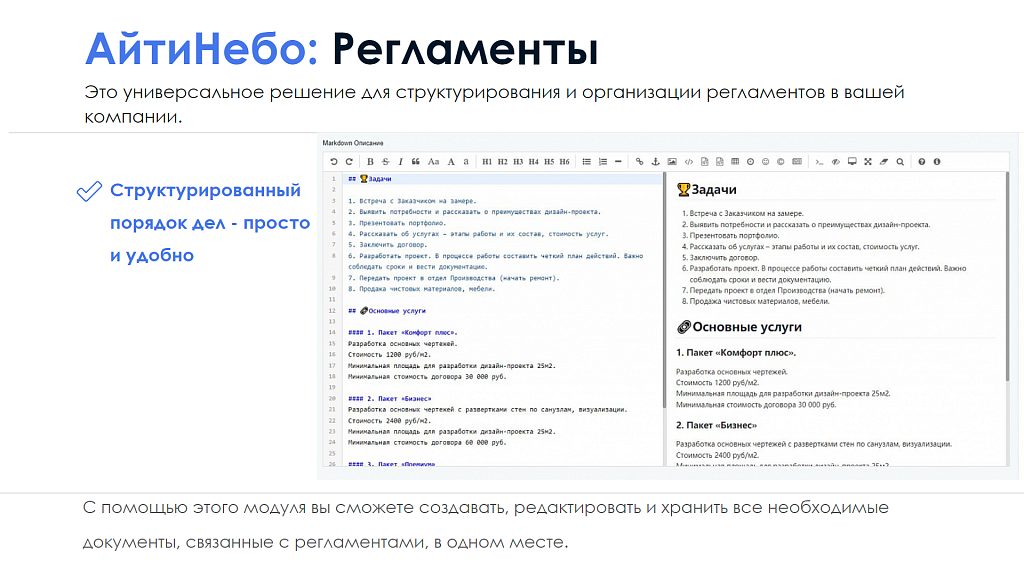


[COLOR=#262626]Приложение «ALSYST: Копирование предложений из лида в сделку» переносит созданные предложения из Лидов в Сделки. [/COLOR][COLOR=#161616]Перенос и привязка предложений происходит автоматически при конвертации Лида в Сделку. [/COLOR][COLOR=#262626]Работает без участия пользователей в фоновом режиме для всех предложений в Лиде.[/COLOR][COLOR=#161616] [/COLOR][U][COLOR=#262626]Как это работает:[/COLOR][/U]
- Вы создаёте и заполняете одно или несколько предложений в карточке Лида.
- Далее вы закрываете Лид как успешный и конвертируете в Сделку. Все предложения с внесёнными товарами и информацией автоматически копируются в Сделку.
[COLOR=#161616] [/COLOR][COLOR=#262626]Это поможет вам автоматизировать процесс переноса предложений из Лида в Сделку. Поможет отследить, на основании каких предложений была сформирована Сделка.[/COLOR][COLOR=#161616] [/COLOR][COLOR=#262626]Приложение будет полезно тем, кто активно работает с предложениями при обработке заявок и заказов в CRM.[/COLOR]
Готовое решение для быстрого запуска сайта для компании в сфере оказания услуг. Благодаря готовому решению Вы легко и быстро сможете запустить свой сайт в интернете, для этого вам нужно только наполнить сайт Вашей информацией.
[CENTER][SIZE=14pt]Настроенные и наполненные блоки информации:[/SIZE][/CENTER] [CENTER] [/CENTER]
[CENTER][SIZE=14pt]Шапка сайта и слайдер[/SIZE][/CENTER]
[CENTER]Настройте меню в шапке, укажите в нем основные блоки сайта для удобной навигации.[/CENTER]
[CENTER]Помните, что у вас есть всего 5−7 секунд на то, чтобы заинтересовать посетителя. Загрузите подходящую фотографию и напишите броский заголовок для слайдов. Отразите на первом экране самое важное.[/CENTER]
[CENTER]
[/CENTER]
[CENTER][SIZE=14pt]Шапка сайта и слайдер[/SIZE][/CENTER]
[CENTER]Настройте меню в шапке, укажите в нем основные блоки сайта для удобной навигации.[/CENTER]
[CENTER]Помните, что у вас есть всего 5−7 секунд на то, чтобы заинтересовать посетителя. Загрузите подходящую фотографию и напишите броский заголовок для слайдов. Отразите на первом экране самое важное.[/CENTER]
[CENTER]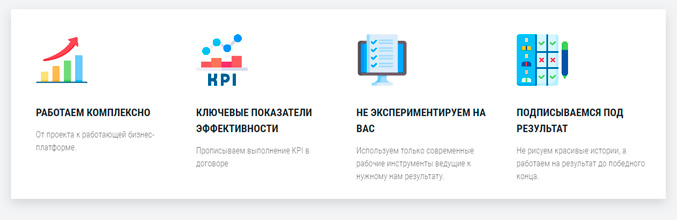 [/CENTER]
[CENTER][SIZE=14pt]Преимущества[/SIZE][/CENTER]
[CENTER]Обязательно расскажите о своих сильных сторонах. Выделите 4 пункта, которые делают вас идеальным вариантом для потенциальных клиентов. Сформулируете 1−2 предложения на каждый пункт, которые бы максимально четко доносили выгоду для клиента. Подберите иконки по теме. [/CENTER]
[CENTER]
[/CENTER]
[CENTER][SIZE=14pt]Преимущества[/SIZE][/CENTER]
[CENTER]Обязательно расскажите о своих сильных сторонах. Выделите 4 пункта, которые делают вас идеальным вариантом для потенциальных клиентов. Сформулируете 1−2 предложения на каждый пункт, которые бы максимально четко доносили выгоду для клиента. Подберите иконки по теме. [/CENTER]
[CENTER]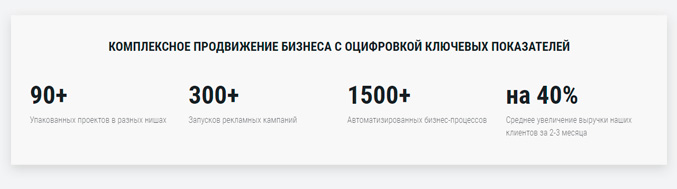 [/CENTER]
[CENTER][SIZE=14pt]Достижения[/SIZE][/CENTER]
[CENTER]Расскажите о своих достижениях в вашей сфере: количество выполненных проектов, опыт работы[/CENTER]
[CENTER]
[/CENTER]
[CENTER][SIZE=14pt]Достижения[/SIZE][/CENTER]
[CENTER]Расскажите о своих достижениях в вашей сфере: количество выполненных проектов, опыт работы[/CENTER]
[CENTER] [/CENTER]
[CENTER][SIZE=14pt]Услуги[/SIZE][/CENTER]
[CENTER]Напишите подробнее о том, что вы предлагаете! Старайтесь давать всю необходимую информацию и максимально лаконично описывать услуги.[/CENTER]
[CENTER]
[/CENTER]
[CENTER][SIZE=14pt]Услуги[/SIZE][/CENTER]
[CENTER]Напишите подробнее о том, что вы предлагаете! Старайтесь давать всю необходимую информацию и максимально лаконично описывать услуги.[/CENTER]
[CENTER]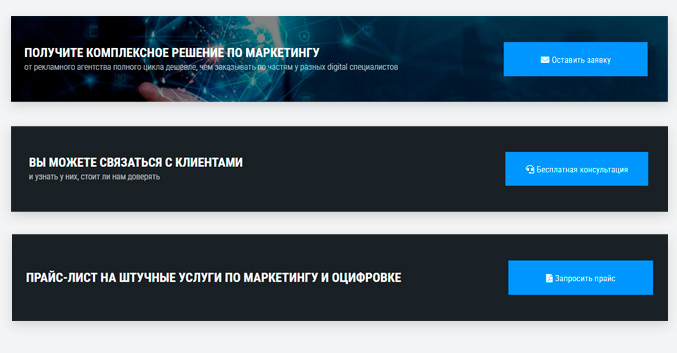 [/CENTER]
[CENTER][SIZE=14pt]Баннер[/SIZE][/CENTER]
[CENTER]Привлеките внимание посетителей броской фразой на фоне баннера. Побудите посетителя к действию.[/CENTER]
[CENTER] [/CENTER]
[CENTER] [/CENTER]
[CENTER]
[/CENTER]
[CENTER][SIZE=14pt]Баннер[/SIZE][/CENTER]
[CENTER]Привлеките внимание посетителей броской фразой на фоне баннера. Побудите посетителя к действию.[/CENTER]
[CENTER] [/CENTER]
[CENTER] [/CENTER]
[CENTER] [/CENTER]
[CENTER][SIZE=14pt]Бренды[/SIZE][/CENTER]
[CENTER]Укажите основные технологически платформы, которые вы используете при оказании услуг. Это возымеет положительный эффект.[/CENTER]
[CENTER]
[/CENTER]
[CENTER][SIZE=14pt]Бренды[/SIZE][/CENTER]
[CENTER]Укажите основные технологически платформы, которые вы используете при оказании услуг. Это возымеет положительный эффект.[/CENTER]
[CENTER]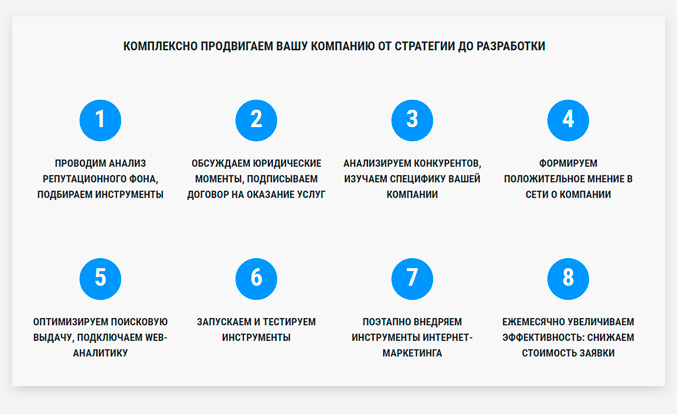 [/CENTER]
[CENTER][SIZE=14pt]Шаги[/SIZE][/CENTER]
[CENTER]Укажите основные шаги по работе с клиентами, чтобы посетители сайта имели представление о процессе взаимодействия с вашей компанией. [/CENTER]
[CENTER]
[/CENTER]
[CENTER][SIZE=14pt]Шаги[/SIZE][/CENTER]
[CENTER]Укажите основные шаги по работе с клиентами, чтобы посетители сайта имели представление о процессе взаимодействия с вашей компанией. [/CENTER]
[CENTER]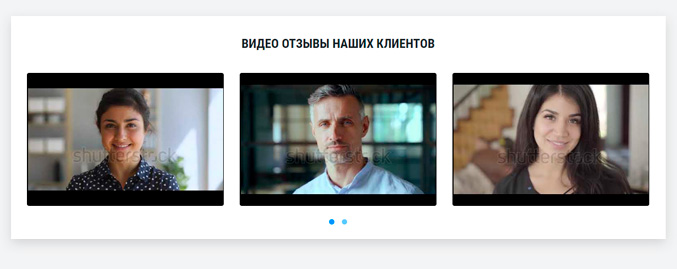 [/CENTER]
[CENTER][SIZE=14pt]Видео[/SIZE][SIZE=14pt] [/SIZE][SIZE=14pt]отзывы[/SIZE][/CENTER]
[CENTER]Разместите «живое» видео отзывов ваших клиентов, позвольте Вашим потенциальным клиентам ознакомиться с реальными отзывами о вашей работе. [/CENTER]
[CENTER]
[/CENTER]
[CENTER][SIZE=14pt]Видео[/SIZE][SIZE=14pt] [/SIZE][SIZE=14pt]отзывы[/SIZE][/CENTER]
[CENTER]Разместите «живое» видео отзывов ваших клиентов, позвольте Вашим потенциальным клиентам ознакомиться с реальными отзывами о вашей работе. [/CENTER]
[CENTER]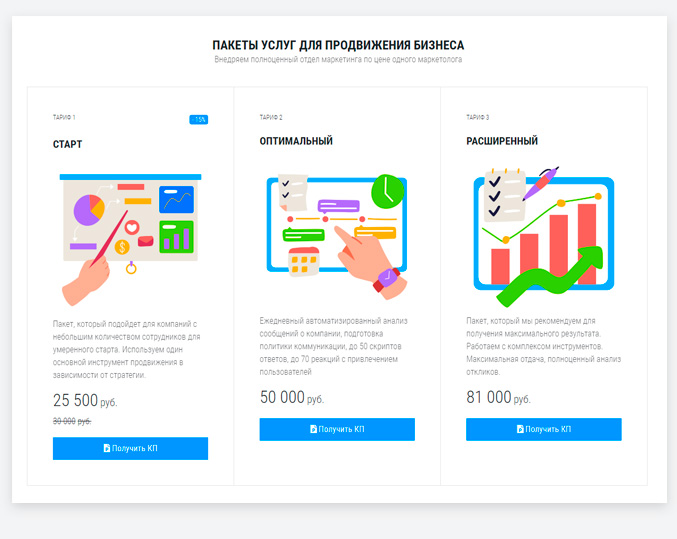 [/CENTER]
[CENTER][SIZE=14pt]Тарифы[/SIZE][/CENTER]
[CENTER]Распишите подробно стоимость оказываемых комплектов услуг. Это позволит отсеять незаинтересованных клиентов и сэкономит время Вашим менеджерам.[/CENTER]
[CENTER]
[/CENTER]
[CENTER][SIZE=14pt]Тарифы[/SIZE][/CENTER]
[CENTER]Распишите подробно стоимость оказываемых комплектов услуг. Это позволит отсеять незаинтересованных клиентов и сэкономит время Вашим менеджерам.[/CENTER]
[CENTER]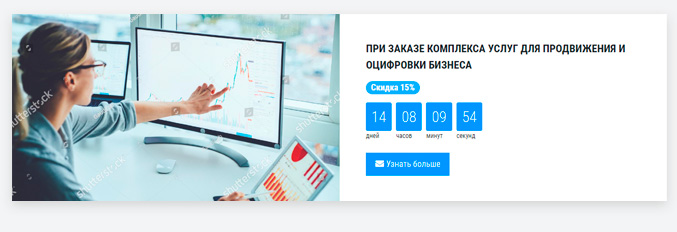 [/CENTER]
[CENTER][SIZE=14pt]Акции[/SIZE][/CENTER]
[CENTER]Если у вас действует скидка или акция, выделите для этого отдельный блок. Поставьте на фон фотографию и напишите условия скидки, укажите продолжительность и срок окончания действия акции.[/CENTER]
[CENTER]
[/CENTER]
[CENTER][SIZE=14pt]Акции[/SIZE][/CENTER]
[CENTER]Если у вас действует скидка или акция, выделите для этого отдельный блок. Поставьте на фон фотографию и напишите условия скидки, укажите продолжительность и срок окончания действия акции.[/CENTER]
[CENTER]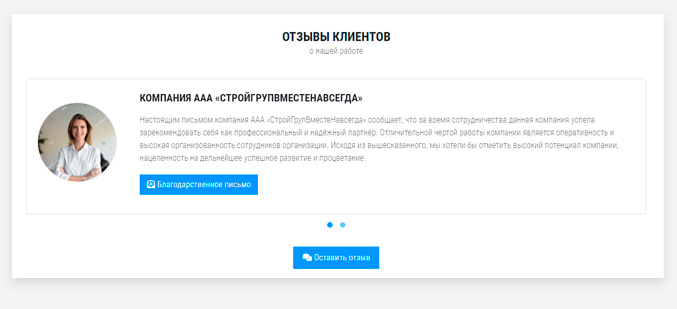 [/CENTER]
[CENTER][SIZE=14pt]Отзывы[/SIZE][/CENTER]
[CENTER]Отзывы — один из важных блоков доверия. Попросите ваших клиентов написать несколько строк о результатах использования ваших услуг. Не используйте фальшивые отзывы, их всегда видно.[/CENTER]
[CENTER]
[/CENTER]
[CENTER][SIZE=14pt]Отзывы[/SIZE][/CENTER]
[CENTER]Отзывы — один из важных блоков доверия. Попросите ваших клиентов написать несколько строк о результатах использования ваших услуг. Не используйте фальшивые отзывы, их всегда видно.[/CENTER]
[CENTER]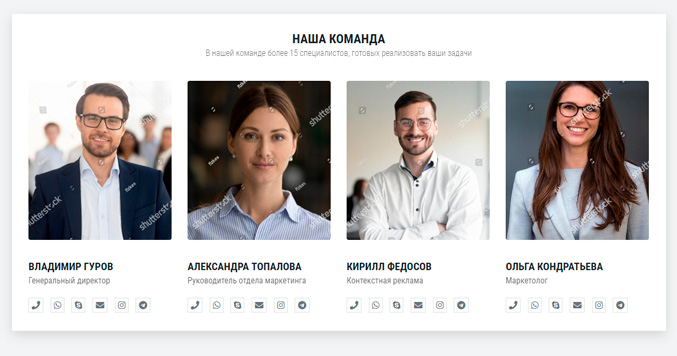 [/CENTER]
[CENTER][SIZE=14pt]Сотрудники[/SIZE][/CENTER]
[CENTER]Разместите фотографии ваших сотрудников в едином стиле и дайте краткую справку о каждом. Люди охотнее доверяют тем, кого уже знают или уже видели.[/CENTER]
[CENTER]
[/CENTER]
[CENTER][SIZE=14pt]Сотрудники[/SIZE][/CENTER]
[CENTER]Разместите фотографии ваших сотрудников в едином стиле и дайте краткую справку о каждом. Люди охотнее доверяют тем, кого уже знают или уже видели.[/CENTER]
[CENTER] [/CENTER]
[CENTER][SIZE=14pt]О компании[/SIZE][/CENTER]
[CENTER]Расскажите посетителям историю вашей компании, об основных принципах работы, ее миссии. Перечислите основные показатели. Разместите фото и видео обращение руководителя или групповое фото вашего коллектива.[/CENTER]
[CENTER] [/CENTER]
[CENTER]
[/CENTER]
[CENTER][SIZE=14pt]О компании[/SIZE][/CENTER]
[CENTER]Расскажите посетителям историю вашей компании, об основных принципах работы, ее миссии. Перечислите основные показатели. Разместите фото и видео обращение руководителя или групповое фото вашего коллектива.[/CENTER]
[CENTER] [/CENTER]
[CENTER] [/CENTER]
[CENTER][SIZE=14pt]Сертификаты[/SIZE][/CENTER]
[CENTER]Разместите все правоустанавливающие документы. Клиенты должны быть уверены, что вы работаете официально и в соответствии с сертификацией. Также можете разместить дипломы, награды или сертификаты ваших сотрудников.[/CENTER]
[CENTER]
[/CENTER]
[CENTER][SIZE=14pt]Сертификаты[/SIZE][/CENTER]
[CENTER]Разместите все правоустанавливающие документы. Клиенты должны быть уверены, что вы работаете официально и в соответствии с сертификацией. Также можете разместить дипломы, награды или сертификаты ваших сотрудников.[/CENTER]
[CENTER] [/CENTER]
[CENTER][SIZE=14pt]Контакты с картой[/SIZE][/CENTER]
[CENTER]Укажите номер телефона или другие средства связи. Добавьте адрес и карту с геолокацией. При желании вы можете подключить форму обратной связи. Сделайте ваш сайт максимально удобным для связи клиентов с вами![/CENTER]
[CENTER]
[/CENTER]
[CENTER][SIZE=14pt]Контакты с картой[/SIZE][/CENTER]
[CENTER]Укажите номер телефона или другие средства связи. Добавьте адрес и карту с геолокацией. При желании вы можете подключить форму обратной связи. Сделайте ваш сайт максимально удобным для связи клиентов с вами![/CENTER]
[CENTER] [/CENTER]
[CENTER][SIZE=14pt]Подвал сайта[/SIZE][/CENTER]
[CENTER]Укажите доступные способа оплаты. Если у вашей компании есть разработанные приложения для мобильных смартфонов, то вы можете указать ссылки на них в App Store, Google Play или Huawei AppGallery. Укажите реквизиты организации, ссылки на Политику конфиденциальности и использования Cookie.[/CENTER]
[VIDEO TYPE=RUTUBE WIDTH=1280 HEIGHT=720]//rutube.ru/play/embed/bac9f2d36a14678d3a3ece39fc2448bf/[/VIDEO]
[/CENTER]
[CENTER][SIZE=14pt]Подвал сайта[/SIZE][/CENTER]
[CENTER]Укажите доступные способа оплаты. Если у вашей компании есть разработанные приложения для мобильных смартфонов, то вы можете указать ссылки на них в App Store, Google Play или Huawei AppGallery. Укажите реквизиты организации, ссылки на Политику конфиденциальности и использования Cookie.[/CENTER]
[VIDEO TYPE=RUTUBE WIDTH=1280 HEIGHT=720]//rutube.ru/play/embed/bac9f2d36a14678d3a3ece39fc2448bf/[/VIDEO]
"Nebo UserField" - это модуль для Bitrix, который значительно расширяет базовые возможности CRM для работы с пользовательскими полями. Модуль предоставляет удобный и практичный интерфейс для управления пользовательскими полями, включая удаление, восстановление, просмотр текущих конвертаций и анализ использования полей в бизнес-процессах.
Основные возможности модуля:
Удаление и восстановление пользовательских полей: модуль позволяет перемещать пользовательские поля в бекап таблицу, обеспечивая возможность их восстановления в случае ошибки или изменения требований.
Просмотр текущих конвертаций пользовательских полей: получайте актуальную информацию о конвертации каждого поля, что позволяет оптимизировать их использование.
Анализ использования пользовательских полей в бизнес-процессах: модуль предоставляет информацию о бизнес-процессах, в которых используются пользовательские поля, включая активные и запущенные в данный момент процессы. Это позволяет лучше понимать взаимосвязи между полями и процессами, а также их влияние на эффективность работы CRM.
Просмотр носителей пользовательских полей: модуль предоставляет информацию о том, какие объекты CRM (лиды, сделки, контакты и т.д.) содержат заданные пользовательские поля. Это позволяет определить область применения полей и проанализировать их эффективность.
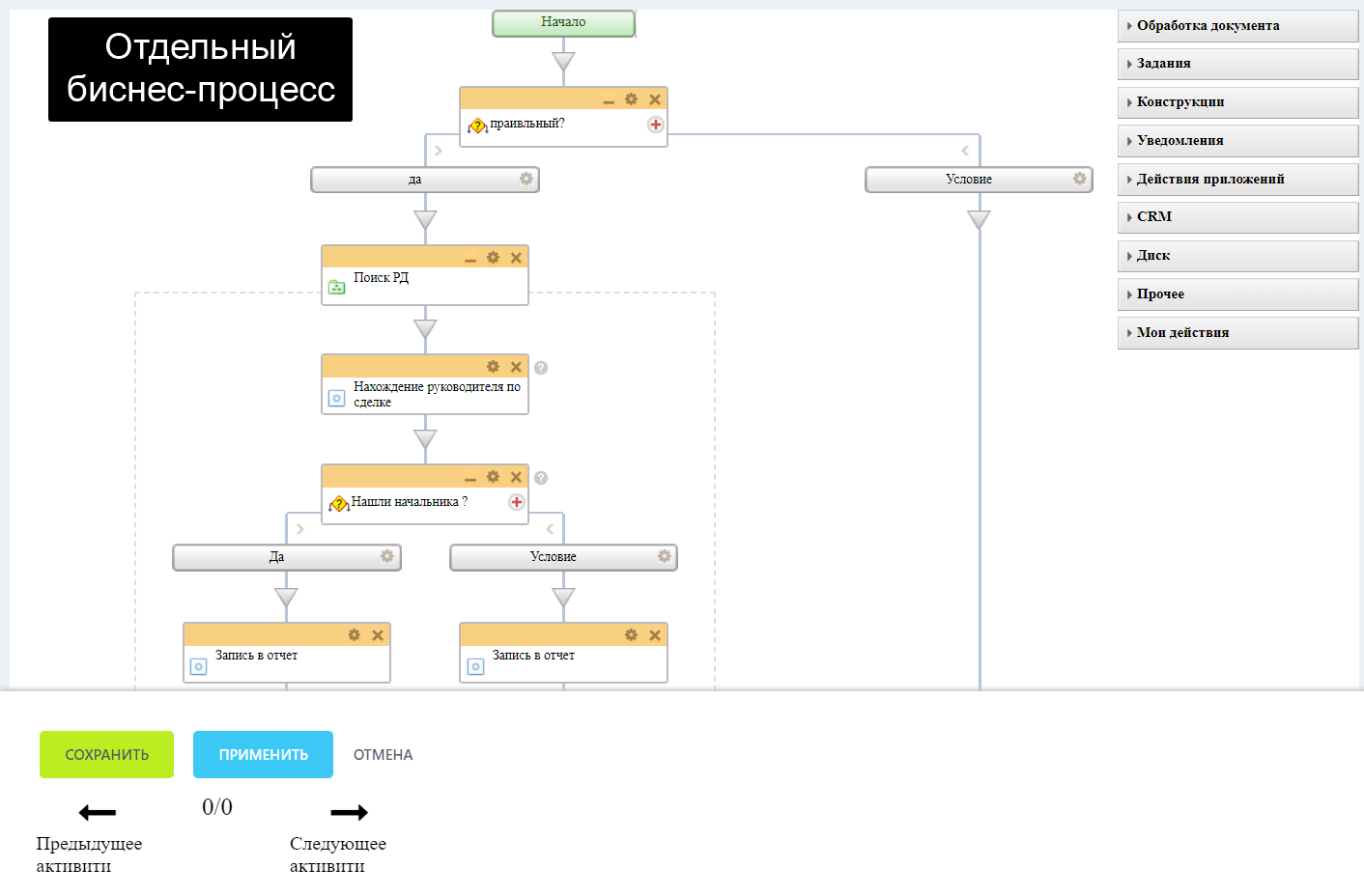
Модуль включает в себя информацию, расположенную в таблицах и интерактивных шаблонах бизнес-процессов, с возможностью переключения между активити, содержащими пользовательское поле. Все таблицы разделены на две группы: основные и дополнительные. Основные таблицы предоставляют информацию о полях и бэкапах и имеют ссылки внутри соответствующих элементов к дополнительным таблицам, которые, в свою очередь, содержат данные о носителях и бизнес-процессах. Все таблицы имеют удобный поиск и гибкий фильтр.

Пользователи могут переходить между таблицами для получения различной информации:
Таблица полей: отсюда можно перейти к таблицам носителей, таблицам бизнес-процессов или обновить кэш таблицы полей, если она кэшируется.

Таблица бекапов: позволяет перейти к таблицам бизнес-процессов, восстановить удаленные поля или окончательно удалить их.

Таблица носителей: обеспечивает доступ к самим носителям, где используется пользовательское поле.

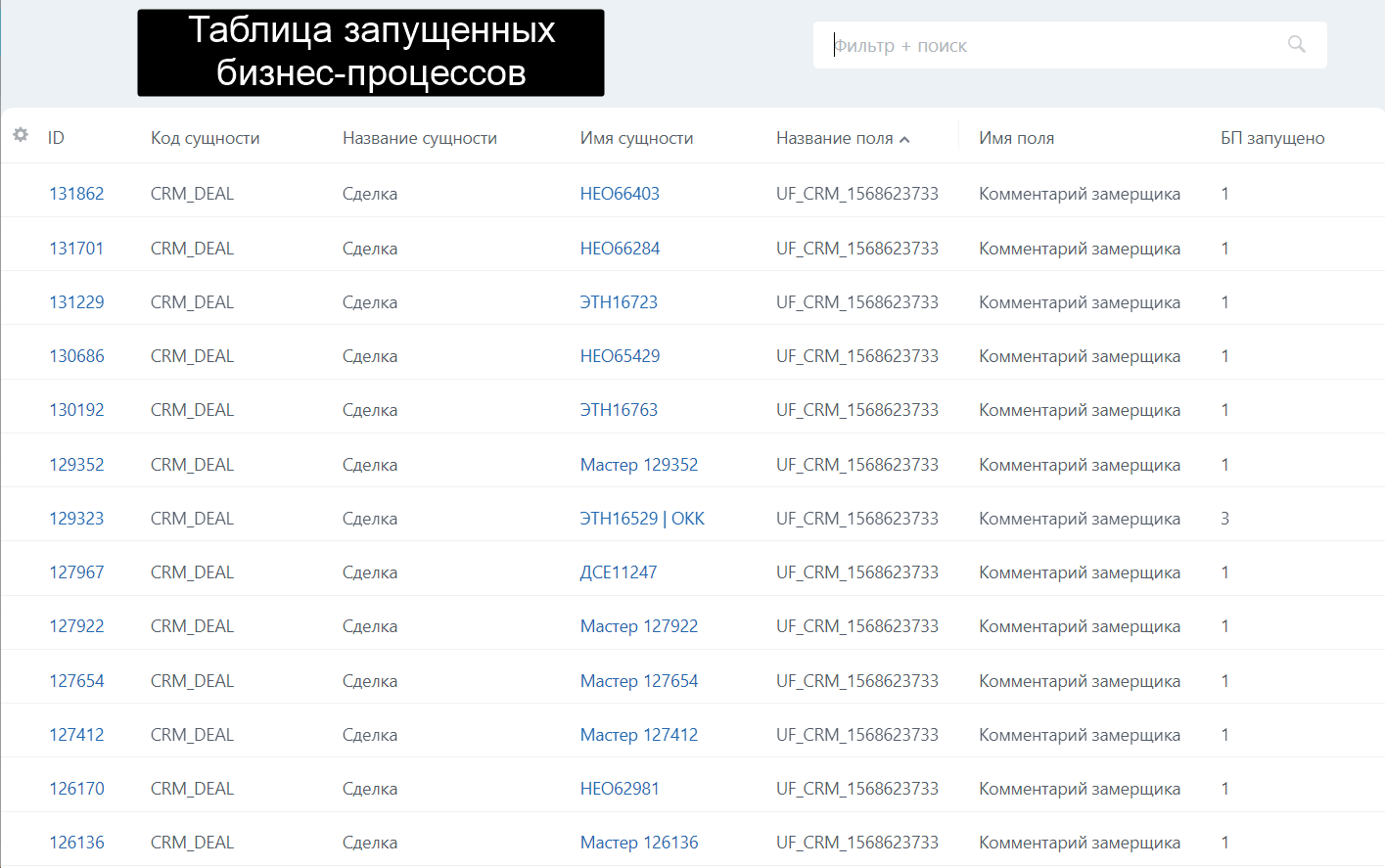
Таблица бизнес-процессов: позволяет перейти к носителю, в котором запущен бизнес-процесс, или к шаблону бизнес-процесса, где можно изменить процесс и увидеть активити, содержащие пользовательское поле.

Открыть отдельный бизнес-процесс можно нажав на соответствующую ссылку в колонке “Название БП”.
Нажав в таблице бизнес-процессов на соответствующую ссылку в колонке “Кол-во запущенных БП” можно перейти на отдельную таблицу, где конкретное БП запущено в данный момент.
Модуль "Nebo UserField" значительно упрощает и оптимизирует работу с пользовательскими полями в CRM Bitrix, предоставляя удобный инструмент для анализа, управления и восстановления полей. Это позволяет повысить эффективность работы с CRM и сократить затраты времени на рутинные операции.
Настройки модуля:
Модуль предоставляет гибкие настройки для оптимизации работы с пользовательскими полями. Настройки включают следующие функции:
Отображение поддерживаемых и неподдерживаемых сущностей: модуль показывает статус каждой сущности (Лид, Сделка, Контракт, Компания и т.д.) с помощью зеленого и красного цветов. Зеленый цвет обозначает поддерживаемые сущности, доступные для удаления, восстановления и просмотра бизнес-процессов, в то время как красный цвет обозначает неподдерживаемые сущности, с которыми нельзя работать. Настройка отображения неподдерживаемых полей доступна на странице дополнительных настроек в настройках модуля.
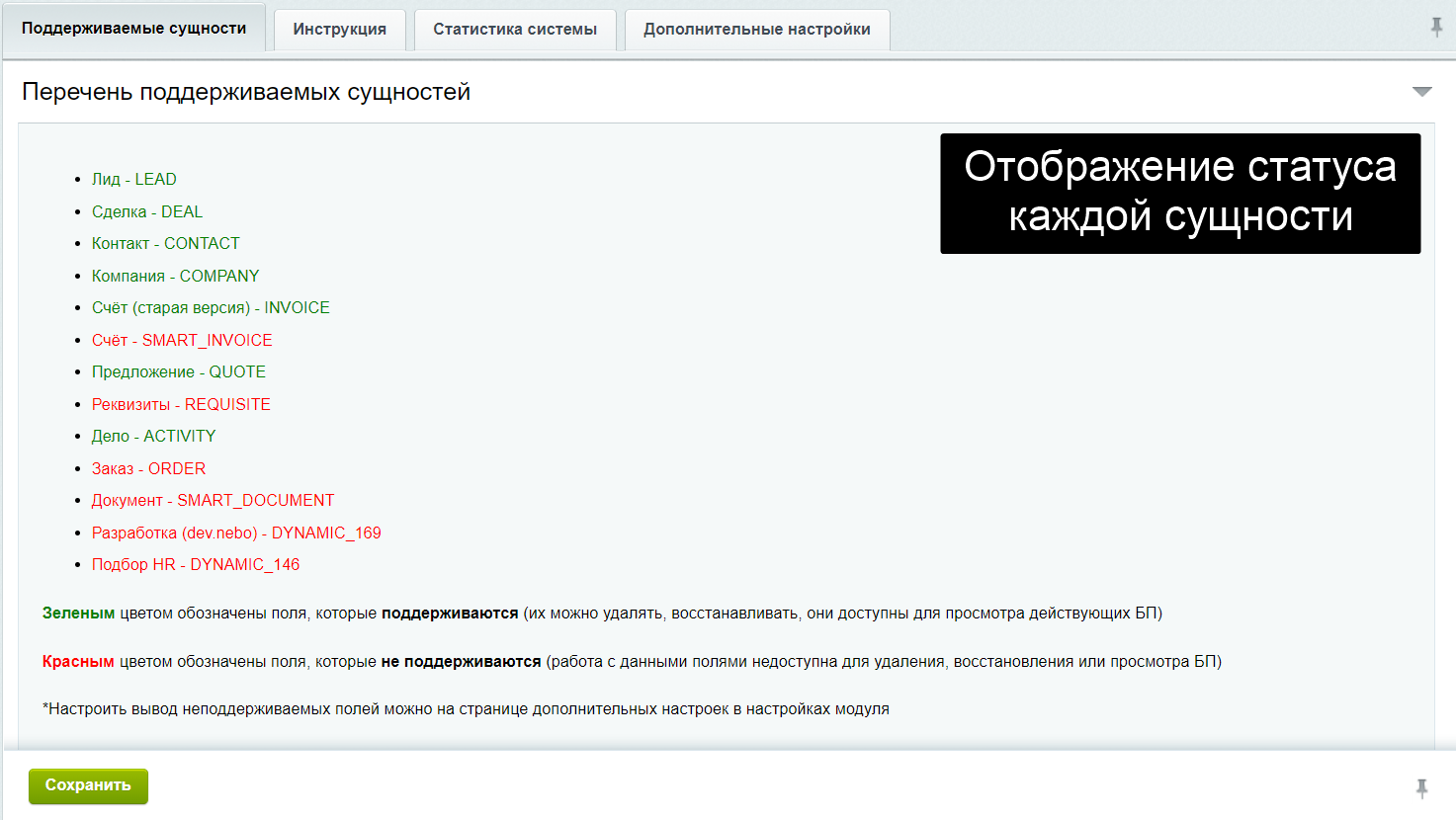
Инструкция по использованию: модуль содержит инструкцию для пользователей, которые забыли основные моменты работы с модулем.

Статистика текущей системы: модуль предоставляет статистику по поддерживаемым сущностям, сохраненным данным, количеству поддерживаемых и неподдерживаемых полей в системе.
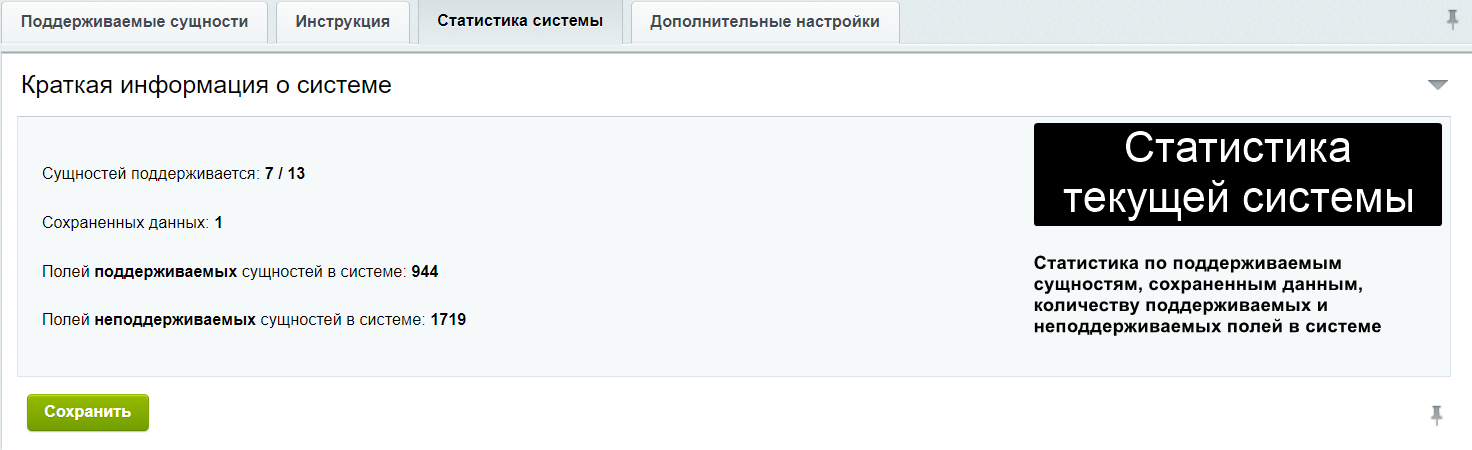
Дополнительные настройки: модуль предлагает дополнительные опции для гибкости и настройки функций модуля, такие как:
Включение сохранения бекапов: данные удаленных полей сохраняются для возможного восстановления.
Очистка всех данных бекапов: полностью удаляет данные о удаленных полях без возможности восстановления.
Включение отображения неподдерживаемых сущностей в таблицах: позволяет управлять видимостью неподдерживаемых сущностей в таблицах модуля.
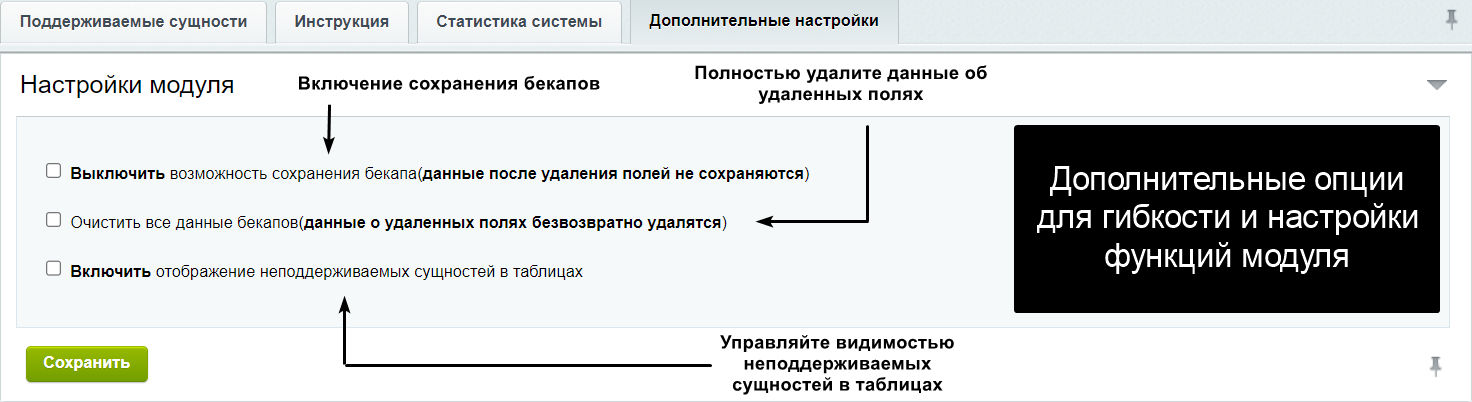
Эти настройки делают модуль "Nebo UserField" еще более мощным и гибким инструментом для работы с пользовательскими полями в Bitrix CRM.
 [/CENTER]
[CENTER][SIZE=14pt]Шапка сайта и слайдер[/SIZE][/CENTER]
[CENTER]
[/CENTER]
[CENTER]Настройте меню в шапке, укажите в нем основные блоки сайта для удобной навигации.[/CENTER]
[CENTER]
[/CENTER]
[CENTER]Помните, что у вас есть всего 5−7 секунд на то, чтобы заинтересовать посетителя. Загрузите подходящую фотографию и напишите броский заголовок для слайдов. Отразите на первом экране самое важное.[/CENTER]
[CENTER]
[/CENTER]
[CENTER]
[/CENTER]
[CENTER][SIZE=14pt]Шапка сайта и слайдер[/SIZE][/CENTER]
[CENTER]
[/CENTER]
[CENTER]Настройте меню в шапке, укажите в нем основные блоки сайта для удобной навигации.[/CENTER]
[CENTER]
[/CENTER]
[CENTER]Помните, что у вас есть всего 5−7 секунд на то, чтобы заинтересовать посетителя. Загрузите подходящую фотографию и напишите броский заголовок для слайдов. Отразите на первом экране самое важное.[/CENTER]
[CENTER]
[/CENTER]
[CENTER]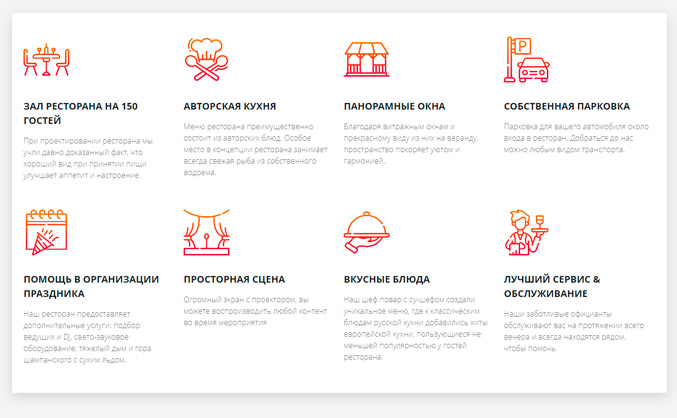 [/CENTER]
[CENTER][SIZE=14pt]Преимущества[/SIZE][/CENTER]
[CENTER]
[/CENTER]
[CENTER]Обязательно расскажите о своих сильных сторонах. Выделите 4-8 пункта, которые делают вас идеальным вариантом для потенциальных посетителей. Сформулируете 1−2 предложения на каждый пункт, которые бы максимально четко доносили выгоду для ваших клиентов. Подберите иконки по теме. [/CENTER]
[CENTER]
[/CENTER]
[CENTER]
[/CENTER]
[CENTER][SIZE=14pt]Преимущества[/SIZE][/CENTER]
[CENTER]
[/CENTER]
[CENTER]Обязательно расскажите о своих сильных сторонах. Выделите 4-8 пункта, которые делают вас идеальным вариантом для потенциальных посетителей. Сформулируете 1−2 предложения на каждый пункт, которые бы максимально четко доносили выгоду для ваших клиентов. Подберите иконки по теме. [/CENTER]
[CENTER]
[/CENTER]
[CENTER] [/CENTER]
[CENTER][SIZE=14pt]Акции[/SIZE][/CENTER]
[CENTER]
[/CENTER]
[CENTER]Если у вас действует скидка или акция, выделите для этого отдельный блок. Поставьте на фон фотографию и напишите условия скидки, укажите продолжительность и срок окончания действия акции.[/CENTER]
[CENTER]
[/CENTER]
[CENTER]
[/CENTER]
[CENTER][SIZE=14pt]Акции[/SIZE][/CENTER]
[CENTER]
[/CENTER]
[CENTER]Если у вас действует скидка или акция, выделите для этого отдельный блок. Поставьте на фон фотографию и напишите условия скидки, укажите продолжительность и срок окончания действия акции.[/CENTER]
[CENTER]
[/CENTER]
[CENTER]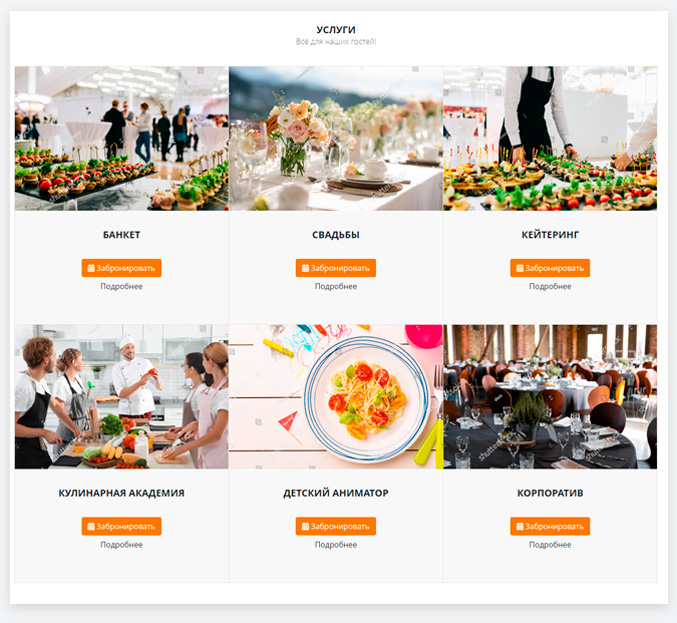 [/CENTER]
[CENTER][SIZE=14pt]Услуги[/SIZE][/CENTER]
[CENTER]
[/CENTER]
[CENTER]Напишите подробнее о том, что вы предлагаете! Старайтесь давать всю необходимую информацию и максимально лаконично описывать услуги.[/CENTER]
[CENTER]
[/CENTER]
[CENTER]
[/CENTER]
[CENTER][SIZE=14pt]Услуги[/SIZE][/CENTER]
[CENTER]
[/CENTER]
[CENTER]Напишите подробнее о том, что вы предлагаете! Старайтесь давать всю необходимую информацию и максимально лаконично описывать услуги.[/CENTER]
[CENTER]
[/CENTER]
[CENTER] [/CENTER]
[CENTER][SIZE=14pt]Баннеры[/SIZE][/CENTER]
[CENTER]
[/CENTER]
[CENTER]Привлеките внимание посетителей броской фразой на фоне баннера. Побудите посетителя к действию.[/CENTER]
[CENTER]
[/CENTER]
[CENTER]
[/CENTER]
[CENTER][SIZE=14pt]Баннеры[/SIZE][/CENTER]
[CENTER]
[/CENTER]
[CENTER]Привлеките внимание посетителей броской фразой на фоне баннера. Побудите посетителя к действию.[/CENTER]
[CENTER]
[/CENTER]
[CENTER]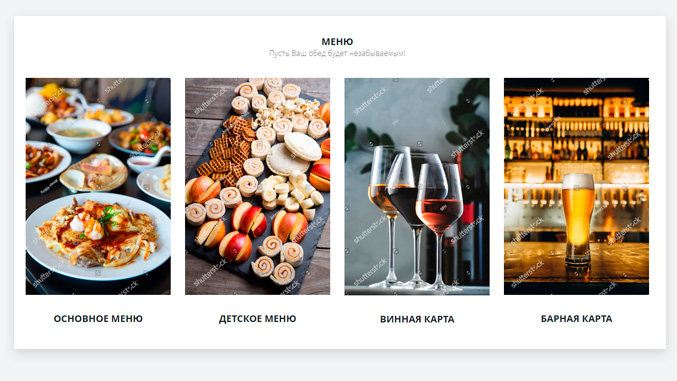 [/CENTER]
[CENTER][SIZE=14pt]Цены[/SIZE][/CENTER]
[CENTER]
[/CENTER]
[CENTER]Распишите подробно стоимость вашего меню. Это позволит отсеять незаинтересованных посетителей ресторана и сэкономит время Вашим сотрудникам.[/CENTER]
[CENTER]
[/CENTER]
[CENTER]
[/CENTER]
[CENTER][SIZE=14pt]Цены[/SIZE][/CENTER]
[CENTER]
[/CENTER]
[CENTER]Распишите подробно стоимость вашего меню. Это позволит отсеять незаинтересованных посетителей ресторана и сэкономит время Вашим сотрудникам.[/CENTER]
[CENTER]
[/CENTER]
[CENTER]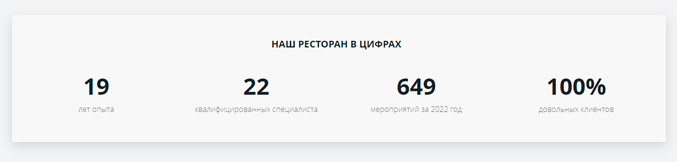 [/CENTER]
[CENTER][SIZE=14pt]Достижения[/SIZE][/CENTER]
[CENTER]
[/CENTER]
[CENTER]Расскажите о своих достижениях в вашей сфере: количество проведенных мероприятий, штат сотрудников, опыт работы[/CENTER]
[CENTER]
[/CENTER]
[CENTER]
[/CENTER]
[CENTER][SIZE=14pt]Достижения[/SIZE][/CENTER]
[CENTER]
[/CENTER]
[CENTER]Расскажите о своих достижениях в вашей сфере: количество проведенных мероприятий, штат сотрудников, опыт работы[/CENTER]
[CENTER]
[/CENTER]
[CENTER]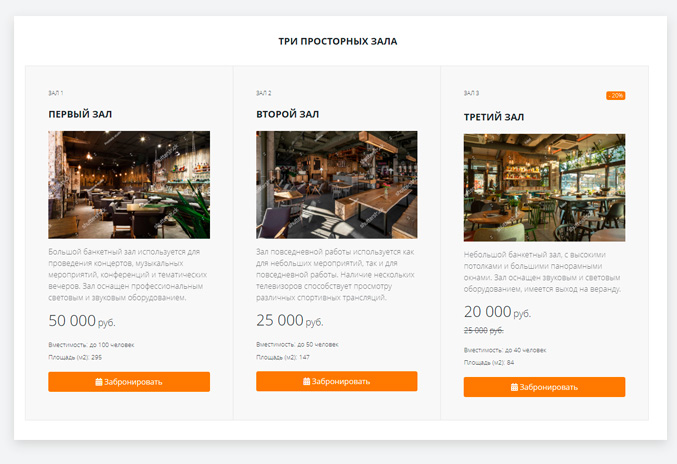 [/CENTER]
[CENTER][SIZE=14pt]Залы[/SIZE][/CENTER]
[CENTER]
[/CENTER]
[CENTER]Распишите подробно стоимость и условия бронирования залов. Это позволит посетителям заранее определиться с выбором помещения для проведения праздника.[/CENTER]
[CENTER]
[/CENTER]
[CENTER]
[/CENTER]
[CENTER][SIZE=14pt]Залы[/SIZE][/CENTER]
[CENTER]
[/CENTER]
[CENTER]Распишите подробно стоимость и условия бронирования залов. Это позволит посетителям заранее определиться с выбором помещения для проведения праздника.[/CENTER]
[CENTER]
[/CENTER]
[CENTER] [/CENTER]
[CENTER][SIZE=14pt]Видео[/SIZE][/CENTER]
[CENTER]
[/CENTER]
[CENTER]Разместите качественно сделанную видео-презентацию вашего ресторана в обычном формате или в формате 360 градусов.[/CENTER]
[CENTER]
[/CENTER]
[CENTER]
[/CENTER]
[CENTER][SIZE=14pt]Видео[/SIZE][/CENTER]
[CENTER]
[/CENTER]
[CENTER]Разместите качественно сделанную видео-презентацию вашего ресторана в обычном формате или в формате 360 градусов.[/CENTER]
[CENTER]
[/CENTER]
[CENTER]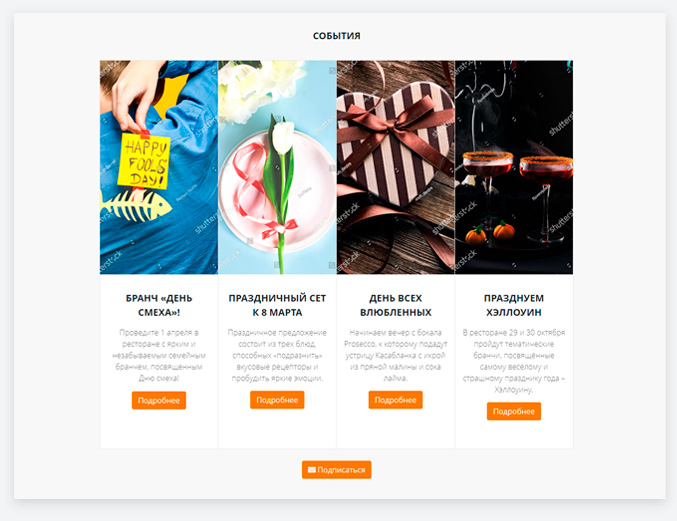 [/CENTER]
[CENTER]
[/CENTER]
[CENTER][SIZE=14pt]События[/SIZE][/CENTER]
[CENTER]
[/CENTER]
[CENTER]Разместите информацию о проводимых в вашем заведении мероприятиях с подробным описанием. Ваши клиенты смогут подписаться с помощью формы обратной связи на рассылку новостей.[/CENTER]
[CENTER]
[/CENTER]
[CENTER]
[/CENTER]
[CENTER]
[/CENTER]
[CENTER][SIZE=14pt]События[/SIZE][/CENTER]
[CENTER]
[/CENTER]
[CENTER]Разместите информацию о проводимых в вашем заведении мероприятиях с подробным описанием. Ваши клиенты смогут подписаться с помощью формы обратной связи на рассылку новостей.[/CENTER]
[CENTER]
[/CENTER]
[CENTER]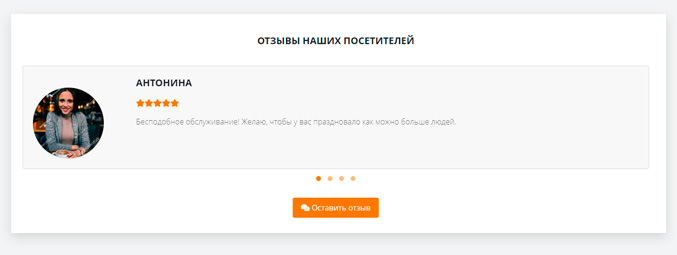 [/CENTER]
[CENTER]
[/CENTER]
[CENTER][SIZE=14pt]Отзывы[/SIZE][/CENTER]
[CENTER]
[/CENTER]
[CENTER]Отзывы — один из важных блоков доверия. Попросите клиентов вашего кафе написать несколько строк о впечатлениях от посещения. Не используйте фальшивые отзывы, их всегда видно.[/CENTER]
[CENTER]
[/CENTER]
[CENTER]
[/CENTER]
[CENTER]
[/CENTER]
[CENTER][SIZE=14pt]Отзывы[/SIZE][/CENTER]
[CENTER]
[/CENTER]
[CENTER]Отзывы — один из важных блоков доверия. Попросите клиентов вашего кафе написать несколько строк о впечатлениях от посещения. Не используйте фальшивые отзывы, их всегда видно.[/CENTER]
[CENTER]
[/CENTER]
[CENTER]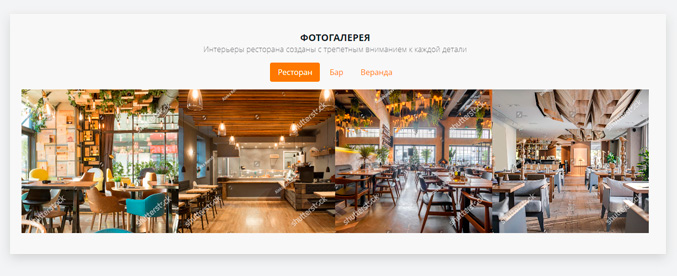 [/CENTER]
[CENTER]
[/CENTER]
[CENTER][SIZE=14pt]Фотогалерея[/SIZE][/CENTER]
[CENTER]
[/CENTER]
[CENTER]Добавьте живые фотографии внутренних помещений, сфотографируйте сотрудников за работой. Будущим клиентам важно, чтобы кофейня была чистой, ухоженной, с красивым интерьером.[/CENTER]
[CENTER]
[/CENTER]
[CENTER]
[/CENTER]
[CENTER]
[/CENTER]
[CENTER][SIZE=14pt]Фотогалерея[/SIZE][/CENTER]
[CENTER]
[/CENTER]
[CENTER]Добавьте живые фотографии внутренних помещений, сфотографируйте сотрудников за работой. Будущим клиентам важно, чтобы кофейня была чистой, ухоженной, с красивым интерьером.[/CENTER]
[CENTER]
[/CENTER]
[CENTER]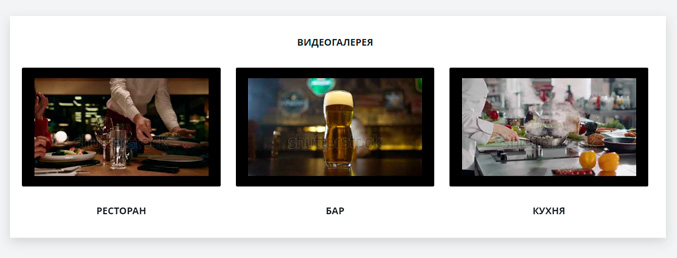 [/CENTER]
[CENTER][SIZE=14pt]Видеогалерея[/SIZE][/CENTER]
[CENTER]
[/CENTER]
[CENTER]Разместите «живое» видео ваших помещений, позвольте Вашим потенциальным посетителям ознакомиться с интерьером ресторана виртуально до посещения. Разместите видео ваших сотрудников за работой.[/CENTER]
[CENTER]
[/CENTER]
[CENTER]
[/CENTER]
[CENTER][SIZE=14pt]Видеогалерея[/SIZE][/CENTER]
[CENTER]
[/CENTER]
[CENTER]Разместите «живое» видео ваших помещений, позвольте Вашим потенциальным посетителям ознакомиться с интерьером ресторана виртуально до посещения. Разместите видео ваших сотрудников за работой.[/CENTER]
[CENTER]
[/CENTER]
[CENTER]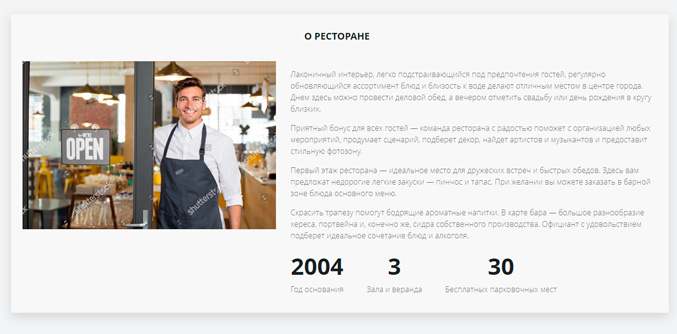 [/CENTER]
[CENTER]
[/CENTER]
[CENTER][SIZE=14pt]О ресторане[/SIZE][/CENTER]
[CENTER]
[/CENTER]
[CENTER]Расскажите посетителям историю вашего ресторана, об основных принципах работы. Перечислите основные показатели. Разместите фото и видео обращение руководителя или групповое фото вашего коллектива.[/CENTER]
[CENTER]
[/CENTER]
[CENTER]
[/CENTER]
[CENTER]
[/CENTER]
[CENTER][SIZE=14pt]О ресторане[/SIZE][/CENTER]
[CENTER]
[/CENTER]
[CENTER]Расскажите посетителям историю вашего ресторана, об основных принципах работы. Перечислите основные показатели. Разместите фото и видео обращение руководителя или групповое фото вашего коллектива.[/CENTER]
[CENTER]
[/CENTER]
[CENTER] [/CENTER]
[CENTER]
[/CENTER]
[CENTER][SIZE=14pt]Сертификаты[/SIZE][/CENTER]
[CENTER]
[/CENTER]
[CENTER]Разместите все правоустанавливающие документы. Клиенты должны быть уверены, что вы работаете официально и в соответствии с сертификацией. Также можете разместить дипломы, награды или сертификаты ваших сотрудников.[/CENTER]
[CENTER]
[/CENTER]
[CENTER]
[/CENTER]
[CENTER]
[/CENTER]
[CENTER][SIZE=14pt]Сертификаты[/SIZE][/CENTER]
[CENTER]
[/CENTER]
[CENTER]Разместите все правоустанавливающие документы. Клиенты должны быть уверены, что вы работаете официально и в соответствии с сертификацией. Также можете разместить дипломы, награды или сертификаты ваших сотрудников.[/CENTER]
[CENTER]
[/CENTER]
[CENTER]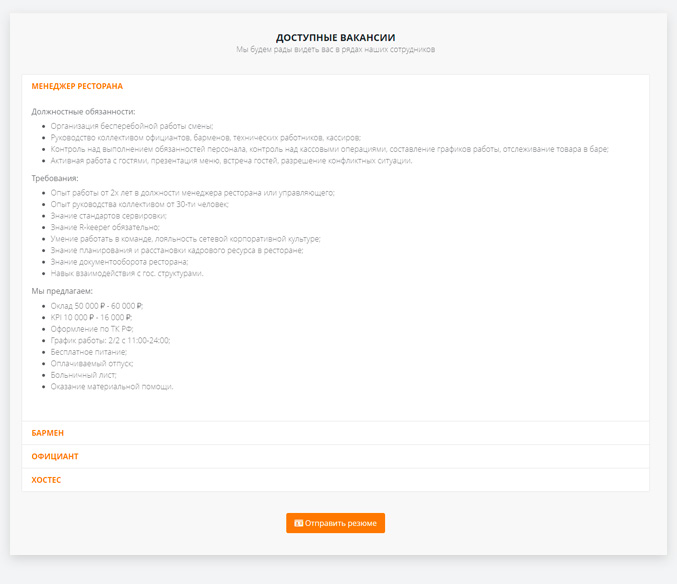 [/CENTER]
[CENTER]
[/CENTER]
[CENTER][SIZE=14pt]Вакансии[/SIZE][/CENTER]
[CENTER]
[/CENTER]
[CENTER]Разместите информацию о доступных вакансиях в вашем ресторане. Укажите должностные обязанности, требования и какие условия вы предлагаете. Заинтересованные соискатели смогут отправить вам свою резюме через форму обратной связи.[/CENTER]
[CENTER]
[/CENTER]
[CENTER]
[/CENTER]
[CENTER]
[/CENTER]
[CENTER][SIZE=14pt]Вакансии[/SIZE][/CENTER]
[CENTER]
[/CENTER]
[CENTER]Разместите информацию о доступных вакансиях в вашем ресторане. Укажите должностные обязанности, требования и какие условия вы предлагаете. Заинтересованные соискатели смогут отправить вам свою резюме через форму обратной связи.[/CENTER]
[CENTER]
[/CENTER]
[CENTER]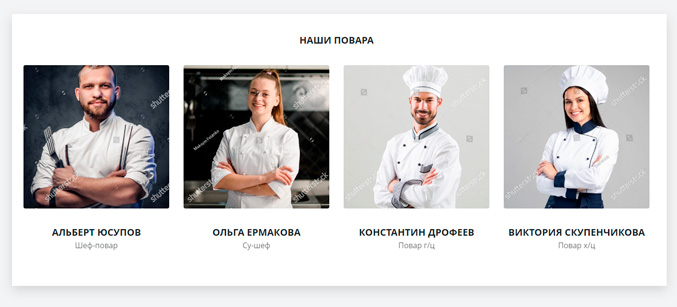 [/CENTER]
[CENTER]
[/CENTER]
[CENTER][SIZE=14pt]Сотрудники[/SIZE][/CENTER]
[CENTER]
[/CENTER]
[CENTER]Разместите фотографии ваших сотрудников в едином стиле и дайте краткую справку о каждом. Люди охотнее доверяют тем, кого уже знают или уже видели.[/CENTER]
[CENTER]
[/CENTER]
[CENTER]
[/CENTER]
[CENTER]
[/CENTER]
[CENTER][SIZE=14pt]Сотрудники[/SIZE][/CENTER]
[CENTER]
[/CENTER]
[CENTER]Разместите фотографии ваших сотрудников в едином стиле и дайте краткую справку о каждом. Люди охотнее доверяют тем, кого уже знают или уже видели.[/CENTER]
[CENTER]
[/CENTER]
[CENTER]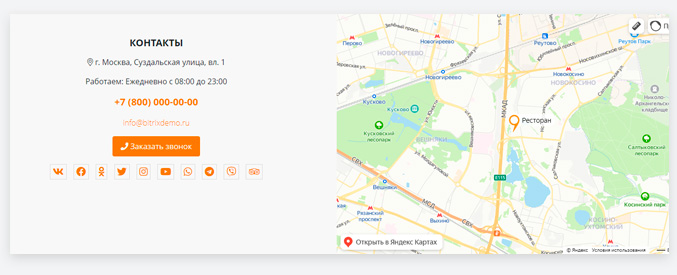 [/CENTER]
[CENTER]
[/CENTER]
[CENTER][SIZE=14pt]Контакты с картой[/SIZE][/CENTER]
[CENTER]
[/CENTER]
[CENTER]Укажите номер телефона или другие средства связи. Добавьте адрес и карту с геолокацией. При желании вы можете подключить форму обратной связи. Сделайте ваш сайт максимально удобным для связи клиентов с вами![/CENTER]
[CENTER]
[/CENTER]
[CENTER]
[/CENTER]
[CENTER]
[/CENTER]
[CENTER][SIZE=14pt]Контакты с картой[/SIZE][/CENTER]
[CENTER]
[/CENTER]
[CENTER]Укажите номер телефона или другие средства связи. Добавьте адрес и карту с геолокацией. При желании вы можете подключить форму обратной связи. Сделайте ваш сайт максимально удобным для связи клиентов с вами![/CENTER]
[CENTER]
[/CENTER]
[CENTER] [/CENTER]
[CENTER]
[/CENTER]
[CENTER][SIZE=14pt]Подвал сайта[/SIZE][/CENTER]
[CENTER]
[/CENTER]
[CENTER]Укажите доступные способа оплаты. Если у вашего ресторана есть разработанные приложения для мобильных смартфонов, то вы можете указать ссылки на них в App Store, Google Play или Huawei AppGallery. Укажите реквизиты организации, ссылки на Политику конфиденциальности и использования Cookie.[/CENTER]
[VIDEO TYPE=RUTUBE WIDTH=1280 HEIGHT=720]//rutube.ru/play/embed/b2c501ae7c439a8de9c1a4f47f57cc0a/[/VIDEO]
[/CENTER]
[CENTER]
[/CENTER]
[CENTER][SIZE=14pt]Подвал сайта[/SIZE][/CENTER]
[CENTER]
[/CENTER]
[CENTER]Укажите доступные способа оплаты. Если у вашего ресторана есть разработанные приложения для мобильных смартфонов, то вы можете указать ссылки на них в App Store, Google Play или Huawei AppGallery. Укажите реквизиты организации, ссылки на Политику конфиденциальности и использования Cookie.[/CENTER]
[VIDEO TYPE=RUTUBE WIDTH=1280 HEIGHT=720]//rutube.ru/play/embed/b2c501ae7c439a8de9c1a4f47f57cc0a/[/VIDEO] 
 [/CENTER]
[CENTER][CENTER][CENTER]
[/CENTER]
[CENTER][CENTER][CENTER]
 [/CENTER][/CENTER][/CENTER]
 - Скидки задаются только в процентах (%). Т.е. модуль рассматривает значение величины указанного свойства (тип "Число", не множественное) товара как процент скидки, а не фиксированное значение.
- Величина скидки доводится до целых с отсечением дробной части. Например, если имеет место следующие значения 5,3 или 5,9, то модуль отнесёт это к скидке 5%. Если указано значение равное или больше 100, то модуль отнесет это к скидке 100%.
- Модуль специальным образом генерирует правила работы с корзиной или скидки на товары, сами же скидки уже назначаются системой. Поэтому если у вас настроены другие правила или скидки, то обратите внимание на приоритеты и сопутствующий с ним функционал: Создание и редактирование правил работы с корзиной.
- Скидки, работающие в каталоге, можно задавать, если только снят флажок с опции Использовать только правила корзины на странице [U]Настройки > Настройки продукта > Настройки модулей > Интернет-магазин[/U]. Подробнее о режимах работы Интернет-магазина: Два режима работы Интернет-магазина.
- В данный момент при генерации правил/скидок берется сайт и валюта по умолчанию.
- Для корректной работы модуля необходимо, чтобы на сайте были установлены все последние обновления модулей 1с-Битрикс, обновления данного модуля, и тест [U]Настройки > Инструменты > [/U][U]Проверка системы[/U] не должен возвращать ошибок. Решение не подходит для облачного Битрикс24.

Здесь находится два раздела: «Калькуляторы» и «Обратная связь».

В разделе "Обратная связь" сохраняются сообщения, оставленные пользователями через форму обратной связи.
В разделе «Калькуляторы» хранятся параметры калькулятора, которые можно редактировать, добавлять или удалять.
Для изменения общих настроек калькулятора, необходимо кликнуть по меню, слева от раздела «Калькуляторы» и выбрать пункт «Изменить».

Разместить решение на странице сайта можно с помощью одноимённого компонента «STARt: Калькулятор услуг». Для этого достаточно из списка справа выбрать необходимый компонент.
Подробнее как установить компонент https://clck.ru/N6oWC.
После размещения калькулятора на странице будет выведен калькулятор с демо-наполнением, в котором можно посмотреть внешний вид калькулятора, протестировать все доступные типы параметров и работу решения в публичной части сайта.

Откройте нужный файл в режиме редактирования PHP. Внимание! Не забудьте сделать его резервную копию, либо доверьте работу специалисту.
Вставьте в нужный вам блок следующий код http://joxi.ru/E2pdkgYI7LwZx2 <?$APPLICATION->IncludeComponent( "star:calculatorpro", ".default", Array( "COMPONENT_TEMPLATE" => ".default", "SECTION_ID" => "xxx" ) );?>
Вместо xxx – вставьте в код ID нужного калькулятора. ID можно узнать в разделе «Контент - STARt: Калькулятор - Калькуляторы» тут http://joxi.ru/eAO741ZF9PdYLA.
Сохраните файл.

Раздел активен. Если опция выбрана, то калькулятор активен и будет выводиться на странице, где размещён соответствующий компонент.
Название. Название калькулятора, которое будет выводиться в списке калькуляторов.

- Изображение. Отображается в шапке рядом с названием калькулятора.

- Текст. Выводится в шапке под названием. Например: «Итоговая сумма является приблизительной. Для более точного расчёта свяжитесь с нами».

Подключить jQuery (Поставьте здесь галочку, если калькулятор не работает). На большинстве сайтов уже подключена библиотека jQuery, которая необходима калькулятору для работы. Тем не менее, ее может не быть. Поставьте здесь галочку, если калькулятор не работает.
Заголовок. Заголовок, который отображается в шапке калькулятора.

Валюта. Это знак, который должен выводиться после суммы. Туда можно написать руб., ₽, $ или любой другой текст.
Текст в строке с результатом. Произвольный текст, который будет выводиться в строке результата. Например: «Итоговая стоимость», «Сумма», «Результат» и т. п.
Пояснение к результату. Текст, который будет выводиться сразу под строкой результата. Например: «* Расчет является приблизительным. Окончательную стоимость уточняйте».

Цвет шапки и иконок. Введите код нужного цвета в системе HEX (прим.: #cc3131, #160aa1, #183b30). Если нужно подобрать цвет или узнать код конкретного цвета, можно воспользоваться ресурсом https://www.csscolor.ru/.
Цвет подсказок. Введите код нужного цвета в системе HEX (прим.: #cc3131, #160aa1, #183b30). Если нужно подобрать цвет или узнать код конкретного цвета, можно воспользоваться ресурсом https://www.csscolor.ru/.

- Показывать шапку. Если опция выбрана, шапка будет отображаться на странице калькулятора.
Показывать рамку. Если опция выбрана, вокруг калькулятора будет отображаться рамка.
Маска телефона. Шаблон телефона для заполнения в форме обратной связи. Например, для России +7(***)***-**-**.
Формула. Подробнее см. в разделе инструкции «Справка по использованию формул в модулях «STARt: Калькулятор услуг» и «STARt: Калькулятор PRO».
Заменить итоговый расчёт кнопкой. Если опция выбрана, вместо итоговой суммы будет отображаться кнопка с заданным текстом. Например: «Рассчитать» и др.
Текст кнопки. Текст, который будет выводиться на кнопке расчёта калькулятора. Например: «Рассчитать», «Итог» и т.п.

Произвольный СSS. CSS-код, применяемый для изменения цветов, шрифтов, стилей, расположения отдельных блоков и других аспектов внешнего вида, которые нельзя редактировать при помощи базовых настроек калькулятора. Например, если ввести
color: #ff0000; }
То цвет текста изменится.


Показывать форму обратной связи. Если опция не выбрана, форма обратной связи под калькулятором показываться не будет.
E-mail для обратной связи. Е-mail, на который будут отправляться заполненные заявки из формы обратной связи.
Текст заголовка формы. Текст, который будет отображаться в заголовке формы обратной связи. Например: «Обратная связь», «Оставить заявку» и т.д.
Текст кнопки. Текст, который будет указан на кнопке в конце формы обратной связи. Например: «Связаться со мной», «Отправить» и т.д.

Пояснение для формы. Текст пояснения, который будет отображаться в конце формы. Например: «Копия расчёта придёт на указанный вами Е-mail».
Поля формы (Ваше имя, Номер телефона, E-mail, Комментарий, Прикрепить файл). Поля, которые будут активны в форме обратной связи. Если поле отмечено, то оно будет отображаться в форме обратной связи и пользователь сможет его заполнить.
Отправлять копию расчёта. Если опция отмечена, копия расчёта, после заполнения формы обратной связи будет выслана на указанный пользователем E-mail.
Показывать только кнопку. Если опция выбрана, на странице калькулятора будет отображена только кнопка (например, «Оставить заявку»), при нажатии на которую, открывается форма обратной связи. Если опция не выбрана, форма обратной связи будет отображаться сразу.
Текст согласия на обработку персональных данных. Текст, который должен отображаться в форме обратной связи согласно закону 153-ФЗ. Например, «Я даю согласие на обработку персональных данных».
Ссылка на соглашение об обработке персональных данных. Здесь указывается ссылка на текст соглашения об обработке персональных данных, чтобы пользователь имел возможность ознакомиться с полным текстом согласно законодательству РФ.

- ID счётчика Яндекс.Метрика. Числовой идентификатор счетчика Яндекс.Метрика, установленного на вашем сайте.

- Идентификатор цели (событие JavaScript). Идентификатор цели, необходимый для настройки цели типа "Событие JavaScript" в Яндекс.Метрике. Если вы создали такую цель, указав в настройках калькулятора и счетчика один идентификатор, то Яндекс.Метрика сможет отслеживать количество заявок, отправленных через форму обратной связи калькулятора.
Тип округления. Замена числа на приближенное по значению число с заданной точностью (количество знаков после запятой). Математическое округление – от 0,00 до 0,49 – округление происходит в меньшую сторону, от 0,50 до 0,99 в большую. В большую сторону – в любом случае число будет округляться в большую сторону (прим. 1,45 будет округлено как 2). В меньшую сторону – любое число будет округляться в меньшую сторону (прим. 1,99 будет округляться как 1).
Количество знаков после запятой. Точность, с которой происходит округление. Например, если число 1,3333, а в настройках округления выбрано «Математическое округление» и 2 знака после запятой, то на странице вы увидите 1,33.

Заголовок. Заголовок уведомления, которое появится во всплывающем окне, после успешной отправки формы обратной связи. Например: «Заявка отправлена» и др.
Текст. Текст уведомления, которое появится во всплывающем окне, после успешной отправки формы обратной связи. Например: «Ваша заявка успешно отправлена. Наш менеджер с вами свяжется».
Параметр - это характеристика товара или услуги, которая участвует в расчете. Значение параметра указывает пользователь. В зависимости от типа параметра пользователь может ввести произвольное значение или выбрать его из предложенных вариантов.
Существуют параметры с множественным выбором (можно выбрать несколько вариантов одновременно) и одиночные (можно выбрать только 1 вариант).
В зависимости от того, что будет рассчитываться в калькуляторе, могут потребоваться разные типы параметров. Всего доступны 13 типов.
ДОСТУПНЫЕ ТИПЫ ПАРАМЕТРОВ: 1. Ползунок. Предназначен для ввода чисел в указанном диапазоне.
2. Счетчик. Предназначен для ввода чисел с помощью нажатия на + или -, либо ввода необходимого значения вручную.

3. Выбор одного варианта (Флажки). Для каждого варианта есть два состояния— ☑ включено и ☐ отключено. В данном случае можно отметить флажком только один вариант из списка предложенных.

4. Выбор одного варианта (Выпадающий список). Список вариантов оформлен в виде выпадающего списка. Можно выбрать только один вариант из предложенных.

5. Выбор одного варианта (Изображения). Для каждого варианта есть два состояния— ☑ включено и ☐ отключено. Для каждого варианта выводится изображение. В данном случае можно отметить флажком только один вариант из списка предложенных.

6. Выбор одного варианта (Переключатель). Тип параметра аналогичен типу "Выбор одного варианта (Флажки)". В данном случае флажки оформлены в виде "переключателей".

7. Множественный выбор (Галочки). Позволяет выбрать несколько вариантов одновременно.

8. Множественный выбор (Выпадающий список). Список вариантов оформлен в виде выпадающего списка. Позволяет выбрать несколько вариантов одновременно.
9. Множественный выбор (Изображения). Для каждого варианта есть два состояния— ☑ включено и ☐ отключено. Для каждого варианта выводится изображение. В данном случае можно отметить флажком несколько вариантов из списка.

10. Множественный выбор (Переключатель). Тип параметра аналогичен типу «Множественный выбор (Галочки)». В данном случае флажки оформлены в виде "переключателей".
11. Одиночная галочка. Тип параметра, позволяющий пользователю управлять параметром с двумя состояниями — ☑ включено и ☐ отключено.

12. Одиночный переключатель. Тип параметра аналогичен типу «Одиночная галочка». В данном случае галочка оформлена в виде "переключателя".

13. Текст. Позволяет добавить произвольный текстовый блок в нужное место между другими параметрами калькулятора. Подходит для объемных подсказок и пояснений. Не участвует в расчете.

Для перехода к настройкам параметров калькулятора необходимо в левом меню административного раздела выбрать «Контент» -> «STARt:Калькулятор услуг».

Далее нужно выбрать «Калькуляторы услуг».

После чего из открывшегося списка необходимо выбрать параметр калькулятора, который вы хотите изменить.

Во вкладке «Элемент» находятся доступные настройки для выбранного параметра.

Активность. Если настройка отмечена галочкой, то параметр активен и будет выводиться на странице калькулятора.
Название параметра. Название параметра калькулятора, которое будет выводиться на странице сайта. Например: «Количество окон», «Производитель» и т.п.

Сортировка. Чем меньше указанное значение, тем выше по порядку будет стоять параметр калькулятора. Например, у параметра «Количество окон» сортировка = 50, а у параметра «Производитель» сортировка = 100. Параметр «Количество окон» будет стоять по порядку раньше (выше), чем параметр «Количество окон».
Тип параметра. Выберите тип параметр калькулятора, который будет выводиться на сайте. Доступные типы параметра: счётчик, ползунок, галочка, переключатель, текст, выпадающий список.

- Пояснение. Текст пояснения, которое будет выводиться сразу под названием параметра. Например: «Выберите, из какого материала должны быть изготовлены откосы» и т.п. Указывать не обязательно.

- Обязательный параметр. Если опция выбрана, параметр будет обязателен к заполнению и без указания в нем нужного значения, расчёт производиться не будет. Если опция не выбрана, при заполнении калькулятора, пользователь может пропустить этот параметр по желанию.

- Выводить стоимость шага. Если опция выбрана, стоимость параметра будет выводиться на странице калькулятора справа от вариантов параметра и учитываться при итоговом расчёте. Если опция не выбрана, стоимость выводиться не будет, но будет учитываться при итоговом расчёте.

Если в калькуляторе используется ваша собственная формула, то данная настройка будет проигнорирована, и стоимость шага будет скрыта в любом случае.
- От какого элемента зависим. Подробнее см.в разделе инструкции «Зависимость параметров»
- От какого значения. Подробнее см. в разделе инструкции «Зависимость параметров»

- Цена за единицу. Настройка для типа параметра «Ползунок». Цена одной единицы товара или услуги. Цена указывается числом без пробелов и единиц измерения. Неправильно: "1 000", "1000 руб.", правильно - 1000.
При использовании вами собственной формулы указывать не обязательно.
Значение по умолчанию. Настройка для типа параметра «Ползунок». Значение, которое будет выводиться по умолчанию в параметре на странице сайта, до того, как пользователь его изменит на нужное.
Минимальное значение. Настройка для типа параметра «Ползунок». Минимальное значение параметра, которое можно указать.
Максимальное значение. Настройка для типа параметра «Ползунок». Максимальное значение параметра, которое можно указать.
Шаг. Шаг, на который изменится число, при сдвигании ползунка на 1 деление.
Единица измерения. Это текст/символ который будет выведен после значения параметра. Например, мм, м. шт и т.д. Указывать необязательно.

Минимальное значение. Настройка для типа параметра «Счётчик». Минимальное значение параметра, которое можно указать.
Максимальное значение. Настройка для типа параметра «Счётчик». Максимальное значение параметра, которое можно указать.
Цена за единицу. Настройка для типа параметра «Счётчик». Цена одной единицы измерения (шт, кг, часа и т.п.) товара или услуги. Цена указывается числом без пробелов и единиц измерения. Неправильно: "1 000", "1000 руб.", правильно - 1000.
При использовании вами собственной формулы, указывать не обязательно (цену можно указать внутри самой формулы).
- Значение по умолчанию. Настройка для типа параметра «Счётчик». Значение, которое будет выводиться по умолчанию на странице сайта, до того, как пользователь его изменит на нужное.
- Цена за единицу. Настройка для типа параметра «Одиночная галочка». Число, которое будет прибавлено к итоговой сумме, если галочка отмечена. Цена указывается числом без пробелов и единиц измерения. Неправильно: "1 000", "1000 руб.", правильно - 1000.
 НАСТРОЙКИ ДЛЯ ТИПА «ТЕКСТ»
- Текст. Настройка для типа параметра «Текст». Произвольный текст, который будет выводиться непосредственно в калькуляторе. Например, объемные пояснения или описание дополнительной услуги.
 НАСТРОЙКИ ДЛЯ ОСТАЛЬНЫХ ТИПОВ ПАРАМЕТРА

Список вариантов (левое поле – название, правое – цена). В левом столбце указывается название варианта, в правом, напротив нужного варианта – соответствующая цена. Цена указывается числом без пробелов и единиц измерения. Неправильно: "1 000", "1000 руб.", правильно - 1000.
Варианты по умолчанию. Варианты, которые будут выводиться по умолчанию в параметре на странице сайта, до того, как пользователь изменит его на нужный вариант. Поле не обязательное для заполнения.

- Подсказки. Подсказки к вариантам параметра, указываются в одном порядке с вариантами. Например, фирма-производитель, материал изготовления варианта и т. п. Если для варианта подсказки нет – поставьте *. Например, в списке вариантов для параметра «Тип окна» у нас стоит следующий порядок:
- Одностворчатое
- Двустворчатое
- Трехстворчатое
Подсказки нужно указывать в соответствии с порядком расположения вариантов:
1. Подсказка для варианта «Одностворчатое».
2. *
3. Подсказка для варианта «Трехстворчатое».
Не обязательно добавлять символ *, если ни у одного из вариантов нет подсказки.

Картинки. Настройка только для типов параметра с изображениями. Картинки загружаются в одном порядке с вариантами.
- Количество изображений в один ряд. Настройка только для типов параметра с изображениями. Количество изображений, которое выводится в один ряд на странице калькулятора.
Для сохранения настроек необходимо нажать «Сохранить». Если нужно добавить следующий параметр калькулятора, то можно нажать «Сохранить и добавить», после этого вы автоматически перейдете к настройкам нового параметра.

Формула – это математическое выражение, согласно которому калькулятор будет вычислять итоговую стоимость.
Формула состоит из символов математических операций, параметров, известных заранее, и переменных, которые мы получаем от пользователя, когда он заполняет поля калькулятора.
Пример:
Нам требуется рассчитать стоимость возведения забора на прямоугольном земельном участке. Известна стоимость погонного метра забора – 3 000 руб. Планируется, что ширину и длину участка укажет пользователь, заполнив соответствующие поля калькулятора.
В таком случае стоимость будет рассчитываться по формуле:
(«Ширина участка в метрах» + «Длина участка в метрах») * 2 * 3000
То есть сначала мы находим периметр земельного участка в метрах (сумма его сторон, умноженная на 2), а затем умножаем его на стоимость погонного метра (3000).
РЕАЛИЗАЦИЯ НА СТОРОНЕ КАЛЬКУЛЯТОРА
«Ширина участка в метрах», «Длина участка в метрах» - нужно создать эти два параметра в нашем калькуляторе. К примеру, их тип – ползунок http://joxi.ru/gmvqegLIqV4oJr.
Чтобы передать эти параметры в формулу, нам нужно знать их ID. Перейдите в раздел с параметрами калькулятора. ID указаны тут http://joxi.ru/BA0p4vyfMaEnwA.
Теперь запишем формулу с использованием ID.
({1539} + {1540}) * 2 * 3000
Где 1539 – это ID параметра «Ширина участка в метрах», а 1540 - ID параметра «Длина участка в метрах». Фигурные скобки {} показывают калькулятору, что речь идет о переменной, а не о простом числе.
Таким образом, чтобы передать параметр в калькулятор, нужно скопировать его ID и заключить в фигурные скобки – вот так {ID}.
ДОСТУПНЫЕ ОПЕРАЦИИ
Калькулятор поддерживает все арифметические действия и основные математические функции, благодаря чему возможно реализовать даже самые сложные формулы расчета.
БАЗОВЫЕ ОПЕРАЦИИ
[TABLE][TR][TD]Символ
[/TD][TD]Название
[/TD][TD]Пример
[/TD][/TR][TR][TD]+ [/TD][TD]Сложение
[/TD][TD]1.2 + 2 = 3.2
[/TD][/TR][TR][TD]- [/TD][TD]Вычитание
[/TD][TD]7 – 4 = 3
[/TD][/TR][TR][TD]* [/TD][TD]Умножение
[/TD][TD]6 * 8 = 48
[/TD][/TR][TR][TD]/ [/TD][TD]Деление
[/TD][TD]100 / 5 = 20
[/TD][/TR][TR][TD]() [/TD][TD]Группировка
[/TD][TD](1 + 2) * 3 = 9
[/TD][/TR][TR][TD]^ [/TD][TD]Возведение в степень
[/TD][TD]2 ^ 3 = 8
[/TD][/TR][TR][TD]sqrt() [/TD][TD]Извлечение квадратного корня
[/TD][TD]sqrt(25) = 5
[/TD][/TR][TR][TD]% [/TD][TD]Получение остатка от деления
[/TD][TD]8 % 3 = 2
[/TD][/TR][/TABLE]Некоторые другие математические функции
[TABLE][TR][TD]Символ
[/TD][TD]Название
[/TD][TD]Пример
[/TD][/TR][TR][TD]sin() [/TD][TD]Синус
[/TD][TD]sin(45 deg) = 0.85090352453
[/TD][/TR][TR][TD]cos() [/TD][TD]Косинус
[/TD][TD]cos(pi) = -1
[/TD][/TR][TR][TD]tan() [/TD][TD]Тангенс
[/TD][TD]tan(45 deg) = 1.61977519054
[/TD][/TR][TR][TD]log() [/TD][TD]Логарифм
[/TD][TD]log(e) = 1
[/TD][/TR][TR][TD]! [/TD][TD]Факториал
[/TD][TD]5! = 120
[/TD][/TR][/TABLE]Математические константы
[TABLE][TR][TD]Символ
[/TD][TD]Название
[/TD][/TR][TR][TD]pi [/TD][TD]Число Пи
[/TD][/TR][TR][TD]e [/TD][TD]Основание натурального логарифма
[/TD][/TR][TR][TD]i [/TD][TD]Мнимая единица
[/TD][/TR][/TABLE]Полный перечень доступных функций https://mathjs.org/docs/reference/functions.html. Для использования уберите приставку math. перед названием функции.
ОСОБЕННОСТИ СОСТАВЛЕНИЯ ФОРМУЛ
Например, нам нужно извлечь кубический корень числа. Данное действие выполняет функция math.cbrt(x). Теперь вставим ее в формулу, отбросив math. из названия функции и подставив вместо x нужное число или переменную - пусть это будет число 27:
cbrt(27)
В качестве результата калькулятор вернет число 3.
- В числах в качестве десятичного разделителя должна использоваться точка. Например, 2,51 – неправильно, верная запись - 2.51
- Запись выражения с пробелами и без них - равнозначна. То есть, (1 + 2) * 3 – это тоже самое что и (1+2)*3
- Аналогично можно использовать перенос строки – на работу формулы это не повлияет. Например, (1+2)*3+4*3.5 можно записать так:
(1+2)*3
+
4*3.5
Такая запись может упростить чтение сложных формул, логические части которых можно разнести в разные строки.
УСЛОВИЯ
Функционал решения позволяет задавать условия, в зависимости от которых будет выполняться та или иная часть формулы.
Для этого нужно использовать конструкцию <if id="" value="" type=""></if>
id – это ID параметра, от значения которого зависит выполнение условия.
value - слово, словосочетание или число, с которым мы сравниваем выбранный пользователем вариант.
type - может принимать значения = (равно), != (не равно), > (больше), < (меньше).
Пример:
<if id="795" value="Двустворчатое" type="!=">({797} + {800}) * 5</if>
Расшифровка: если значение параметра с ID 795 не равно «Двустворчатое», то следует выполнить выражение ({797} + {800}) * 5.
Вернемся к знакомому нам примеру с расчетом стоимости забора:
Добавим в калькулятор еще один параметр под названием «Материал забора» с ID 1541 и двумя вариантами выбора: «Кирпич» и «Профлист». Стоимость метра забора из кирпича – 3 000 руб., а из профлиста – 1 000 руб.
<if id="1541" value="Кирпич" type="=">
({1539} + {1540}) * 2 * 3000
</if>
<if id="1541" value="Профлист" type="=">
({1539} + {1540}) * 2 * 1000
</if>
Внимание! Условия поддерживают вложенность. То есть при необходимости можно реализовать конструкцию, где одно условие находится внутри другого:
<if>
<if></if>
</if>
КОММЕНТАРИИ К ФОРМУЛЕ
Вы можете добавлять поясняющие комментарии в любую часть формулы. Текст комментария нужно заключить в конструкцию <!-- -->.
Комментарии никак не влияют на итоговый расчет и служат для удобства. Вы легко вспомните логику калькулятора, опираясь на текст комментариев, и сможете при необходимости изменить его формулу расчета.
Дополним последний пример комментариями:
<!-- Расчет стоимости забора из кирпича по цене 3 000 руб. за метр -->
<if id="1541" value="Кирпич" type="=">
({1539} + {1540}) * 2 * 3000
</if>
<!-- Расчет стоимости забора из профлиста по цене 1 000 руб. за метр -->
<if id="1541" value="Профлист" type="=">
({1539} + {1540}) * 2 * 1000
</if>
<!-- Список переменных
1539 - Ширина участка в метрах
1540 - Длина участка в метрах
1541 - Материал забора
-->
Теперь мы никогда не запутаемся в расчетах, и сможем изменить и дополнить наш калькулятор даже спустя долгое время.
ЗАВИСИМОСТЬ ПАРАМЕТРОВПараметры можно связывать между собой с помощью поля, где можно выбрать родительский параметр из списка.

Если два параметра связаны, то зависимый параметр не показывается в калькуляторе до тех пор, пока пользователь не выбрал в родительском параметре определенный вариант. Название варианта указывается в окне:
 Важно! Название варианта должно быть указано целиком, иначе функция не сработает. Также следите за размером букв (заглавные или строчные) - все должно быть как в оригинале. После названия или перед ним не должно быть лишних пробелов.
КАК ЭТО МОЖНО ИСПОЛЬЗОВАТЬ
Рассмотрим пример с калькулятором расчета окон.
Пользователю предложено выбрать "Опции".

В этом параметре есть варианты: "Москитная сетка", "Детский замок", "Микропроветривание", "Солнцезащитный стеклопакет".
Мы решаем, что если пользователь выбрал вариант "Москитная сетка", то у него нужно спросить, какое количество сеток ему необходимо.
Создаем соответствующий параметр с счетчиком количества и настраиваем его зависимость от параметра "Опции" и варианта "Москитная сетка"

(обратите внимание, что название варианта написано точно также как в родительском параметре, с заглавной буквы).
Теперь зависимый параметр отображается в калькуляторе при соответствующем выборе.

При выборе другого варианта его уже нет.
 Можно указывать зависимость параметра сразу от нескольких вариантов родительского параметра.
Тогда их нужно записать через вертикальную черту, например, Москитная сетка|Детский замок|Микропроветривание - при выборе любого из этих вариантов, зависимый параметр будет будет отображен на сайте. А при выборе варианта "Солнцезащитный стеклопакет" - останется скрыт.