

STARt: Калькулятор PRO - расчет стоимости товаров и услуг
START: Калькулятор PRO. Решение позволяет создать неограниченное количество калькуляторов расчета товаров или услуг на вашем сайте.
Калькулятор позволяет вычислять цену или количество товаров и услуг по заданной формуле, а так же производить расчёты любой сложности.
Для чего подойдет решение:
- Калькулятор стоимости дверей, окон, натяжных потолков, гаражных ворот и т.п.
- Расчет необходимого количества стройматериалов: ламината, обоев, кирпича, бруса и т.п.
- Калькулятор финансовых услуг (вкладов, кредитов, ипотеки, кэшбэка).
- Расчет стоимости кейтеринга (банкета, фуршета, кофе-брейка).
- Калькулятор стоимости клининга.
- Расчет стоимости кухонного гарнитура, мягкой и корпусной мебели.
- Калькулятор грузоперевозок (доставки, переезда).
- Расчет индекса массы тела, калорийности и т.п.
- Калькулятор, в котором можно собрать блюдо из собственных ингредиентов (например, пиццу).
Особенности решения:
- Возможность задать произвольную формулу для расчётов любой сложности.
- В калькуляторе реализовано создание зависимостей. Изменение одного параметра может влиять на другие параметры.
- С помощью базовых настроек вы можете изменить внешний вид калькулятора, настроить цвета и отображение его отдельных элементов.
- Вы можете добавить неограниченное количество параметров, выбрать их типы и определить, в каком порядке они будут выводиться в калькуляторе.
- При установке решения загружается демо-наполнение. На примере расчёта цены пластиковых окон представлены все возможные типы параметров.
- Калькулятор содержит форму обратной связи, с помощью которой пользователь может оставить заявку и отправить результат расчёта на свой e-mail.
Примеры реализованных калькуляторов:
- https://law-c.ru/registratsiya-yuridicheskikh-lits/
- https://formula4.ru/services/razrabotka-saytov/
- https://sezus.ru/product/zagraditelnye-seti/
- https://it-klaster.com/price/calculator_price/calculator.php
- https://klester.ru/kalkulyator-dlya-grunta-i-kraski.php
- http://atex37.ru/termostyezhka/kalkulyator-termostyezhki.php
- http://atex37.ru/termostyezhka/kalkulyator-stezhki-nitkami.php
- https://www.dobro38.ru/info/calc/alcohol_water/
- https://www.dobro38.ru/info/calc/spn/
- https://ekovata-montazh.ru/gallery/
- https://stroj.biz/calculator/
- https://istroit.ru/kalkulyatory/raschet-kolichestva-dosok-ili-brusa-v-odnom-kubometre-po-secheniyu-i...
- https://istroit.ru/kalkulyatory/raschet-obema-doski-brusa-v-kubometrakh-po-shirine-tolshchine-i-dlin...
- https://istroit.ru/kalkulyatory/kalkulyator-raschet-kolichestva-vagonki-po-ploshchadi-zakryvaemoy-po...
- https://samoreg.ru/catalog/greyushchiy-kabel/samoreguliruyushchiysya/fine-korea-srl10-2.html?bitrix_...
- https://alfagroupsro.ru/services/dopusk-sro-alfa-group/vstuplenie-v-sro/ https://offer.first-bit.ru/
 [/CENTER]
[CENTER]
[/CENTER]
[CENTER] [/CENTER]
[CENTER]
[/CENTER]
[CENTER] [/CENTER]
[CENTER]
[/CENTER]
[CENTER] [/CENTER]
[CENTER]
[/CENTER]
[CENTER] [/CENTER]
[CENTER]
[/CENTER]
[CENTER] [/CENTER]
[CENTER]
[/CENTER]
[CENTER] [/CENTER]
[CENTER]
[/CENTER]
[CENTER] [/CENTER]
[CENTER]
[/CENTER]
[CENTER] [/CENTER]
[CENTER]
[/CENTER]
[CENTER] [/CENTER]
[CENTER]
[/CENTER]
[CENTER] [/CENTER]
[CENTER]
[/CENTER]
[CENTER] [/CENTER][CENTER]
 [/CENTER]
 Дополнительные услуги
Модуль "Дубовой: SKU" предназначен для группировки простых товаров в виде торговых предложений SKU на любой редакции 1С Битрикс. Отличный вариант, например, если в 1С товары не имеют торговых предложений — вы можете сгруппировать товары прямо на сайте. Модуль будет также полезен для быстрой группировки или перелинковки простых товаров по любым свойствам инфоблока. Товары могут группироваться из разных разделов каталога. Поддерживается автоматическая группировка SKU по заданным признакам.
[CENTER] [/CENTER]
[CENTER]
[/CENTER]
[CENTER] [/CENTER]Для группировки товаров в торговые предложения достаточно заполнить у товаров любое общее значение свойства, по которому модуль сможет сгруппировать товары, а также заполнить сами свойства, из которых формируется SKU. При этом возможна автоматическая генерация SKU по уже заполненным параметрам в каталоге. Модуль поддерживает высоконагруженные проекты, а также сайты с большим количеством товаров и свойств в каталоге. Модуль не влияет на скорость работы сайта.[CENTER]
 [/CENTER]
[CENTER]
[/CENTER]
[CENTER]
 [/CENTER]
[CENTER]
[/CENTER]
[CENTER] [/CENTER]
Модуль поддерживает следующие типы свойств инфоблока для вывода SKU - строка, число, список и справочник (привязка в highload блокам). Через справочник можно выводить графические элементы торговых предложений, например, цвет товара.
[CENTER]
[/CENTER]
Модуль поддерживает следующие типы свойств инфоблока для вывода SKU - строка, число, список и справочник (привязка в highload блокам). Через справочник можно выводить графические элементы торговых предложений, например, цвет товара.
[CENTER] [/CENTER]
[CENTER]
[/CENTER]
[CENTER] [/CENTER]
[CENTER]
[/CENTER]
[CENTER] [/CENTER]
В настройках разделов каталога можно задавать список свойств, которые должны совпадать с текущим товаром (это могут быть как свойства SKU, так и любые другие свойства), а также список свойств, которые должны отличаться (например, выведем все вариации текущего товара, но с другим брендом).
В настройках модуля можно выбрать принцип выборки альтернативных товаров - рандомный отбор при каждой загрузке страницы или же вывод товаров с минимальным (или максимальным) ID или индексом сортировки.
Поддерживается как статичный вывод компонента, так и фоновая AJAX загрузка блока, чтобы не влиять на скорость отрисовки страницы при большом количество товаров в слайдере, а также избежать кэширования данных при рандомной выборке товаров. Также функционал альтернативных товаров теперь можно использовать в качестве замены блоку "Все вариации" (который выводится в виде выпадающего списка под параметрами SKU).
[CENTER]
[/CENTER]
В настройках разделов каталога можно задавать список свойств, которые должны совпадать с текущим товаром (это могут быть как свойства SKU, так и любые другие свойства), а также список свойств, которые должны отличаться (например, выведем все вариации текущего товара, но с другим брендом).
В настройках модуля можно выбрать принцип выборки альтернативных товаров - рандомный отбор при каждой загрузке страницы или же вывод товаров с минимальным (или максимальным) ID или индексом сортировки.
Поддерживается как статичный вывод компонента, так и фоновая AJAX загрузка блока, чтобы не влиять на скорость отрисовки страницы при большом количество товаров в слайдере, а также избежать кэширования данных при рандомной выборке товаров. Также функционал альтернативных товаров теперь можно использовать в качестве замены блоку "Все вариации" (который выводится в виде выпадающего списка под параметрами SKU).
[CENTER]
 [/CENTER]
[CENTER]
[/CENTER]
[CENTER] Примеры внедрения модуля на Аспро:


 [/CENTER]
[CENTER]
[/CENTER]
[CENTER]
 [/CENTER]
[LEFT][CENTER]
[/CENTER]
[LEFT][CENTER]


 [/CENTER][/LEFT]
Для группировки товаров не нужно генерировать тысячи торговых предложений, группировка выполняется “на лету” и сохраняется в кэше. Использование динамической загрузки компонента на AJAX позволяет загружать SKU фоном, не увеличивая скорость отрисовки страницы.
[CENTER]
[/CENTER][/LEFT]
Для группировки товаров не нужно генерировать тысячи торговых предложений, группировка выполняется “на лету” и сохраняется в кэше. Использование динамической загрузки компонента на AJAX позволяет загружать SKU фоном, не увеличивая скорость отрисовки страницы.
[CENTER] [/CENTER]
[CENTER]
[/CENTER]
[CENTER]
 [/CENTER]
[CENTER]
[/CENTER]
[CENTER] [/CENTER]
В модуле предусмотрено 2 варианта интеграции - через компонент, который необходимо разместить в карточке товара, и автоматический вывод торговых предложений товара по URL. Если вы используете любое готовое решение и хотите сохранить обновления продукта, вы можете внедрить модуль без программной доработки решения в пару кликов.
[CENTER]
[/CENTER]
В модуле предусмотрено 2 варианта интеграции - через компонент, который необходимо разместить в карточке товара, и автоматический вывод торговых предложений товара по URL. Если вы используете любое готовое решение и хотите сохранить обновления продукта, вы можете внедрить модуль без программной доработки решения в пару кликов.
[CENTER] [/CENTER]
[CENTER]
[/CENTER]
[CENTER] [/CENTER]
[CENTER]
[/CENTER]
[CENTER] [/CENTER]
[CENTER]
[/CENTER]
[CENTER]

 [/CENTER]
[CENTER]
[/CENTER]
[CENTER] [/CENTER]
[CENTER]
[/CENTER]
[CENTER] [/CENTER]
[CENTER]
[/CENTER]
[CENTER]
 [/CENTER]
[CENTER]Смотреть еще отзывы...
[/CENTER]
Кейсы по внедрению модуля:
[/CENTER]
[CENTER]Смотреть еще отзывы...
[/CENTER]
Кейсы по внедрению модуля:Энергопуск - интернет-магазин электроприводного оборудования
[COLOR=#dca10d]БалтикИнокс: импортёр нержавеющей стали и алюминия в Беларуси [/COLOR]Аквабрег - интернет-магазин насосного оборудования в Минске
Cliserv - 4 интернет-магазина климатического оборудования
Умный климат - интернет-магазин климатического оборудования
EXPEcomp - интернет-магазин компьютерной техники
[CENTER] [/CENTER]
Статьи:
Есть вопросы по работе модуля?
Просто напишите нам в чате на этой странице в правом нижнем углу, ответим максимально оперативно. Вы также можете написать в телеграм напрямую @DubovoiBot
[/CENTER]
Статьи:
Есть вопросы по работе модуля?
Просто напишите нам в чате на этой странице в правом нижнем углу, ответим максимально оперативно. Вы также можете написать в телеграм напрямую @DubovoiBot Модуль «INRAISE: Торговые предложения с комплектами» создает новый тип торгового предложения — «Предложение с комплектом».

«Предложение с комплектом» — это торговое предложение, состоящее из одного или нескольких простых товаров.

Для пользователя на сайте предложение с комплектом будет отображаться как классическое торговое предложение.

Администратор интернет-магазина в заказах будет видеть полный состав комплекта и его остаток на складе.

Модуль решает проблему синхронизации остатков для торговых предложений, которые состоят из нескольких позиций на складе. Создайте простые товары по каждой позиции и объедините их в одном торговом предложении для клиента.
[SIZE=18pt]Преимущества модуля[/SIZE]
- Увеличение чека, благодаря созданию дополнительных предложений, состоящих из простых товаров. Например, товар с предложениями: 1) Смартфон; 2) Смартфон + чехол; 3) Смартфон + защитное стекло; 4) Смартфон + чехол + защитное стекло.

- Количество простых товаров может быть разным внутри одного предложения с комплектом (например, 2 бадминтонные ракетки, 3 воланчика и 1 чехол — комплект для бадминтона).

- Остаток предложения с комплектом регулируется остатками простых товаров. Например, остаток «комплекта для бадминтона» (скриншот ниже) равен 33, так как остаток воланчиков равен 100, а в комплекте используется сразу 3 воланчика.

- Цена предложения с комплектом устанавливается вне зависимости от стоимости простых товаров.

- В заказе отображается полный перечень простых товаров, содержащихся в предложении с комплектом.

- Автоматическая установка всех компонентов модуля, которая не требует доработок со стороны программиста: установил и работай.
Требования:
- Модуль может быть установлен на лицензиях 1С-Битрикс в состав, которых входит функционал «Наборы и комплекты» — «Бизнес», «Энтерпрайз», «1С-Битрикс24: Интернет-магазин + CRM».
- Функционал и шаблон интернет-магазина должны быть адаптированы к штатному функционалу «Наборы и комплекты» 1С-Битрикс (большинство готовых решений отвечают этому требованию).
Пожалуйста, перед покупкой протестируйте функционал модуля в демо-режиме.
- Полная инструкция для модуля «INRAISE: Торговые предложения с комплектами» Инструкция по работе с модулем
 hello@inraise.ru
[SIZE=20pt]Связаться с нами в мессенджерах[/SIZE][TABLE][TR][TD]
hello@inraise.ru
[SIZE=20pt]Связаться с нами в мессенджерах[/SIZE][TABLE][TR][TD] [/TD][TD]
 [/TD][/TR][TR][TD]Telegram[/TD][TD]WhatsApp
[/TD][/TR][/TABLE][/CENTER]
[CENTER]
[SIZE=14pt]Telegram-канал разработчика INRAISE: [/SIZE][SIZE=14pt]@inraise_agency[/SIZE][/CENTER]
Дополнительные ключевые слова: набор, тп, объединить, объединение, связать, связь, комбинация, комбинировать
[/TD][/TR][TR][TD]Telegram[/TD][TD]WhatsApp
[/TD][/TR][/TABLE][/CENTER]
[CENTER]
[SIZE=14pt]Telegram-канал разработчика INRAISE: [/SIZE][SIZE=14pt]@inraise_agency[/SIZE][/CENTER]
Дополнительные ключевые слова: набор, тп, объединить, объединение, связать, связь, комбинация, комбинировать  [SIZE=20pt]
[/SIZE][SIZE=20pt]CТИЛЬНЫЙ: [COLOR=#f59041]АДАПТИВНЫЙ
[/COLOR][/SIZE]
[SIZE=14pt]Наше решение автоматически подстраивается под любое устройство: от смартфонов до компьютеров. На телефонах всё удобно помещается на экране и хорошо работает с касаниями. На планшетах контент отображается шире, с поддержкой обоих режимов ориентации. На ноутбуках эффективно используется рабочее пространство, а на компьютерах раскрывается полный функционал с возможностью многозадачности. При этом везде сохраняется единый интерфейс.[/SIZE]
[SIZE=20pt]
[/SIZE][SIZE=20pt]CТИЛЬНЫЙ: [COLOR=#f59041]АДАПТИВНЫЙ
[/COLOR][/SIZE]
[SIZE=14pt]Наше решение автоматически подстраивается под любое устройство: от смартфонов до компьютеров. На телефонах всё удобно помещается на экране и хорошо работает с касаниями. На планшетах контент отображается шире, с поддержкой обоих режимов ориентации. На ноутбуках эффективно используется рабочее пространство, а на компьютерах раскрывается полный функционал с возможностью многозадачности. При этом везде сохраняется единый интерфейс.[/SIZE]
 [SIZE=20pt]КАСТОМИЗАЦИЯ: [COLOR=#f59041]ЦВЕТОВ[/COLOR][/SIZE]
[SIZE=14pt]Можно использовать наши цветовые темы, или задавать свои цвета акцентов
и основного цвета из настроек в админ панели
[/SIZE]
[SIZE=20pt]КАСТОМИЗАЦИЯ: [COLOR=#f59041]ЦВЕТОВ[/COLOR][/SIZE]
[SIZE=14pt]Можно использовать наши цветовые темы, или задавать свои цвета акцентов
и основного цвета из настроек в админ панели
[/SIZE]
 [SIZE=20pt]КОНСТРУКТОР: [COLOR=#f59041]ПИЦЦ ИЗ ПОЛОВИНОК[/COLOR][/SIZE]
[SIZE=14pt]Собирайте наборы из пицц половинок![/SIZE]
[SIZE=14pt]Этот функционал пользуется популярностью у покупателей.[/SIZE]
[SIZE=20pt]КОНСТРУКТОР: [COLOR=#f59041]ПИЦЦ ИЗ ПОЛОВИНОК[/COLOR][/SIZE]
[SIZE=14pt]Собирайте наборы из пицц половинок![/SIZE]
[SIZE=14pt]Этот функционал пользуется популярностью у покупателей.[/SIZE]
 [SIZE=20pt][COLOR=#f59041]ДОБАВКИ [/COLOR]К ТОВАРАМ
[/SIZE]
[SIZE=14pt]Также будут полезны для до продажи какой либо продукции с данным товаром, с пиццами дополнительные ингредиенты, с лапшой особые соусы, и многих других.
[/SIZE]
[SIZE=20pt][COLOR=#f59041]ДОБАВКИ [/COLOR]К ТОВАРАМ
[/SIZE]
[SIZE=14pt]Также будут полезны для до продажи какой либо продукции с данным товаром, с пиццами дополнительные ингредиенты, с лапшой особые соусы, и многих других.
[/SIZE]
 [SIZE=20pt][COLOR=#f59041]ЛЕГКИЙ[/COLOR] СТАРТ
[/SIZE]
[SIZE=14pt]Запуск корпоративного сайта — это легко![/SIZE]
[SIZE=14pt]Просто добавьте товары и изображения, заполните контакты и выберите цветовою схему и сайт готов к работе.
[/SIZE]
[SIZE=20pt][COLOR=#f59041]ЛЕГКИЙ[/COLOR] СТАРТ
[/SIZE]
[SIZE=14pt]Запуск корпоративного сайта — это легко![/SIZE]
[SIZE=14pt]Просто добавьте товары и изображения, заполните контакты и выберите цветовою схему и сайт готов к работе.
[/SIZE]
- [SIZE=14pt]Учли [COLOR=#f59041]особенности бизнеса доставки [/COLOR]еды[/SIZE]
- [SIZE=14pt][COLOR=#f59041]Быстрый[/COLOR] и надежный, [COLOR=#f59041]SEO оптимизированный[/COLOR][/SIZE] [SIZE=14pt]Полностью [COLOR=#f59041]адаптивный [/COLOR]под все устройства[/SIZE]
- Отсутствует возможность добавления картинок к торговым предложениям;
- Отсутствует возможность добавления картинок для анонса, только создание картинки анонса при добавлении детальной картинки, если эта функция включена у вас в настройках); отсутствует возможность добавлять картинки к ранее добавленным (сначала стираются все ранее добавленные картинки, если они были у товара, затем добавляются новые картинки).
Модуль "Фото До | После" — это удобное и интерактивное решение для демонстрации изменений на фотографиях.
Модуль позволяет пользователям сравнивать два изображения (до и после) с помощью горизонтального ползунка, что делает его идеальным инструментом для сайтов, связанных с ремонтом, дизайном, строительством, косметологией, фитнесом и другими сферами, где важно показать визуальные изменения.
Основные возможности модуля:1 Интерактивный слайдер с ползунком:
- Пользователь может перемещать ползунок влево или вправо, чтобы увидеть изображение "до" и "после"
- Ползунок адаптируется под любые размеры экрана, обеспечивая удобство использования на десктопах, планшетах и мобильных устройствах
- Слайдер использует автопрокрутку, время смены слайдов задаётся в настройках модуля
- Модуль поддерживает создание галереи с несколькими фотографиями "до/после"
- Возможность навигации между изображениями с помощью пагинации и кнопки «Показать ещё»
- Возможность настройки цвета ползунка, его формы и расположения
- Поддержка кастомизации стилей настройки модуля или компонента
- Интуитивно понятный интерфейс административной панели для загрузки изображений
- Возможность добавлять заголовок и описание к каждому изображению "до/после"
- Модуль легко интегрируется в существующие проекты на 1С-Битрикс
- Модуль можно использовать неограниченное число раз с разными настройками отображения на разных страницах сайта
- Изображения автоматически оптимизируются для быстрой загрузки
- Поддержка lazy load для улучшения производительности
Примеры использования:
- Строительные компании: демонстрация результатов ремонта или строительства
- Косметологические клиники: показ изменений после процедур
- Фитнес-центры: демонстрация трансформации тела клиентов
- Дизайнеры интерьеров: сравнение интерьеров до и после редизайна
Преимущества:
- Удобство для пользователей: интерактивный и понятный интерфейс
- Гибкость настройки: возможность адаптировать модуль под дизайн сайта
- Универсальность: подходит для различных тематик и сфер деятельности Модуль "Фото ДО/ПОСЛЕ" — это современное решение, которое поможет вам наглядно продемонстрировать изменения и привлечь внимание посетителей вашего сайта
Модуль позволяет настроить для определенных сотрудников вывод кнопки, для удаления всех сообщений чата и вложений, в том числе чатов с уволенными сотрудниками
Модуль добавляет кнопку "Очистить чат" для чата. Кнопка "Очистить чат", полностью очищает чат, до его первоначального состояния
Модуль работает с Общим чатом и Сообщениями.
- уведомления о новых заказах;
- уведомления об изменении статуса заказа; уведомления об отмене заказа.
 [/CENTER]
[CENTER]
[/CENTER]
[CENTER] [/CENTER]
[CENTER]
[/CENTER]
[CENTER] [/CENTER]
[CENTER]
[/CENTER]
[CENTER]




 [/CENTER]
[CENTER]
[/CENTER]
[CENTER]


 [/CENTER]
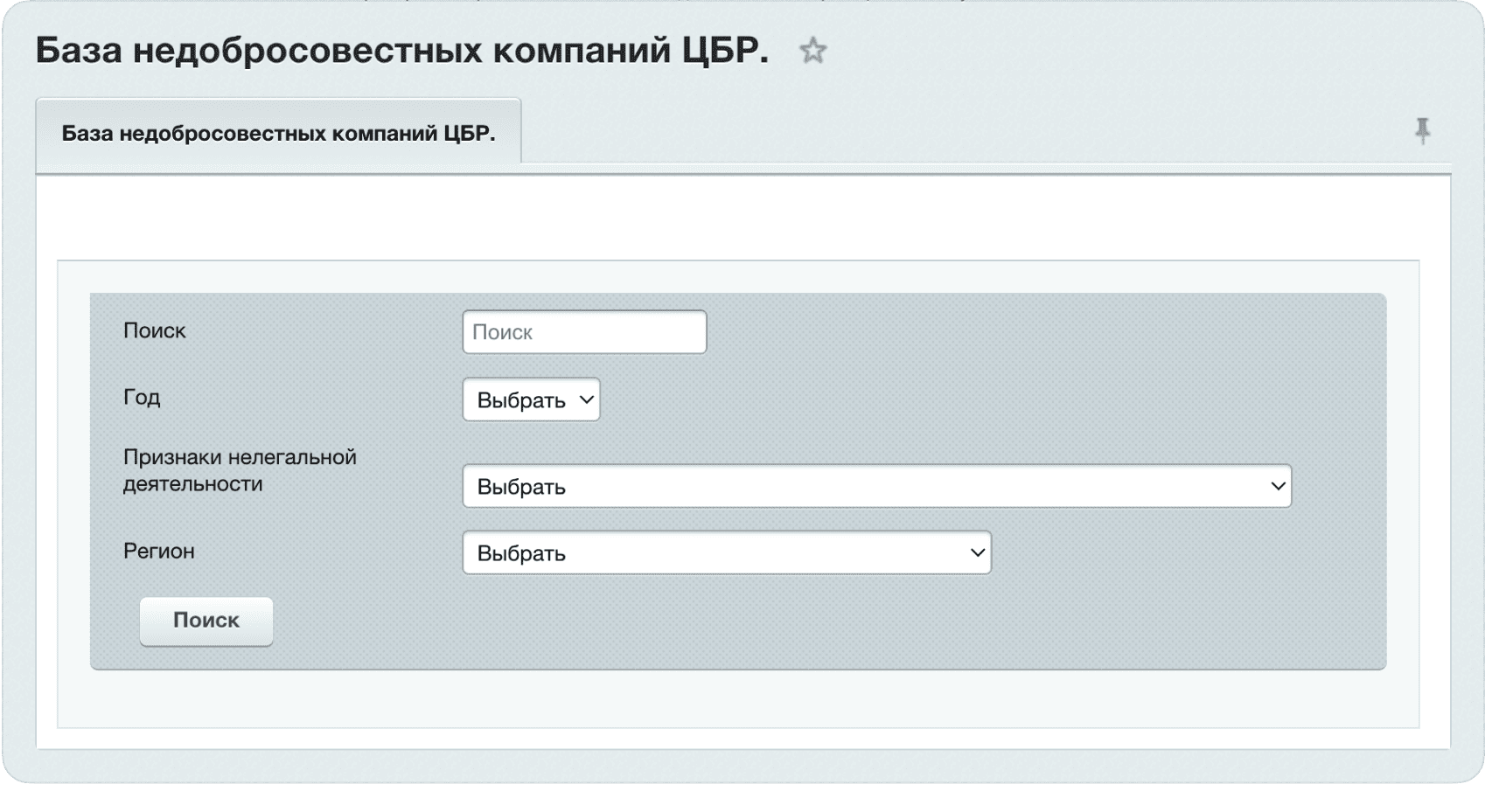
Модуль предназначен для ручной контрагентов на наличие признаков нелегальной деятельности на основе данных Центрального Банка России.
Функциональные возможности:
Ручной поиск по названию компании, адресу сайта, email, ИНН.
Фильтрация данных по годам, типам нелегальной деятельности, регионам РФ.
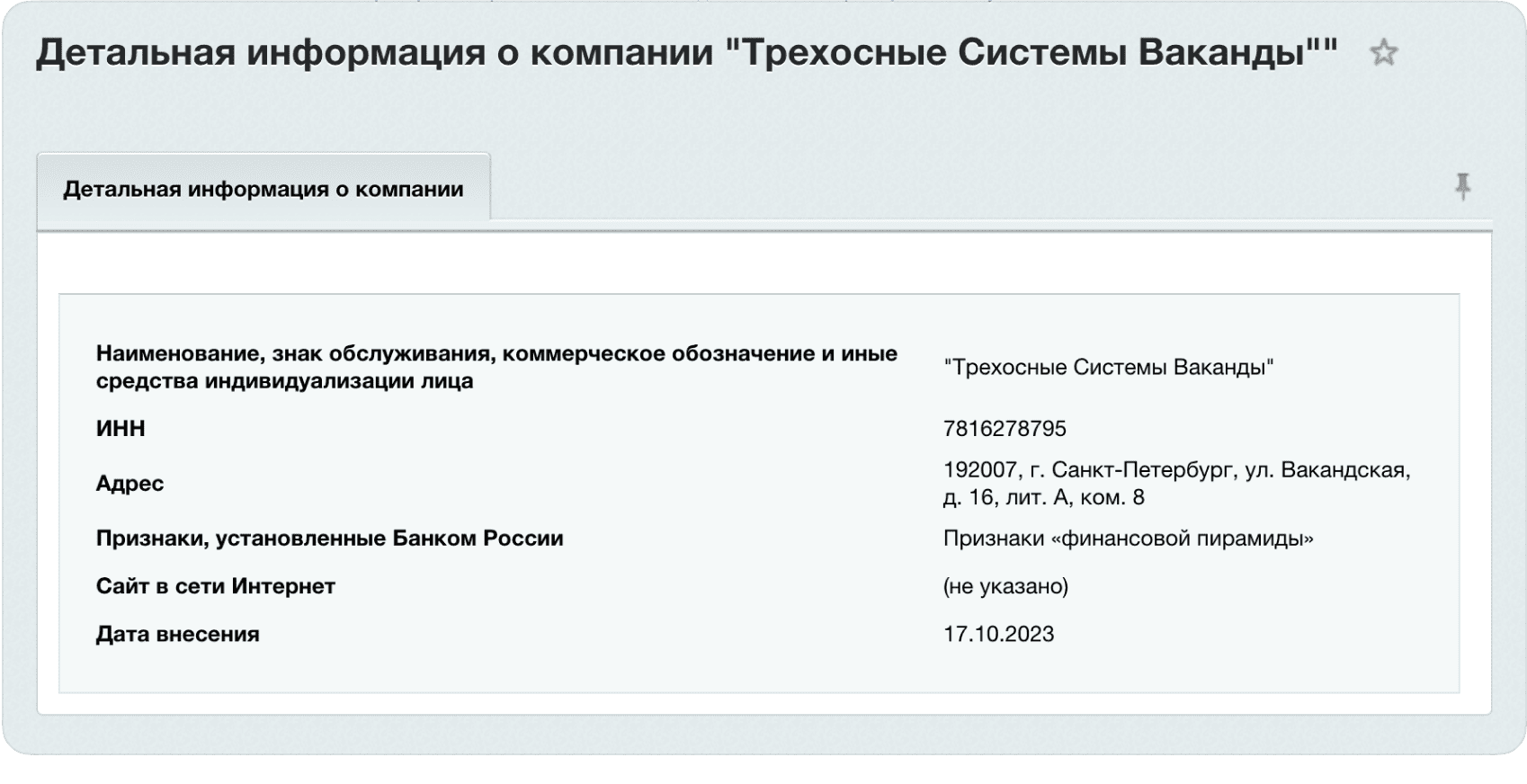
Получение детальной информации о компании
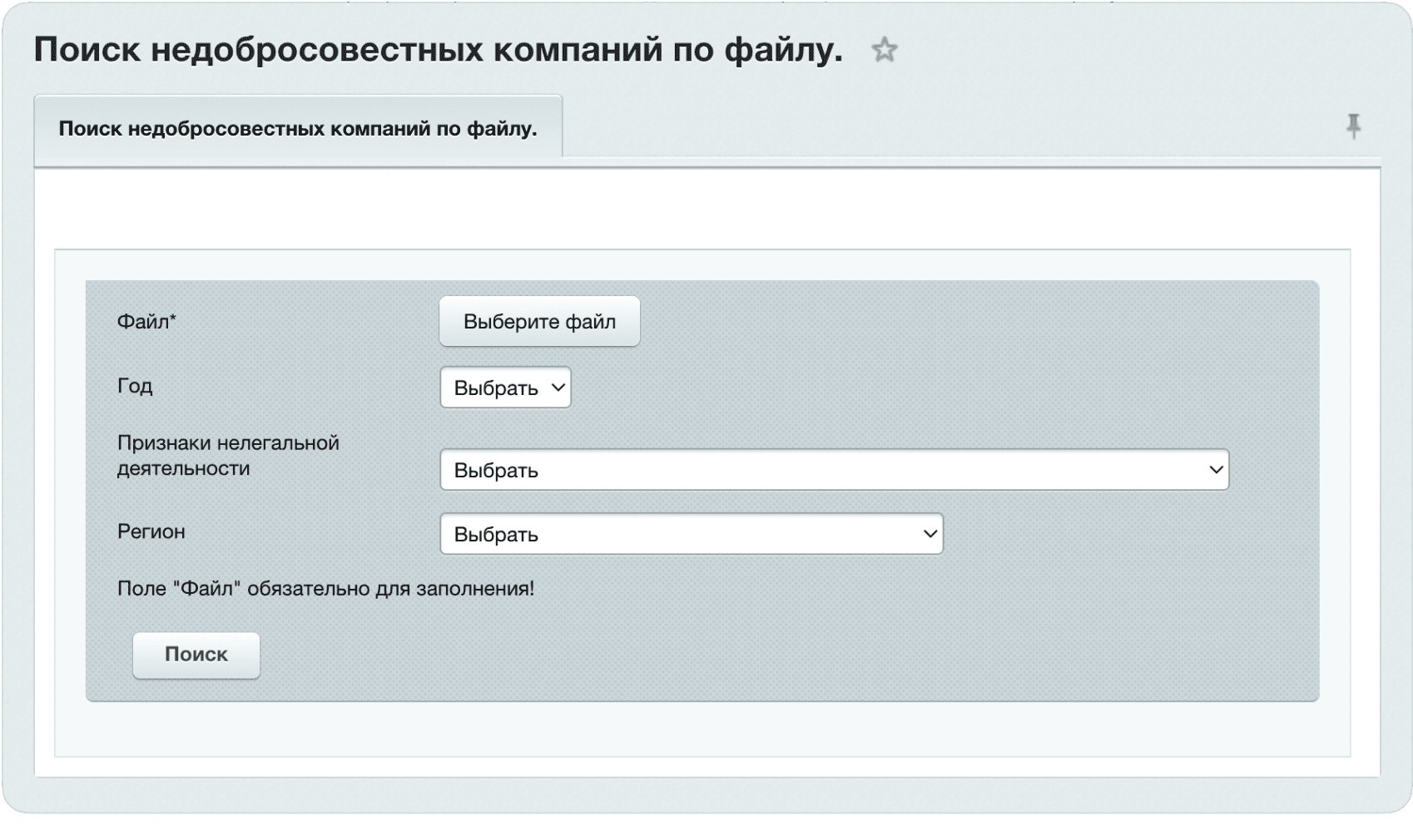
- Поиск по списку компаний из текстового файла (каждая строка имя компании для поиска)
Преимущества:
Минимизация рисков сотрудничества с недобросовестными контрагентами.
Соответствие требованиям регуляторов и повышение безопасности сделок.
Как это работает:
Пользователь вводит в строку поиска ИНН, название компании, адрес сайта.
Модуль автоматически отправляет запрос и проверяет данные в базе ЦБ РФ с использованием официального API.
В случае обнаружения совпадений, система выводит название компании, кликнув по которой, можно получить детальную информацию о компании.
Кому полезен модуль:
Финансовым и юридическим отделам компаний.
Бухгалтерии и службе безопасности.
Любым организациям, работающим с юридическими и физическими лицами.
Данный модуль помогает снизить риски мошенничества и наладить безопасные деловые отношения.
В административной части сайта реализован отдельный раздел с тремя видами поиска. Также в состав модуля входит публичный компонент digimatix:cbrblacklist который можно разместить в публичной части проекта и осуществлять поиск компаний. Компонент и модуль работает на любой редакции БУС. Обратите внимание! Для корректной работы модуля необходимо, чтобы на сервере была установлена и корректно работала библиотека CURL.Модуль для автоматической проверки целостности файлов сайта на платформе 1С-Битрикс. Отслеживает изменения, добавление и удаление файлов, уведомляя администратора через email и панель управления. Версия 2.0.0 добавляет поддержку многосайтовости, улучшенную производительность и расширенные настройки.
Возможности:- Автоматическое сканирование файлов: Проверяет файлы по заданным расширениям (например, php, js, html, css, htaccess и др.) с гибкой настройкой.
- Поддержка многосайтовости: Работает с несколькими сайтами на одной платформе, учитывая индивидуальные DOCUMENT_ROOT и настройки для каждого сайта.
- Исключение директорий: Позволяет исключать ненужные папки (например, кэш, временные файлы) отдельно для каждого сайта.
- Уведомления: Отправка сообщений на несколько email-адресов (через запятую) и отображение уведомлений в панели управления с детализацией изменений (новые, изменённые, удалённые файлы).
- Ручной и фоновый режим: Полная проверка с прогресс-баром в интерфейсе и автоматическое сканирование через агентов.
- Подробные логи: Ведение журнала операций с ограничением размера и архивацией старых записей.
- Интеграция с Highload-блоками: Хранение данных о файлах и изменениях для высокой производительности.
- Интерфейс в админке: Удобная навигация с вкладками: "Настройки", "Проверенные файлы", "Обнаруженные изменения", "Логи".
- Гибкие настройки: Регулировка интервалов проверки, порога недавних изменений, количества файлов за шаг и других параметров.
- Безопасность: Быстрое выявление несанкционированных изменений для защиты сайта.
- Масштабируемость: Поддержка многосайтовых конфигураций с независимыми настройками.
- Оптимизация: Минимальная нагрузка на сервер благодаря пошаговой обработке и кэшированию.
- Прозрачность: Полные отчёты и логи для анализа изменений.
- Простота: Лёгкая установка и интуитивный интерфейс.
- Для корректной работы агентов рекомендуется использовать cron (интервалы настраиваемы, по умолчанию — 60 секунд для сканирования и 1 час для обновления списка файлов).
- У сайта должны быть права на чтение всех файлов в корневой папке (DOCUMENT_ROOT) каждого сайта.
- Требуется модуль highloadblock для хранения данных. При первом запуске необходим полный обход файлов (выполняется автоматически или вручную).
Администраторов, разработчиков и владельцев проектов на 1С-Битрикс, которым важно контролировать целостность файловой системы, особенно в многосайтовых конфигурациях. Идеально подходит для тех, кто стремится повысить безопасность и оперативно реагировать на изменения.
- Диски: "Общий Диск" и "Мой диск" (диски пользователей).
- Пользователи: Информация о пользователях системы, включая имена, идентификаторы и права доступа
- Группы: Данные о группах пользователей, их членах и назначенных привилегиях
- Проекты/Группы: Информация о текущих проектах, их участниках и статусе
- Чаты: История переписки в чатах, включая участников и содержание сообщений
- Новостная лента: Включает заголовки и содержание публикации Структура компании: Информация об организационной структуре компании, включая отделы и подчиненность
Модуль повысит продажи в вашем интернет-магазине путем автоматической отправки e-mail покупателям с товарными подборками исходя из уже купленных товаров.
Вы можете создать неограниченное число гибко настраиваемых правил подбора товаров и отправки писем клиентам и задать для каждого из них собственные промежутки времени, через которые после оформления заказа покупатель получит e-mail с товарной подборкой.
[SIZE=12pt]Почему SaleMail будет полезен каждому интернет-магазину?[/SIZE]
Персонализированные рассылки на основе заказанных товаров являются проверенным маркетинговым инструментом, позволяющим:
мотивировать клиента на возврат в магазин для нового заказа;
удерживать клиента (Retention Rate), увеличивая его ценность (LTV);
напоминать клиенту о сроке жизни продукта, если он забудет (например, фильтр для воды);
иметь повод для совершения дополнительных продаж товаров и услуг (апсейлов).
[SIZE=12pt]Варианты использования [/SIZE]
Используйте товары регулярного спроса как повод напомнить о себе и позаботиться о клиенте! Например, вы продаете корма для животных и знаете, что определенный объем купленного клиентом корма закончится у него через вполне определенный срок.
[U]С помощью модуля SaleMail[/U] для таких товаров вы сможете настроить автоматические уведомления, которые получат ваши клиенты и уже не забудут вернуться снова за покупкой именно к вам!
Кроме повышения продаж товаров регулярного спроса, улучшайте LTV и Retention Rate, совершая апсейлы (дополнительный продажи) через рассылки!
Например, учитывая характеристики проданного корма для животных (порода, размер, возраст и т.п.), предложите клиенту в e-mail письме после покупки подходящие товары по данным характеристикам из других разделов (поводки, игрушки, средства гигиены и т.п.), либо создайте отдельный почтовый шаблон и предложите альтернативные варианты.
Вариантов сценариев огромное множество – SaleMail это позволяет.
Настроив необходимые правила один раз, рассылки будут отправляться с каждым подходящим под правила заказом, привлекая клиентов в ваш магазин весь период его работы, что гарантирует окупаемость модуля. Выжмите максимум из вашего интернет-магазина!
[SIZE=12pt]Функциональные характеристики[/SIZE]
Работа модуля, основана на правилах, которые создает администратор:
модуль позволяет отобрать интересующие товары и торговые предложения по указанным условиям: свойства, поля и их значения, разделы, параметры, цены и т.д.;
модуль проверяет последние заказы всех пользователей на наличие в составе отобранных товаров и торговых предложений, учитывая интересующий статус заказа и количество прошедшего времени;
модуль отправляет e-mail уведомления (используя расширенный функционал почтовых шаблонов) пользователям, чьи заказы содержат интересующие товары;
в направляемых e-mail уведомлениях на основе интересующих товаров модуль может подобрать похожие товары (с фильтрацией по разделу и свойствам), которые выводит соответствующим отдельным блоком.
[SIZE=12pt]Дополнительные возможности[/SIZE]
Настраиваемые условия отбора товаров и торговых предложений с использованием группировок и логических операторов (И/ИЛИ).
Условия отбора заказов для проверки: количество прошедшего времени с даты заказа и его ограничение, статус заказа.
Оценка количества потенциальных уведомлений на каждое правило.
Готовый почтовый шаблон с возможностью вывода в письме товаров из прошлого заказа пользователя (по котором производился отбор пользователя), а также похожих товаров для апсейлов (дополнительных продаж), с использованием встроенных компонентов модуля.
Отбор похожих товаров и торговых предложений в соответствии с настроенными правилами и возможностью учета свойств, разделов и доступности для покупки.
Отправка тестовых писем на произвольный e-mail.
Настройка агентов для автоматической рассылки с указанным интервалом.
Отчетность об успешных уведомлениях и несостоявшихся.
Этот модуль позволяет быстро и легко экспортировать данные из инфоблока в формат Excel (XLSX). Выберите инфоблок, разделы, свойства и типы цен, которые необходимо включить в прайс-лист. Включите отображение изображений товаров для создания наглядного и информативного прайс-листа. Идеальное решение для создания актуальных прайс-листов для ваших клиентов и партнеров.
Для того чтобы модуль работал обязательно нужна установленная и настроенная библиотека PhpOffice\PhpSpreadsheet (через Composer: composer require phpoffice/phpspreadsheet). [U]Папка/файл [/U]"/vendor/autoload.php" [U]должен лежать в корневой сайта.[/U]

Ключевые возможности:
Экспорт данных из любого инфоблока: Выберите инфоблок, из которого нужно экспортировать данные.
Выбор разделов: Укажите конкретные разделы для включения в прайс-лист.
Настройка свойств: Включите необходимые свойства товаров для детального описания.
Поддержка типов цен: Выберите типы цен, которые будут отображаться в прайс-листе.
Включение изображений: Добавьте изображения товаров в прайс-лист для визуализации и повышения привлекательности.
Удобная настройка: Простой и интуитивно понятный интерфейс для быстрой настройки экспорта.
Автоматическое формирование файла: Модуль автоматически генерирует XLSX файл, готовый к скачиванию и отправке.
Стилизация: добавлены стили для заголовков и данных
А также: мы предлагаем услуги по доработке прайсов за дополнительную плату, чтобы максимально адаптировать его под ваши требования:
Индивидуальный дизайн прайс-листа: Разработка уникального оформления прайс-листа в соответствии с вашим брендбуком: фирменные цвета, шрифты, логотипы.
Добавление информации в шапку и подвал: Размещение логотипа компании, контактных данных, слоганов и другой важной информации в шапке и подвале прайс-листа.
Вывод дополнительных полей: Добавление поддержки для вывода в прайс-лист любых других полей из инфоблока, которые не предусмотрены стандартными настройками модуля.
Настройка фильтрации и сортировки: Добавление возможности фильтрации и сортировки товаров непосредственно в прайс-листе.


- Профили моделей. Доступна работа с разными моделями и подробная настройка каждого профиля.
- Промпты. С их помощью можно задавать разные сценарии интеграции с моделями, что очень удобно и вариативно.
- История запросов. Все запросы к моделям можно отслеживать (кто, когда, по какому промпту и к какой модели обратился). Полезно для контроля траты токенов.
- Парсинг файла. Незаменимый инструмент при работе с документами. Позволяет получать текст из файла документа для дальнейшей отправки в модель. Отправка данных в модель. Основное активити для взаимодействия с моделями. Позволяет отправлять запросы в модель и сразу же получать ее ответ через штатную вкладку "Дополнительные результаты".

Здесь находится два раздела: «Калькуляторы» и «Обратная связь».

В разделе "Обратная связь" сохраняются сообщения, оставленные пользователями через форму обратной связи.
В разделе «Калькуляторы» хранятся параметры калькулятора, которые можно редактировать, добавлять или удалять.
Для изменения общих настроек калькулятора, необходимо кликнуть по меню, слева от раздела «Калькуляторы» и выбрать пункт «Изменить».

Разместить решение на странице сайта можно с помощью одноимённого компонента «STARt: Калькулятор услуг». Для этого достаточно из списка справа выбрать необходимый компонент.
Подробнее как установить компонент https://clck.ru/N6oWC.
После размещения калькулятора на странице будет выведен калькулятор с демо-наполнением, в котором можно посмотреть внешний вид калькулятора, протестировать все доступные типы параметров и работу решения в публичной части сайта.

Откройте нужный файл в режиме редактирования PHP. Внимание! Не забудьте сделать его резервную копию, либо доверьте работу специалисту.
Вставьте в нужный вам блок следующий код http://joxi.ru/E2pdkgYI7LwZx2 <?$APPLICATION->IncludeComponent( "star:calculatorpro", ".default", Array( "COMPONENT_TEMPLATE" => ".default", "SECTION_ID" => "xxx" ) );?>
Вместо xxx – вставьте в код ID нужного калькулятора. ID можно узнать в разделе «Контент - STARt: Калькулятор - Калькуляторы» тут http://joxi.ru/eAO741ZF9PdYLA.
Сохраните файл.

Раздел активен. Если опция выбрана, то калькулятор активен и будет выводиться на странице, где размещён соответствующий компонент.
Название. Название калькулятора, которое будет выводиться в списке калькуляторов.

- Изображение. Отображается в шапке рядом с названием калькулятора.

- Текст. Выводится в шапке под названием. Например: «Итоговая сумма является приблизительной. Для более точного расчёта свяжитесь с нами».

Подключить jQuery (Поставьте здесь галочку, если калькулятор не работает). На большинстве сайтов уже подключена библиотека jQuery, которая необходима калькулятору для работы. Тем не менее, ее может не быть. Поставьте здесь галочку, если калькулятор не работает.
Заголовок. Заголовок, который отображается в шапке калькулятора.

Валюта. Это знак, который должен выводиться после суммы. Туда можно написать руб., ₽, $ или любой другой текст.
Текст в строке с результатом. Произвольный текст, который будет выводиться в строке результата. Например: «Итоговая стоимость», «Сумма», «Результат» и т. п.
Пояснение к результату. Текст, который будет выводиться сразу под строкой результата. Например: «* Расчет является приблизительным. Окончательную стоимость уточняйте».

Цвет шапки и иконок. Введите код нужного цвета в системе HEX (прим.: #cc3131, #160aa1, #183b30). Если нужно подобрать цвет или узнать код конкретного цвета, можно воспользоваться ресурсом https://www.csscolor.ru/.
Цвет подсказок. Введите код нужного цвета в системе HEX (прим.: #cc3131, #160aa1, #183b30). Если нужно подобрать цвет или узнать код конкретного цвета, можно воспользоваться ресурсом https://www.csscolor.ru/.

- Показывать шапку. Если опция выбрана, шапка будет отображаться на странице калькулятора.
Показывать рамку. Если опция выбрана, вокруг калькулятора будет отображаться рамка.
Маска телефона. Шаблон телефона для заполнения в форме обратной связи. Например, для России +7(***)***-**-**.
Формула. Подробнее см. в разделе инструкции «Справка по использованию формул в модулях «STARt: Калькулятор услуг» и «STARt: Калькулятор PRO».
Заменить итоговый расчёт кнопкой. Если опция выбрана, вместо итоговой суммы будет отображаться кнопка с заданным текстом. Например: «Рассчитать» и др.
Текст кнопки. Текст, который будет выводиться на кнопке расчёта калькулятора. Например: «Рассчитать», «Итог» и т.п.

Произвольный СSS. CSS-код, применяемый для изменения цветов, шрифтов, стилей, расположения отдельных блоков и других аспектов внешнего вида, которые нельзя редактировать при помощи базовых настроек калькулятора. Например, если ввести
color: #ff0000; }
То цвет текста изменится.


Показывать форму обратной связи. Если опция не выбрана, форма обратной связи под калькулятором показываться не будет.
E-mail для обратной связи. Е-mail, на который будут отправляться заполненные заявки из формы обратной связи.
Текст заголовка формы. Текст, который будет отображаться в заголовке формы обратной связи. Например: «Обратная связь», «Оставить заявку» и т.д.
Текст кнопки. Текст, который будет указан на кнопке в конце формы обратной связи. Например: «Связаться со мной», «Отправить» и т.д.

Пояснение для формы. Текст пояснения, который будет отображаться в конце формы. Например: «Копия расчёта придёт на указанный вами Е-mail».
Поля формы (Ваше имя, Номер телефона, E-mail, Комментарий, Прикрепить файл). Поля, которые будут активны в форме обратной связи. Если поле отмечено, то оно будет отображаться в форме обратной связи и пользователь сможет его заполнить.
Отправлять копию расчёта. Если опция отмечена, копия расчёта, после заполнения формы обратной связи будет выслана на указанный пользователем E-mail.
Показывать только кнопку. Если опция выбрана, на странице калькулятора будет отображена только кнопка (например, «Оставить заявку»), при нажатии на которую, открывается форма обратной связи. Если опция не выбрана, форма обратной связи будет отображаться сразу.
Текст согласия на обработку персональных данных. Текст, который должен отображаться в форме обратной связи согласно закону 153-ФЗ. Например, «Я даю согласие на обработку персональных данных».
Ссылка на соглашение об обработке персональных данных. Здесь указывается ссылка на текст соглашения об обработке персональных данных, чтобы пользователь имел возможность ознакомиться с полным текстом согласно законодательству РФ.

- ID счётчика Яндекс.Метрика. Числовой идентификатор счетчика Яндекс.Метрика, установленного на вашем сайте.

- Идентификатор цели (событие JavaScript). Идентификатор цели, необходимый для настройки цели типа "Событие JavaScript" в Яндекс.Метрике. Если вы создали такую цель, указав в настройках калькулятора и счетчика один идентификатор, то Яндекс.Метрика сможет отслеживать количество заявок, отправленных через форму обратной связи калькулятора.
Тип округления. Замена числа на приближенное по значению число с заданной точностью (количество знаков после запятой). Математическое округление – от 0,00 до 0,49 – округление происходит в меньшую сторону, от 0,50 до 0,99 в большую. В большую сторону – в любом случае число будет округляться в большую сторону (прим. 1,45 будет округлено как 2). В меньшую сторону – любое число будет округляться в меньшую сторону (прим. 1,99 будет округляться как 1).
Количество знаков после запятой. Точность, с которой происходит округление. Например, если число 1,3333, а в настройках округления выбрано «Математическое округление» и 2 знака после запятой, то на странице вы увидите 1,33.

Заголовок. Заголовок уведомления, которое появится во всплывающем окне, после успешной отправки формы обратной связи. Например: «Заявка отправлена» и др.
Текст. Текст уведомления, которое появится во всплывающем окне, после успешной отправки формы обратной связи. Например: «Ваша заявка успешно отправлена. Наш менеджер с вами свяжется».
Параметр - это характеристика товара или услуги, которая участвует в расчете. Значение параметра указывает пользователь. В зависимости от типа параметра пользователь может ввести произвольное значение или выбрать его из предложенных вариантов.
Существуют параметры с множественным выбором (можно выбрать несколько вариантов одновременно) и одиночные (можно выбрать только 1 вариант).
В зависимости от того, что будет рассчитываться в калькуляторе, могут потребоваться разные типы параметров. Всего доступны 13 типов.
ДОСТУПНЫЕ ТИПЫ ПАРАМЕТРОВ: 1. Ползунок. Предназначен для ввода чисел в указанном диапазоне.
2. Счетчик. Предназначен для ввода чисел с помощью нажатия на + или -, либо ввода необходимого значения вручную.

3. Выбор одного варианта (Флажки). Для каждого варианта есть два состояния— ☑ включено и ☐ отключено. В данном случае можно отметить флажком только один вариант из списка предложенных.

4. Выбор одного варианта (Выпадающий список). Список вариантов оформлен в виде выпадающего списка. Можно выбрать только один вариант из предложенных.

5. Выбор одного варианта (Изображения). Для каждого варианта есть два состояния— ☑ включено и ☐ отключено. Для каждого варианта выводится изображение. В данном случае можно отметить флажком только один вариант из списка предложенных.

6. Выбор одного варианта (Переключатель). Тип параметра аналогичен типу "Выбор одного варианта (Флажки)". В данном случае флажки оформлены в виде "переключателей".

7. Множественный выбор (Галочки). Позволяет выбрать несколько вариантов одновременно.

8. Множественный выбор (Выпадающий список). Список вариантов оформлен в виде выпадающего списка. Позволяет выбрать несколько вариантов одновременно.
9. Множественный выбор (Изображения). Для каждого варианта есть два состояния— ☑ включено и ☐ отключено. Для каждого варианта выводится изображение. В данном случае можно отметить флажком несколько вариантов из списка.

10. Множественный выбор (Переключатель). Тип параметра аналогичен типу «Множественный выбор (Галочки)». В данном случае флажки оформлены в виде "переключателей".
11. Одиночная галочка. Тип параметра, позволяющий пользователю управлять параметром с двумя состояниями — ☑ включено и ☐ отключено.

12. Одиночный переключатель. Тип параметра аналогичен типу «Одиночная галочка». В данном случае галочка оформлена в виде "переключателя".

13. Текст. Позволяет добавить произвольный текстовый блок в нужное место между другими параметрами калькулятора. Подходит для объемных подсказок и пояснений. Не участвует в расчете.

Для перехода к настройкам параметров калькулятора необходимо в левом меню административного раздела выбрать «Контент» -> «STARt:Калькулятор услуг».

Далее нужно выбрать «Калькуляторы услуг».

После чего из открывшегося списка необходимо выбрать параметр калькулятора, который вы хотите изменить.

Во вкладке «Элемент» находятся доступные настройки для выбранного параметра.

Активность. Если настройка отмечена галочкой, то параметр активен и будет выводиться на странице калькулятора.
Название параметра. Название параметра калькулятора, которое будет выводиться на странице сайта. Например: «Количество окон», «Производитель» и т.п.

Сортировка. Чем меньше указанное значение, тем выше по порядку будет стоять параметр калькулятора. Например, у параметра «Количество окон» сортировка = 50, а у параметра «Производитель» сортировка = 100. Параметр «Количество окон» будет стоять по порядку раньше (выше), чем параметр «Количество окон».
Тип параметра. Выберите тип параметр калькулятора, который будет выводиться на сайте. Доступные типы параметра: счётчик, ползунок, галочка, переключатель, текст, выпадающий список.

- Пояснение. Текст пояснения, которое будет выводиться сразу под названием параметра. Например: «Выберите, из какого материала должны быть изготовлены откосы» и т.п. Указывать не обязательно.

- Обязательный параметр. Если опция выбрана, параметр будет обязателен к заполнению и без указания в нем нужного значения, расчёт производиться не будет. Если опция не выбрана, при заполнении калькулятора, пользователь может пропустить этот параметр по желанию.

- Выводить стоимость шага. Если опция выбрана, стоимость параметра будет выводиться на странице калькулятора справа от вариантов параметра и учитываться при итоговом расчёте. Если опция не выбрана, стоимость выводиться не будет, но будет учитываться при итоговом расчёте.

Если в калькуляторе используется ваша собственная формула, то данная настройка будет проигнорирована, и стоимость шага будет скрыта в любом случае.
- От какого элемента зависим. Подробнее см.в разделе инструкции «Зависимость параметров»
- От какого значения. Подробнее см. в разделе инструкции «Зависимость параметров»

- Цена за единицу. Настройка для типа параметра «Ползунок». Цена одной единицы товара или услуги. Цена указывается числом без пробелов и единиц измерения. Неправильно: "1 000", "1000 руб.", правильно - 1000.
При использовании вами собственной формулы указывать не обязательно.
Значение по умолчанию. Настройка для типа параметра «Ползунок». Значение, которое будет выводиться по умолчанию в параметре на странице сайта, до того, как пользователь его изменит на нужное.
Минимальное значение. Настройка для типа параметра «Ползунок». Минимальное значение параметра, которое можно указать.
Максимальное значение. Настройка для типа параметра «Ползунок». Максимальное значение параметра, которое можно указать.
Шаг. Шаг, на который изменится число, при сдвигании ползунка на 1 деление.
Единица измерения. Это текст/символ который будет выведен после значения параметра. Например, мм, м. шт и т.д. Указывать необязательно.

Минимальное значение. Настройка для типа параметра «Счётчик». Минимальное значение параметра, которое можно указать.
Максимальное значение. Настройка для типа параметра «Счётчик». Максимальное значение параметра, которое можно указать.
Цена за единицу. Настройка для типа параметра «Счётчик». Цена одной единицы измерения (шт, кг, часа и т.п.) товара или услуги. Цена указывается числом без пробелов и единиц измерения. Неправильно: "1 000", "1000 руб.", правильно - 1000.
При использовании вами собственной формулы, указывать не обязательно (цену можно указать внутри самой формулы).
- Значение по умолчанию. Настройка для типа параметра «Счётчик». Значение, которое будет выводиться по умолчанию на странице сайта, до того, как пользователь его изменит на нужное.
- Цена за единицу. Настройка для типа параметра «Одиночная галочка». Число, которое будет прибавлено к итоговой сумме, если галочка отмечена. Цена указывается числом без пробелов и единиц измерения. Неправильно: "1 000", "1000 руб.", правильно - 1000.
 НАСТРОЙКИ ДЛЯ ТИПА «ТЕКСТ»
- Текст. Настройка для типа параметра «Текст». Произвольный текст, который будет выводиться непосредственно в калькуляторе. Например, объемные пояснения или описание дополнительной услуги.
 НАСТРОЙКИ ДЛЯ ОСТАЛЬНЫХ ТИПОВ ПАРАМЕТРА

Список вариантов (левое поле – название, правое – цена). В левом столбце указывается название варианта, в правом, напротив нужного варианта – соответствующая цена. Цена указывается числом без пробелов и единиц измерения. Неправильно: "1 000", "1000 руб.", правильно - 1000.
Варианты по умолчанию. Варианты, которые будут выводиться по умолчанию в параметре на странице сайта, до того, как пользователь изменит его на нужный вариант. Поле не обязательное для заполнения.

- Подсказки. Подсказки к вариантам параметра, указываются в одном порядке с вариантами. Например, фирма-производитель, материал изготовления варианта и т. п. Если для варианта подсказки нет – поставьте *. Например, в списке вариантов для параметра «Тип окна» у нас стоит следующий порядок:
- Одностворчатое
- Двустворчатое
- Трехстворчатое
Подсказки нужно указывать в соответствии с порядком расположения вариантов:
1. Подсказка для варианта «Одностворчатое».
2. *
3. Подсказка для варианта «Трехстворчатое».
Не обязательно добавлять символ *, если ни у одного из вариантов нет подсказки.

Картинки. Настройка только для типов параметра с изображениями. Картинки загружаются в одном порядке с вариантами.
- Количество изображений в один ряд. Настройка только для типов параметра с изображениями. Количество изображений, которое выводится в один ряд на странице калькулятора.
Для сохранения настроек необходимо нажать «Сохранить». Если нужно добавить следующий параметр калькулятора, то можно нажать «Сохранить и добавить», после этого вы автоматически перейдете к настройкам нового параметра.

Формула – это математическое выражение, согласно которому калькулятор будет вычислять итоговую стоимость.
Формула состоит из символов математических операций, параметров, известных заранее, и переменных, которые мы получаем от пользователя, когда он заполняет поля калькулятора.
Пример:
Нам требуется рассчитать стоимость возведения забора на прямоугольном земельном участке. Известна стоимость погонного метра забора – 3 000 руб. Планируется, что ширину и длину участка укажет пользователь, заполнив соответствующие поля калькулятора.
В таком случае стоимость будет рассчитываться по формуле:
(«Ширина участка в метрах» + «Длина участка в метрах») * 2 * 3000
То есть сначала мы находим периметр земельного участка в метрах (сумма его сторон, умноженная на 2), а затем умножаем его на стоимость погонного метра (3000).
РЕАЛИЗАЦИЯ НА СТОРОНЕ КАЛЬКУЛЯТОРА
«Ширина участка в метрах», «Длина участка в метрах» - нужно создать эти два параметра в нашем калькуляторе. К примеру, их тип – ползунок http://joxi.ru/gmvqegLIqV4oJr.
Чтобы передать эти параметры в формулу, нам нужно знать их ID. Перейдите в раздел с параметрами калькулятора. ID указаны тут http://joxi.ru/BA0p4vyfMaEnwA.
Теперь запишем формулу с использованием ID.
({1539} + {1540}) * 2 * 3000
Где 1539 – это ID параметра «Ширина участка в метрах», а 1540 - ID параметра «Длина участка в метрах». Фигурные скобки {} показывают калькулятору, что речь идет о переменной, а не о простом числе.
Таким образом, чтобы передать параметр в калькулятор, нужно скопировать его ID и заключить в фигурные скобки – вот так {ID}.
ДОСТУПНЫЕ ОПЕРАЦИИ
Калькулятор поддерживает все арифметические действия и основные математические функции, благодаря чему возможно реализовать даже самые сложные формулы расчета.
БАЗОВЫЕ ОПЕРАЦИИ
[TABLE][TR][TD]Символ
[/TD][TD]Название
[/TD][TD]Пример
[/TD][/TR][TR][TD]+ [/TD][TD]Сложение
[/TD][TD]1.2 + 2 = 3.2
[/TD][/TR][TR][TD]- [/TD][TD]Вычитание
[/TD][TD]7 – 4 = 3
[/TD][/TR][TR][TD]* [/TD][TD]Умножение
[/TD][TD]6 * 8 = 48
[/TD][/TR][TR][TD]/ [/TD][TD]Деление
[/TD][TD]100 / 5 = 20
[/TD][/TR][TR][TD]() [/TD][TD]Группировка
[/TD][TD](1 + 2) * 3 = 9
[/TD][/TR][TR][TD]^ [/TD][TD]Возведение в степень
[/TD][TD]2 ^ 3 = 8
[/TD][/TR][TR][TD]sqrt() [/TD][TD]Извлечение квадратного корня
[/TD][TD]sqrt(25) = 5
[/TD][/TR][TR][TD]% [/TD][TD]Получение остатка от деления
[/TD][TD]8 % 3 = 2
[/TD][/TR][/TABLE]Некоторые другие математические функции
[TABLE][TR][TD]Символ
[/TD][TD]Название
[/TD][TD]Пример
[/TD][/TR][TR][TD]sin() [/TD][TD]Синус
[/TD][TD]sin(45 deg) = 0.85090352453
[/TD][/TR][TR][TD]cos() [/TD][TD]Косинус
[/TD][TD]cos(pi) = -1
[/TD][/TR][TR][TD]tan() [/TD][TD]Тангенс
[/TD][TD]tan(45 deg) = 1.61977519054
[/TD][/TR][TR][TD]log() [/TD][TD]Логарифм
[/TD][TD]log(e) = 1
[/TD][/TR][TR][TD]! [/TD][TD]Факториал
[/TD][TD]5! = 120
[/TD][/TR][/TABLE]Математические константы
[TABLE][TR][TD]Символ
[/TD][TD]Название
[/TD][/TR][TR][TD]pi [/TD][TD]Число Пи
[/TD][/TR][TR][TD]e [/TD][TD]Основание натурального логарифма
[/TD][/TR][TR][TD]i [/TD][TD]Мнимая единица
[/TD][/TR][/TABLE]Полный перечень доступных функций https://mathjs.org/docs/reference/functions.html. Для использования уберите приставку math. перед названием функции.
ОСОБЕННОСТИ СОСТАВЛЕНИЯ ФОРМУЛ
Например, нам нужно извлечь кубический корень числа. Данное действие выполняет функция math.cbrt(x). Теперь вставим ее в формулу, отбросив math. из названия функции и подставив вместо x нужное число или переменную - пусть это будет число 27:
cbrt(27)
В качестве результата калькулятор вернет число 3.
- В числах в качестве десятичного разделителя должна использоваться точка. Например, 2,51 – неправильно, верная запись - 2.51
- Запись выражения с пробелами и без них - равнозначна. То есть, (1 + 2) * 3 – это тоже самое что и (1+2)*3
- Аналогично можно использовать перенос строки – на работу формулы это не повлияет. Например, (1+2)*3+4*3.5 можно записать так:
(1+2)*3
+
4*3.5
Такая запись может упростить чтение сложных формул, логические части которых можно разнести в разные строки.
УСЛОВИЯ
Функционал решения позволяет задавать условия, в зависимости от которых будет выполняться та или иная часть формулы.
Для этого нужно использовать конструкцию <if id="" value="" type=""></if>
id – это ID параметра, от значения которого зависит выполнение условия.
value - слово, словосочетание или число, с которым мы сравниваем выбранный пользователем вариант.
type - может принимать значения = (равно), != (не равно), > (больше), < (меньше).
Пример:
<if id="795" value="Двустворчатое" type="!=">({797} + {800}) * 5</if>
Расшифровка: если значение параметра с ID 795 не равно «Двустворчатое», то следует выполнить выражение ({797} + {800}) * 5.
Вернемся к знакомому нам примеру с расчетом стоимости забора:
Добавим в калькулятор еще один параметр под названием «Материал забора» с ID 1541 и двумя вариантами выбора: «Кирпич» и «Профлист». Стоимость метра забора из кирпича – 3 000 руб., а из профлиста – 1 000 руб.
<if id="1541" value="Кирпич" type="=">
({1539} + {1540}) * 2 * 3000
</if>
<if id="1541" value="Профлист" type="=">
({1539} + {1540}) * 2 * 1000
</if>
Внимание! Условия поддерживают вложенность. То есть при необходимости можно реализовать конструкцию, где одно условие находится внутри другого:
<if>
<if></if>
</if>
КОММЕНТАРИИ К ФОРМУЛЕ
Вы можете добавлять поясняющие комментарии в любую часть формулы. Текст комментария нужно заключить в конструкцию <!-- -->.
Комментарии никак не влияют на итоговый расчет и служат для удобства. Вы легко вспомните логику калькулятора, опираясь на текст комментариев, и сможете при необходимости изменить его формулу расчета.
Дополним последний пример комментариями:
<!-- Расчет стоимости забора из кирпича по цене 3 000 руб. за метр -->
<if id="1541" value="Кирпич" type="=">
({1539} + {1540}) * 2 * 3000
</if>
<!-- Расчет стоимости забора из профлиста по цене 1 000 руб. за метр -->
<if id="1541" value="Профлист" type="=">
({1539} + {1540}) * 2 * 1000
</if>
<!-- Список переменных
1539 - Ширина участка в метрах
1540 - Длина участка в метрах
1541 - Материал забора
-->
Теперь мы никогда не запутаемся в расчетах, и сможем изменить и дополнить наш калькулятор даже спустя долгое время.
ЗАВИСИМОСТЬ ПАРАМЕТРОВПараметры можно связывать между собой с помощью поля, где можно выбрать родительский параметр из списка.

Если два параметра связаны, то зависимый параметр не показывается в калькуляторе до тех пор, пока пользователь не выбрал в родительском параметре определенный вариант. Название варианта указывается в окне:
 Важно! Название варианта должно быть указано целиком, иначе функция не сработает. Также следите за размером букв (заглавные или строчные) - все должно быть как в оригинале. После названия или перед ним не должно быть лишних пробелов.
КАК ЭТО МОЖНО ИСПОЛЬЗОВАТЬ
Рассмотрим пример с калькулятором расчета окон.
Пользователю предложено выбрать "Опции".

В этом параметре есть варианты: "Москитная сетка", "Детский замок", "Микропроветривание", "Солнцезащитный стеклопакет".
Мы решаем, что если пользователь выбрал вариант "Москитная сетка", то у него нужно спросить, какое количество сеток ему необходимо.
Создаем соответствующий параметр с счетчиком количества и настраиваем его зависимость от параметра "Опции" и варианта "Москитная сетка"

(обратите внимание, что название варианта написано точно также как в родительском параметре, с заглавной буквы).
Теперь зависимый параметр отображается в калькуляторе при соответствующем выборе.

При выборе другого варианта его уже нет.
 Можно указывать зависимость параметра сразу от нескольких вариантов родительского параметра.
Тогда их нужно записать через вертикальную черту, например, Москитная сетка|Детский замок|Микропроветривание - при выборе любого из этих вариантов, зависимый параметр будет будет отображен на сайте. А при выборе варианта "Солнцезащитный стеклопакет" - останется скрыт.