

Стимулы
Решение имеет свое название потому, что его использование будет стимулировать сотрудников достигать поставленных показателей KPI.
KPI (Key Performance Indicator) — это показатель достижения успеха в определенной деятельности или в достижении определенных целей, количественно измеримый индикатор фактически достигнутых результатов. Для лучшего планирования и анализа деятельности компании необходимо использовать показатель KPI, строящийся на основе тех результатов, которые нужны бизнес-системе. Все показатели не выдуманы абстрактно, а «произошли» от процесса, который закрепляет необходимую системе деятельность. Большие компании наверняка разработали методику подсчета KPI и внедрили на предприятии. Однако часто данные о продажах поступают в одну систему, данные о плановых показателях - в другую, после чего вручную обрабатываются и строятся графики в третьей. На этапе зрелости компании стоит вопрос реализации автоматического подсчета KPI на портале на основании данных, передаваемых из смежных систем и отображении показателей KPI на личных страницах сотрудников. С одной стороны руководители отделов будут видеть всю информацию об "успеваемости" сотрудников в режиме on-line в пару кликов, а сотрудник будет понимать, на какой доход он способен выйти в текущем месяце. Ядром модуля является калькулятор премирования, созданный для подсчета суммы премии сотрудника. Данные для расчета KPI поступают из озера данных по расписанию и выводятся к показу сотруднику на личную страницу при каждом ее(страницы) посещении. Данный модуль позволяет создавать столько KPI, сколько нужно, при этом все KPI создаются для группы сотрудников, в которой может находиться как один человек, так и все те, кто являются пользователями портала. Для одной и той же группы можно настроить несколько KPI, при этом на личную страницу пользователя будут выводиться данные той KPI, чей порядковый номер сортировки окажется самым низким. Эта возможность позволяет иметь на портале несколько KPI и легко переключаться между ними в зависимости, например, наступления нового сезона. Для создания KPI сотрудник, который входит в группы "Модератор KPI" или "Администраторы", должны пройти в раздел "Стимулы" и далее в подраздел "KPI" (рисунок 1).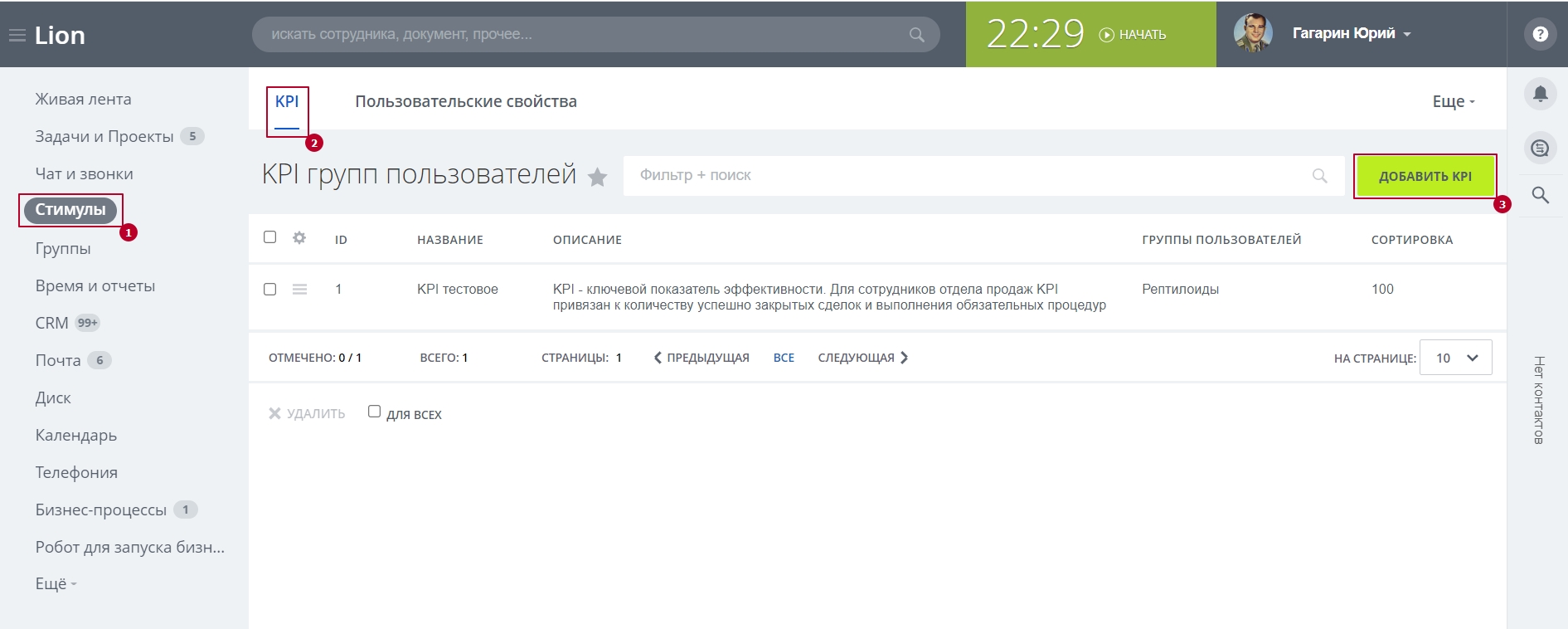 Рисунок 1 - Подраздел "KPI" раздела "Стимулы"
По клику на кнопку "Добавить KPI" откроется боковая панель "Создание KPI", как показано на рисунке 2. На странице боковой панели необходимо заполнить необходимые поля и после чего кликнуть по кнопке "Сохранить".
Рисунок 1 - Подраздел "KPI" раздела "Стимулы"
По клику на кнопку "Добавить KPI" откроется боковая панель "Создание KPI", как показано на рисунке 2. На странице боковой панели необходимо заполнить необходимые поля и после чего кликнуть по кнопке "Сохранить".
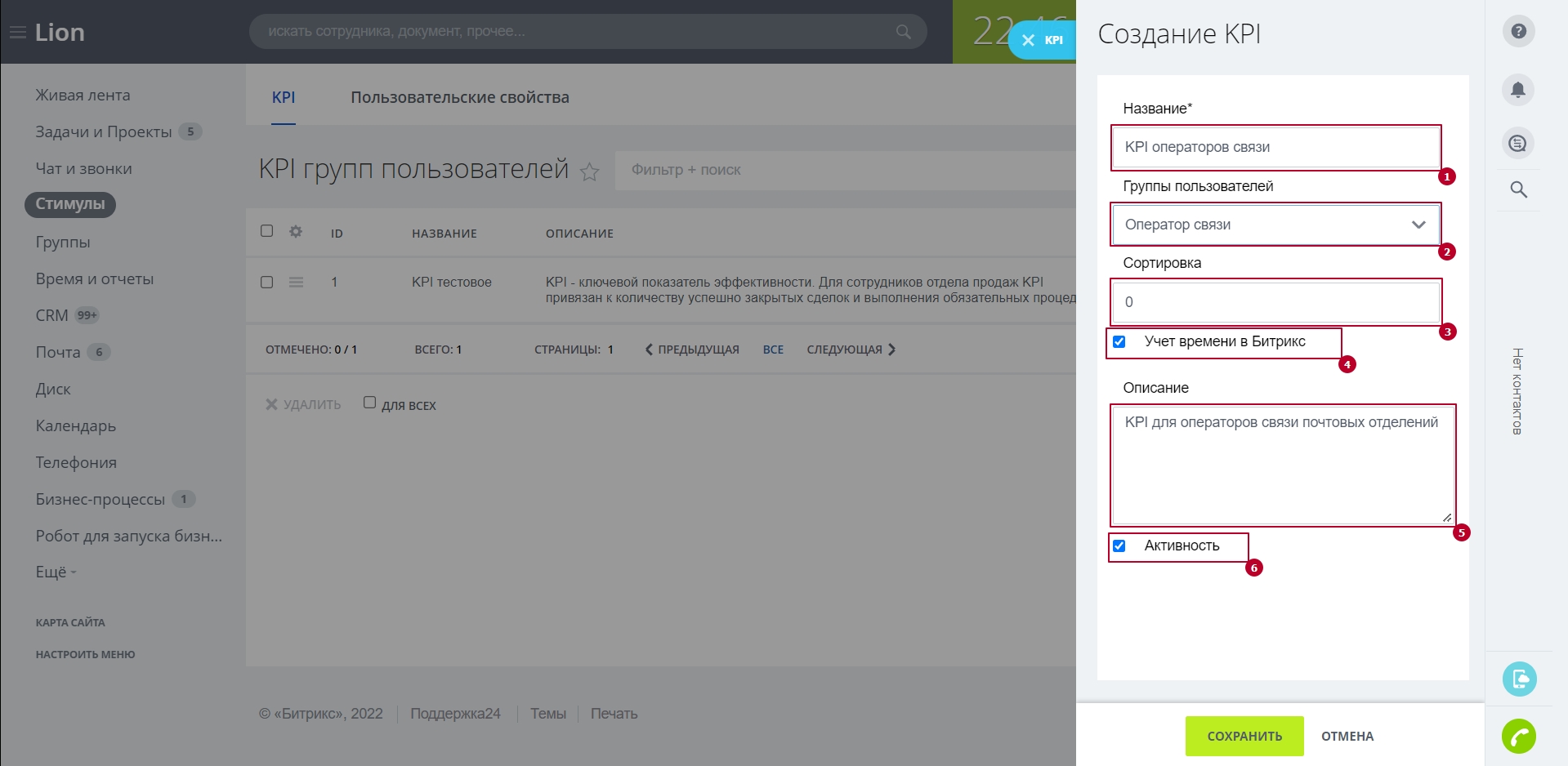 Рисунок 2 - Заполнение полей для создания нового KPI
По клику на кнопку "Сохранить" запись о новом KPI появится в списке KPI.
По умолчанию вместе с KPI создается ее итоговая формула с названием "Фонд оплаты труда", которое в последствии можно отредактировать.
Однако для проведения расчетов необходимо использовать уникальные данные каждого пользователя, которому выставляются показатели для достижения. Собственно показатели эти являются свойствами пользователя. Поэтому необходимо задать эти свойства в подразделе "Пользовательские свойства" (рисунок 3).
Рисунок 2 - Заполнение полей для создания нового KPI
По клику на кнопку "Сохранить" запись о новом KPI появится в списке KPI.
По умолчанию вместе с KPI создается ее итоговая формула с названием "Фонд оплаты труда", которое в последствии можно отредактировать.
Однако для проведения расчетов необходимо использовать уникальные данные каждого пользователя, которому выставляются показатели для достижения. Собственно показатели эти являются свойствами пользователя. Поэтому необходимо задать эти свойства в подразделе "Пользовательские свойства" (рисунок 3).
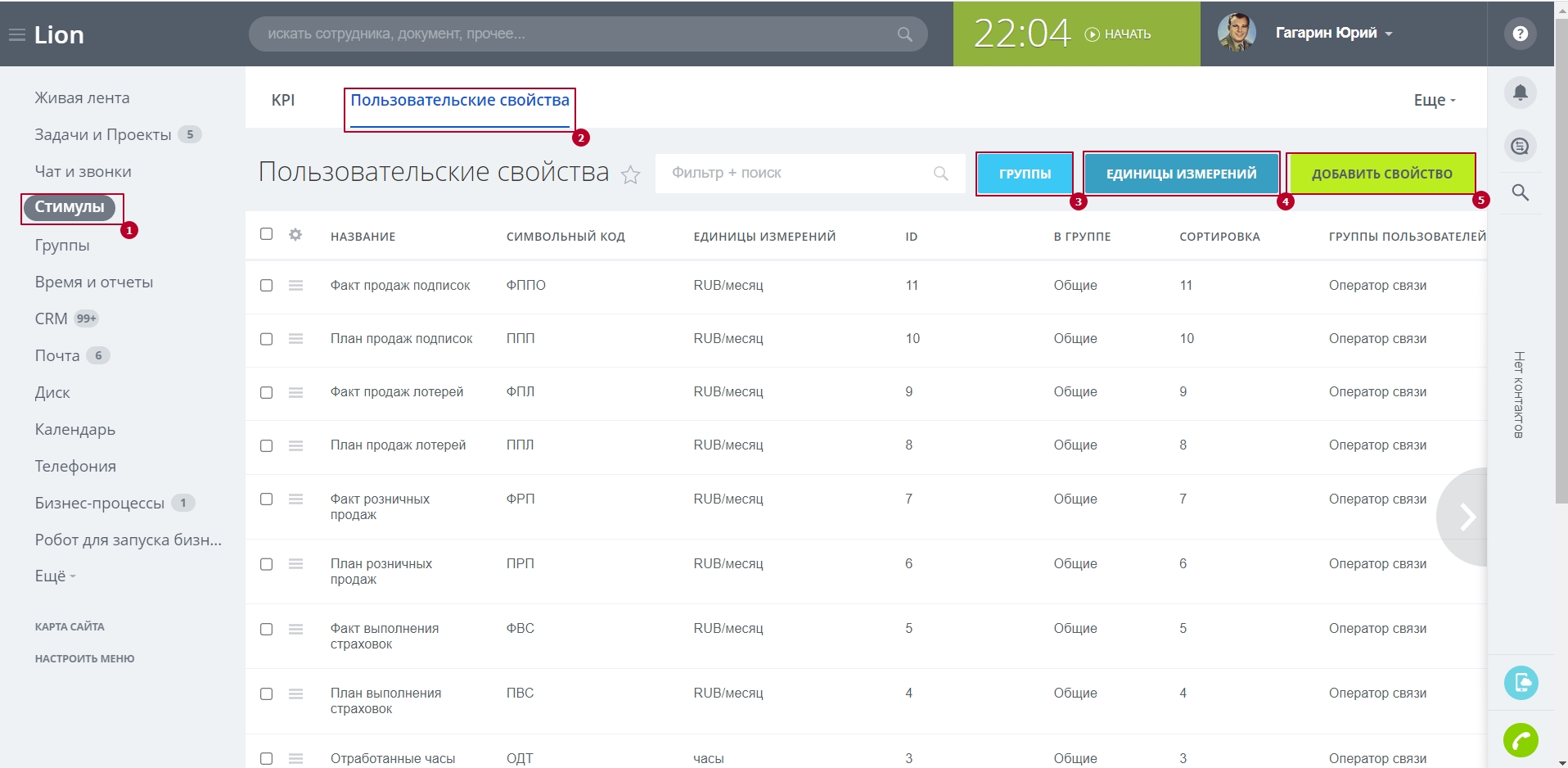 Рисунок 3 - Подраздел "Пользовательские свойства" раздела "Стимулы"
Однако прежде, чем создавать пользовательские свойства, необходимо создать группы этих самых свойств для более удобного выбора свойств в калькуляторе премирования позднее, а также единицы измерений этих свойств. Названиями групп свойств могли бы быть "Базовая", "Резервная", "Сезонная" и т.д. Единицами измерений могли бы быть килограммы, литры, метры, штуки, далы, градусы и т.д.
Как только создана хотя бы одна группа пользовательских свойств, можно приступать к созданию самого свойства. Для этого необходимо кликнуть по кнопке "Добавить свойство". По клику отроется боковая панель "Создание свойства" (рисунок 4).
Рисунок 3 - Подраздел "Пользовательские свойства" раздела "Стимулы"
Однако прежде, чем создавать пользовательские свойства, необходимо создать группы этих самых свойств для более удобного выбора свойств в калькуляторе премирования позднее, а также единицы измерений этих свойств. Названиями групп свойств могли бы быть "Базовая", "Резервная", "Сезонная" и т.д. Единицами измерений могли бы быть килограммы, литры, метры, штуки, далы, градусы и т.д.
Как только создана хотя бы одна группа пользовательских свойств, можно приступать к созданию самого свойства. Для этого необходимо кликнуть по кнопке "Добавить свойство". По клику отроется боковая панель "Создание свойства" (рисунок 4).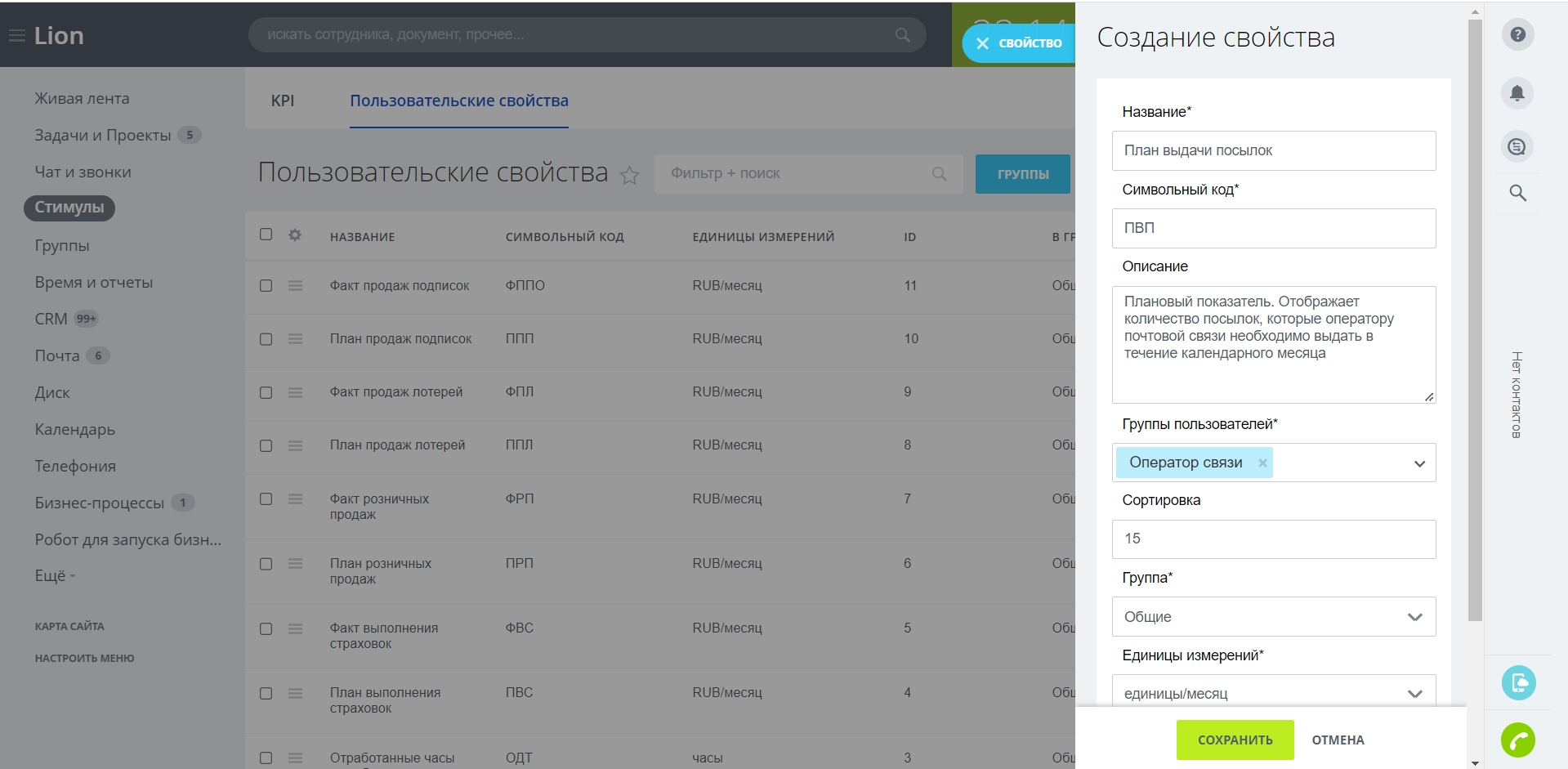 Рисунок 4 - Страница боковой панели "Создание свойства"
Список полей, выводимых для заполнения на странице боковой панели "Создание свойства" представлен в таблице 1.
Таблица 1 - Список полей, выводимых для заполнения на странице боковой панели "Создание свойства"[TABLE][TR][TD]
Рисунок 4 - Страница боковой панели "Создание свойства"
Список полей, выводимых для заполнения на странице боковой панели "Создание свойства" представлен в таблице 1.
Таблица 1 - Список полей, выводимых для заполнения на странице боковой панели "Создание свойства"[TABLE][TR][TD]№
[/TD][TD]Название
[/TD][TD]Тип
[/TD][TD]Об.
[/TD][TD]Мн.
[/TD][TD]Описание
[/TD][/TR][TR][TD]1.
[/TD][TD]"Название*"
[/TD][TD]строка
[/TD][TD]Да
[/TD][TD]Нет
[/TD][TD]Название пользовательского свойства. Ограничение длины задается на странице "Ограничения" в настройках модуля (см. п. "Настройки модуля"). По умолчанию - 50 символов
[/TD][/TR][TR][TD]2.
[/TD][TD]"Символьный код*"
[/TD][TD]строка
[/TD][TD]Да
[/TD][TD]Нет
[/TD][TD]Символьный код. Ограничение длины задается на странице "Ограничения" в настройках модуля (см. п. "Настройки модуля"). По умолчанию - 10 символов
[/TD][/TR][TR][TD]3.
[/TD][TD]"Единицы измерений*"
[/TD][TD]выпадающий список
[/TD][TD]Да
[/TD][TD]Нет
[/TD][TD]Элементами списка являются "Не выбраны", "Единицы в месяц", "Дни", если выбрано значение "Единицы в месяц" отображается поле - "Единицы*"
[/TD][/TR][TR][TD]4.
[/TD][TD]"Единицы"
[/TD][TD]список
[/TD][TD]Да
[/TD][TD]Нет
[/TD][TD]Элементами списка являются записи из таблицы "Единицы измерений" (см. п. "Единицы измерений пользовательских свойств")
[/TD][/TR][TR][TD]4.
[/TD][TD]"Группа*"
[/TD][TD]выпадающий список
[/TD][TD]Нет
[/TD][TD]Нет
[/TD][TD]Элементами списка являются группы пользовательских свойств, которые находятся в списке на странице закладки "Группы пользовательских свойств"
[/TD][/TR][TR][TD]6.
[/TD][TD]"Группы пользователей*"
[/TD][TD]выпадающий список
[/TD][TD]Да
[/TD][TD]Да
[/TD][TD]Элементами списка являются группы пользователей. Первым элементом списка является "Не выбрана". Список пользовательских свойств, созданные для всех групп пользователей, для которых проводятся расчеты KPI, отображается на странице вкладки "Пользовательские свойства" (см. п. "Подраздел "Импорт персональных показателей"). [COLOR=#ff0000]Если пользовательское свойство не принадлежит группе, для которой осуществляется расчет KPI, его символьный код не будет доступен к выбору для построения формул соответствующего KPI. Также невозможно будет открепить пользовательское свойство от группы пользователей, для которой осуществляются расчеты KPI[/COLOR]
[/TD][/TR][TR][TD]7.
[/TD][TD]"Описание"
[/TD][TD]текстовая область
[/TD][TD]Да
[/TD][TD]Нет
[/TD][TD]Описание пользовательского свойства. Ограничение длины задается на странице "Ограничения" в настройках модуля (см. п. "Настройки модуля"). По умолчанию - 300 символов
[/TD][/TR][TR][TD]8.
[/TD][TD]"Сортировка"
[/TD][TD]целое число
[/TD][TD]Нет
[/TD][TD]Нет
[/TD][TD]Чем ниже номер сортировки, тем выше запись в списке, при одинаковом номере сортировки выше окажется та запись, id которой меньше. Максимально возможное число сортировки ограничено штатными средствами Битрикс24
[/TD][/TR][TR][TD]9.
[/TD][TD]"На графике на странице пользователя"
[/TD][TD]чекбокс
[/TD][TD]Нет
[/TD][TD]Нет
[/TD][TD]Если поле отмечено галкой, данные пользовательского свойства будут доступны пользователю в pop-up-окне на странице "Моя страница" при наведении на букву "i". При отметке поля галкой появляются 2 дополнительных поля для заполнения: 1. Положение относительно смежного свойства*; 2. Смежное свойство*
[/TD][/TR][TR][TD]10.
[/TD][TD]"Положение относительно смежного свойства*"
[/TD][TD]список
[/TD][TD]Да
[/TD][TD]Нет
[/TD][TD]Элементами списка являются: "Не выбрано", "Сверху", "Снизу". Если выбрано значение "Сверху", в паре пользовательских свойств на графике в pop-up-окне "Показатели KPI" данные свойства будут располагаться выше, чем данные из смежного поля
[/TD][/TR][TR][TD]11.
[/TD][TD]"Смежное свойство*"
[/TD][TD]список
[/TD][TD]Да
[/TD][TD]Нет
[/TD][TD]Элементами списка являются все пользовательские поля с типом данных "Единицы/месяц" (у которых значение поля "Единицы" совпадают), а также элемент "Не выбрано"
[/TD][/TR][/TABLE]На рисунке 5 показана нижняя часть страницы боковой панели "Создание свойства" при создании нового пользовательского свойства.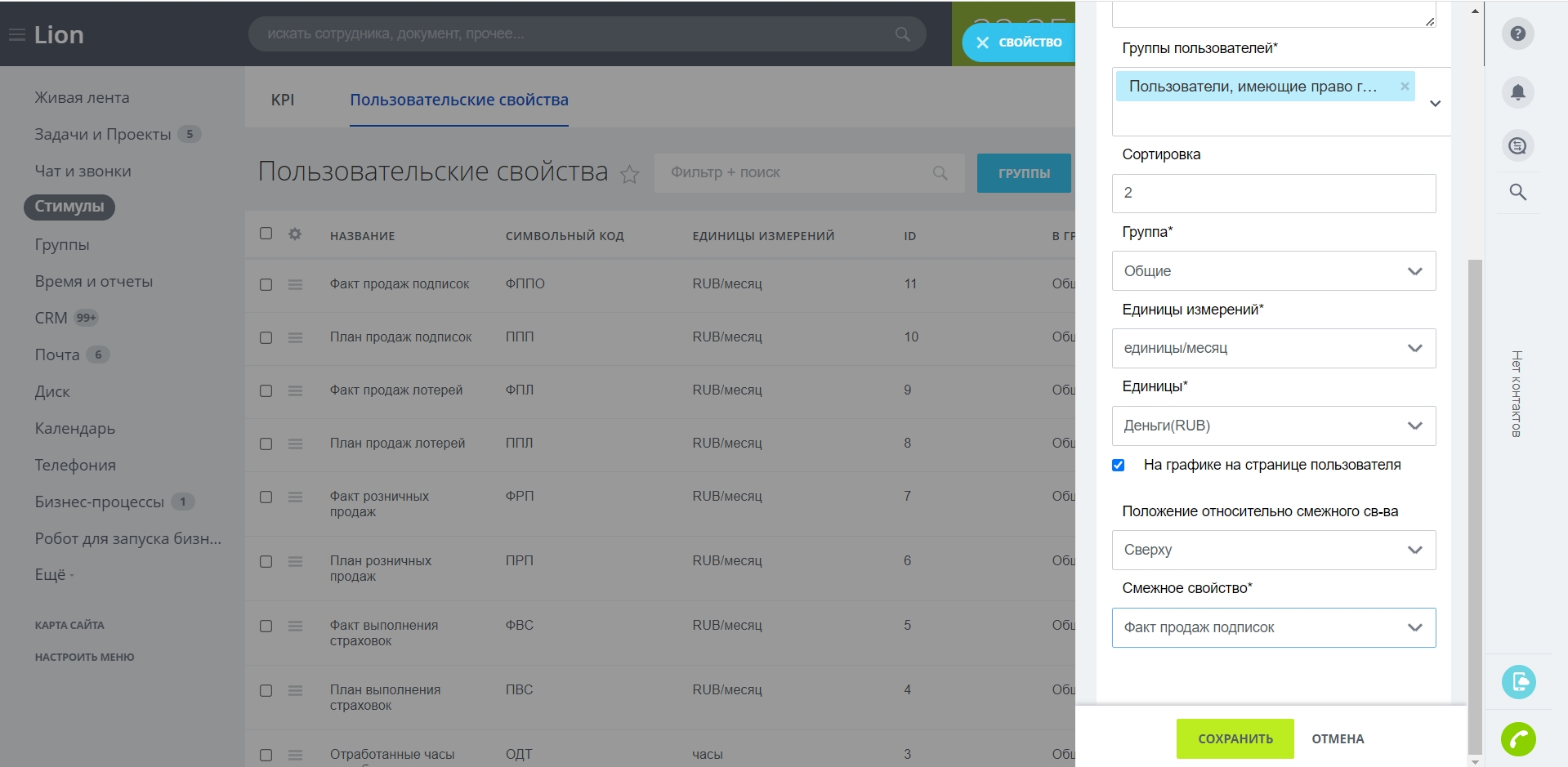 Рисунок 5 - Нижняя часть страницы боковой панели "Создание свойства"
Когда создано необходимое количество пользовательских свойств можно приступать к созданию KPI.
Модератор KPI возвращается к уже созданной KPI. По клику на кнопку "гамбургер" возле нужной записи с KPI и клику по кнопке "Настроить" будет открыта боковая панель "Формулы KPI:"Название KPI"".
Необходимо по порядку создать формулы вычисляемых коэффициентов, промежуточные и итоговую. В демонстрационном контенте создан пример KPI с ее вычисляемыми коэффициентами и формулами.
Ядром модуля является специальный калькулятор, который позволяет строить формулы.
На рисунке 6 показан калькулятор, использованный при создании одного из коэффициентов.
Рисунок 5 - Нижняя часть страницы боковой панели "Создание свойства"
Когда создано необходимое количество пользовательских свойств можно приступать к созданию KPI.
Модератор KPI возвращается к уже созданной KPI. По клику на кнопку "гамбургер" возле нужной записи с KPI и клику по кнопке "Настроить" будет открыта боковая панель "Формулы KPI:"Название KPI"".
Необходимо по порядку создать формулы вычисляемых коэффициентов, промежуточные и итоговую. В демонстрационном контенте создан пример KPI с ее вычисляемыми коэффициентами и формулами.
Ядром модуля является специальный калькулятор, который позволяет строить формулы.
На рисунке 6 показан калькулятор, использованный при создании одного из коэффициентов.
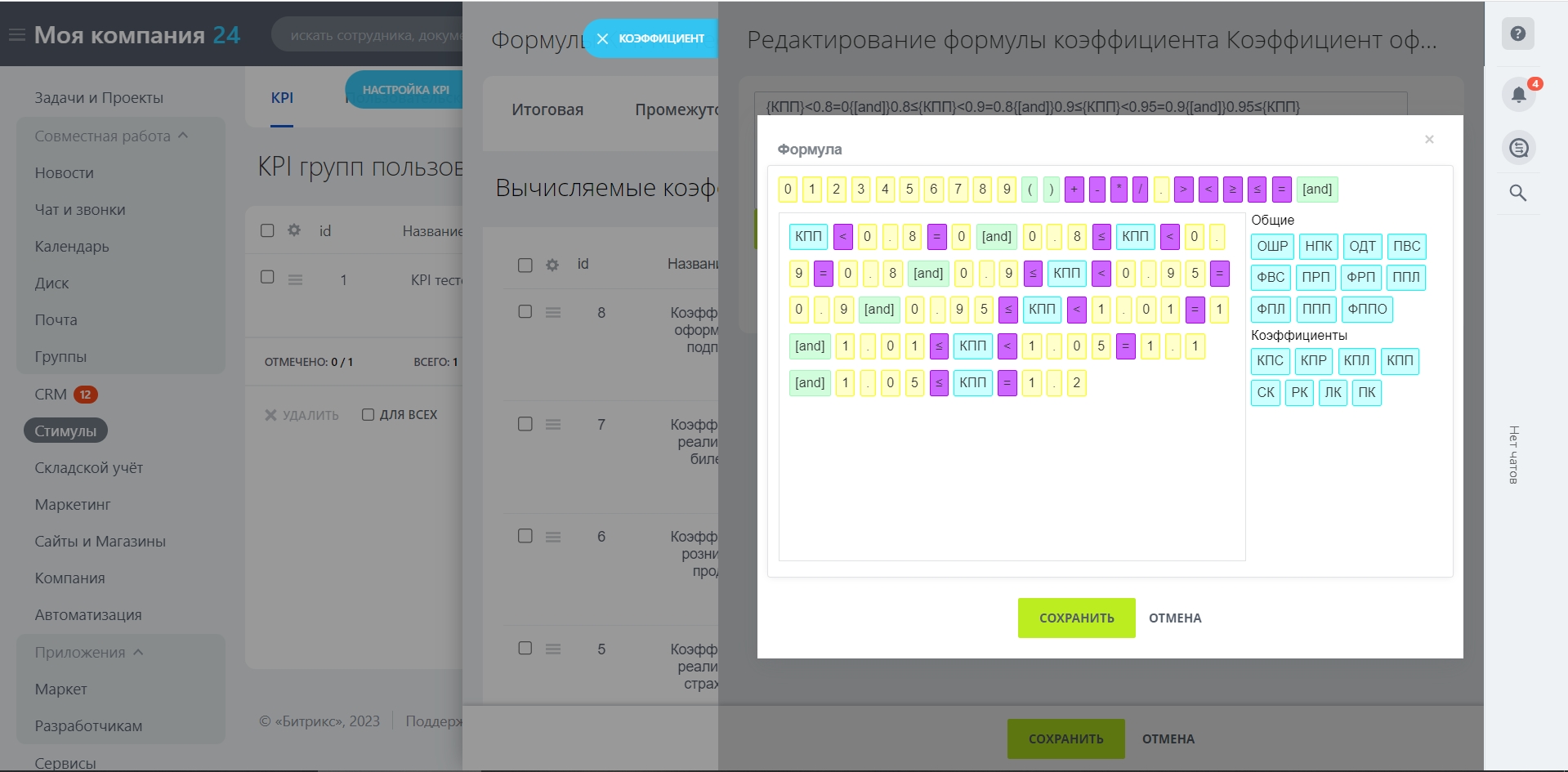 Рисунок 6 - Использование калькулятора для создания коэффициента
После того, как все формулы созданы, модератор KPI может перейти на вкладку "Тест". На странице появятся поля для ввода данных для соответствующих пользовательских свойств. После ввода данных значения можно сохранить в пресет и после этого их использовать многократно без необходимости ввода (прежде, чем сохранить в пресет, хотя бы один пресет нужно создать). Для полноты картины нужно также заполнить демо-данные зарплаты сотрудника за последние 12 месяцев. По клику на кнопку "Демо-ФОТ" откроется pop-up-окно для заполнения этими данными.
Как только на странице все поля будут заполнены, необходимо кликнуть по кнопке "Проверить расчет KPI". По клику появится результат, показанный на рисунке 7.
Рисунок 6 - Использование калькулятора для создания коэффициента
После того, как все формулы созданы, модератор KPI может перейти на вкладку "Тест". На странице появятся поля для ввода данных для соответствующих пользовательских свойств. После ввода данных значения можно сохранить в пресет и после этого их использовать многократно без необходимости ввода (прежде, чем сохранить в пресет, хотя бы один пресет нужно создать). Для полноты картины нужно также заполнить демо-данные зарплаты сотрудника за последние 12 месяцев. По клику на кнопку "Демо-ФОТ" откроется pop-up-окно для заполнения этими данными.
Как только на странице все поля будут заполнены, необходимо кликнуть по кнопке "Проверить расчет KPI". По клику появится результат, показанный на рисунке 7.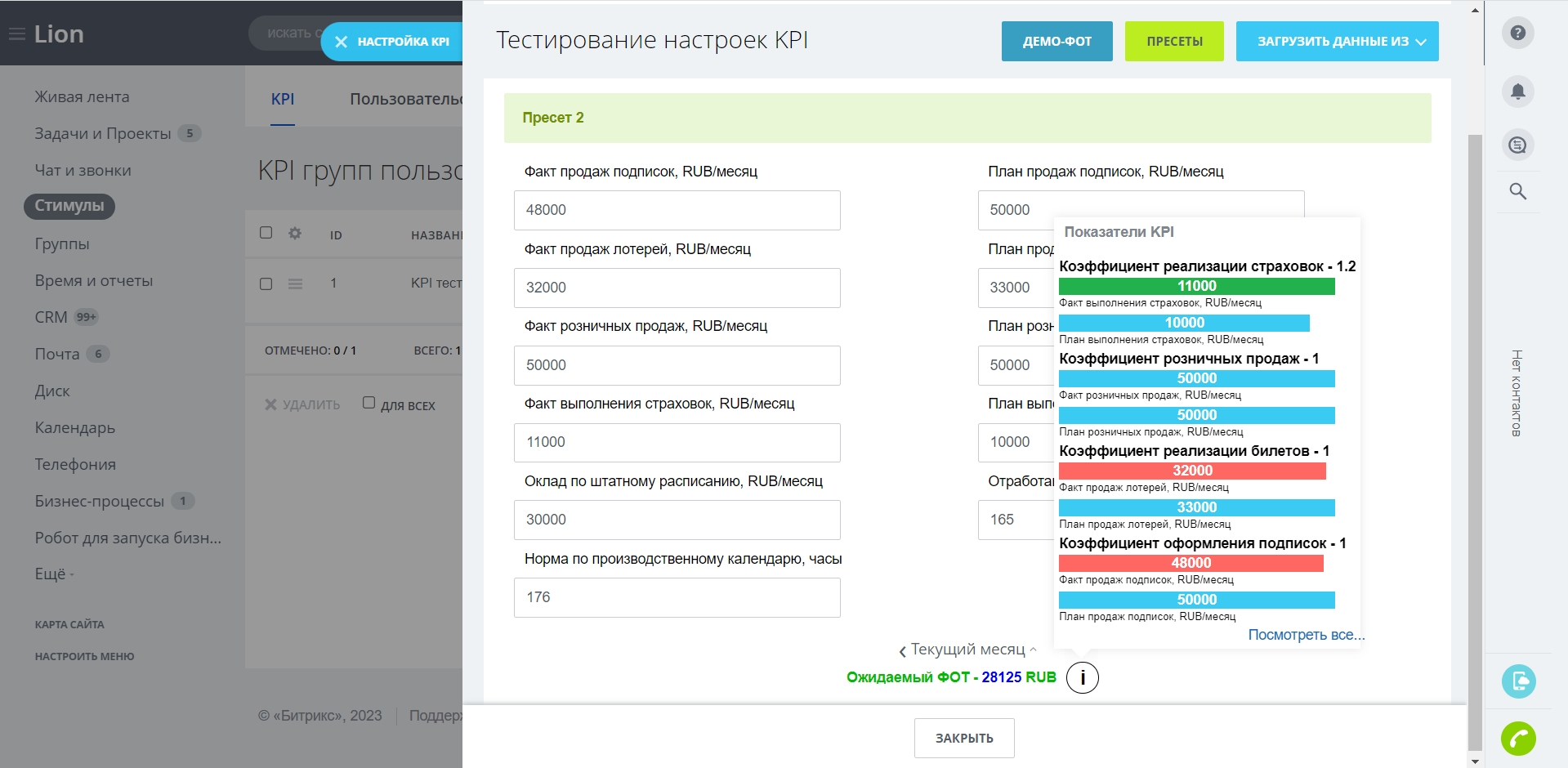 Рисунок 7 - Пример расчета KPI и его показателей
Аналогично выводится информация об ожидаемого фонде оплате труда и о показателях KPI на страницу пользователя "Моя страница". На рисунке 8 показан вывод информации о KPI пользователя.
Рисунок 7 - Пример расчета KPI и его показателей
Аналогично выводится информация об ожидаемого фонде оплате труда и о показателях KPI на страницу пользователя "Моя страница". На рисунке 8 показан вывод информации о KPI пользователя.
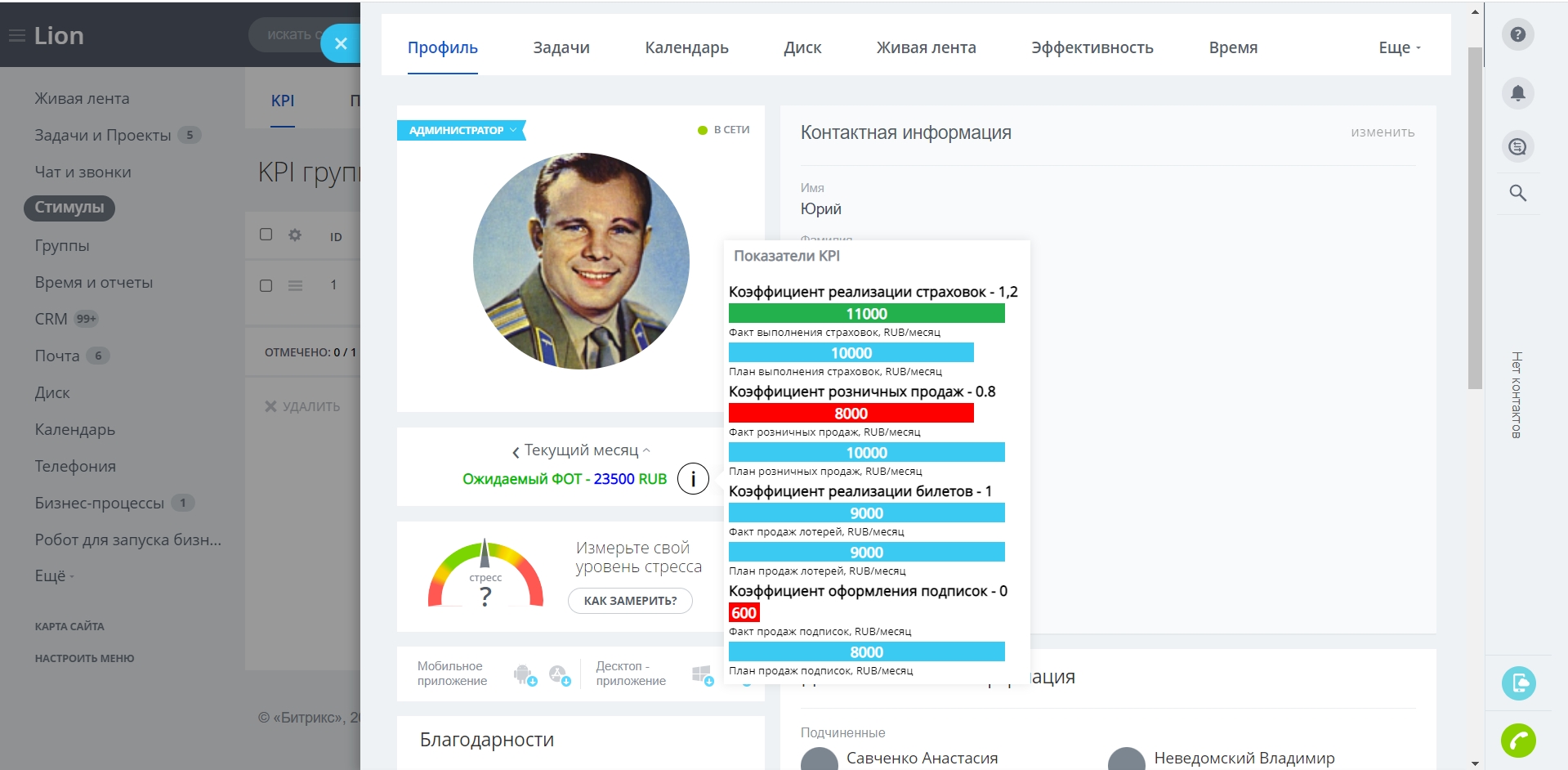 Рисунок 8 - Информация о KPI пользователя
 Дополнительные услуги

 [/CENTER]
[CENTER][TABLE][TR][TD] [/TD][TD]
[/CENTER]
[CENTER][TABLE][TR][TD] [/TD][TD] [/TD][TD]Уведомления клиентов[/TD][/TR][TR][TD] [/TD][TD] [/TD][TD]будьте в курсе важных событий и получайте мгновенные уведомления прямо на сайте.
[/TD][/TR][TR][TD] [/TD][TD] [/TD][TD]
[/TD][/TR][TR][TD] [/TD][TD]
[/TD][TD]Работа с битриксовыми событиями[/TD][/TR][TR][TD] [/TD][TD] [/TD][TD]решение производит сбор информации и отправляет уведомления со следующих модулей:
Интернет-магазин, Главный модуль и Техподдержка.
[/TD][/TR][TR][TD] [/TD][TD] [/TD][TD]
[/TD][/TR][TR][TD] [/TD][TD]
[/TD][TD]Работа с событиями Сотбит[/TD][/TR][TR][TD] [/TD][TD] [/TD][TD]получайте уведомления о событиях из наших решений: Сотбит: B2B кабинет,
Сотбит: Расширенная регистрация и авторизация и Сотбит: Маркетплейс.
[/TD][/TR][TR][TD] [/TD][TD] [/TD][TD]
[/TD][/TR][TR][TD] [/TD][TD]
[/TD][TD]Настраиваемый шаблон сообщения[/TD][/TR][TR][TD] [/TD][TD]
[/TD][TD]задайте общий шаблон сообщения для каждого события, на основе которого будет
формироваться текст уведомления.[/TD][/TR][TR][TD] [/TD][TD] [/TD][TD]
[/TD][/TR][TR][TD] [/TD][TD]
[/TD][TD]Добавление своего события[/TD][/TR][TR][TD]
[/TD][TD]
[/TD][TD]самостоятельно добавьте для отслеживания свое событие, которого нет в нашем модуле.[/TD][/TR][TR][TD] [/TD][TD]
[/TD][TD]
[/TD][/TR][/TABLE][/CENTER]
[CENTER]
[/TD][TD]Уведомления клиентов[/TD][/TR][TR][TD] [/TD][TD] [/TD][TD]будьте в курсе важных событий и получайте мгновенные уведомления прямо на сайте.
[/TD][/TR][TR][TD] [/TD][TD] [/TD][TD]
[/TD][/TR][TR][TD] [/TD][TD]
[/TD][TD]Работа с битриксовыми событиями[/TD][/TR][TR][TD] [/TD][TD] [/TD][TD]решение производит сбор информации и отправляет уведомления со следующих модулей:
Интернет-магазин, Главный модуль и Техподдержка.
[/TD][/TR][TR][TD] [/TD][TD] [/TD][TD]
[/TD][/TR][TR][TD] [/TD][TD]
[/TD][TD]Работа с событиями Сотбит[/TD][/TR][TR][TD] [/TD][TD] [/TD][TD]получайте уведомления о событиях из наших решений: Сотбит: B2B кабинет,
Сотбит: Расширенная регистрация и авторизация и Сотбит: Маркетплейс.
[/TD][/TR][TR][TD] [/TD][TD] [/TD][TD]
[/TD][/TR][TR][TD] [/TD][TD]
[/TD][TD]Настраиваемый шаблон сообщения[/TD][/TR][TR][TD] [/TD][TD]
[/TD][TD]задайте общий шаблон сообщения для каждого события, на основе которого будет
формироваться текст уведомления.[/TD][/TR][TR][TD] [/TD][TD] [/TD][TD]
[/TD][/TR][TR][TD] [/TD][TD]
[/TD][TD]Добавление своего события[/TD][/TR][TR][TD]
[/TD][TD]
[/TD][TD]самостоятельно добавьте для отслеживания свое событие, которого нет в нашем модуле.[/TD][/TR][TR][TD] [/TD][TD]
[/TD][TD]
[/TD][/TR][/TABLE][/CENTER]
[CENTER]
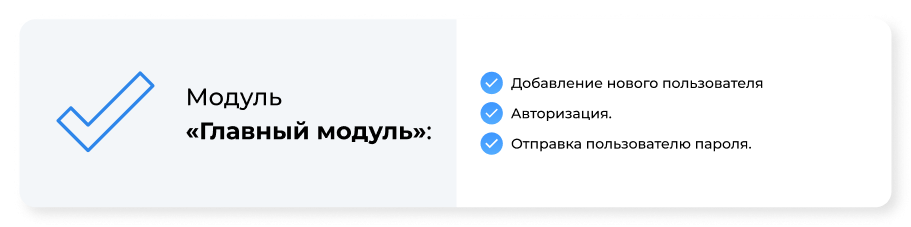
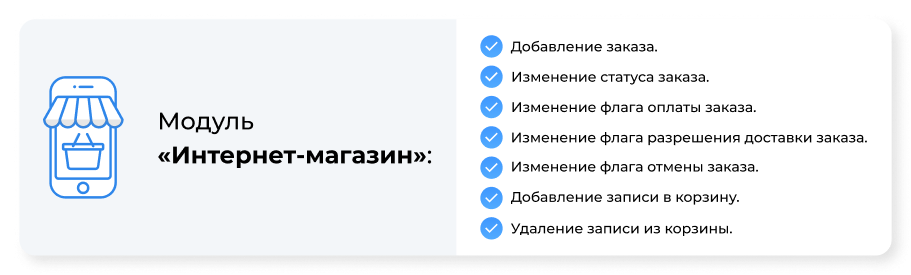
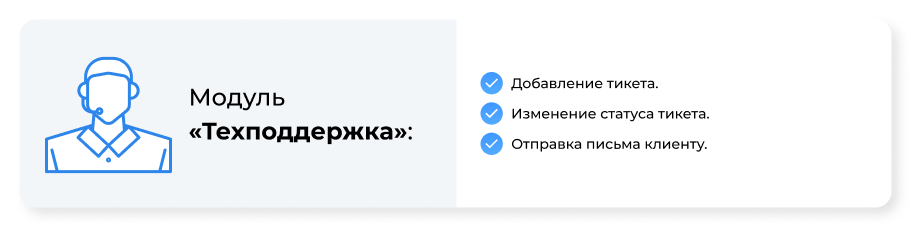
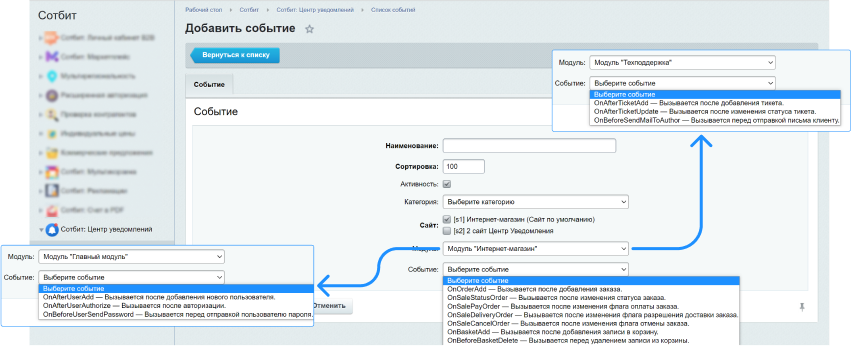
 У каждого модуля предусмотрен свой список событий, для которых можно выбирать вывод уведомлений.
Для примера рассмотрим события битриксовых модулей.
У каждого модуля предусмотрен свой список событий, для которых можно выбирать вывод уведомлений.
Для примера рассмотрим события битриксовых модулей.
 Модуль является максимально универсальным и имеет открытый код. Вы всегда можете добавить
уведомления о событиях сторонних разработчиков, через функции решения.
Модуль является максимально универсальным и имеет открытый код. Вы всегда можете добавить
уведомления о событиях сторонних разработчиков, через функции решения.
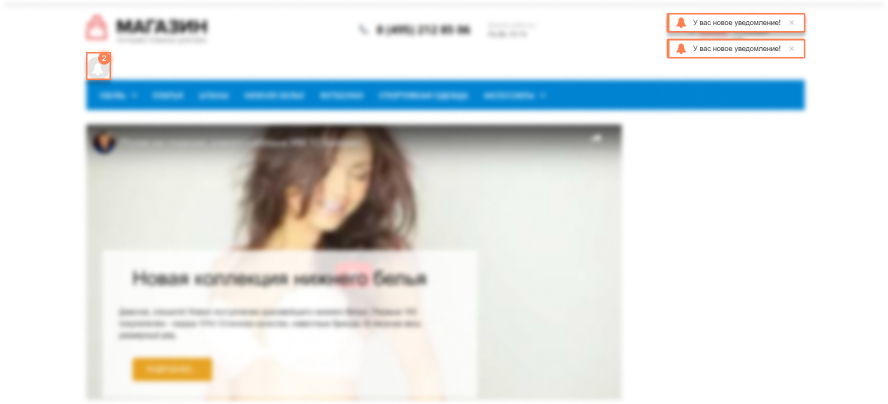
 После установки модуля в публичной части сайта появляется компонент, в котором отображаются
уведомления о событиях, а в окне браузера польователя появляются всплывающее уведомление.
После установки модуля в публичной части сайта появляется компонент, в котором отображаются
уведомления о событиях, а в окне браузера польователя появляются всплывающее уведомление.
 [/CENTER]
[CENTER]
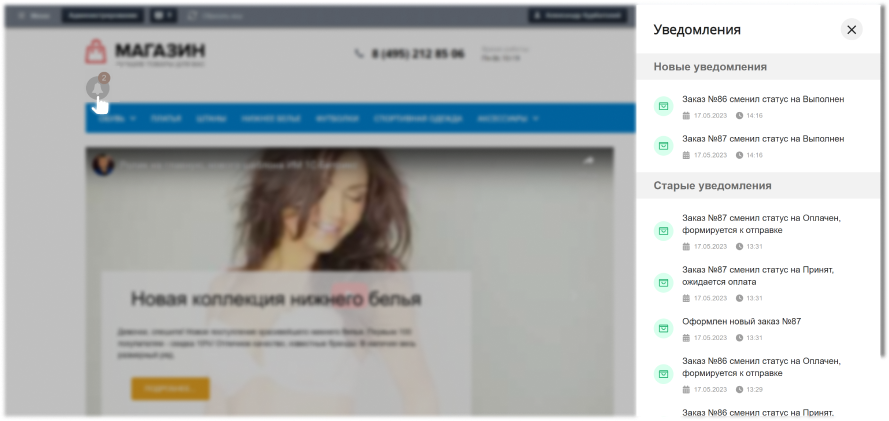
При нажатии на иконку компонента в браузера появляется выпадающее меню, которое состоит
из блоков «Новые уведомления» и «Старые уведомления».
После прочтения уведомление перемещается в раздел «Старые уведомления» и удаляется
в соответствии с заданным диапазоном.
[/CENTER]
[CENTER]
При нажатии на иконку компонента в браузера появляется выпадающее меню, которое состоит
из блоков «Новые уведомления» и «Старые уведомления».
После прочтения уведомление перемещается в раздел «Старые уведомления» и удаляется
в соответствии с заданным диапазоном.
 [/CENTER]
[CENTER]
[/CENTER]
[CENTER]
 [/CENTER]
[CENTER]Модуль интегрируется в решения линейки [COLOR=#00aeef]Сотбит.B2B[/COLOR] и [COLOR=#00aeef]Сотбит: Маркетплейс[/COLOR]
и позволяет пользователям моментально получать уведомления о важных событиях платформ.
[/CENTER]
[CENTER]Модуль интегрируется в решения линейки [COLOR=#00aeef]Сотбит.B2B[/COLOR] и [COLOR=#00aeef]Сотбит: Маркетплейс[/COLOR]
и позволяет пользователям моментально получать уведомления о важных событиях платформ.
 [/CENTER]
[CENTER]
[/CENTER]
[CENTER]
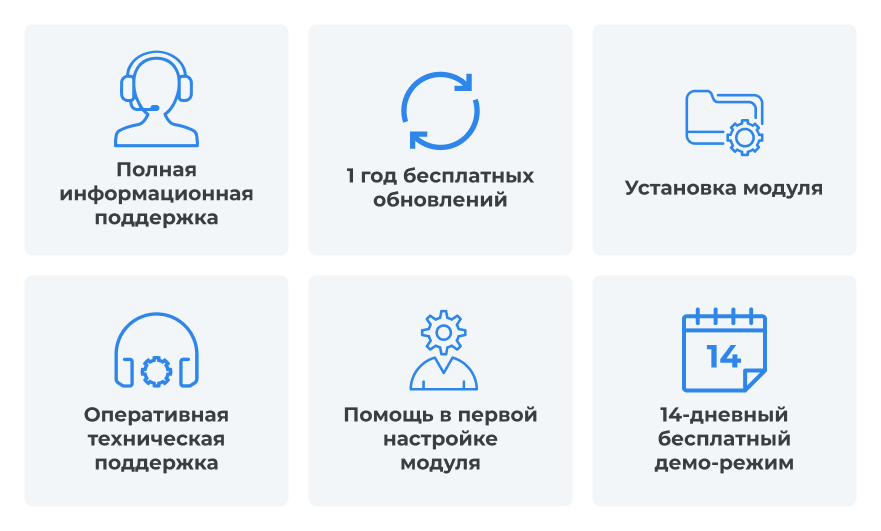
 Модуль доступен для бесплатного тестирования в течение 14 дней. Специалисты технической поддержки
помогут установить, настроить и протестировать решение бесплатно.
Модуль доступен для бесплатного тестирования в течение 14 дней. Специалисты технической поддержки
помогут установить, настроить и протестировать решение бесплатно.
 [/CENTER]
[CENTER][TABLE][TR][TD][/TD][TD][/TD][/TR][TR][TD][/TD][TD][/TD][/TR][/TABLE][TABLE][TR][TD][/TD][TD][/TD][/TR][TR][TD][/TD][TD]
[/TD][/TR][/TABLE]
[/CENTER]
[CENTER][TABLE][TR][TD][/TD][TD][/TD][/TR][TR][TD][/TD][TD][/TD][/TR][/TABLE][TABLE][TR][TD][/TD][TD][/TD][/TR][TR][TD][/TD][TD]
[/TD][/TR][/TABLE] [TABLE][TR][TD][/TD][TD][/TD][/TR][TR][TD][/TD][TD]
[/TD][/TR][/TABLE][TABLE][TR][TD]
[TABLE][TR][TD][/TD][TD][/TD][/TR][TR][TD][/TD][TD]
[/TD][/TR][/TABLE][TABLE][TR][TD] [/TD][TD] [/TD][TD]
 [/TD][TD] [/TD][TD]
 [/TD][TD] [/TD][TD]
 [/TD][/TR][/TABLE][/CENTER][TABLE][TR][TD][/TD][/TR][/TABLE][CENTER]
 [TABLE][TR][TD]
 [/TD][TD]Электронная почта:
sale@sotbit.ru[/TD][TD][/TD][TD]
[/TD][TD]Электронная почта:
sale@sotbit.ru[/TD][TD][/TD][TD] [/TD][TD]Телефон:
+7 (495) 308-85-44[/TD][TD][/TD][TD]
[/TD][TD]Телефон:
+7 (495) 308-85-44[/TD][TD][/TD][TD] [/TD][TD]Техническая поддержка:
https://cabinet.sotbit.ru/support/[/TD][/TR][/TABLE]
или с помощью соц. сетей, мессенджеров и онлайн-чата на нашем сайте
[TABLE][TR][TD]
[/TD][TD]Техническая поддержка:
https://cabinet.sotbit.ru/support/[/TD][/TR][/TABLE]
или с помощью соц. сетей, мессенджеров и онлайн-чата на нашем сайте
[TABLE][TR][TD] [/TD][TD][/TD][TD]
[/TD][TD][/TD][TD]
[/TD][TD][/TD][TD] [/TD][TD][/TD][TD]
 [/TD][/TR][/TABLE][/CENTER]
  [/CENTER]
[CENTER][SIZE=20pt]
[/SIZE][SIZE=20pt]
[/SIZE][SIZE=20pt]Выберите свой дизайн[/SIZE][/CENTER]
[CENTER]
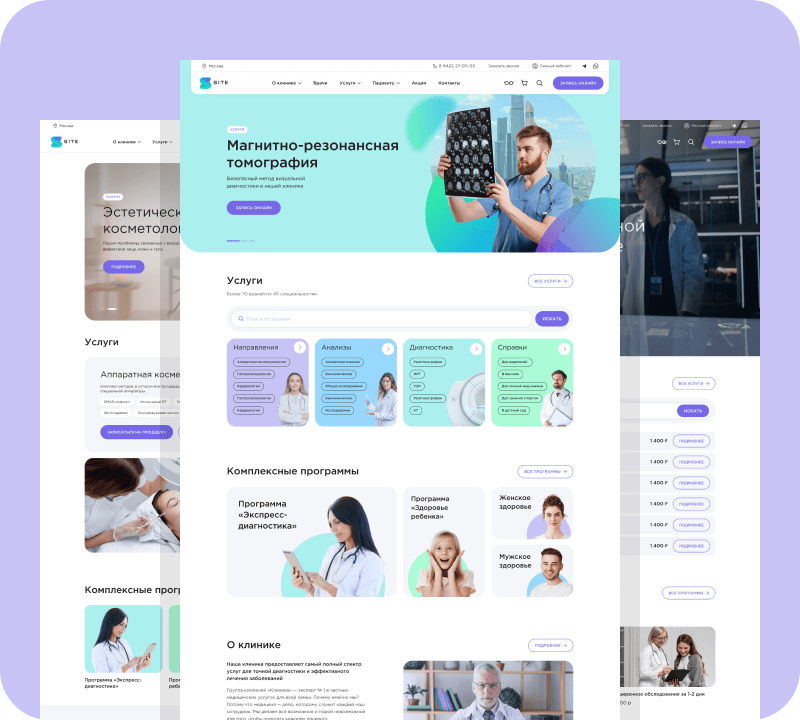
[COLOR=#8e959b][SIZE=12pt]Главная страница сайта представляет собой конструктор из [/SIZE]
[/COLOR][COLOR=#8e959b][SIZE=12pt]блоков, которые клиент может настроить под свои задачи, [/SIZE]
[/COLOR][COLOR=#8e959b][SIZE=12pt]включать и выключать блоки, исходя из концепции клиники.[/SIZE]
[/COLOR]
[/CENTER]
[CENTER][SIZE=20pt]
[/SIZE][SIZE=20pt]
[/SIZE][SIZE=20pt]Выберите свой дизайн[/SIZE][/CENTER]
[CENTER]
[COLOR=#8e959b][SIZE=12pt]Главная страница сайта представляет собой конструктор из [/SIZE]
[/COLOR][COLOR=#8e959b][SIZE=12pt]блоков, которые клиент может настроить под свои задачи, [/SIZE]
[/COLOR][COLOR=#8e959b][SIZE=12pt]включать и выключать блоки, исходя из концепции клиники.[/SIZE]
[/COLOR]
 [/CENTER]
[SIZE=20pt][CENTER]
Настройка блоков главной
страницы [/CENTER][/SIZE][CENTER][COLOR=#8e959b][SIZE=12pt]
[/SIZE][/COLOR][COLOR=#8e959b][SIZE=12pt]Позволяет вам легко адаптировать сайт под потребности вашей клиники. [/SIZE][/COLOR][COLOR=#8e959b][SIZE=12pt]Вы можете настроить
[/SIZE][/COLOR][COLOR=#8e959b][SIZE=12pt]блоки для приветственного сообщения, информации о услугах, специалистов, [/SIZE][/COLOR][COLOR=#8e959b][SIZE=12pt]новостей и акций,
[/SIZE][/COLOR][COLOR=#8e959b][SIZE=12pt]а также формы обратной связи и записи на прием. [/SIZE][/COLOR][COLOR=#8e959b][SIZE=12pt]Это поможет [/SIZE][/COLOR][COLOR=#8e959b][SIZE=12pt]сделать сайт более информативным
[/SIZE][/COLOR][COLOR=#8e959b][SIZE=12pt]и удобным для посетителей. [/SIZE]
[/COLOR]
[/CENTER]
[SIZE=20pt][CENTER]
Настройка блоков главной
страницы [/CENTER][/SIZE][CENTER][COLOR=#8e959b][SIZE=12pt]
[/SIZE][/COLOR][COLOR=#8e959b][SIZE=12pt]Позволяет вам легко адаптировать сайт под потребности вашей клиники. [/SIZE][/COLOR][COLOR=#8e959b][SIZE=12pt]Вы можете настроить
[/SIZE][/COLOR][COLOR=#8e959b][SIZE=12pt]блоки для приветственного сообщения, информации о услугах, специалистов, [/SIZE][/COLOR][COLOR=#8e959b][SIZE=12pt]новостей и акций,
[/SIZE][/COLOR][COLOR=#8e959b][SIZE=12pt]а также формы обратной связи и записи на прием. [/SIZE][/COLOR][COLOR=#8e959b][SIZE=12pt]Это поможет [/SIZE][/COLOR][COLOR=#8e959b][SIZE=12pt]сделать сайт более информативным
[/SIZE][/COLOR][COLOR=#8e959b][SIZE=12pt]и удобным для посетителей. [/SIZE]
[/COLOR]
 [/CENTER]
[SIZE=20pt][CENTER]
Услуги клиники[/CENTER][/SIZE][CENTER]
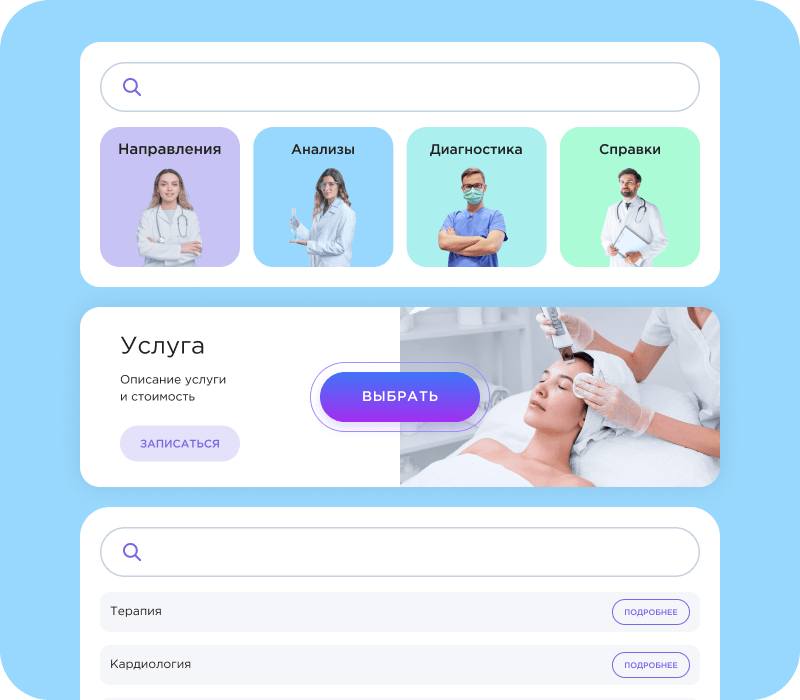
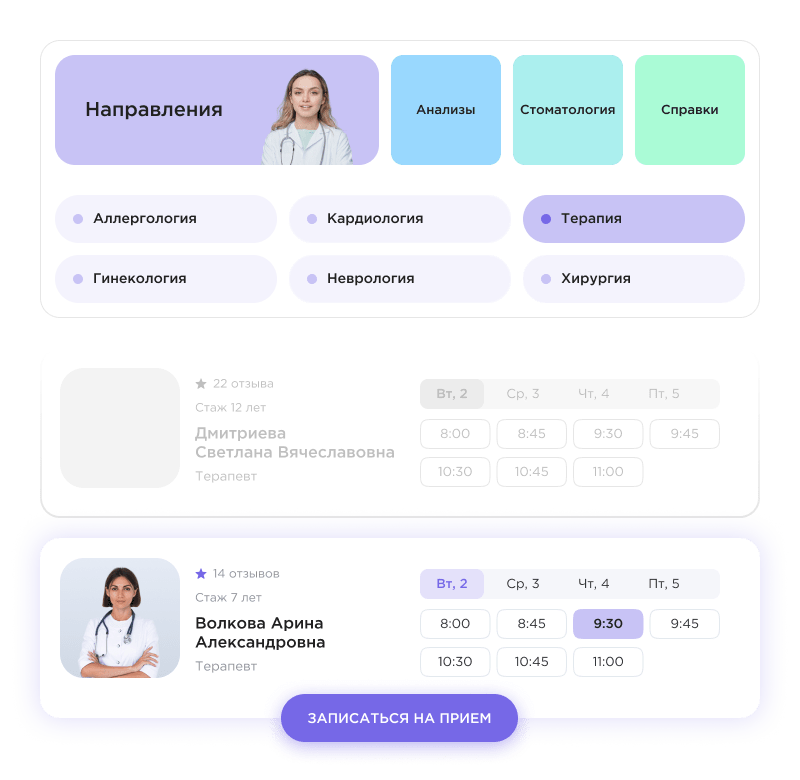
[COLOR=#8e959b][SIZE=12pt]Выберите популярные специализации вашей клиники или используйте [/SIZE]
[/COLOR][COLOR=#8e959b][SIZE=12pt]готовый набор услуг. Посадочная страницы услуги содержит всю [/SIZE]
[/COLOR][COLOR=#8e959b][SIZE=12pt]необходимую информацию: время приема специалиста, перечень услуг с [/SIZE]
[/COLOR][COLOR=#8e959b][SIZE=12pt]ц[/SIZE][/COLOR][COLOR=#8e959b][SIZE=12pt]енами, кнопка записи на прием. Также, здесь можно найти ответы на [/SIZE]
[/COLOR][COLOR=#8e959b][SIZE=12pt]вопросы по услуге и избранных специалистов.[/SIZE][/COLOR]
[/CENTER]
[SIZE=20pt][CENTER]
Услуги клиники[/CENTER][/SIZE][CENTER]
[COLOR=#8e959b][SIZE=12pt]Выберите популярные специализации вашей клиники или используйте [/SIZE]
[/COLOR][COLOR=#8e959b][SIZE=12pt]готовый набор услуг. Посадочная страницы услуги содержит всю [/SIZE]
[/COLOR][COLOR=#8e959b][SIZE=12pt]необходимую информацию: время приема специалиста, перечень услуг с [/SIZE]
[/COLOR][COLOR=#8e959b][SIZE=12pt]ц[/SIZE][/COLOR][COLOR=#8e959b][SIZE=12pt]енами, кнопка записи на прием. Также, здесь можно найти ответы на [/SIZE]
[/COLOR][COLOR=#8e959b][SIZE=12pt]вопросы по услуге и избранных специалистов.[/SIZE][/COLOR]
 [/CENTER]
[SIZE=20pt][CENTER]
Специалисты[/CENTER][/SIZE][CENTER]
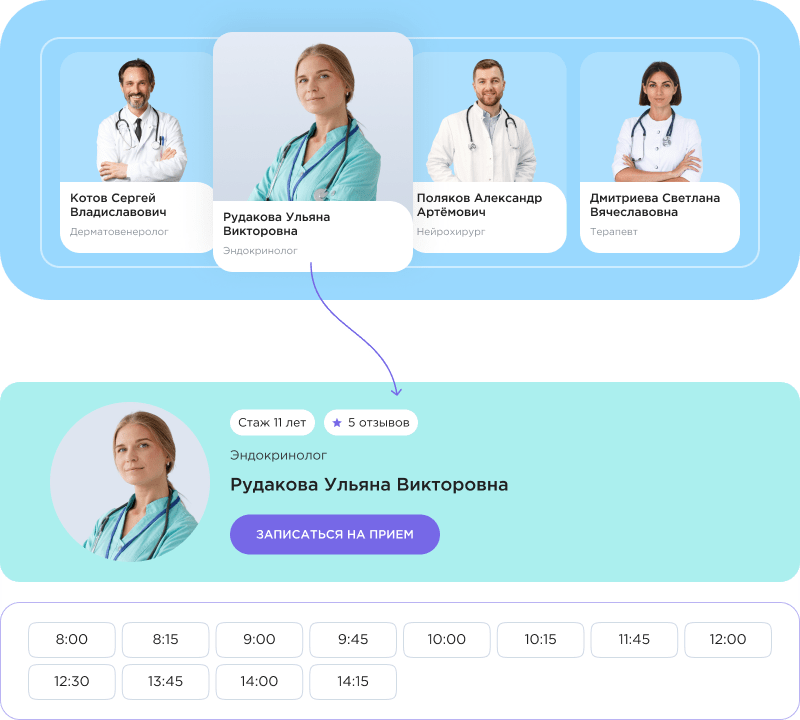
[COLOR=#8e959b][SIZE=12pt]Врачи — визитная карточка клиники, которая включает в себя цены на [/SIZE]
[/COLOR][COLOR=#8e959b][SIZE=12pt]услуги, информацию об опыте, образовании, компетенциях специалиста, [/SIZE]
[/COLOR][COLOR=#8e959b][SIZE=12pt]а также отзывы пациентов клиники.[/SIZE][/COLOR]
[COLOR=#8e959b][SIZE=12pt]Пациент может выбрать нужный слот по времени, записаться на прием и [/SIZE]
[/COLOR][COLOR=#8e959b][SIZE=12pt]оставить отзыв после посещения врача.[/SIZE]
[/COLOR]
[/CENTER]
[SIZE=20pt][CENTER]
Специалисты[/CENTER][/SIZE][CENTER]
[COLOR=#8e959b][SIZE=12pt]Врачи — визитная карточка клиники, которая включает в себя цены на [/SIZE]
[/COLOR][COLOR=#8e959b][SIZE=12pt]услуги, информацию об опыте, образовании, компетенциях специалиста, [/SIZE]
[/COLOR][COLOR=#8e959b][SIZE=12pt]а также отзывы пациентов клиники.[/SIZE][/COLOR]
[COLOR=#8e959b][SIZE=12pt]Пациент может выбрать нужный слот по времени, записаться на прием и [/SIZE]
[/COLOR][COLOR=#8e959b][SIZE=12pt]оставить отзыв после посещения врача.[/SIZE]
[/COLOR]
 [/CENTER]
[CENTER]
[/CENTER]
[CENTER]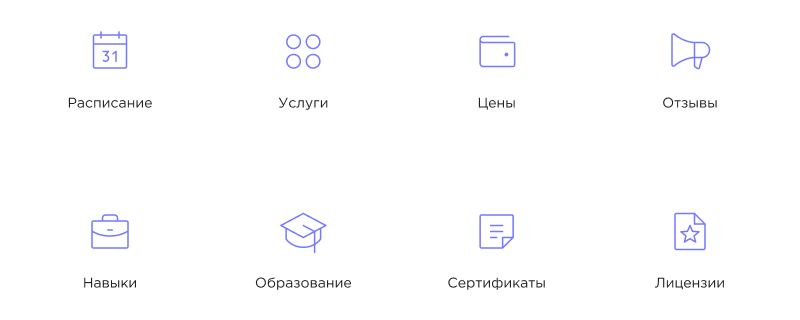 [/CENTER]
[SIZE=20pt][CENTER]
3 варианта записи на прием[/CENTER][/SIZE][CENTER][COLOR=#8e959b]
[/COLOR][COLOR=#8e959b][SIZE=12pt]VIT Site предоставляет возможность записи несколькими способами.[/SIZE][/COLOR]
[/CENTER]
[CENTER]
[/CENTER]
[SIZE=20pt][CENTER]
3 варианта записи на прием[/CENTER][/SIZE][CENTER][COLOR=#8e959b]
[/COLOR][COLOR=#8e959b][SIZE=12pt]VIT Site предоставляет возможность записи несколькими способами.[/SIZE][/COLOR]
[/CENTER]
[CENTER]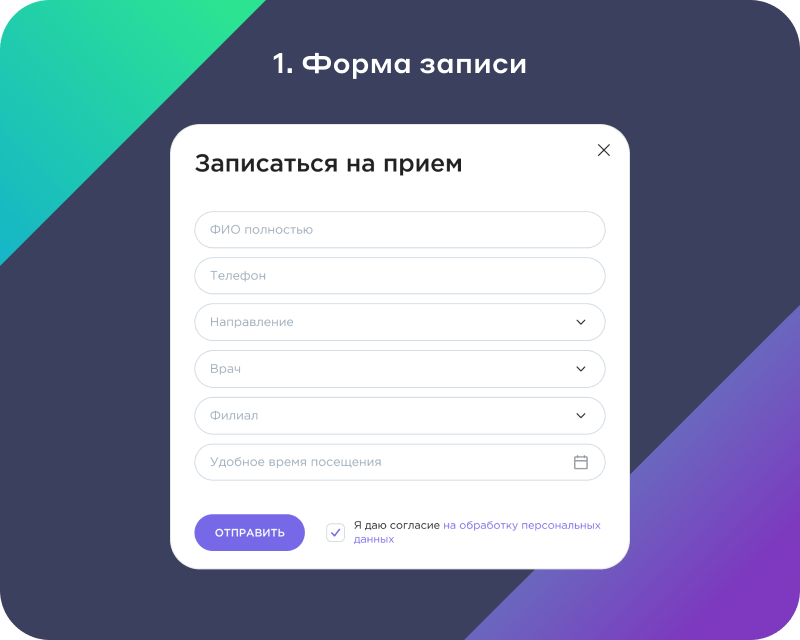 [/CENTER]
[CENTER]
[/CENTER]
[CENTER]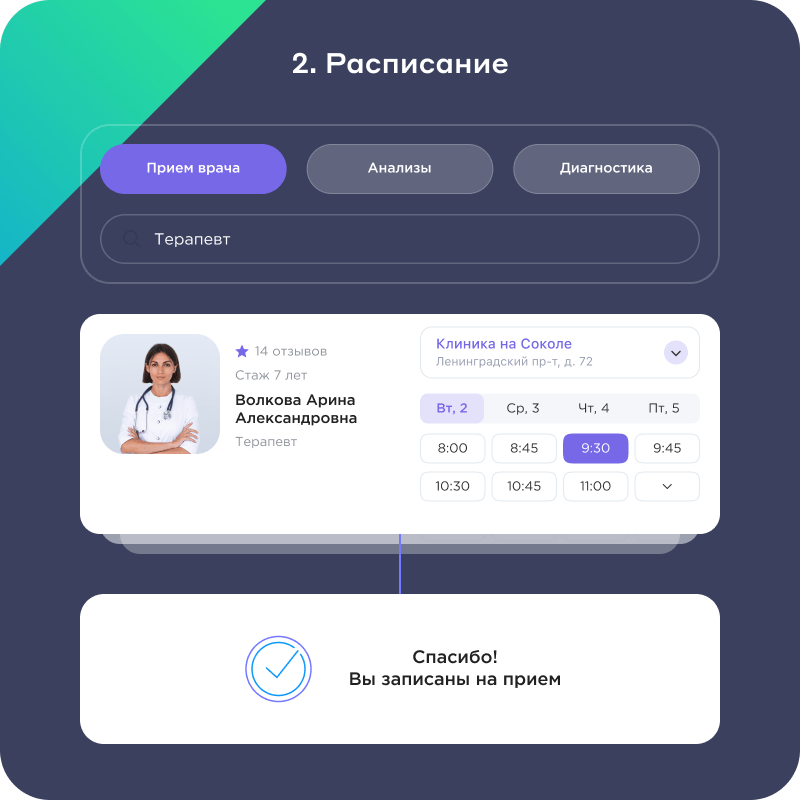 [/CENTER]
[CENTER][CENTER]
[/CENTER]
[CENTER][CENTER]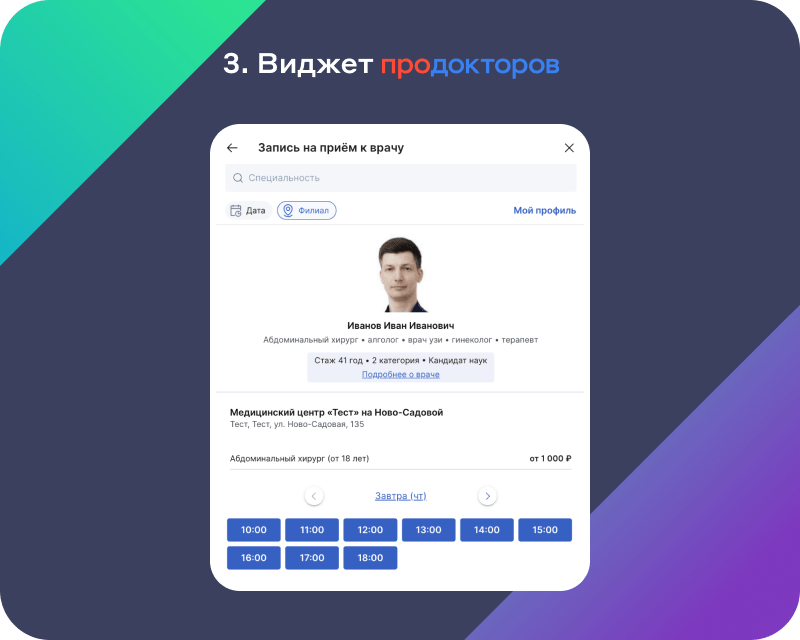 [SIZE=20pt]
[/SIZE][SIZE=20pt]Интеграция с МИС[/SIZE][SIZE=20pt]
[/SIZE][COLOR=#8e959b]
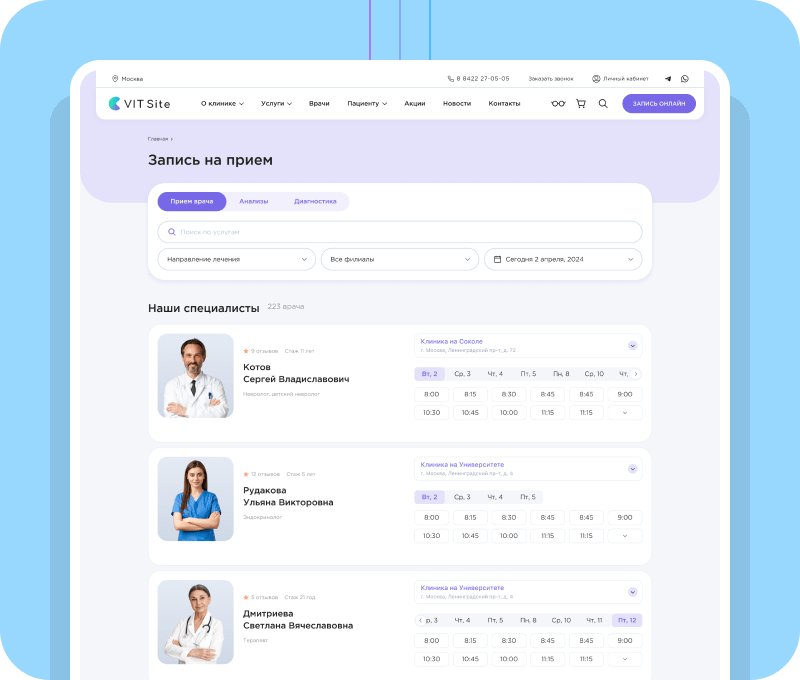
[/COLOR][COLOR=#8e959b][SIZE=12pt]Сайт адаптирован под интеграцию с популярными МИС: БИТ.Управление [/SIZE]
[/COLOR][COLOR=#8e959b][SIZE=12pt]медицинским центром, Ариадна, Инфоклиника, Medflex и другими.[/SIZE]
[/COLOR]
[SIZE=20pt]
[/SIZE][SIZE=20pt]Интеграция с МИС[/SIZE][SIZE=20pt]
[/SIZE][COLOR=#8e959b]
[/COLOR][COLOR=#8e959b][SIZE=12pt]Сайт адаптирован под интеграцию с популярными МИС: БИТ.Управление [/SIZE]
[/COLOR][COLOR=#8e959b][SIZE=12pt]медицинским центром, Ариадна, Инфоклиника, Medflex и другими.[/SIZE]
[/COLOR]
 [/CENTER]
 [/CENTER]
[CENTER]
[/CENTER]
[CENTER]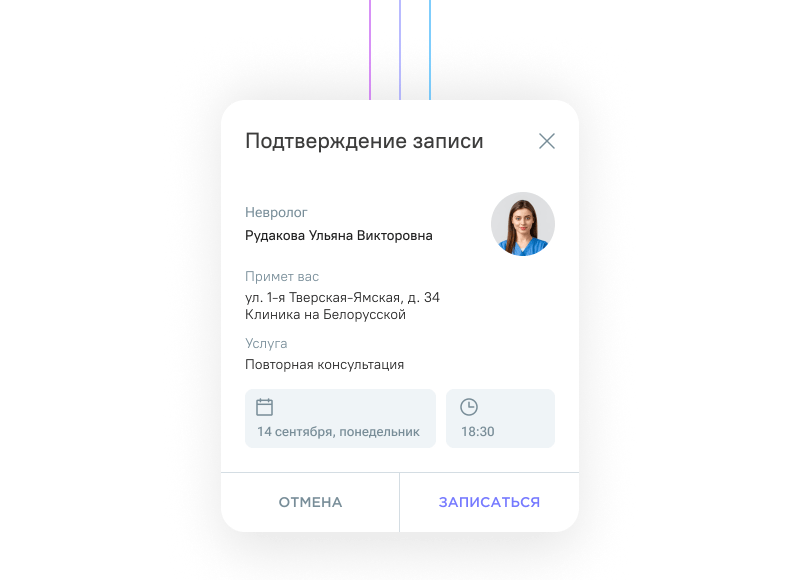
 [/CENTER]
[CENTER][SIZE=20pt]
[/SIZE]
[SIZE=20pt]
[/SIZE][SIZE=20pt]VIT Site — часть медицинской
[/SIZE][SIZE=20pt]экосистемы
[/SIZE]
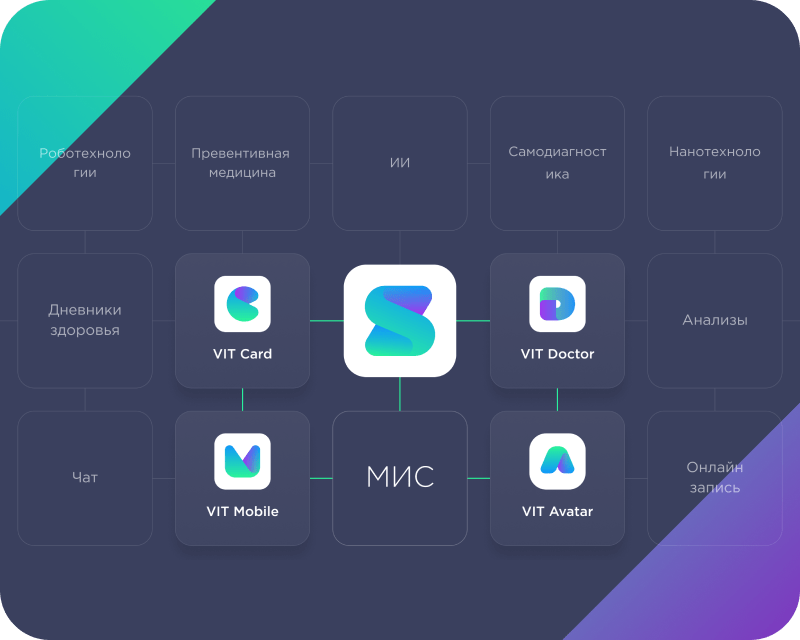
[COLOR=#8e959b][SIZE=12pt]VIT Site является частью развитой экосистемы, в которую входят личные [/SIZE]
[/COLOR][COLOR=#8e959b][SIZE=12pt]кабинеты пациента и врача, мобильное приложение клиники и цифровой [/SIZE]
[/COLOR][COLOR=#8e959b][SIZE=12pt]аватар.[/SIZE][/COLOR]
[/CENTER]
[CENTER][SIZE=20pt]
[/SIZE]
[SIZE=20pt]
[/SIZE][SIZE=20pt]VIT Site — часть медицинской
[/SIZE][SIZE=20pt]экосистемы
[/SIZE]
[COLOR=#8e959b][SIZE=12pt]VIT Site является частью развитой экосистемы, в которую входят личные [/SIZE]
[/COLOR][COLOR=#8e959b][SIZE=12pt]кабинеты пациента и врача, мобильное приложение клиники и цифровой [/SIZE]
[/COLOR][COLOR=#8e959b][SIZE=12pt]аватар.[/SIZE][/COLOR]
 [SIZE=20pt]
[/SIZE][SIZE=20pt]
[/SIZE][SIZE=20pt]SEO-продвижение сайта
[/SIZE][SIZE=20pt]клиники
[/SIZE]
[COLOR=#8e959b][SIZE=12pt]Готовое решение со встроенными SEO модулями, готовыми к [/SIZE]
[/COLOR][COLOR=#8e959b][SIZE=12pt]продвижению[/SIZE]
[/COLOR]
[SIZE=20pt]
[/SIZE][SIZE=20pt]
[/SIZE][SIZE=20pt]SEO-продвижение сайта
[/SIZE][SIZE=20pt]клиники
[/SIZE]
[COLOR=#8e959b][SIZE=12pt]Готовое решение со встроенными SEO модулями, готовыми к [/SIZE]
[/COLOR][COLOR=#8e959b][SIZE=12pt]продвижению[/SIZE]
[/COLOR]
 [/CENTER]
[CENTER][CENTER][SIZE=20pt]
[/SIZE][SIZE=20pt]
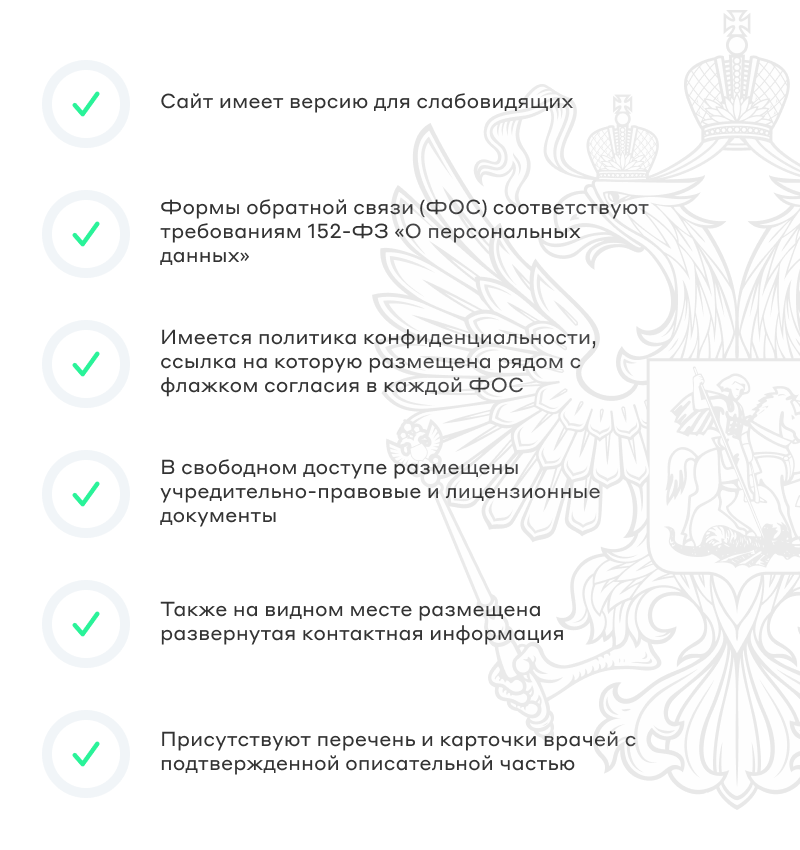
[/SIZE][SIZE=20pt]Соответствует требованиям
[/SIZE][SIZE=20pt]к сайтам медицинских
[/SIZE][SIZE=20pt]организаций
[/SIZE]
[/CENTER]
[CENTER][CENTER][SIZE=20pt]
[/SIZE][SIZE=20pt]
[/SIZE][SIZE=20pt]Соответствует требованиям
[/SIZE][SIZE=20pt]к сайтам медицинских
[/SIZE][SIZE=20pt]организаций
[/SIZE]
 [SIZE=20pt]
[/SIZE][/CENTER][/CENTER]
[SIZE=20pt]
[/SIZE][/CENTER][/CENTER] Карта офиса PRO - это простой и удобный инструмент для навигации во всех офисных пространствах компании. На карту вы можете нанести помещения внутри офиса, в том числе на разных этажах, и даже добавить филиалы компании. Дополнительно есть возможность указать, где расположены важные объекты (аптечка, кулер, микроволновка и другое) в каждом офисе.
Кому будет полезен?
Руководителям и сотрудникам
- Инструмент поможет сократить временные затраты на поиски коллег, с помощью добавления сотрудников на карту офиса.
- Коллеги могут обмениваться ссылками на объекты карты. Например, чтобы указать, в какой переговорке назначена встреча.
Новым сотрудникам
- Карта офиса поможет новым сотрудникам отыскать необходимые отделы, сориентироваться в пространстве для комфортного пребывания на рабочем месте. Как работает инструмент?
После установки приложения необходимо добавить в разделе «Настройки» карты помещений, задать список маркеров и их обозначения. Например, кухня, аптечка, переговорка и т.д. Далее на загруженных картах нужно разместить сотрудников, маркеры, сделать разметку помещений. Для каждого объекта можно добавить описание. После публикации карты сотрудники смогут обмениваться ссылками на ее объекты.
Какие проблемы поможет решить?
- Снижение уровня стресса и временных затрат сотрудников из-за поиска коллеги во всех офисных помещениях компании.
- Упрощение навигации в офисных помещениях.
- Построение комфортного формата работы для компаний с гибридным графиком.
[SIZE=12pt]Банк Идей[/SIZE] – сервис для портала Битрикс24, где каждый сотрудник компании может разместить свою идею, связанную с работой компании, и оценить идеи коллег.
[SIZE=12pt]Что получает Ваша компания?[/SIZE]
Приток свежих идей для бизнеса
Консолидированных и централизованный процесс
Повышение лояльности и вовлеченности сотрудников
Развитие коммуникаций между подразделениями
[SIZE=12pt]Что получают Ваши сотрудники? [/SIZE]
Возможность быть услышанным
Дополнительную мотивацию
Признание
Развитие
[SIZE=11pt][SIZE=12pt]Карточка идеи[/SIZE][/SIZE]
Чтобы добавить идею, достаточно нажать на кнопку «Предложить свою идею», которая доступна на главной странице Банка Идей. Чтобы не возникало путаницы, прежде чем добавить свою идею, сотрудник может ознакомиться с уже имеющимися: просмотреть всё сразу или отдельные категории.
При подаче идеи сотруднику необходимо выбрать нужную категорию, задать название и описание. Возможно обозначить пользу от идеи, заполнив соответствующее поле, а также прикрепить фото или картинку.
[SIZE=11pt]Комментарии к идее[/SIZE]
Любой сотрудник может:
комментировать идеи;
голосовать за идеи;
Администратор может дать официальный ответ по каждой идее: будет внедрено, ожидается, уже работает, выполнено, а также скрыть комментарий, если того требует ситуация.
[SIZE=11pt]Список идей, быстрый поиск и фильтр[/SIZE]
Любой пользователь может:
просматривать список идей
перемещаться по категориям
внутри категории отфильтровать идеи по статусам: новые, в работе, внедрено
просмотреть статистику по идеям
воспользоваться быстрым поиском
[SIZE=11pt]Работа профильных комитетов[/SIZE]
Мы рекомендуем организовывать заседания профильных комитетов 1-2 раза в месяц, в зависимости от количества подаваемых идей. Если делать это реже, сотрудники могут потерять веру в то, что их идеи важны для руководства.
В ходе обсуждения комитет проставляет каждой поданной идее статус:
На модернизации – те идеи, которые были предложены недавно
Отправлено на доработку – идеи, требующие уточнений.
Голосование и оценка экспертом - идея проходит стадию голосования у сотрудников и выдвинута на оценку экспертами.
Принята - статус, обозначающий завершение разработки идеи и ее успешное внедрение в компании.
Отклонена – идея, не имеющие экономической, практической целесообразности
 Обзор возможностей решения в видео-формате: rutube.ru
1. Генерация данных через Нейросети (AI)
С помощью решения вы сможете генерировать данные через наиболее популярные нейросети: ChatGPT от Open AI и GigaChat от Сбер, DeepSeek.
Так же решение поддерживает GPT-сервисы (сервисы дающие доступ к API chatgpt с возможностью удобной оплаты в рублях РФ)
2. Создание текстов для товаров, статей, услуг, отзывов
Решение поддерживает генерацию описаний товаров и услуг, написание статей на основе краткого описания.
Так же можно генерировать текст отзывов и другую информацию
3. Генерация мета тегов для SEO-продвижения
Решение позволяет генерировать мета теги (title, description, keywords, h1) для товаров, статей, услуг и разделов
4. Рерайт и перевод текстов
С помощью решения вы можете делать рерайт описаний товаров и услуг, текстов статей или перевести текст на другой язык
5. Генерация изображений
Решение включает функционал генерации изображений с помощью AI моделей dall-e-2 / dall-e-3
6. Публичное API
Решение имеет публичное API для написания своих механизмов использующих запросы к искусственному интеллекту
Обзор возможностей решения в видео-формате: rutube.ru
1. Генерация данных через Нейросети (AI)
С помощью решения вы сможете генерировать данные через наиболее популярные нейросети: ChatGPT от Open AI и GigaChat от Сбер, DeepSeek.
Так же решение поддерживает GPT-сервисы (сервисы дающие доступ к API chatgpt с возможностью удобной оплаты в рублях РФ)
2. Создание текстов для товаров, статей, услуг, отзывов
Решение поддерживает генерацию описаний товаров и услуг, написание статей на основе краткого описания.
Так же можно генерировать текст отзывов и другую информацию
3. Генерация мета тегов для SEO-продвижения
Решение позволяет генерировать мета теги (title, description, keywords, h1) для товаров, статей, услуг и разделов
4. Рерайт и перевод текстов
С помощью решения вы можете делать рерайт описаний товаров и услуг, текстов статей или перевести текст на другой язык
5. Генерация изображений
Решение включает функционал генерации изображений с помощью AI моделей dall-e-2 / dall-e-3
6. Публичное API
Решение имеет публичное API для написания своих механизмов использующих запросы к искусственному интеллекту
 [TABLE][TR][TD] [/TD][TD] ▷ [/TD][TD] Поддержка трёх нейросетей: ChatGPT (чатгпт) и GigaChat (гигачат) и DeepSeek
[/TD][/TR][/TABLE][TABLE][TR][TD] [/TD][TD] ▷ [/TD][TD] Массовая генерация для группы элементов или разделов
[/TD][/TR][/TABLE][TABLE][TR][TD] [/TD][TD] ▷ [/TD][TD] Поддержка всех доступных моделей chatgpt: gpt-3.5-turbo, gpt-4, gpt-4o, gpt-4o-mini
[/TD][/TR][/TABLE][TABLE][TR][TD] [/TD][TD] ▷ [/TD][TD] Настройка прав доступа
[/TD][/TR][/TABLE][TABLE][TR][TD] [/TD][TD] ▷ [/TD][TD] Возможность указать несколько API ключей chatgpt с автоматическим переключением при достижении лимита
[/TD][/TR][/TABLE][TABLE][TR][TD] [/TD][TD] ▷ [/TD][TD] Поддержка Proxy для запросов к ChatGPT
[/TD][/TR][/TABLE][TABLE][TR][TD] [/TD][TD] ▷ [/TD][TD] Поддержка своих шаблонов запросов (prompt'ов)
[/TD][/TR][/TABLE]
[TABLE][TR][TD] [/TD][TD] ▷ [/TD][TD] Поддержка трёх нейросетей: ChatGPT (чатгпт) и GigaChat (гигачат) и DeepSeek
[/TD][/TR][/TABLE][TABLE][TR][TD] [/TD][TD] ▷ [/TD][TD] Массовая генерация для группы элементов или разделов
[/TD][/TR][/TABLE][TABLE][TR][TD] [/TD][TD] ▷ [/TD][TD] Поддержка всех доступных моделей chatgpt: gpt-3.5-turbo, gpt-4, gpt-4o, gpt-4o-mini
[/TD][/TR][/TABLE][TABLE][TR][TD] [/TD][TD] ▷ [/TD][TD] Настройка прав доступа
[/TD][/TR][/TABLE][TABLE][TR][TD] [/TD][TD] ▷ [/TD][TD] Возможность указать несколько API ключей chatgpt с автоматическим переключением при достижении лимита
[/TD][/TR][/TABLE][TABLE][TR][TD] [/TD][TD] ▷ [/TD][TD] Поддержка Proxy для запросов к ChatGPT
[/TD][/TR][/TABLE][TABLE][TR][TD] [/TD][TD] ▷ [/TD][TD] Поддержка своих шаблонов запросов (prompt'ов)
[/TD][/TR][/TABLE] [TABLE][TR][TD] [/TD][TD] ✔
[/TD][TD] Поддержка версий PHP: 7.x, 8.x[/TD][/TR][TR][TD] [/TD][TD] ✔
[/TD][TD] Корректно работает на актуальных и на более старых версиях 1с-Битрикс[/TD][/TR][TR][TD]
[/TD][TD] ✔
[/TD][TD] Корректно работает с большинством готовых шаблонов (Аспро, Сотбит, Digital Web, Intec, Концепт, Альфа, Некстайп, Крайт и т.д.) и на сайтах с уникальным дизайном[/TD][/TR][TR][TD] [/TD][TD]
[/TD][TD] [/TD][/TR][TR][TD]
[/TD][TD]
[/TD][TD] [/TD][/TR][/TABLE]
[TABLE][TR][TD] [/TD][TD] ✔
[/TD][TD] Поддержка версий PHP: 7.x, 8.x[/TD][/TR][TR][TD] [/TD][TD] ✔
[/TD][TD] Корректно работает на актуальных и на более старых версиях 1с-Битрикс[/TD][/TR][TR][TD]
[/TD][TD] ✔
[/TD][TD] Корректно работает с большинством готовых шаблонов (Аспро, Сотбит, Digital Web, Intec, Концепт, Альфа, Некстайп, Крайт и т.д.) и на сайтах с уникальным дизайном[/TD][/TR][TR][TD] [/TD][TD]
[/TD][TD] [/TD][/TR][TR][TD]
[/TD][TD]
[/TD][TD] [/TD][/TR][/TABLE] 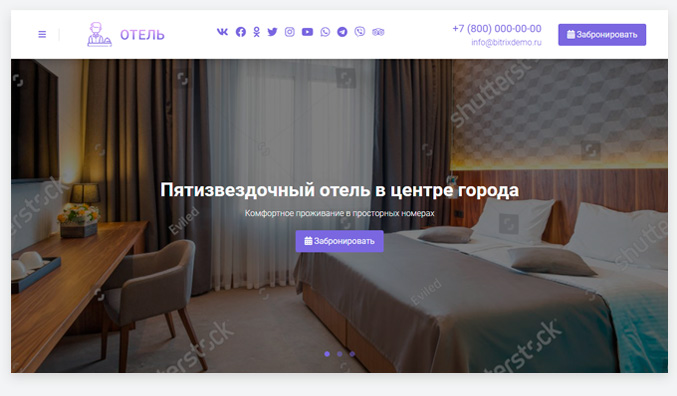 [/CENTER]
[CENTER][SIZE=14pt]Шапка сайта и слайдер[/SIZE][/CENTER]
[CENTER]
[/CENTER]
[CENTER]Настройте меню в шапке, укажите в нем основные блоки сайта для удобной навигации. Включите переключатель сайта, если у вас несколько версий сайтов.[/CENTER]
[CENTER]
[/CENTER]
[CENTER]Помните, что у вас есть всего 5−7 секунд на то, чтобы заинтересовать посетителя. Загрузите подходящую фотографию и напишите броский заголовок для слайдов. Отразите на первом экране самое важное.[/CENTER]
[CENTER]
[/CENTER]
[CENTER]
[/CENTER]
[CENTER][SIZE=14pt]Шапка сайта и слайдер[/SIZE][/CENTER]
[CENTER]
[/CENTER]
[CENTER]Настройте меню в шапке, укажите в нем основные блоки сайта для удобной навигации. Включите переключатель сайта, если у вас несколько версий сайтов.[/CENTER]
[CENTER]
[/CENTER]
[CENTER]Помните, что у вас есть всего 5−7 секунд на то, чтобы заинтересовать посетителя. Загрузите подходящую фотографию и напишите броский заголовок для слайдов. Отразите на первом экране самое важное.[/CENTER]
[CENTER]
[/CENTER]
[CENTER]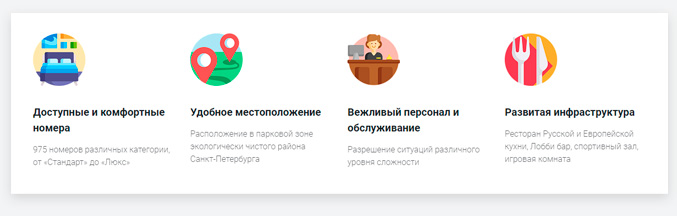 [/CENTER]
[CENTER]
[/CENTER]
[CENTER][SIZE=14pt]Преимущества[/SIZE][/CENTER]
[CENTER]
[/CENTER]
[CENTER]Обязательно расскажите о своих сильных сторонах. Выделите 4-8 пункта, которые делают вас идеальным вариантом для потенциальных посетителей. Сформулируете 1−2 предложения на каждый пункт, которые бы максимально четко доносили выгоду для ваших клиентов. Подберите иконки по теме. [/CENTER]
[CENTER]
[/CENTER]
[CENTER]
[/CENTER]
[CENTER]
[/CENTER]
[CENTER][SIZE=14pt]Преимущества[/SIZE][/CENTER]
[CENTER]
[/CENTER]
[CENTER]Обязательно расскажите о своих сильных сторонах. Выделите 4-8 пункта, которые делают вас идеальным вариантом для потенциальных посетителей. Сформулируете 1−2 предложения на каждый пункт, которые бы максимально четко доносили выгоду для ваших клиентов. Подберите иконки по теме. [/CENTER]
[CENTER]
[/CENTER]
[CENTER]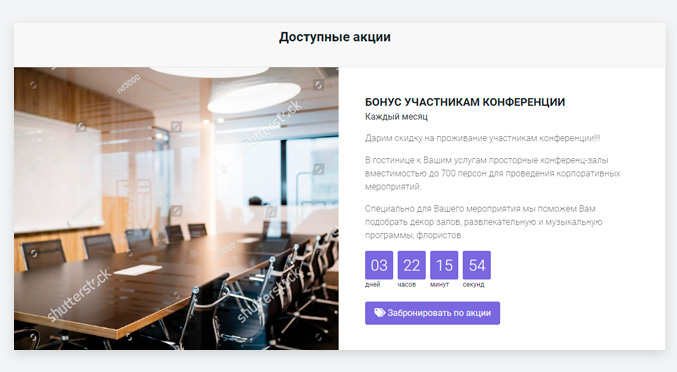 [/CENTER]
[CENTER][SIZE=14pt]Акции[/SIZE][/CENTER]
[CENTER]
[/CENTER]
[CENTER]Если у вас действует скидка или акция, выделите для этого отдельный блок. Поставьте на фон фотографию и напишите условия скидки, укажите продолжительность и срок окончания действия акции.[/CENTER]
[CENTER]
[/CENTER]
[CENTER]
[/CENTER]
[CENTER][SIZE=14pt]Акции[/SIZE][/CENTER]
[CENTER]
[/CENTER]
[CENTER]Если у вас действует скидка или акция, выделите для этого отдельный блок. Поставьте на фон фотографию и напишите условия скидки, укажите продолжительность и срок окончания действия акции.[/CENTER]
[CENTER]
[/CENTER]
[CENTER]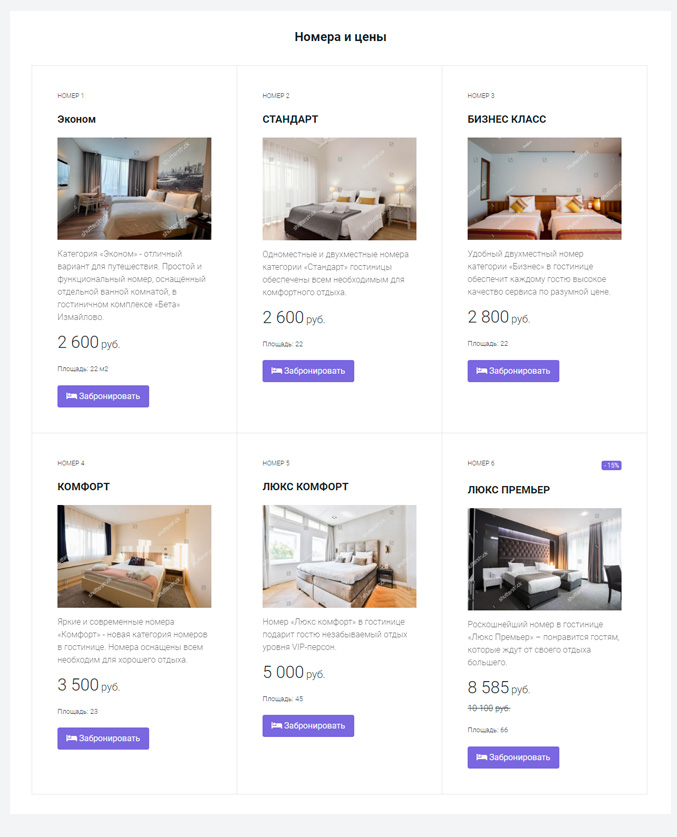 [/CENTER]
[CENTER][SIZE=14pt]Номера[/SIZE][/CENTER]
[CENTER]
[/CENTER]
[CENTER]Распишите подробно стоимость и условия бронирования номеров. Это позволит посетителям заранее определиться с выбором помещения для размещения.[/CENTER]
[CENTER]
[/CENTER]
[CENTER]
[/CENTER]
[CENTER][SIZE=14pt]Номера[/SIZE][/CENTER]
[CENTER]
[/CENTER]
[CENTER]Распишите подробно стоимость и условия бронирования номеров. Это позволит посетителям заранее определиться с выбором помещения для размещения.[/CENTER]
[CENTER]
[/CENTER]
[CENTER]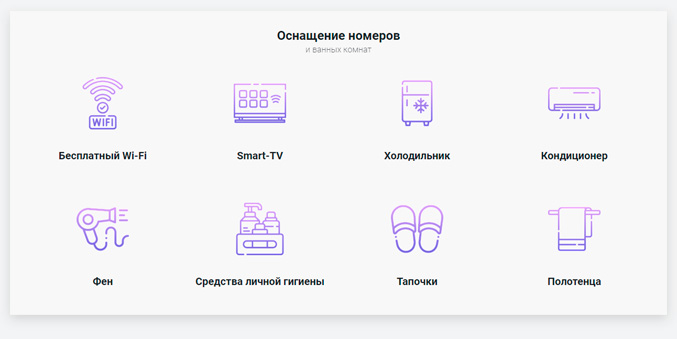 [/CENTER]
[CENTER]
[/CENTER]
[CENTER][SIZE=14pt]Преимущества 2[/SIZE][/CENTER]
[CENTER]
[/CENTER]
[CENTER]Вы можете указать стандартное оснащение для всех номеров.[/CENTER]
[CENTER]
[/CENTER]
[CENTER]
[/CENTER]
[CENTER]
[/CENTER]
[CENTER][SIZE=14pt]Преимущества 2[/SIZE][/CENTER]
[CENTER]
[/CENTER]
[CENTER]Вы можете указать стандартное оснащение для всех номеров.[/CENTER]
[CENTER]
[/CENTER]
[CENTER] [/CENTER]
[CENTER]
[/CENTER]
[CENTER][SIZE=14pt]Бренды[/SIZE][/CENTER]
[CENTER]
[/CENTER]
[CENTER]Укажите список основных партнеров, с которыми вы сотрудничаете. Это возымеет положительный эффект.[/CENTER]
[CENTER]
[/CENTER]
[CENTER]
[/CENTER]
[CENTER]
[/CENTER]
[CENTER][SIZE=14pt]Бренды[/SIZE][/CENTER]
[CENTER]
[/CENTER]
[CENTER]Укажите список основных партнеров, с которыми вы сотрудничаете. Это возымеет положительный эффект.[/CENTER]
[CENTER]
[/CENTER]
[CENTER] [/CENTER]
[CENTER]
[/CENTER]
[CENTER][SIZE=14pt]Баннеры[/SIZE][/CENTER]
[CENTER]
[/CENTER]
[CENTER]Привлеките внимание посетителей броской фразой на фоне баннера. Побудите посетителя к действию.[/CENTER]
[CENTER]
[/CENTER]
[CENTER]
[/CENTER]
[CENTER]
[/CENTER]
[CENTER][SIZE=14pt]Баннеры[/SIZE][/CENTER]
[CENTER]
[/CENTER]
[CENTER]Привлеките внимание посетителей броской фразой на фоне баннера. Побудите посетителя к действию.[/CENTER]
[CENTER]
[/CENTER]
[CENTER]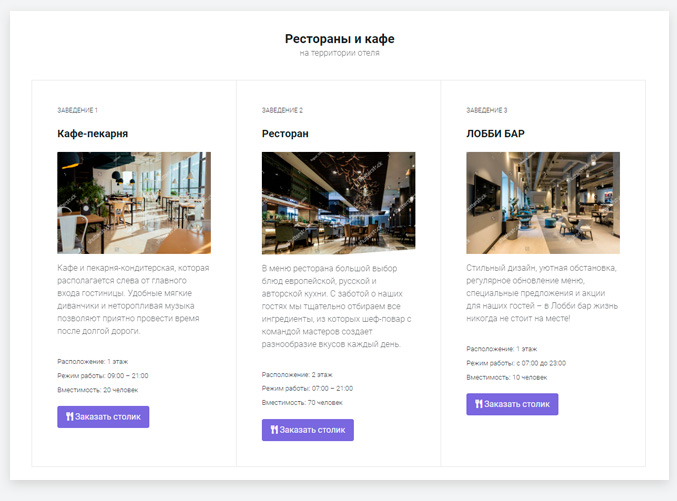 [/CENTER]
[CENTER][SIZE=14pt]Рестораны и кафе[/SIZE][/CENTER]
[CENTER]
[/CENTER]
[CENTER]Укажите информацию о ресторанах, кафе или барах, которые расположены на территории вашего отеля.[/CENTER]
[CENTER]
[/CENTER]
[CENTER]Это позволит посетителям заранее определиться с выбором заведения чтобы позавтракать или провести ужин.[/CENTER]
[CENTER]
[/CENTER]
[CENTER]
[/CENTER]
[CENTER][SIZE=14pt]Рестораны и кафе[/SIZE][/CENTER]
[CENTER]
[/CENTER]
[CENTER]Укажите информацию о ресторанах, кафе или барах, которые расположены на территории вашего отеля.[/CENTER]
[CENTER]
[/CENTER]
[CENTER]Это позволит посетителям заранее определиться с выбором заведения чтобы позавтракать или провести ужин.[/CENTER]
[CENTER]
[/CENTER]
[CENTER]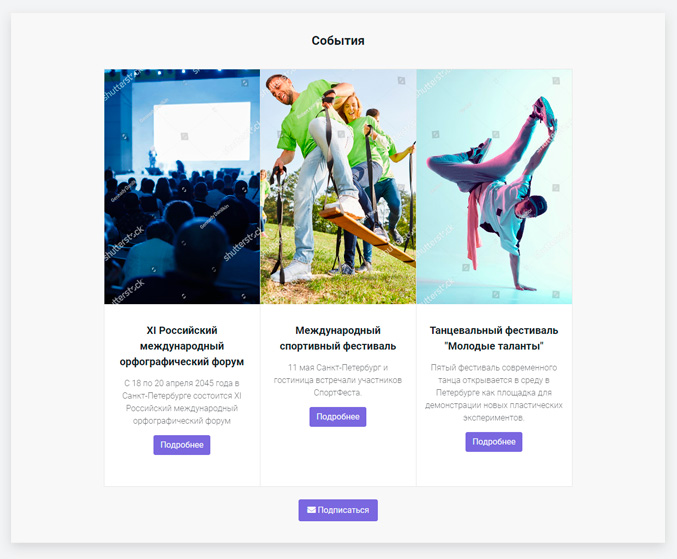 [/CENTER]
[CENTER][SIZE=14pt]События[/SIZE][/CENTER]
[CENTER]
[/CENTER]
[CENTER]Разместите информацию о проводимых в вашем заведении мероприятиях с подробным описанием. Ваши клиенты смогут подписаться с помощью формы обратной связи на рассылку новостей.[/CENTER]
[CENTER]
[/CENTER]
[CENTER]
[/CENTER]
[CENTER][SIZE=14pt]События[/SIZE][/CENTER]
[CENTER]
[/CENTER]
[CENTER]Разместите информацию о проводимых в вашем заведении мероприятиях с подробным описанием. Ваши клиенты смогут подписаться с помощью формы обратной связи на рассылку новостей.[/CENTER]
[CENTER]
[/CENTER]
[CENTER]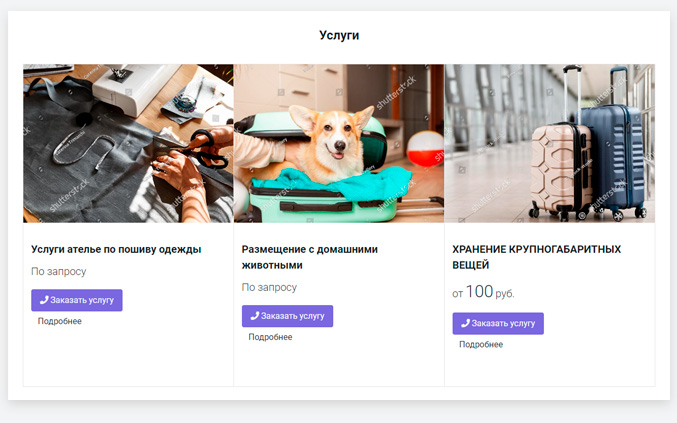 [/CENTER]
[CENTER][SIZE=14pt]Услуги[/SIZE][/CENTER]
[CENTER]
[/CENTER]
[CENTER]Напишите подробнее о том, что вы предлагаете! Старайтесь давать всю необходимую информацию и максимально лаконично описывать услуги.[/CENTER]
[CENTER]
[/CENTER]
[CENTER]
[/CENTER]
[CENTER][SIZE=14pt]Услуги[/SIZE][/CENTER]
[CENTER]
[/CENTER]
[CENTER]Напишите подробнее о том, что вы предлагаете! Старайтесь давать всю необходимую информацию и максимально лаконично описывать услуги.[/CENTER]
[CENTER]
[/CENTER]
[CENTER]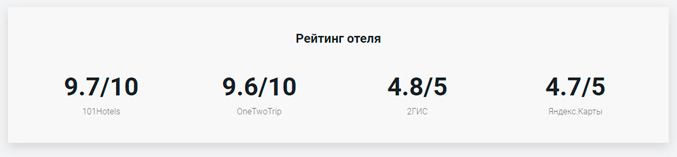 [/CENTER]
[CENTER][SIZE=14pt]Достижения[/SIZE][/CENTER]
[CENTER]
[/CENTER]
[CENTER]Расскажите о своих достижениях в вашей сфере: количество проведенных мероприятий, штат сотрудников, опыт работы или рейтинг на тематических площадках.[/CENTER]
[CENTER]
[/CENTER]
[CENTER]
[/CENTER]
[CENTER][SIZE=14pt]Достижения[/SIZE][/CENTER]
[CENTER]
[/CENTER]
[CENTER]Расскажите о своих достижениях в вашей сфере: количество проведенных мероприятий, штат сотрудников, опыт работы или рейтинг на тематических площадках.[/CENTER]
[CENTER]
[/CENTER]
[CENTER]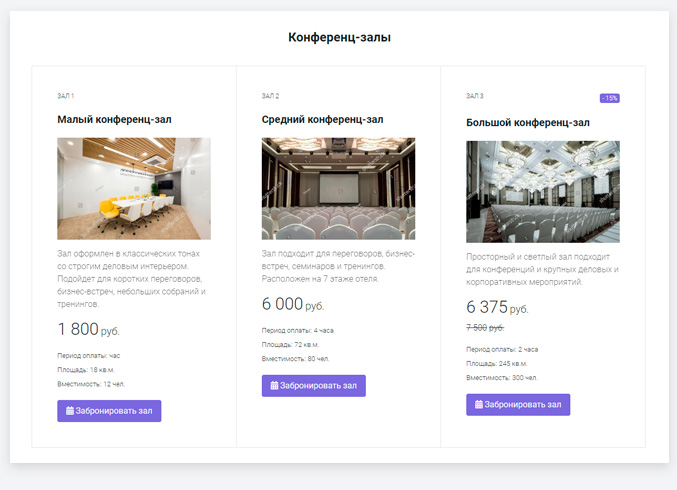 [/CENTER]
[CENTER]
[/CENTER]
[CENTER][SIZE=14pt]Конференц-залы[/SIZE][/CENTER]
[CENTER]
[/CENTER]
[CENTER]Укажите информацию о конференц-залах, которые расположены на территории вашего отеля и доступны для бронирования.[/CENTER]
[CENTER]
[/CENTER]
[CENTER]Это позволит корпоративным клиентам заранее ознакомиться с возможностями залов и определиться с выбором для проведения мероприятий.[/CENTER]
[CENTER]
[/CENTER]
[CENTER]
[/CENTER]
[CENTER]
[/CENTER]
[CENTER][SIZE=14pt]Конференц-залы[/SIZE][/CENTER]
[CENTER]
[/CENTER]
[CENTER]Укажите информацию о конференц-залах, которые расположены на территории вашего отеля и доступны для бронирования.[/CENTER]
[CENTER]
[/CENTER]
[CENTER]Это позволит корпоративным клиентам заранее ознакомиться с возможностями залов и определиться с выбором для проведения мероприятий.[/CENTER]
[CENTER]
[/CENTER]
[CENTER]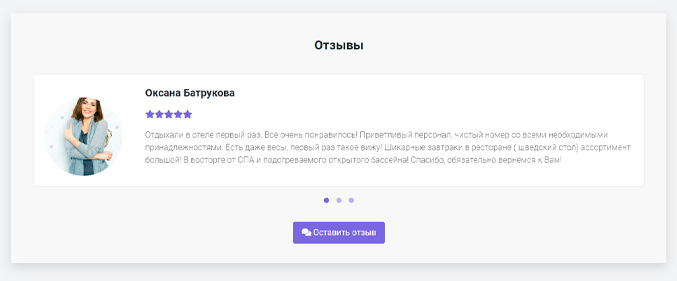 [/CENTER]
[CENTER]
[/CENTER]
[CENTER][SIZE=14pt]Отзывы[/SIZE][/CENTER]
[CENTER]
[/CENTER]
[CENTER]Отзывы — один из важных блоков доверия. Попросите клиентов вашего отеля написать несколько строк о впечатлениях от посещения. Не используйте фальшивые отзывы, их всегда видно.[/CENTER]
[CENTER]
[/CENTER]
[CENTER]
[/CENTER]
[CENTER]
[/CENTER]
[CENTER][SIZE=14pt]Отзывы[/SIZE][/CENTER]
[CENTER]
[/CENTER]
[CENTER]Отзывы — один из важных блоков доверия. Попросите клиентов вашего отеля написать несколько строк о впечатлениях от посещения. Не используйте фальшивые отзывы, их всегда видно.[/CENTER]
[CENTER]
[/CENTER]
[CENTER]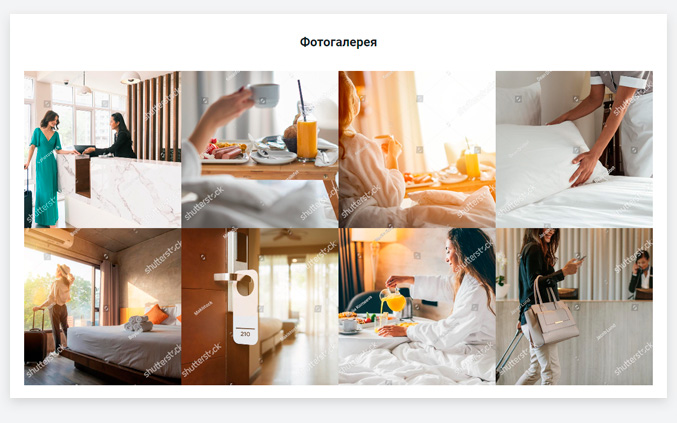 [/CENTER]
[CENTER]
[/CENTER]
[CENTER][SIZE=14pt]Фотогалерея[/SIZE][/CENTER]
[CENTER]
[/CENTER]
[CENTER]Добавьте живые фотографии внутренних помещений, сфотографируйте сотрудников за работой. Будущим постояльцам важно видеть интерьеры помещений и знать, что номера ухоженные и чистые с необходимым перечнем удобств.[/CENTER]
[CENTER]
[/CENTER]
[CENTER]
[/CENTER]
[CENTER]
[/CENTER]
[CENTER][SIZE=14pt]Фотогалерея[/SIZE][/CENTER]
[CENTER]
[/CENTER]
[CENTER]Добавьте живые фотографии внутренних помещений, сфотографируйте сотрудников за работой. Будущим постояльцам важно видеть интерьеры помещений и знать, что номера ухоженные и чистые с необходимым перечнем удобств.[/CENTER]
[CENTER]
[/CENTER]
[CENTER]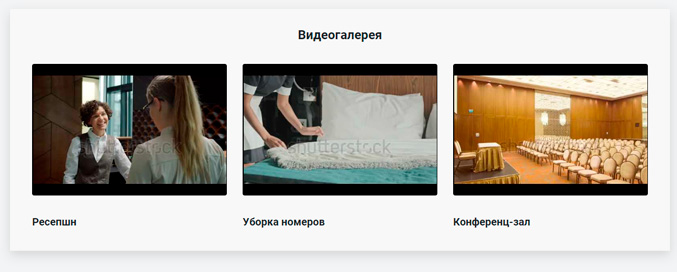 [/CENTER]
[CENTER]
[/CENTER]
[CENTER][SIZE=14pt]Видео галерея[/SIZE][/CENTER]
[CENTER]
[/CENTER]
[CENTER]Разместите «живое» видео ваших помещений, позвольте Вашим потенциальным посетителям ознакомиться с интерьером гостиницы виртуально до посещения. Разместите видео ваших сотрудников за работой.[/CENTER]
[CENTER]
[/CENTER]
[CENTER]
[/CENTER]
[CENTER]
[/CENTER]
[CENTER][SIZE=14pt]Видео галерея[/SIZE][/CENTER]
[CENTER]
[/CENTER]
[CENTER]Разместите «живое» видео ваших помещений, позвольте Вашим потенциальным посетителям ознакомиться с интерьером гостиницы виртуально до посещения. Разместите видео ваших сотрудников за работой.[/CENTER]
[CENTER]
[/CENTER]
[CENTER]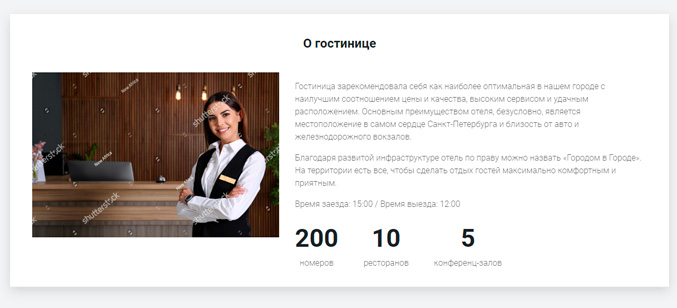 [/CENTER]
[CENTER]
[/CENTER]
[CENTER][SIZE=14pt]О гостинице[/SIZE][/CENTER]
[CENTER]
[/CENTER]
[CENTER]Расскажите посетителям историю вашего отеля, об основных принципах работы. Перечислите основные показатели. Разместите фото и видео обращение руководителя или групповое фото вашего коллектива.[/CENTER]
[CENTER]
[/CENTER]
[CENTER]
[/CENTER]
[CENTER]
[/CENTER]
[CENTER][SIZE=14pt]О гостинице[/SIZE][/CENTER]
[CENTER]
[/CENTER]
[CENTER]Расскажите посетителям историю вашего отеля, об основных принципах работы. Перечислите основные показатели. Разместите фото и видео обращение руководителя или групповое фото вашего коллектива.[/CENTER]
[CENTER]
[/CENTER]
[CENTER]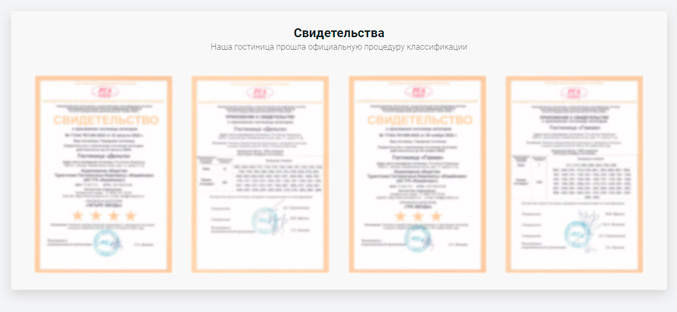 [/CENTER]
[CENTER][SIZE=14pt]Сертификаты[/SIZE][/CENTER]
[CENTER]
[/CENTER]
[CENTER]Разместите все правоустанавливающие документы. Клиенты должны быть уверены, что вы работаете официально и в соответствии с сертификацией. Также можете разместить дипломы, награды или сертификаты ваших сотрудников.[/CENTER]
[CENTER]
[/CENTER]
[CENTER]
[/CENTER]
[CENTER][SIZE=14pt]Сертификаты[/SIZE][/CENTER]
[CENTER]
[/CENTER]
[CENTER]Разместите все правоустанавливающие документы. Клиенты должны быть уверены, что вы работаете официально и в соответствии с сертификацией. Также можете разместить дипломы, награды или сертификаты ваших сотрудников.[/CENTER]
[CENTER]
[/CENTER]
[CENTER]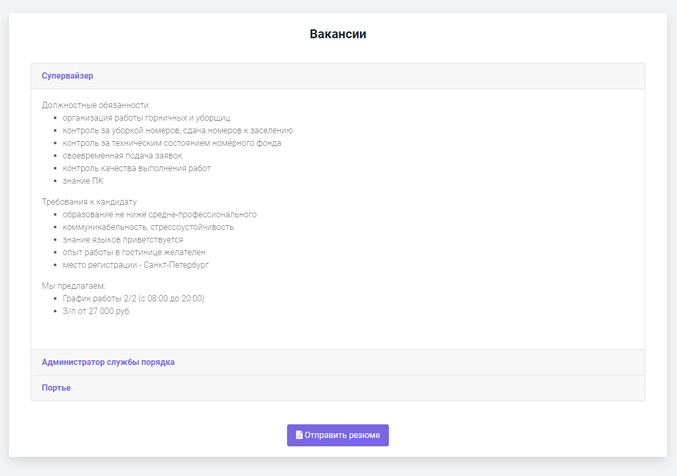 [/CENTER]
[CENTER][SIZE=14pt]Вакансии[/SIZE][/CENTER]
[CENTER]
[/CENTER]
[CENTER]Разместите информацию о доступных вакансиях в вашем отеле. Укажите должностные обязанности, требования и какие условия вы предлагаете. Заинтересованные соискатели смогут отправить вам свою резюме через форму обратной связи.[/CENTER]
[CENTER]
[/CENTER]
[CENTER]
[/CENTER]
[CENTER][SIZE=14pt]Вакансии[/SIZE][/CENTER]
[CENTER]
[/CENTER]
[CENTER]Разместите информацию о доступных вакансиях в вашем отеле. Укажите должностные обязанности, требования и какие условия вы предлагаете. Заинтересованные соискатели смогут отправить вам свою резюме через форму обратной связи.[/CENTER]
[CENTER]
[/CENTER]
[CENTER] [/CENTER]
[CENTER]
[/CENTER]
[CENTER][SIZE=14pt]Контакты с картой[/SIZE][/CENTER]
[CENTER]
[/CENTER]
[CENTER]Укажите номер телефона или другие средства связи. Добавьте адрес и карту с геолокацией. При желании вы можете подключить форму обратной связи. Сделайте ваш сайт максимально удобным для связи клиентов с вами![/CENTER]
[CENTER]
[/CENTER]
[CENTER]
[/CENTER]
[CENTER]
[/CENTER]
[CENTER][SIZE=14pt]Контакты с картой[/SIZE][/CENTER]
[CENTER]
[/CENTER]
[CENTER]Укажите номер телефона или другие средства связи. Добавьте адрес и карту с геолокацией. При желании вы можете подключить форму обратной связи. Сделайте ваш сайт максимально удобным для связи клиентов с вами![/CENTER]
[CENTER]
[/CENTER]
[CENTER] [/CENTER]
[CENTER][SIZE=14pt]Подвал сайта[/SIZE][/CENTER]
[CENTER]
[/CENTER]
[CENTER]Укажите доступные способа оплаты. Если у вашего отеля есть разработанные приложения для мобильных смартфонов, то вы можете указать ссылки на них в App Store, Google Play или Huawei AppGallery. Укажите реквизиты организации, ссылки на Политику конфиденциальности и использования Cookie.[/CENTER]
[VIDEO TYPE=RUTUBE WIDTH=1280 HEIGHT=720]//rutube.ru/play/embed/4a2bc35c0ce355f1ee73fa50c389a2c9/[/VIDEO]
[/CENTER]
[CENTER][SIZE=14pt]Подвал сайта[/SIZE][/CENTER]
[CENTER]
[/CENTER]
[CENTER]Укажите доступные способа оплаты. Если у вашего отеля есть разработанные приложения для мобильных смартфонов, то вы можете указать ссылки на них в App Store, Google Play или Huawei AppGallery. Укажите реквизиты организации, ссылки на Политику конфиденциальности и использования Cookie.[/CENTER]
[VIDEO TYPE=RUTUBE WIDTH=1280 HEIGHT=720]//rutube.ru/play/embed/4a2bc35c0ce355f1ee73fa50c389a2c9/[/VIDEO] ВебПростор: EshopPC – специализированный интернет-магазин по продаже компьютеров, комплектующих и аксессуаров. Основной отличительной особенностью решения является наличие конфигуратора товаров. Покупатель сможет выбрать конкретную модель устройства на определенном шаге, кроме стандартного выбора из торговых предложений.
- [SIZE=12pt]Модуль прост в установке и гибок в настройке.[/SIZE]
- [SIZE=12pt]Изменение цветовой схемы возможно из настроек компонента.[/SIZE]
- [SIZE=12pt]Настраиваемое расположение корзины.[/SIZE]
- [SIZE=12pt]Возможность выбора эффекта добавления товара в корзину (полет и показ блока корзины).[/SIZE]
- [SIZE=12pt]Указание поля со старой ценой, на основании которого будет выполнен расчет скидки.[/SIZE]
- [SIZE=12pt]Адаптивная верстка - работает на планшетах и мобильных устройствах.[/SIZE]
- [SIZE=12pt]Поддерживает технологию композитный сайт.[/SIZE]
- [SIZE=12pt]Прием онлайн платежей через Робокассу и автоматическое изменение статуса оплаты заказа.[/SIZE]
- [SIZE=12pt]Выбор полей для отображения в форме оформления.[/SIZE]
- [SIZE=12pt]Выбор полей для обязательного заполнения.[/SIZE]
- [SIZE=12pt]Уведомление о новом заказе на e-mail администратору.[/SIZE]
- [SIZE=12pt]Уведомление о новом заказе на e-mail покупателю, если поле заполнено.[/SIZE]
- [SIZE=12pt]Соответствие 152 ФЗ. Соглашения с пользователями.[/SIZE][SIZE=12pt] [/SIZE]
- [SIZE=12pt]Проработанный почтовый шаблон уведомления о новом заказе.[/SIZE]
- [SIZE=12pt]Уведомление о новом заказе по sms через смс шлюз [/SIZE][SIZE=12pt]sms.ru[/SIZE]
- [SIZE=12pt]Для удобства работы с заказами создан интерфейс с фильтром в административном разделе в меню Корзина -> Список заказов.[/SIZE]
- [SIZE=12pt]Для анализа продаж также предусмотрены две страницы отчетов с фильтрами: Товары и Заказы.[/SIZE]
- [SIZE=12pt]В разделе "Установка".[/SIZE] [SIZE=12pt]Странице "Справка" в административном разделе, при условии, что корзина уже установлена.[/SIZE]


 Сотбит: B2B кабинет Plus – продвинутое решение линейки Сотбит.B2B,
расширяющее стандартный функционал B2B кабинета за счет возможности
работы с расширенной моделью организации.
Сотбит: B2B кабинет Plus – продвинутое решение линейки Сотбит.B2B,
расширяющее стандартный функционал B2B кабинета за счет возможности
работы с расширенной моделью организации.


 В коротком ролике раскрыли функционал, доступный в линейке Сотбит: B2B
[VIDEO TYPE=RUTUBE WIDTH=640 HEIGHT=360]//rutube.ru/play/embed/290d36c091a388003106a91a4fd2a744/[/VIDEO]
[TABLE][TR][TD]
В коротком ролике раскрыли функционал, доступный в линейке Сотбит: B2B
[VIDEO TYPE=RUTUBE WIDTH=640 HEIGHT=360]//rutube.ru/play/embed/290d36c091a388003106a91a4fd2a744/[/VIDEO]
[TABLE][TR][TD] [/TD][TD]
 Нет времени читать такое длинное полотно текста прямо сейчас?
Тогда скачайте презентацию B2B платформы в PDF-формате
и ознакомьтесь с ней в любое удобное для вас время.
Нет времени читать такое длинное полотно текста прямо сейчас?
Тогда скачайте презентацию B2B платформы в PDF-формате
и ознакомьтесь с ней в любое удобное для вас время.
 [/TD][/TR][/TABLE]


 [TABLE][TR][TD]
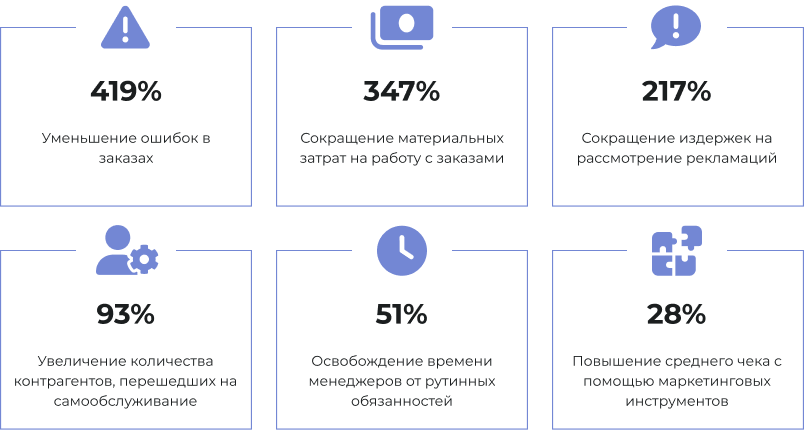
 [/TD][TD] [/TD][TD]Ошибки в работе с заказами[/TD][TD] [/TD][TD]
 [/TD][TD] [/TD][TD]Отсутствие прозрачности и обратной связи
[/TD][TD] [/TD][/TR][TR][TD] [/TD][TD] [/TD][TD]Ввод информации вручную и не совсем эффективные процессы обработки заказов могут стать причиной ошибок в заказах, задержкам в поставках и снижению лояльности клиентов.
[/TD][TD] [/TD][TD] [/TD][TD] [/TD][TD]Покупатели могут столкнуться с трудностями в отслеживании своих заказов, а также в обращении в ТП и получении обратной связи от поставщиков.
[/TD][TD] [/TD][/TR][TR][TD] [/TD][TD] [/TD][TD] [/TD][TD] [/TD][TD][/TD][TD] [/TD][TD] [/TD][TD] [/TD][/TR][TR][TD]
[/TD][TD] [/TD][TD]Отсутствие прозрачности и обратной связи
[/TD][TD] [/TD][/TR][TR][TD] [/TD][TD] [/TD][TD]Ввод информации вручную и не совсем эффективные процессы обработки заказов могут стать причиной ошибок в заказах, задержкам в поставках и снижению лояльности клиентов.
[/TD][TD] [/TD][TD] [/TD][TD] [/TD][TD]Покупатели могут столкнуться с трудностями в отслеживании своих заказов, а также в обращении в ТП и получении обратной связи от поставщиков.
[/TD][TD] [/TD][/TR][TR][TD] [/TD][TD] [/TD][TD] [/TD][TD] [/TD][TD][/TD][TD] [/TD][TD] [/TD][TD] [/TD][/TR][TR][TD] [/TD][TD] [/TD][TD]Материальные расходы на обслуживание клиентов[/TD][TD] [/TD][TD]
 [/TD][TD] [/TD][TD]Рутинная занятость менеджеров[/TD][TD] [/TD][/TR][TR][TD] [/TD][TD] [/TD][TD]В случае, если запросы клиентов и решение их проблем производится вручную, требуются значительные расходы на персонал и ресурсы.[/TD][TD] [/TD][TD] [/TD][TD] [/TD][TD]Время, которое менеджеры могли бы потратить на активную работу с текущими клиентами, уходит на оформление заявок, отправку прайс-листов, на запросы документации и актуализацию статусов заказов.[/TD][TD] [/TD][/TR][TR][TD] [/TD][TD] [/TD][TD] [/TD][TD] [/TD][TD] [/TD][TD] [/TD][TD] [/TD][TD] [/TD][/TR][TR][TD]
 [/TD][TD] [/TD][TD]Неактуальные данные по наличию товаров[/TD][TD] [/TD][TD]
 [/TD][TD] [/TD][TD]Проблемы обмена документами и данными с партнерами[/TD][TD] [/TD][/TR][TR][TD] [/TD][TD] [/TD][TD]Каждый раз контрагенту требуется запрашивать актуальные прайс-листы, так как информация о товарах регулярно обновляется.[/TD][TD] [/TD][TD] [/TD][TD] [/TD][TD]Отсутствие централизованной платформы для обмена документацией и информацией с партнерами, а также поставщиками приводит к проблемам в коммуникации.[/TD][TD] [/TD][/TR][TR][TD] [/TD][TD] [/TD][TD] [/TD][TD] [/TD][TD] [/TD][TD] [/TD][TD] [/TD][TD] [/TD][/TR][TR][TD]
 [/TD][TD] [/TD][TD]Медленная реакция на запросы и заказы[/TD][TD] [/TD][TD]
 [/TD][TD] [/TD][TD]Проблемы с персонализацией и адаптацией[/TD][TD] [/TD][/TR][TR][TD] [/TD][TD] [/TD][TD]Долгое время ответа на запросы клиентов или обработки их заказов может стать причиной того, что клиент будет недоволен и перейдет к конкуренту.[/TD][TD] [/TD][TD] [/TD][TD] [/TD][TD]Без личных B2B кабинетов и порталов невозможно обеспечить клиентов персонализированным опыт или кастомизировать предложения под их запросы.[/TD][TD] [/TD][/TR][TR][TD] [/TD][TD] [/TD][TD] [/TD][TD] [/TD][TD] [/TD][TD] [/TD][TD] [/TD][TD] [/TD][/TR][TR][TD]
 [/TD][TD] [/TD][TD]Недостаток возможностей для анализа информации[/TD][TD] [/TD][TD]
 [/TD][TD] [/TD][TD]Недостаточная результативность маркетинговых усилий[/TD][TD] [/TD][/TR][TR][TD] [/TD][TD] [/TD][TD]Отсутствие централизованной системы сбора и анализа информации о клиентах и заказах затрудняет принятие стратегически важных решений.
[/TD][TD][/TD][TD] [/TD][TD] [/TD][TD]Отсутствие единой платформы для маркетинга, а также продвижения услуг и продуктов затрудняет эффективное взаимодействие с целевой аудиторией и отслеживание результатов маркетинговых кампаний.[/TD][TD] [/TD][/TR][TR][TD] [/TD][TD][/TD][TD] [/TD][TD] [/TD][TD] [/TD][TD] [/TD][TD] [/TD][TD] [/TD][/TR][TR][TD] [/TD][TD] [/TD][TD] [/TD][TD] [/TD][TD] [/TD][TD] [/TD][TD] [/TD][TD] [/TD][/TR][/TABLE]
[/TD][TD] [/TD][TD]Недостаточная результативность маркетинговых усилий[/TD][TD] [/TD][/TR][TR][TD] [/TD][TD] [/TD][TD]Отсутствие централизованной системы сбора и анализа информации о клиентах и заказах затрудняет принятие стратегически важных решений.
[/TD][TD][/TD][TD] [/TD][TD] [/TD][TD]Отсутствие единой платформы для маркетинга, а также продвижения услуг и продуктов затрудняет эффективное взаимодействие с целевой аудиторией и отслеживание результатов маркетинговых кампаний.[/TD][TD] [/TD][/TR][TR][TD] [/TD][TD][/TD][TD] [/TD][TD] [/TD][TD] [/TD][TD] [/TD][TD] [/TD][TD] [/TD][/TR][TR][TD] [/TD][TD] [/TD][TD] [/TD][TD] [/TD][TD] [/TD][TD] [/TD][TD] [/TD][TD] [/TD][/TR][/TABLE]


 [TABLE][TR][TD]
  [/TD][TD]Использование платформы 1С-Битрикс. Портал Сотбит.B2B построен на основе
ведущей платформы в СНГ — 1С-Битрикс, что обеспечивает доступ ко всем ее
возможностям и инструментам.[/TD][/TR][TR][TD]
[/TD][TD]Использование платформы 1С-Битрикс. Портал Сотбит.B2B построен на основе
ведущей платформы в СНГ — 1С-Битрикс, что обеспечивает доступ ко всем ее
возможностям и инструментам.[/TD][/TR][TR][TD]  [/TD][TD]Быстрый запуск. Готовое решение позволяет сократить сроки внедрения до 2
недель.[/TD][/TR][TR][TD]
[/TD][TD]Быстрый запуск. Готовое решение позволяет сократить сроки внедрения до 2
недель.[/TD][/TR][TR][TD]  [/TD][TD]Экономия. Сотбит.B2B предлагает доступное решение по адекватной цене.[/TD][/TR][TR][TD]
  [/TD][TD]Гибкость масштабирования. Модульная структура и возможность перехода между
версиями позволяют начать с базовой версии и при необходимости перейти к
расширенной.[/TD][/TR][TR][TD]
[/TD][TD]Гибкость масштабирования. Модульная структура и возможность перехода между
версиями позволяют начать с базовой версии и при необходимости перейти к
расширенной.[/TD][/TR][TR][TD]  [/TD][TD]Бесплатный демо-режим. Перед покупкой предоставляется возможность
бесплатного тестирования решения на ресурсах заказчика.[/TD][/TR][TR][TD]
[/TD][TD]Бесплатный демо-режим. Перед покупкой предоставляется возможность
бесплатного тестирования решения на ресурсах заказчика.[/TD][/TR][TR][TD]  [/TD][TD]Однократная оплата. Решение приобретается без скрытых платежей, с
возможностью ежегодного продления для поддержки и обновлений.[/TD][/TR][TR][TD]
[/TD][TD]Однократная оплата. Решение приобретается без скрытых платежей, с
возможностью ежегодного продления для поддержки и обновлений.[/TD][/TR][TR][TD]  [/TD][TD]Разнообразие шаблонов на выбор. Предлагается выбор из трех дизайн-шаблонов
для готового B2B портала.[/TD][/TR][TR][TD]
[/TD][TD]Разнообразие шаблонов на выбор. Предлагается выбор из трех дизайн-шаблонов
для готового B2B портала.[/TD][/TR][TR][TD]  [/TD][TD]Интеграция с системой 1С. Включает стандартные функции для автоматической
синхронизации товаров, цен, остатков, заказов и документооборота с учетной
системой 1С.[/TD][/TR][TR][TD]
[/TD][TD]Интеграция с системой 1С. Включает стандартные функции для автоматической
синхронизации товаров, цен, остатков, заказов и документооборота с учетной
системой 1С.[/TD][/TR][TR][TD]  [/TD][TD]Бесшовная интеграция с Битрикс24. Обеспечивает автоматизацию продаж,
коммуникации и документооборота через интеграцию с платформой Битрикс24.[/TD][/TR][TR][TD]
[/TD][TD]Бесшовная интеграция с Битрикс24. Обеспечивает автоматизацию продаж,
коммуникации и документооборота через интеграцию с платформой Битрикс24.[/TD][/TR][TR][TD]  [/TD][TD]Подключение розничного интернет-магазина. Позволяет создать полноценный
оптово-розничный интернет-магазин, интегрируя любой B2C шаблон на базе
1С-Битрикс.[/TD][/TR][TR][TD]
[/TD][TD]Подключение розничного интернет-магазина. Позволяет создать полноценный
оптово-розничный интернет-магазин, интегрируя любой B2C шаблон на базе
1С-Битрикс.[/TD][/TR][TR][TD]  [/TD][TD]Кастомизация и возможность доработок. Решение предоставляет возможность
гибкой настройки и доработки под индивидуальные бизнес-задачи.[/TD][/TR][TR][TD]
[/TD][TD]Кастомизация и возможность доработок. Решение предоставляет возможность
гибкой настройки и доработки под индивидуальные бизнес-задачи.[/TD][/TR][TR][TD]  [/TD][TD]Внедрение «под ключ». Благодаря нашему внутреннему отделу разработки и
обширной сети партнеров, мы предоставляем услуги по внедрению решения
Сотбит.B2B «под ключ».[/TD][/TR][TR][TD]
[/TD][TD]Внедрение «под ключ». Благодаря нашему внутреннему отделу разработки и
обширной сети партнеров, мы предоставляем услуги по внедрению решения
Сотбит.B2B «под ключ».[/TD][/TR][TR][TD]  [/TD][TD]Бесплатная техподдержка. Предоставляется бесплатная консультация и базовая
настройка решения.[/TD][/TR][TR][TD]
[/TD][TD]Бесплатная техподдержка. Предоставляется бесплатная консультация и базовая
настройка решения.[/TD][/TR][TR][TD]  [/TD][TD]Мобильное приложение. Для пользователей доступно отдельное мобильное
приложение, расширяющее функционал личного B2B кабинета.[/TD][/TR][TR][TD]
[/TD][TD]Мобильное приложение. Для пользователей доступно отдельное мобильное
приложение, расширяющее функционал личного B2B кабинета.[/TD][/TR][TR][TD]  [/TD][TD]Аккредитация Минцифры. Решение включено в реестр отечественного
программного обеспечения под номером 20978. Дата регистрации — 29 декабря 2023 года.[/TD][/TR][/TABLE]
[/CENTER]
[CENTER]
[/TD][TD]Аккредитация Минцифры. Решение включено в реестр отечественного
программного обеспечения под номером 20978. Дата регистрации — 29 декабря 2023 года.[/TD][/TR][/TABLE]
[/CENTER]
[CENTER]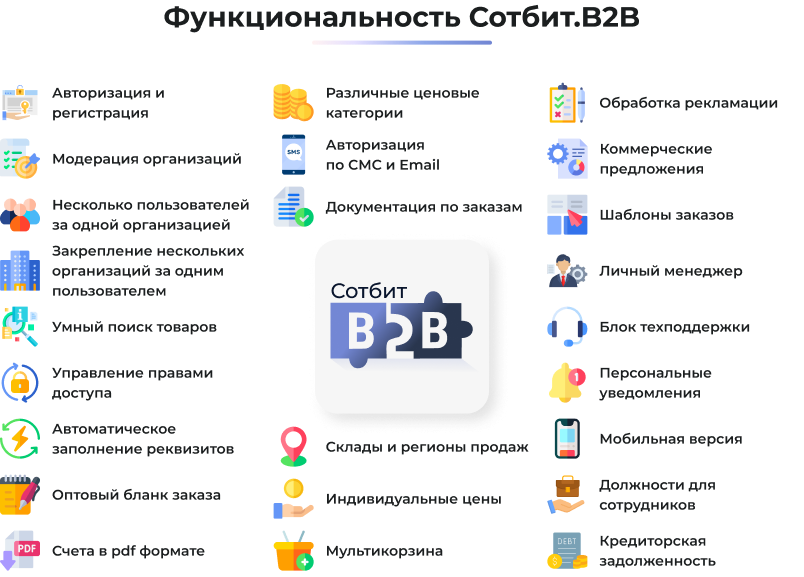
 [TABLE][TR][TD]
 [/TD][TD] [/TD][TD]
 [/TD][TD] [/TD][TD]
  [/TD][TD] [/TD][TD]
  [/TD][/TR][/TABLE]
 В линейку продуктов Сотбит.B2B входят в себя 4 редакции, отличающихся между собой функциональностью.
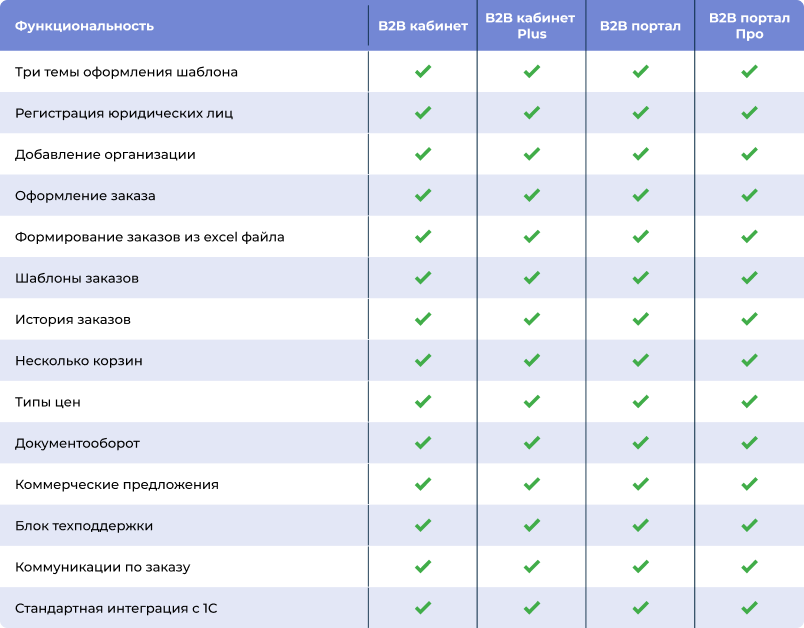
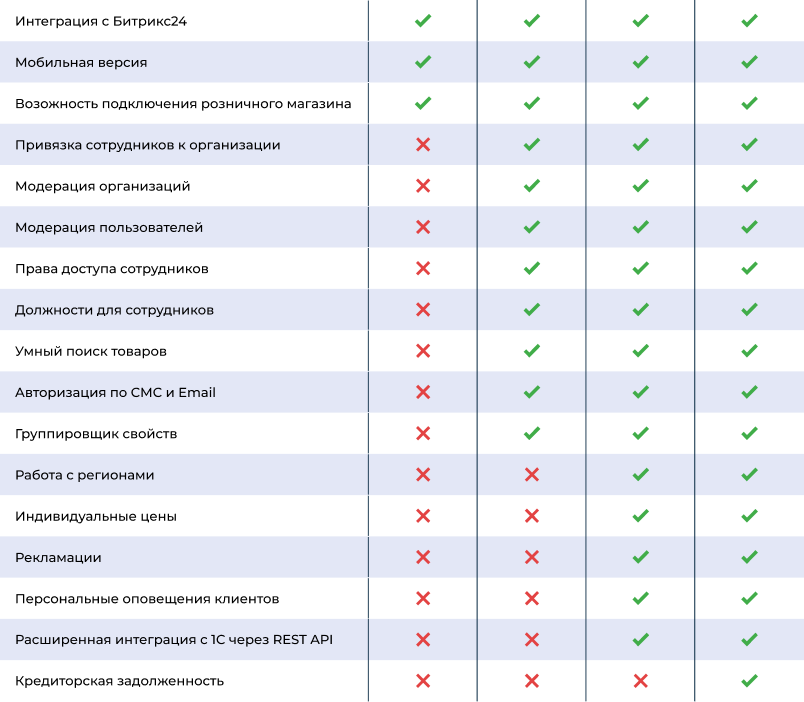 Предлагаем ознакомиться с функциональными возможностями редакций Сотбит.B2B в удобном видеоформате.
[VIDEO TYPE=RUTUBE WIDTH=1280 HEIGHT=720]//rutube.ru/play/embed/bd421bfb035ff51dcb69dc8d49906202/[/VIDEO]
Предлагаем ознакомиться с функциональными возможностями редакций Сотбит.B2B в удобном видеоформате.
[VIDEO TYPE=RUTUBE WIDTH=1280 HEIGHT=720]//rutube.ru/play/embed/bd421bfb035ff51dcb69dc8d49906202/[/VIDEO]
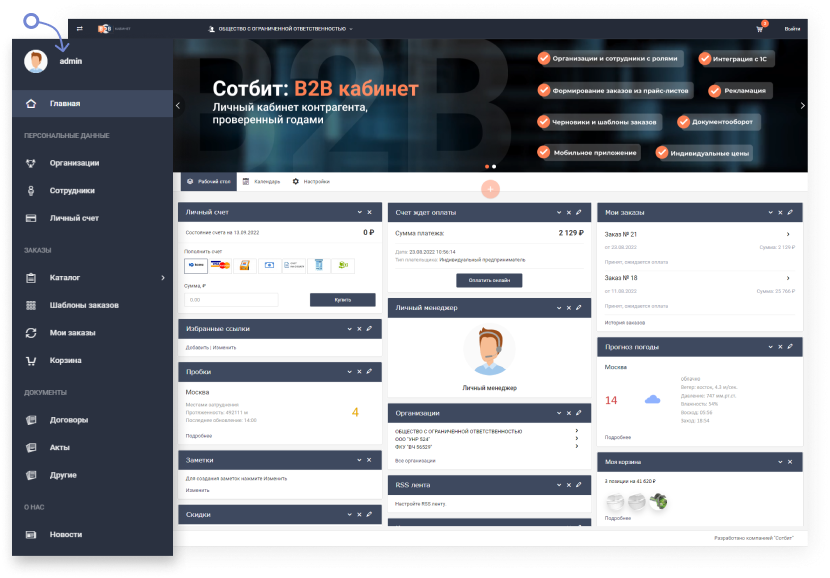
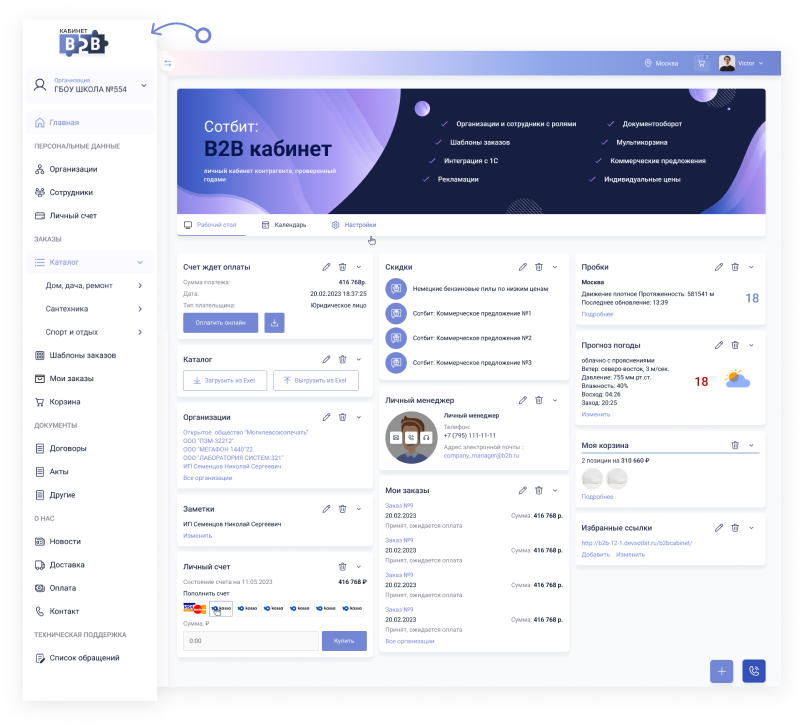
 При установке решения или в процессе работы Вы можете выбрать между тремя вариантами шаблона.
Классическая темная тема шаблона B2B Кабинета — главное меню располагается сбоку.
При установке решения или в процессе работы Вы можете выбрать между тремя вариантами шаблона.
Классическая темная тема шаблона B2B Кабинета — главное меню располагается сбоку.
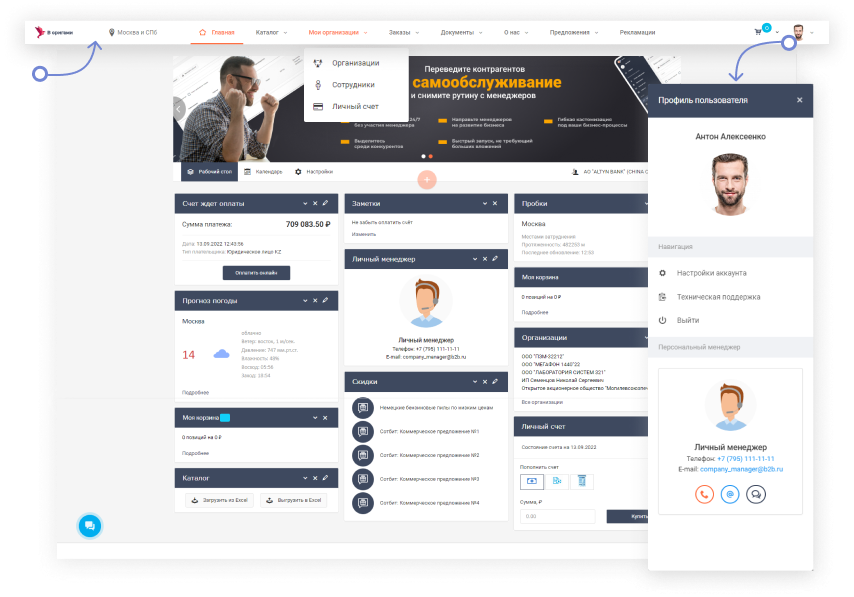
 Современный и прогрессивный вариант темы шаблона — главное меню располагается сверху.
 Новый шаблон B2B Кабинета — главное меню располагается сбоку.
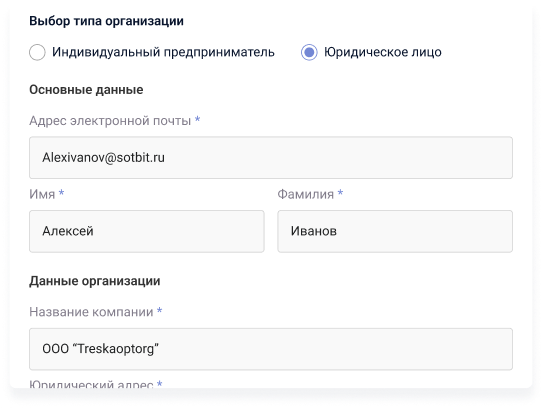
 Для получения доступа в личный B2B кабинет, контрагенту необходимо пройти регистрацию. Он должен
заполнить личные данные о себе, а также указать реквизиты своей компании. Для удобства
предусмотрено автоматические заполнение реквизитов по ИНН. При необходимости, Вы можете
включить модерацию заявок на регистрацию, тогда для доступа в B2B кабинет, контрагенту
необходимо получить одобрение от вашей компании.
Для получения доступа в личный B2B кабинет, контрагенту необходимо пройти регистрацию. Он должен
заполнить личные данные о себе, а также указать реквизиты своей компании. Для удобства
предусмотрено автоматические заполнение реквизитов по ИНН. При необходимости, Вы можете
включить модерацию заявок на регистрацию, тогда для доступа в B2B кабинет, контрагенту
необходимо получить одобрение от вашей компании.
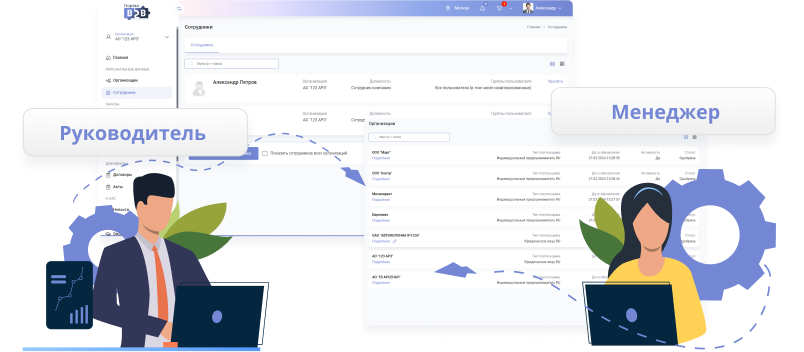
 Пользователь с ролью «Управляющий компанией» добавляет в личный B2B кабинет
своих сотрудников для совместной работы. Сотрудник может быть закреплен за
несколькими организациями. Предоставьте контрагентам удобный сервис для общения
с поставщиком, работы с заказами на поставку и документами.
Пользователь с ролью «Управляющий компанией» добавляет в личный B2B кабинет
своих сотрудников для совместной работы. Сотрудник может быть закреплен за
несколькими организациями. Предоставьте контрагентам удобный сервис для общения
с поставщиком, работы с заказами на поставку и документами.
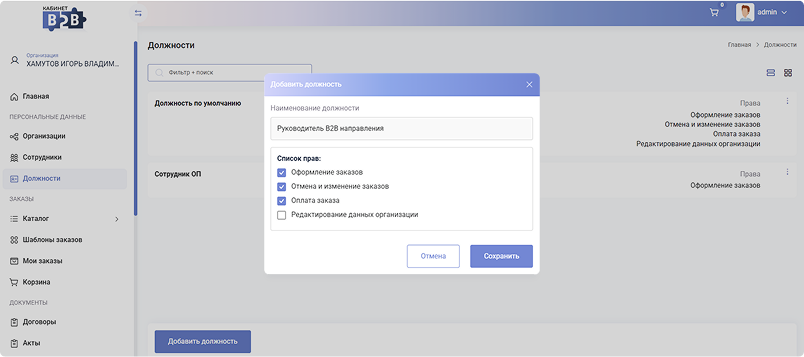
 Разграничивайте права доступа сотрудников с помощью создания должностей: для каждой
должности можно индивидуально настроить набор прав, необходимых сотруднику для работы
с заказами, документами, управлением данными компании и другими задачами, что упрощает
контроль и делает рабочий процесс прозрачным и безопасным.
Разграничивайте права доступа сотрудников с помощью создания должностей: для каждой
должности можно индивидуально настроить набор прав, необходимых сотруднику для работы
с заказами, документами, управлением данными компании и другими задачами, что упрощает
контроль и делает рабочий процесс прозрачным и безопасным.
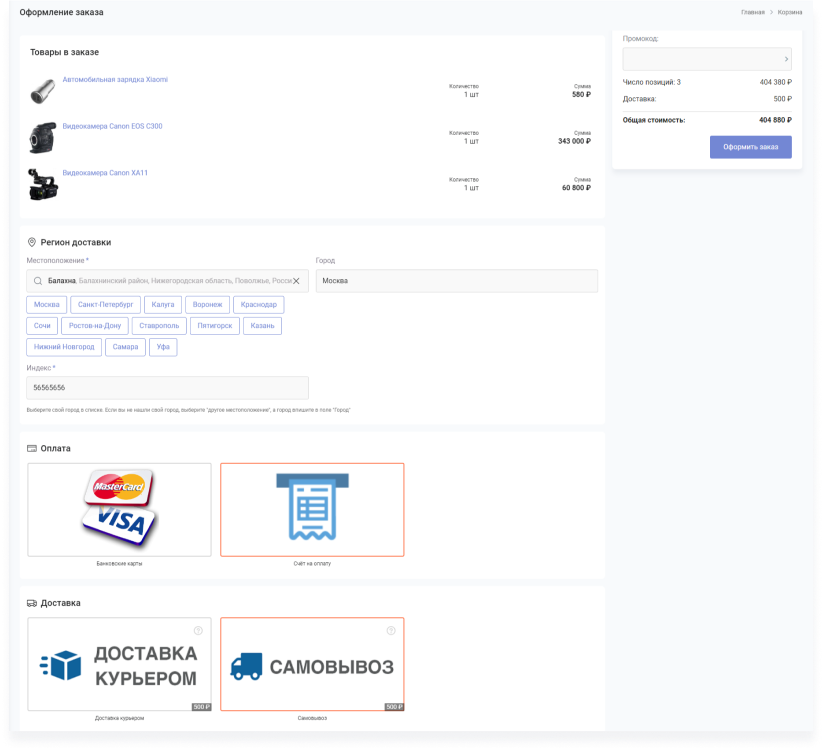
 Контрагент может в удобное для него время самостоятельно оформить заказ,
воспользовавшись простым и интуитивно понятным табличным бланком заказа.
Контрагент может в удобное для него время самостоятельно оформить заказ,
воспользовавшись простым и интуитивно понятным табличным бланком заказа.
 В поставку решения входит модуль Сотбит: Умный поиск, ставший обязательным для любого B2C / B2B интернет-магазина. За счет этого достигается увеличение как конверсии, так и среднего чека проекта.
[TABLE][TR][TD]
В поставку решения входит модуль Сотбит: Умный поиск, ставший обязательным для любого B2C / B2B интернет-магазина. За счет этого достигается увеличение как конверсии, так и среднего чека проекта.
[TABLE][TR][TD] [/TD][TD]Встроенный алгоритм исправления ошибок[/TD][TD][/TD][TD]
[/TD][TD]Настраиваемая область поиска[/TD][/TR][TR][TD][/TD][TD][/TD][TD][/TD][TD][/TD][TD][/TD][/TR][TR][TD]
[/TD][TD]Интеграция с сервисом Яндекс.Спеллер[/TD][TD][/TD][TD]
[/TD][TD]Поиск по тегам[/TD][/TR][TR][TD][/TD][TD][/TD][TD][/TD][TD][/TD][TD][/TD][/TR][TR][TD]
[/TD][TD]Приоритизация результатов поисковой выдачи[/TD][TD][/TD][TD]
[/TD][TD]Поиск по свойствам[/TD][/TR][TR][TD][/TD][TD][/TD][TD][/TD][TD][/TD][TD][/TD][/TR][TR][TD]
[/TD][TD]Поиск по частичному совпадения слова[/TD][TD][/TD][TD]
[/TD][TD]Поиск по разделам[/TD][/TR][TR][TD][/TD][TD][/TD][TD][/TD][TD][/TD][TD][/TD][/TR][TR][TD]
[/TD][TD]Поиск по транслитерации[/TD][TD][/TD][TD]
[/TD][TD]Настройка исключений из поиска[/TD][/TR][TR][TD][/TD][TD][/TD][TD][/TD][TD][/TD][TD][/TD][/TR][TR][TD]
[/TD][TD]Поиск с учетом регистра букв[/TD][TD][/TD][TD]
[/TD][TD]Поддержка sphinx[/TD][/TR][TR][TD][/TD][TD][/TD][TD][/TD][TD][/TD][TD][/TD][/TR][TR][TD]
[/TD][TD]Словарь исправлений с возможностью
импорта и экспорта[/TD][TD]
[/TD][TD]Встроенный алгоритм исправления ошибок[/TD][TD][/TD][TD]
[/TD][TD]Настраиваемая область поиска[/TD][/TR][TR][TD][/TD][TD][/TD][TD][/TD][TD][/TD][TD][/TD][/TR][TR][TD]
[/TD][TD]Интеграция с сервисом Яндекс.Спеллер[/TD][TD][/TD][TD]
[/TD][TD]Поиск по тегам[/TD][/TR][TR][TD][/TD][TD][/TD][TD][/TD][TD][/TD][TD][/TD][/TR][TR][TD]
[/TD][TD]Приоритизация результатов поисковой выдачи[/TD][TD][/TD][TD]
[/TD][TD]Поиск по свойствам[/TD][/TR][TR][TD][/TD][TD][/TD][TD][/TD][TD][/TD][TD][/TD][/TR][TR][TD]
[/TD][TD]Поиск по частичному совпадения слова[/TD][TD][/TD][TD]
[/TD][TD]Поиск по разделам[/TD][/TR][TR][TD][/TD][TD][/TD][TD][/TD][TD][/TD][TD][/TD][/TR][TR][TD]
[/TD][TD]Поиск по транслитерации[/TD][TD][/TD][TD]
[/TD][TD]Настройка исключений из поиска[/TD][/TR][TR][TD][/TD][TD][/TD][TD][/TD][TD][/TD][TD][/TD][/TR][TR][TD]
[/TD][TD]Поиск с учетом регистра букв[/TD][TD][/TD][TD]
[/TD][TD]Поддержка sphinx[/TD][/TR][TR][TD][/TD][TD][/TD][TD][/TD][TD][/TD][TD][/TD][/TR][TR][TD]
[/TD][TD]Словарь исправлений с возможностью
импорта и экспорта[/TD][TD] [/TD][TD]
Шаблоны стандартных компонентов поиска[/TD][/TR][TR][TD][/TD][TD][/TD][TD][/TD][TD][/TD][TD][/TD][/TR][/TABLE]
[/TD][TD]
[/TD][TD]Шаблоны стандартных компонентов поиска[/TD][/TR][TR][TD][/TD][TD][/TD][TD][/TD][TD][/TD][TD][/TD][/TR][/TABLE]
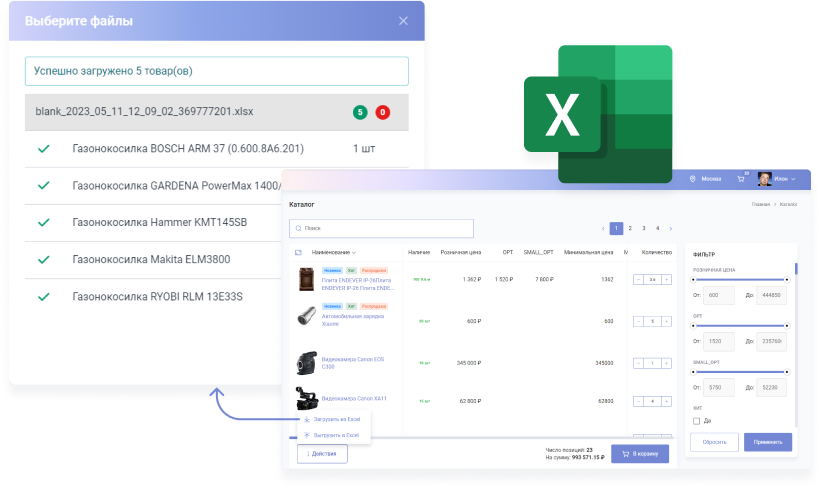
 Пользователю достаточно скачать Ваш прайс-лист в excel, отметить нужные ему позиции в этом файле
и загрузить обратно на сайт. После загрузки файла заказ будет автоматически сформирован.
Пользователю достаточно скачать Ваш прайс-лист в excel, отметить нужные ему позиции в этом файле
и загрузить обратно на сайт. После загрузки файла заказ будет автоматически сформирован.
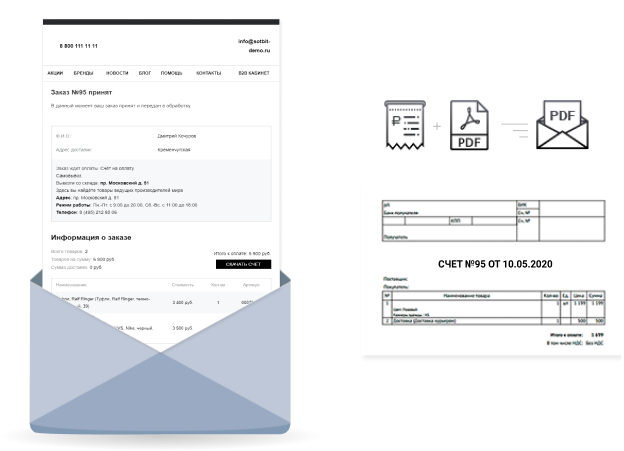
 После оформления заказа, система автоматически сгенерирует счет в формате PDF
и отправит его на почту вашему контрагенту.
После оформления заказа, система автоматически сгенерирует счет в формате PDF
и отправит его на почту вашему контрагенту.
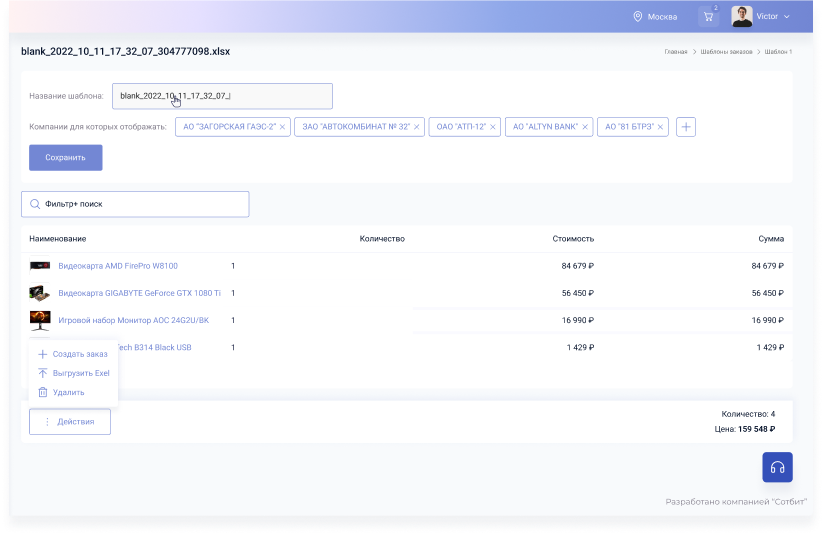
 Создание шаблонов заказа с привязкой к юридическому лицу упрощает
для контрагента процесс формирования повторяющихся заказов.
Создание шаблонов заказа с привязкой к юридическому лицу упрощает
для контрагента процесс формирования повторяющихся заказов.
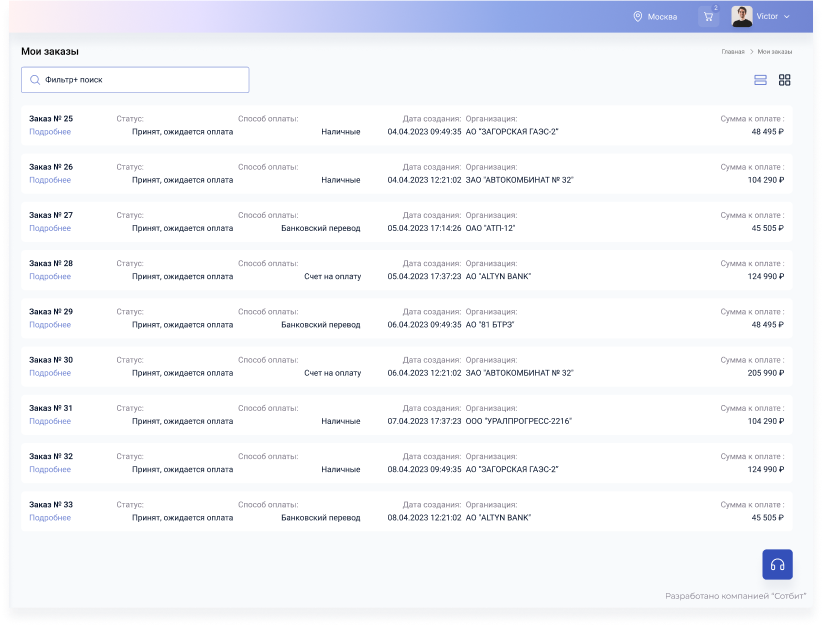
 Вся история заказов контрагента хранится в его личном B2B кабинете. В любое время контрагент
может получить информацию о ранее оформленных заказах, а также повторить нужный заказ.
Вся история заказов контрагента хранится в его личном B2B кабинете. В любое время контрагент
может получить информацию о ранее оформленных заказах, а также повторить нужный заказ.
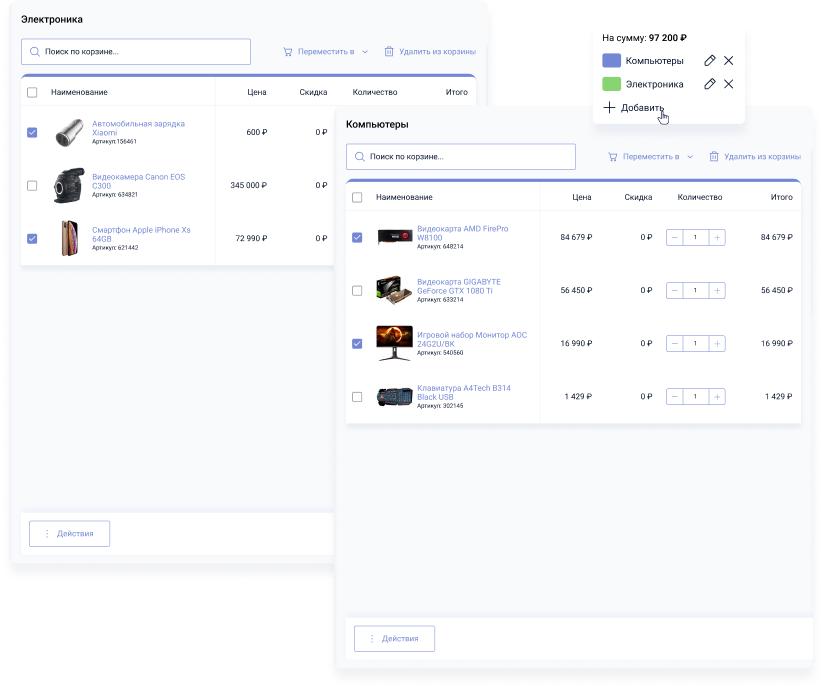
 Благодаря входящему в поставку модулю «Сотбит: Мультикорзина» платформа позволяет
пользователю одновременно работать с несколькими корзинами на сайте. Контрагент может
добавлять разные товары в корзины и формировать заказы на отдельные поставки с номенклатурой.
Благодаря входящему в поставку модулю «Сотбит: Мультикорзина» платформа позволяет
пользователю одновременно работать с несколькими корзинами на сайте. Контрагент может
добавлять разные товары в корзины и формировать заказы на отдельные поставки с номенклатурой.
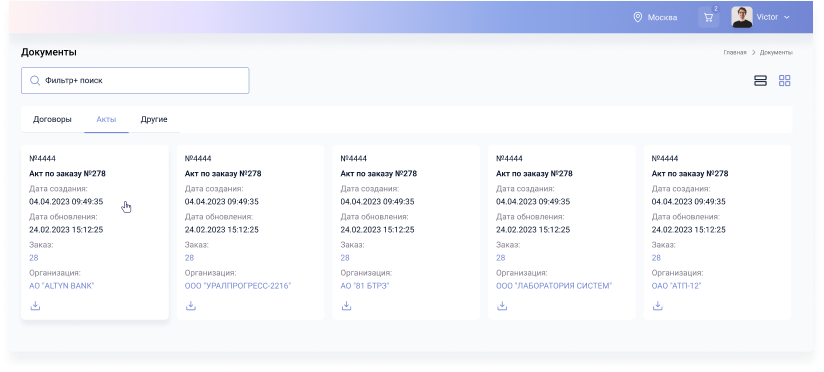
 Больше контрагенту не нужно беспокоить ваших менеджеров для того, чтобы получить необходимый ему документ.
Теперь ему достаточно зайти в свой личный B2B кабинет и скачать нужный документ.
Больше контрагенту не нужно беспокоить ваших менеджеров для того, чтобы получить необходимый ему документ.
Теперь ему достаточно зайти в свой личный B2B кабинет и скачать нужный документ.
 Бесшовная интеграция модуля «Сотбит: Коммерческие предложения» даёт возможность создавать
и размещать персонализированные коммерческие предложения для Ваших контрагентов. Коммерческие
предложения выводятся для пользователей в отдельном разделе личного кабинета. Покупатели
могут сформировать КП в формате pdf. или добавить товары из него в корзину в один клик.
Бесшовная интеграция модуля «Сотбит: Коммерческие предложения» даёт возможность создавать
и размещать персонализированные коммерческие предложения для Ваших контрагентов. Коммерческие
предложения выводятся для пользователей в отдельном разделе личного кабинета. Покупатели
могут сформировать КП в формате pdf. или добавить товары из него в корзину в один клик.
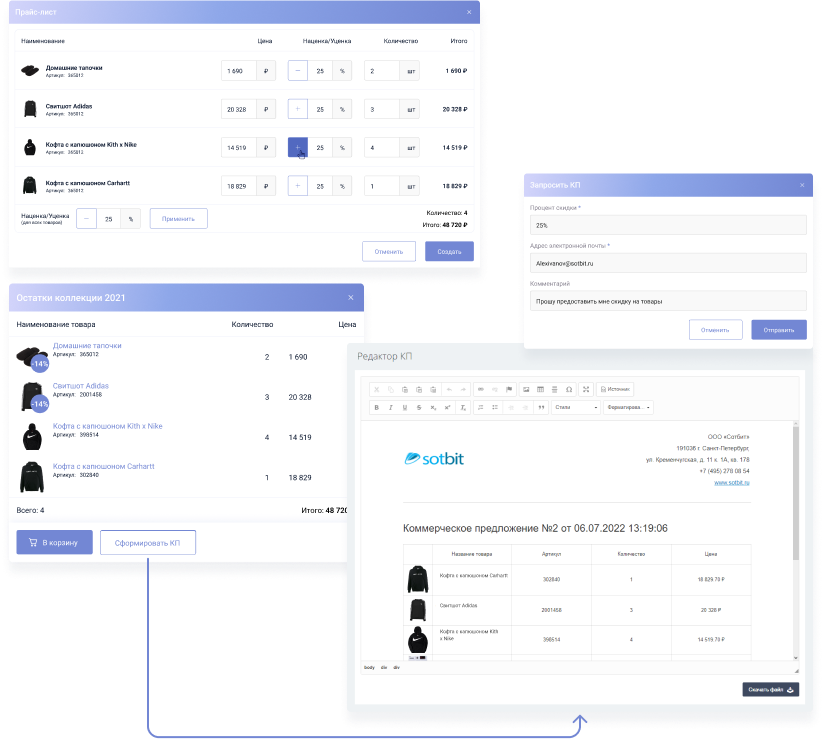 Кроме этого, контрагенты могут запрашивать коммерческие предложения напрямую через
личный кабинет без необходимости вовлечения менеджеров, а также создавать
готовые прайс-листы и работать с ними во встроенном редакторе.
Кроме этого, контрагенты могут запрашивать коммерческие предложения напрямую через
личный кабинет без необходимости вовлечения менеджеров, а также создавать
готовые прайс-листы и работать с ними во встроенном редакторе.
 Рабочий стол кабинета состоит из панели блоков и виджетов, которые отвечают за вывод
определенной информации: статусы заказов, неоплаченные заказы, товары в корзине, подписка
и прочее. Каждый пользователь на свое усмотрение может добавлять/удалять виджеты с рабочего
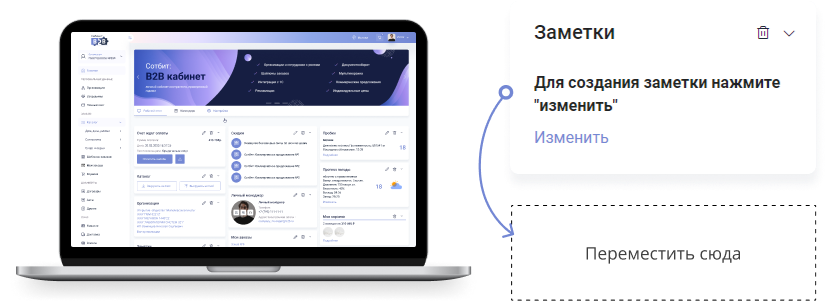
стола, а также перемещать их мышкой с помощью технологии drag-and-drop.
Рабочий стол кабинета состоит из панели блоков и виджетов, которые отвечают за вывод
определенной информации: статусы заказов, неоплаченные заказы, товары в корзине, подписка
и прочее. Каждый пользователь на свое усмотрение может добавлять/удалять виджеты с рабочего
стола, а также перемещать их мышкой с помощью технологии drag-and-drop.
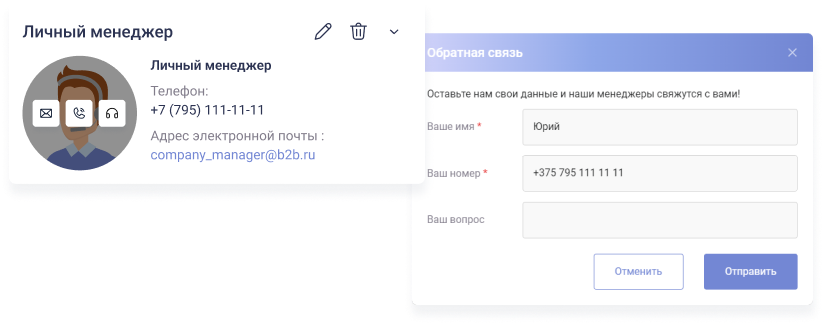
 За каждый контрагентом в личном кабинете закреплен отдельный менеджер, с которым
можно быстро связаться или заказать обратный звонок.
За каждый контрагентом в личном кабинете закреплен отдельный менеджер, с которым
можно быстро связаться или заказать обратный звонок.
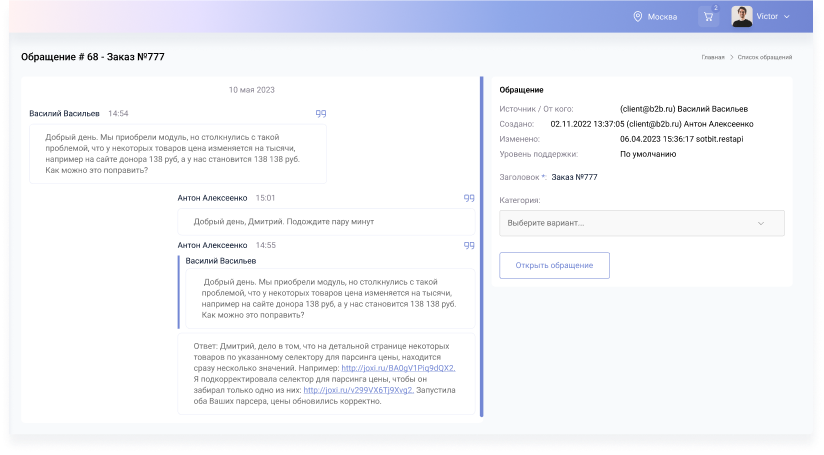
 Если у контрагента возник какой-либо вопрос по заказу, бухгалтерии и т.д. он может создать
обращение вашим менеджерам, которое сразу же направится ответственным специалистам.
Если у контрагента возник какой-либо вопрос по заказу, бухгалтерии и т.д. он может создать
обращение вашим менеджерам, которое сразу же направится ответственным специалистам.
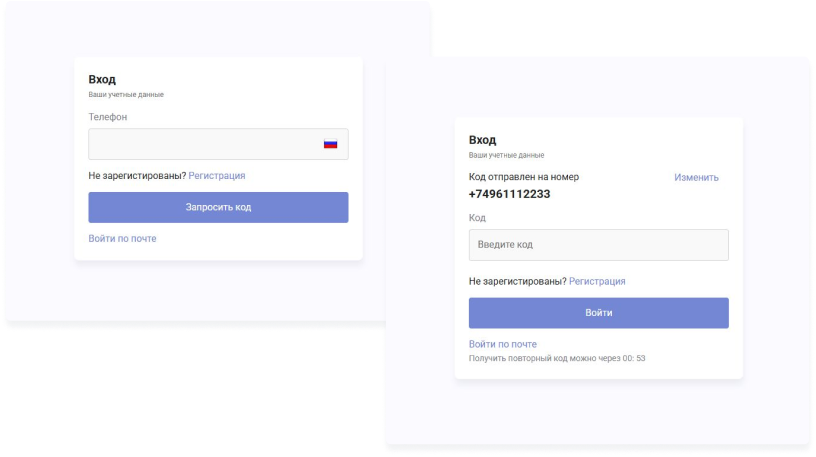
 Сотбит: Авторизация по СМС и Email – модуль, позволяющий контрагентам выполнять
быстрый и безопасный вход в систему с использованием СМС или email.
Сотбит: Авторизация по СМС и Email – модуль, позволяющий контрагентам выполнять
быстрый и безопасный вход в систему с использованием СМС или email.
 B2B платформа поддерживает работу на базе нового Битрикс24. Вы можете организовать рабочее
пространство ваших менеджеров и контрагентов в одном месте: контрагенты будут работать
в B2B кабинете, а менеджеры — в CRM. Помимо этого, заказы, документы и т.д.,
созданные на одной стороне, сразу же отобразятся и на другой стороне.
B2B платформа поддерживает работу на базе нового Битрикс24. Вы можете организовать рабочее
пространство ваших менеджеров и контрагентов в одном месте: контрагенты будут работать
в B2B кабинете, а менеджеры — в CRM. Помимо этого, заказы, документы и т.д.,
созданные на одной стороне, сразу же отобразятся и на другой стороне.
 B2B платформа интегрируется с любыми конфигурациями 1С, что позволяет обеспечить:

 B2B платформа корректно отображается на любых мобильных устройствах
и планшетах, подстраиваясь под разрешение устройства.
B2B платформа корректно отображается на любых мобильных устройствах
и планшетах, подстраиваясь под разрешение устройства.
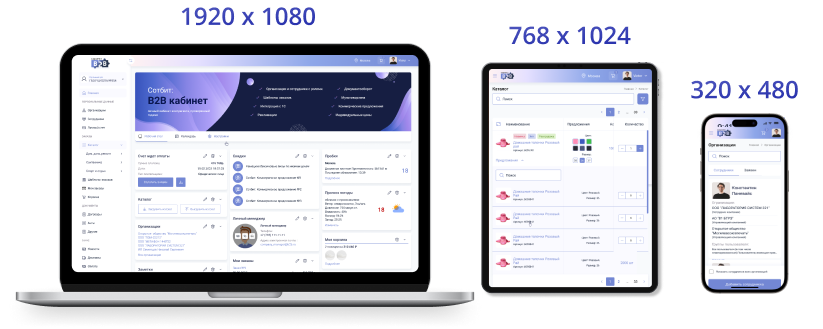
 Дополняет личный B2B кабинет, предоставляя контрагентам удобный сервис для работы.
Оформление заказов, работа с каталогом и корзиной, общение с поддержкой и получение
уведомлений — все это теперь происходит в смартфоне контрагента!
Дополняет личный B2B кабинет, предоставляя контрагентам удобный сервис для работы.
Оформление заказов, работа с каталогом и корзиной, общение с поддержкой и получение
уведомлений — все это теперь происходит в смартфоне контрагента!
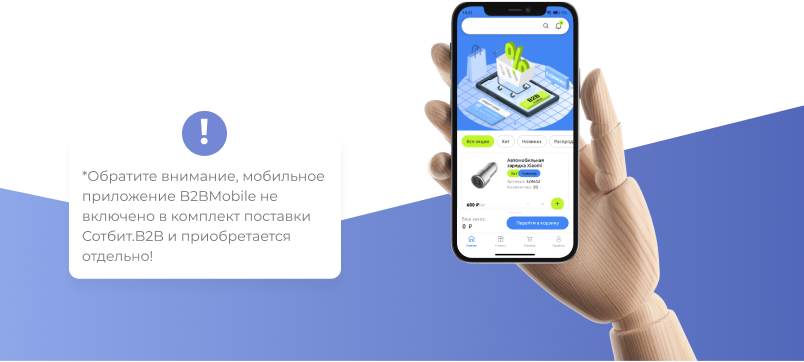
 Используя готовый B2B кабинет, можно создать эффективный оптово-розничный интернет-магазин. Сотбит.B2B обеспечивает интеграцию любого B2C шаблона, работающего на платформе 1С-Битрикс, для создания единого торгового пространства.
В качестве розничного интернет-магазина рекомендуем наш шаблон Сотбит: Розница или же шаблон любого иного разработчика 1С-Битрикс.
Используя готовый B2B кабинет, можно создать эффективный оптово-розничный интернет-магазин. Сотбит.B2B обеспечивает интеграцию любого B2C шаблона, работающего на платформе 1С-Битрикс, для создания единого торгового пространства.
В качестве розничного интернет-магазина рекомендуем наш шаблон Сотбит: Розница или же шаблон любого иного разработчика 1С-Битрикс.

 [TABLE][TR][TD]
 [/TD][TD] [/TD][TD]
 [/TD][TD] [/TD][TD]
 [/TD][TD] [/TD][TD]
 [/TD][TD] [/TD][/TR][TR][TD]
 [/TD][TD] [/TD][TD]
 [/TD][TD] [/TD][TD]
 [/TD][TD] [/TD][TD]
 [/TD][TD] [/TD][/TR][TR][TD]
[/TD][TD] [/TD][TD]
[/TD][TD] [/TD][TD]
[/TD][TD] [/TD][TD] [/TD][TD]
[/TD][/TR][/TABLE]
[/TD][TD] [/TD][/TR][TR][TD]
[/TD][TD] [/TD][TD]
[/TD][TD] [/TD][TD]
[/TD][TD] [/TD][TD] [/TD][TD]
[/TD][/TR][/TABLE]

 Кроме того, у нас имеется обширная сеть партнеров, готовых присоединиться к проекту по внедрению индивидуального B2B кабинета для дилеров.
 B2B платформу приобрели более 500 компаний. Ее важным
преимуществом является то, что она не привязывается к конкретной
специфике бизнеса и легко подстраивается под разные сферы
деятельности.
B2B платформу приобрели более 500 компаний. Ее важным
преимуществом является то, что она не привязывается к конкретной
специфике бизнеса и легко подстраивается под разные сферы
деятельности.
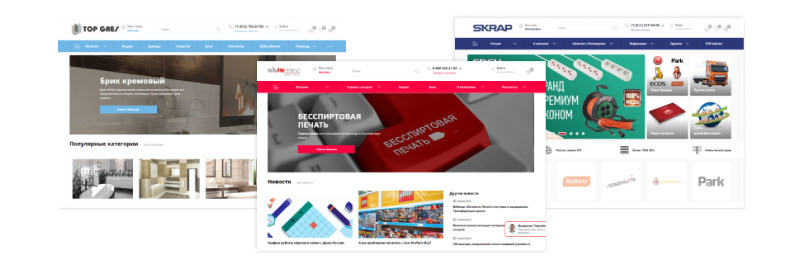 [TABLE][TR][TD]
 Наши специалисты технической поддержки предлагают
бесплатную консультацию по функционалу платформы и
ее настройкам.
Наши специалисты технической поддержки предлагают
бесплатную консультацию по функционалу платформы и
ее настройкам.
 [/TD][TD]
 [/TD][/TR][/TABLE][TABLE][TR][TD]
 [/TD][TD]
 Наша техническая поддержка предоставляет помощь в
установке решения линейки Сотбит.B2B на 14 дней демо-
режима.
Это дает вам возможность бесплатно протестировать
платформу перед покупкой. Для этого просто свяжитесь с
нашей компанией любым удобным способом.
[/TD][/TR][/TABLE][TABLE][TR][TD]
Наша техническая поддержка предоставляет помощь в
установке решения линейки Сотбит.B2B на 14 дней демо-
режима.
Это дает вам возможность бесплатно протестировать
платформу перед покупкой. Для этого просто свяжитесь с
нашей компанией любым удобным способом.
[/TD][/TR][/TABLE][TABLE][TR][TD] Квалифицированные специалисты отдела продаж готовы
предоставить вам демонстрацию всех интересующих
функциональных возможностей B2B платформы с
помощью сервисов Яндекс.Телемост, Skype или Zoom.
Квалифицированные специалисты отдела продаж готовы
предоставить вам демонстрацию всех интересующих
функциональных возможностей B2B платформы с
помощью сервисов Яндекс.Телемост, Skype или Zoom.
 [/TD][TD]
 [/TD][/TR][/TABLE][TABLE][TR][TD][/TD][TD][/TD][/TR][TR][TD][/TD][TD][/TD][/TR][/TABLE][TABLE][TR][TD][/TD][TD][/TD][/TR][TR][TD][/TD][TD]
[/TD][/TR][/TABLE][TABLE][TR][TD][/TD][TD][/TD][/TR][TR][TD][/TD][TD]
[/TD][/TR][/TABLE][TABLE][TR][TD][/TD][TD] [/TD][TD][/TD][TD] [/TD][TD][/TD][TD] [/TD][TD][/TD][/TR][/TABLE]
[/TD][/TR][/TABLE][TABLE][TR][TD][/TD][TD][/TD][/TR][TR][TD][/TD][TD][/TD][/TR][/TABLE][TABLE][TR][TD][/TD][TD][/TD][/TR][TR][TD][/TD][TD]
[/TD][/TR][/TABLE][TABLE][TR][TD][/TD][TD][/TD][/TR][TR][TD][/TD][TD]
[/TD][/TR][/TABLE][TABLE][TR][TD][/TD][TD] [/TD][TD][/TD][TD] [/TD][TD][/TD][TD] [/TD][TD][/TD][/TR][/TABLE] [TABLE][TR][TD]
[/TD][TD]Электронная почта:
sale@sotbit.ru [/TD][TD]
[/TD][TD]
[/TD][TD]Телефон:
+7 (495) 308-85-44
[/TD][TD]
[/TD][TD]
[/TD][TD]Техническая поддержка:
https://cabinet.sotbit.ru/support/
[/TD][/TR][/TABLE]
или с помощью соц. сетей, мессенджеров и онлайн-чата на нашем сайте
[TABLE][TR][TD] [/TD][TD] [/TD][TD] [/TD][TD] [/TD][TD] [/TD][/TR][/TABLE][/CENTER]
[CENTER][/CENTER]
[TABLE][TR][TD]
[/TD][TD]Электронная почта:
sale@sotbit.ru [/TD][TD]
[/TD][TD]
[/TD][TD]Телефон:
+7 (495) 308-85-44
[/TD][TD]
[/TD][TD]
[/TD][TD]Техническая поддержка:
https://cabinet.sotbit.ru/support/
[/TD][/TR][/TABLE]
или с помощью соц. сетей, мессенджеров и онлайн-чата на нашем сайте
[TABLE][TR][TD] [/TD][TD] [/TD][TD] [/TD][TD] [/TD][TD] [/TD][/TR][/TABLE][/CENTER]
[CENTER][/CENTER] - "Токен бота Телеграм";
- "Id пользователя Телеграм"; "Текст сообщения".
- Если выбран тип поля "Строка" для хранения кодов цвета, подсвечиваться будут только те карточки задач, у которых в выбранном в настройках модуля поле будут верно заданы коды цвета в формате HEX или, например, yellow, green, cyan, lightsalmon и т.д. Если выбран тип поля "Список" для хранения кодов цвета, подсвечиваться будут только те карточки задач, у которых выбран элемент списочного поля и для данных элементов выбраны значения кодов цвета.
Модуль поможет быстро заблокировать нежелательные посещения или вредоносный трафик из сетей определенных провайдеров. Больше не нужно блокировать каждый IP-адрес или подсеть по отдельности, всего одной строчкой вы можете надежно заблокировать все обращения от определенного провайдера интернета или хостинга.
[SIZE=14pt]Уникальные функции файрвола:[/SIZE]
— быстро блокировать сети определенных провайдеров
— открывать доступ только к определенному URL-адресу на сайте
— никогда не блокировать IP-адреса из белого списка
— никогда не блокировать сети ASN из белого списка
— отслеживать все блокировки в журнале
— не влияет на скорость сайта за счет оптимизации и кеширования
— надежно защищает доступ ко всем доменам и IP-адресам сервера
— показывает понятное уведомление о блокировке для посетителя
[SIZE=14pt]Как работает файрвол для Битрикс[/SIZE]
Модуль «Файрвол — блокировка по ASN» использует номера автономных систем для блокировки нежелательных посетителей. Автономная система (AS) — это набор диапазонов IP-адресов, находящихся под контролем одного или нескольких сетевых операторов от имени одного административного объекта или домена, который представляет собой общую и четко определенную политику маршрутизации в Интернете.
По номеру ASN можно определить зарегистрированного владельца диапазона IP-адресов, т. е. владельца системы, содержащей IP-адрес. Используя блокировку по ASN можно заблокировать сразу большое количество диапазонов IP-адресов, которые принадлежат одному провайдеру.
[SIZE=14pt]Как блокировать ботов в Битрикс[/SIZE]
На этом принципе и основана работа этого файрвола для 1С-Битрикс. Файрвол определяет, попадает ли IP-адрес посетителя в диапазон заблокированных и запрещает ему доступ к сайту. Работа файрвола основана на распространенном мнении, что весь трафик, исходящий из сетей хостинг-провайдеров — вредоносные боты, а трафик из сетей интернет-провайдеров является полезным.
Файрвол будет полезен при необходимости полностью заблокировать трафик от сетей ботов, парсеров или чекеров, которых трудно заблокировать обычными средствами блокировки по IP-адресам, так как они используют огромное количество адресов и подсетей таких провайдеров как DigitalOcean, OVH или AWS. Хорошая новость в том, что добропорядочные посетители не выходят в интернет из таких подсетей (но есть исключения), поэтому можно полностью заблокировать сети таких хостинг-провайдеров.
[SIZE=14pt]Что еще нужно знать[/SIZE]
Это мощный инструмент блокировки вредоносного трафика для 1С-Битрикс, поэтому его необходимо использовать с осторожностью. Относитесь к нему как к инструменту с нулевым доверием — будет заблокирован весь трафик провайдера, которому вы не доверяете, кроме IP-адресов и URL-адресов, для которых вы явно установили исключения. Всегда отслеживайте блокировки в журнале во избежание блокирования полезного трафика — ваших клиентов, поисковых ботов, ваших сервисов на других платформах.При увольнении сотрудника или перед его уходом в отпуск остро встаёт вопрос передачи дел и задач. В стандартном функционале Битрикс24 решение данной проблемы занимает много времени. Руководитель вручную проверяет, есть ли у всех задач, событий увольняющегося сотрудника ответственные, если нет - добавляет их.
Для сокращения временных ресурсов, затрачиваемых на решения данной задачи, командой ИТ-интегратора Fusion был создан модуль «Fusion: Передача дел». Он автоматически собирает данные об отсутствии ответственных по следующим пунктам: задачи, сделки, лиды, компании, контакты, события (в календаре), бизнес-процессы.
Кому будет полезен модуль?
Руководителям компаний, департаментов, отделов
Модуль поможет отследить: остались ли задачи, которые отсутствующий или уволенный сотрудник не передал коллегам.
Как он работает?
После установки модуля в настройках есть возможность включить или выключить отдельные пункты, где будет вестись поиск отсутствия ответственных. Например, задачи, события или бизнес-процессы. Помимо выключения отдельных пунктов, есть возможность добавления новых.
После завершения настройки модуля в профиле сотрудника появляется кнопка «Незавершенные дела». В слайдере можно просмотреть весь список дел сотрудника, сгруппированный по категориям. Если у задачи или события не оказалось ответственного, то руководитель может их делегировать прямо из модуля по отдельности, либо, выбрав все из одной или нескольких категорий.
Особенность модуля состоит в том, что сотрудника нельзя будет уволить, если на нем остались незавершенные дела. Так дела уволенного или отсутствующего сотрудника не потеряются, а все работы по ним будут делегированы.
- Гирлянда (с анимацией и статическая). Настройки расположения по любой из сторон экрана. По мере обновления решения, будут добавляться различные типы гирлянд, включая интерактивные элементы.
- Снегопад. Гибкая настройка имитации снега на вашем сайте (скорость, размер снежинок и плотность). Так же типы снега будут добавляться по мере обновления решения.
- Игрушки. Возможность установить различные игрушки в любом месте вашего сайта с гибкими настройками отображения.
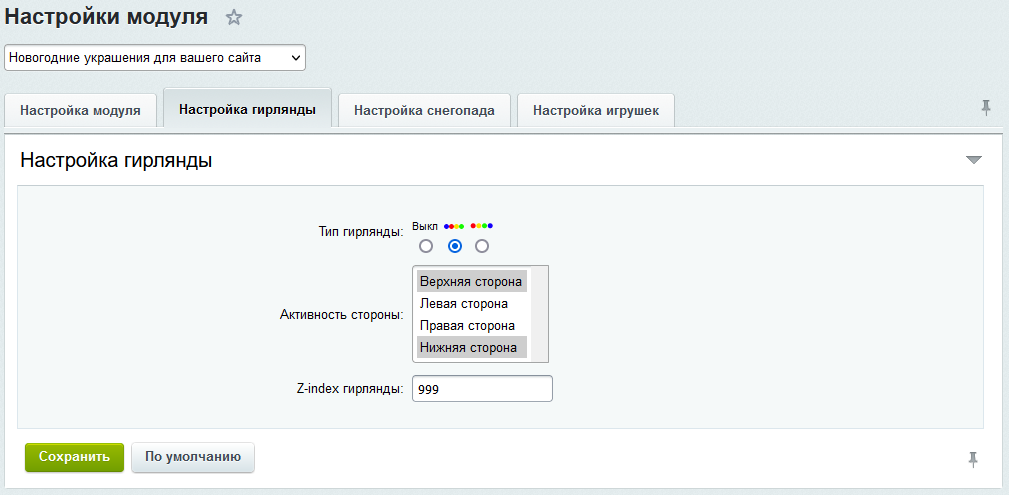 [/CENTER]
[LEFT]
Вкладка «Настройка снегопада» аналогичным образом позволяет настроить декорацию снега. Рекомендуется настраивать таким образом, чтобы декорация не мешала просмотру веб-сайта с мобильных устройств.
[/LEFT]
[CENTER]
[/CENTER]
[LEFT]
Вкладка «Настройка снегопада» аналогичным образом позволяет настроить декорацию снега. Рекомендуется настраивать таким образом, чтобы декорация не мешала просмотру веб-сайта с мобильных устройств.
[/LEFT]
[CENTER] [/CENTER]
[LEFT]
Вкладка «Настройка игрушек» позволяет разместить различные новогодние игрушки на любых элементах сайта. Чтобы добавить игрушку, нажимаем кнопку «Добавить игрушку». Из предложенного списка, выбираем иконку игрушки. Далее необходимо указать места размещения выбранной игрушки — кнопка «Добавить место размещения».
[/LEFT]
[CENTER]
[/CENTER]
[LEFT]
Вкладка «Настройка игрушек» позволяет разместить различные новогодние игрушки на любых элементах сайта. Чтобы добавить игрушку, нажимаем кнопку «Добавить игрушку». Из предложенного списка, выбираем иконку игрушки. Далее необходимо указать места размещения выбранной игрушки — кнопка «Добавить место размещения».
[/LEFT]
[CENTER] [/CENTER]
[LEFT]
В поле CSS-селектор потребуется указать уникальный селектор того элемента на сайте, на который необходимо повесить игрушку.
Чтобы это сделать, необходимо открыть любую страницу публичной части сайта БЕЗ авторизации под администратором или редактором (в противном случае Битрикс добавит в публичную часть служебные селекторы, которые будут мешать). Это можно сделать с помощью открытия вкладки в режиме «Инкогнито» вашего браузера.[/LEFT]
[LEFT] Далее, по интересующему нас элементу на сайте, необходимо кликнуть правой кнопкой мыши и, в зависимости от вашего браузера выбрать пункт контекстного меню:[/LEFT]
[/CENTER]
[LEFT]
В поле CSS-селектор потребуется указать уникальный селектор того элемента на сайте, на который необходимо повесить игрушку.
Чтобы это сделать, необходимо открыть любую страницу публичной части сайта БЕЗ авторизации под администратором или редактором (в противном случае Битрикс добавит в публичную часть служебные селекторы, которые будут мешать). Это можно сделать с помощью открытия вкладки в режиме «Инкогнито» вашего браузера.[/LEFT]
[LEFT] Далее, по интересующему нас элементу на сайте, необходимо кликнуть правой кнопкой мыши и, в зависимости от вашего браузера выбрать пункт контекстного меню:[/LEFT] - [LEFT] Firefox: «Исследовать»[/LEFT]
- [LEFT] Google Chrome: «Просмотреть код»[/LEFT]
 [/CENTER]
[LEFT]
На выбранном элементе в дереве, так же кликаем правой кнопкой мыши и, в зависимости от браузера, ищем под-меню «Копирование» и копируем CSS-селектор:[/LEFT]
[/CENTER]
[LEFT]
На выбранном элементе в дереве, так же кликаем правой кнопкой мыши и, в зависимости от браузера, ищем под-меню «Копирование» и копируем CSS-селектор:[/LEFT] - [LEFT] Firefox: «Скопировать» - «CSS-селектор»[/LEFT] [LEFT] Google Chrome: «Копировать» - «копировать selector»[/LEFT]
Рисунок 1 - Первый шаг установки модуля "Стимулы"
На втором шаге модуль устанавливается, при этом создаются:
- раздел в левом меню "Стимулы";
- страница настроек модуля в административной части портала;
- страница настроек импорта данных "Импорт персональных показателей" в подразделе "Сервисы" в административной части портала;
- группа "Модератор KPI", участники которой смогут модерировать KPI в разделе "Стимулы" совместно с администраторами портала;
- группа, которая создавалась для тестового KPI, если такое создание запрашивалось на первом шаге установки модуля.
- "Основное";
- "Ограничения";
- "Демо-режим";
- "Доступ".
- активировать/деактивировать модуль путем отметки/снятия галки с поля "Активность";
- задания учета времени работы сотрудника (вести можно как на портале, так и во внешних системах);
- задания цвета элементов pop-up-окна "Показатели KPI" на личной странице сотрудника компании;
- ограничения количества символов на ввод в названиях объектов KPI;
- выбора групп пользователей, которые не будут участвовать в расчетах KPI.
- [D] - закрыт;
- [R] - просмотр всех данных модуля;
- [W] - запись.
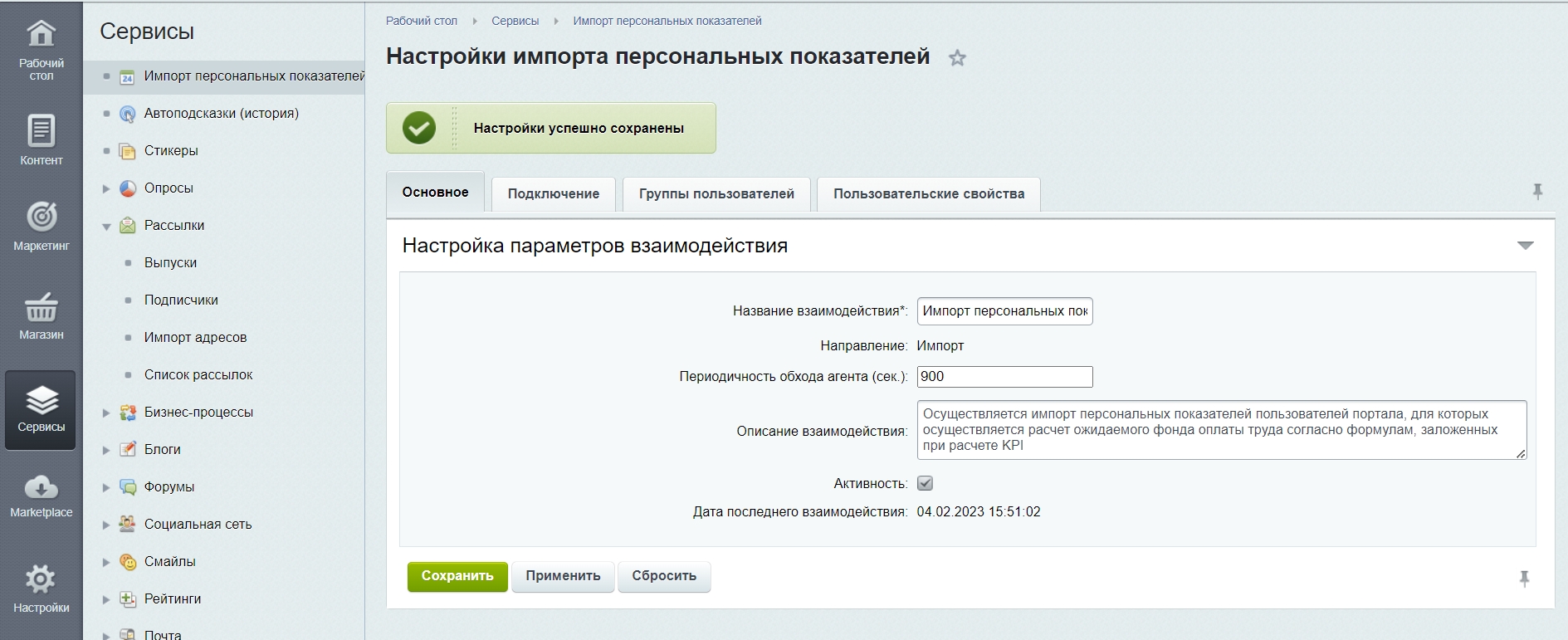 Рисунок 2 - Импорт персональных показателей. Вкладка "Основное"
После осуществления перехода пользователю будут доступны к заполнению вкладки с настройками:
Рисунок 2 - Импорт персональных показателей. Вкладка "Основное"
После осуществления перехода пользователю будут доступны к заполнению вкладки с настройками:
- "Основное";
- "Подключение";
- "Группы пользователей"; "Пользовательские свойства".
1.
[/TD][TD]«Название взаимодействия*»
[/TD][TD]Строка
[/TD][TD]Нет
[/TD][TD]Нет
[/TD][TD]Название взаимодействия. Например, "Импорт персональных показателей"
[/TD][/TR][TR][TD]2.
[/TD][TD]«Периодичность обхода агента, сек» [/TD][TD]Число[/TD][TD]Нет[/TD][TD]Нет[/TD][TD]Та периодичность, с которой данные из промежуточной базы будут поступать в БД Битрикс24. Например, "900"[/TD][/TR][TR][TD]3.
[/TD][TD]«Описание взаимодействия»
[/TD][TD]Текстовая область
[/TD][TD]Нет
[/TD][TD]Нет
[/TD][TD]Информация о взаимодействии
[/TD][/TR][TR][TD]4.
[/TD][TD]«Активность"
[/TD][TD]Чекбокс
[/TD][TD]Нет
[/TD][TD]Нет
[/TD][TD]Если поле отмечено галкой, взаимодействие активно. По умолчанию поле отмечено галкой
[/TD][/TR][/TABLE]Поля "Направление" и "Дата последнего взаимодействия" заполнены автоматически. Направления взаимодействия - "Импорт", а в поле "Дата последнего взаимодействия" указывается дата и время осуществленного последнего взаимодействия". Вкладка "Подключение" На рисунке 3 показан общий вид вкладки "Подключение".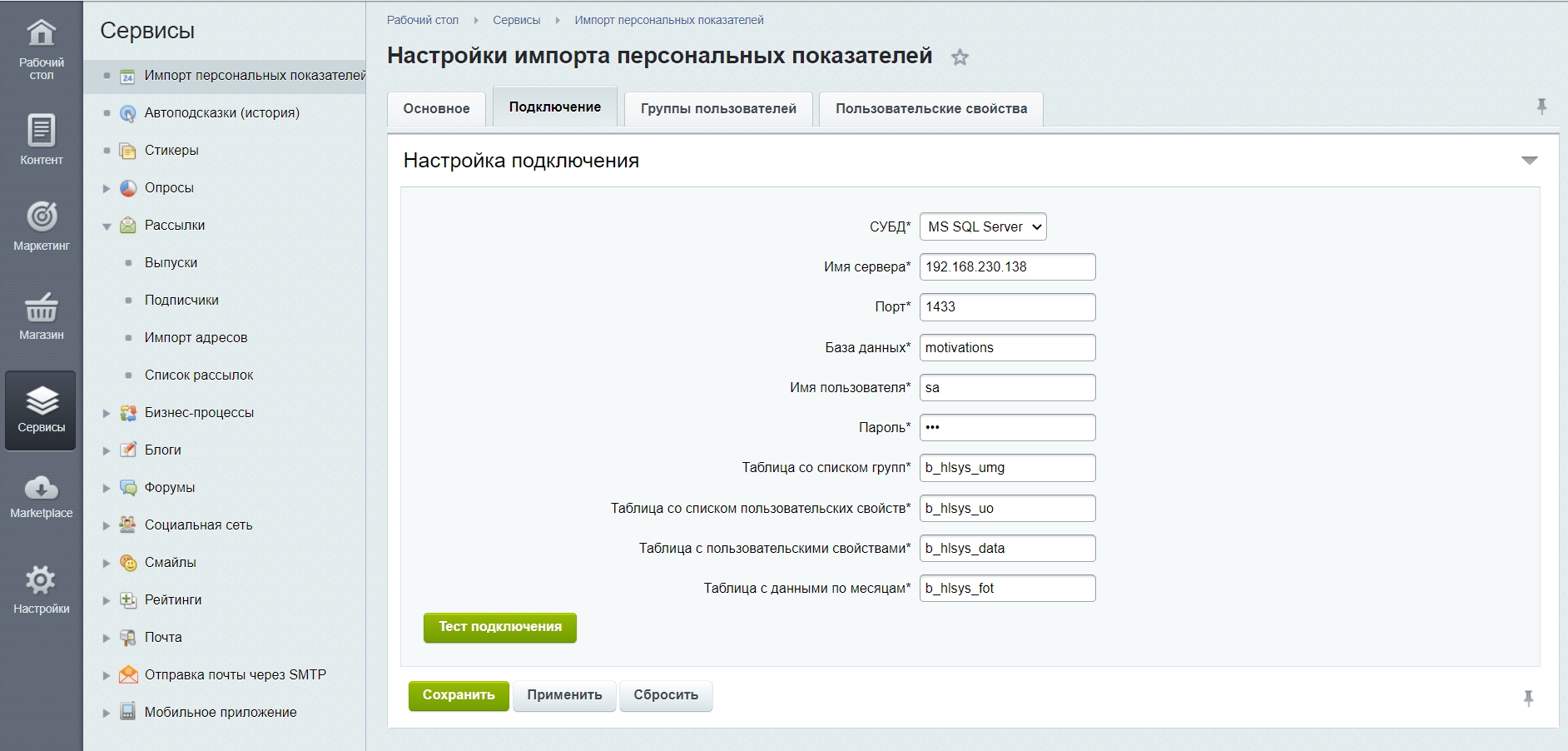 Рисунок 3 - Вкладка "Подключение"
В таблице 2 представлен перечень полей, выводимых для заполнения на вкладке "Подключение"
[CENTER]Таблица 2 - Список полей, выводимых для заполнения на вкладке «Подключение»[/CENTER][TABLE][TR][TD] [CENTER]№[/CENTER] [/TD][TD] [CENTER]Название[/CENTER] [/TD][TD] [CENTER]Тип[/CENTER] [/TD][TD] [CENTER]Обяз.[/CENTER] [/TD][TD] [CENTER]Множ.[/CENTER] [/TD][TD] [CENTER]Описание[/CENTER] [/TD][/TR][TR][TD]
Рисунок 3 - Вкладка "Подключение"
В таблице 2 представлен перечень полей, выводимых для заполнения на вкладке "Подключение"
[CENTER]Таблица 2 - Список полей, выводимых для заполнения на вкладке «Подключение»[/CENTER][TABLE][TR][TD] [CENTER]№[/CENTER] [/TD][TD] [CENTER]Название[/CENTER] [/TD][TD] [CENTER]Тип[/CENTER] [/TD][TD] [CENTER]Обяз.[/CENTER] [/TD][TD] [CENTER]Множ.[/CENTER] [/TD][TD] [CENTER]Описание[/CENTER] [/TD][/TR][TR][TD] 1.
[/TD][TD]«СУБД*»
[/TD][TD]Выпадающий список
[/TD][TD]Да
[/TD][TD]Нет
[/TD][TD]Тип СУБД, к которой осуществляется подключение. Например, "MS SQL Server". Также доступны MySQL и PostgreSQL
[/TD][/TR][TR][TD]2.
[/TD][TD]«Имя сервера*»
[/TD][TD]Строка
[/TD][TD]Да
[/TD][TD]Нет
[/TD][TD]IP-адрес сервера
[/TD][/TR][TR][TD]3.
[/TD][TD]«Порт*»
[/TD][TD]Строка
[/TD][TD]Да
[/TD][TD]Нет
[/TD][TD]Порт подключения
[/TD][/TR][TR][TD]4.
[/TD][TD]«База данных*»
[/TD][TD]Строка
[/TD][TD]Да
[/TD][TD]Нет
[/TD][TD]Название базы данных
[/TD][/TR][TR][TD]5.
[/TD][TD]«Имя пользователя*»
[/TD][TD]Строка
[/TD][TD]Да
[/TD][TD]Нет
[/TD][TD]Логин пользователя
[/TD][/TR][TR][TD]6.
[/TD][TD]«Пароль*»
[/TD][TD]Строка
[/TD][TD]Да
[/TD][TD]Нет
[/TD][TD]Пароль пользователя, отображается при вводе в зашифрованном виде
[/TD][/TR][TR][TD]7.
[/TD][TD]«Таблица со списком групп*»
[/TD][TD]Строка
[/TD][TD]Да
[/TD][TD]Нет
[/TD][TD]Таблица во внешней БД, в которой представлен перечень групп, для которых будут строиться KPI
[/TD][/TR][TR][TD]8.
[/TD][TD]«Таблица со списком пользовательских свойств*»
[/TD][TD]Строка
[/TD][TD]Да
[/TD][TD]Нет
[/TD][TD]Таблица во внешней БД, в которой представлен перечень пользовательских свойств
[/TD][/TR][TR][TD]9.
[/TD][TD]«Таблица с пользовательскими свойствами*»
[/TD][TD]Строка[/TD][TD]
Да
[/TD][TD]Нет
[/TD][TD]Таблица со значениями пользовательских свойств. Уникальность определяется id записи и e-mail-ом пользователя
[/TD][/TR][TR][TD]10.
[/TD][TD]«Таблица с данными по месяцам*»
[/TD][TD]Строка
[/TD][TD]Да
[/TD][TD]Нет
[/TD][TD]Таблица со значениями фонда оплаты труда пользователя за последние 12 месяцев работы. Уникальность определяется id записи и e-mail-ом пользователя
[/TD][/TR][/TABLE]Если все данные введены верно и сохранены, по клику на кнопку "Тест подключения" возле этой кнопки отобразится сообщение "Тест пройден успешно". В противном случае - "Тест провален". Вкладка "Группы пользователей" На рисунке 4 представлена вкладка "Группы пользователей".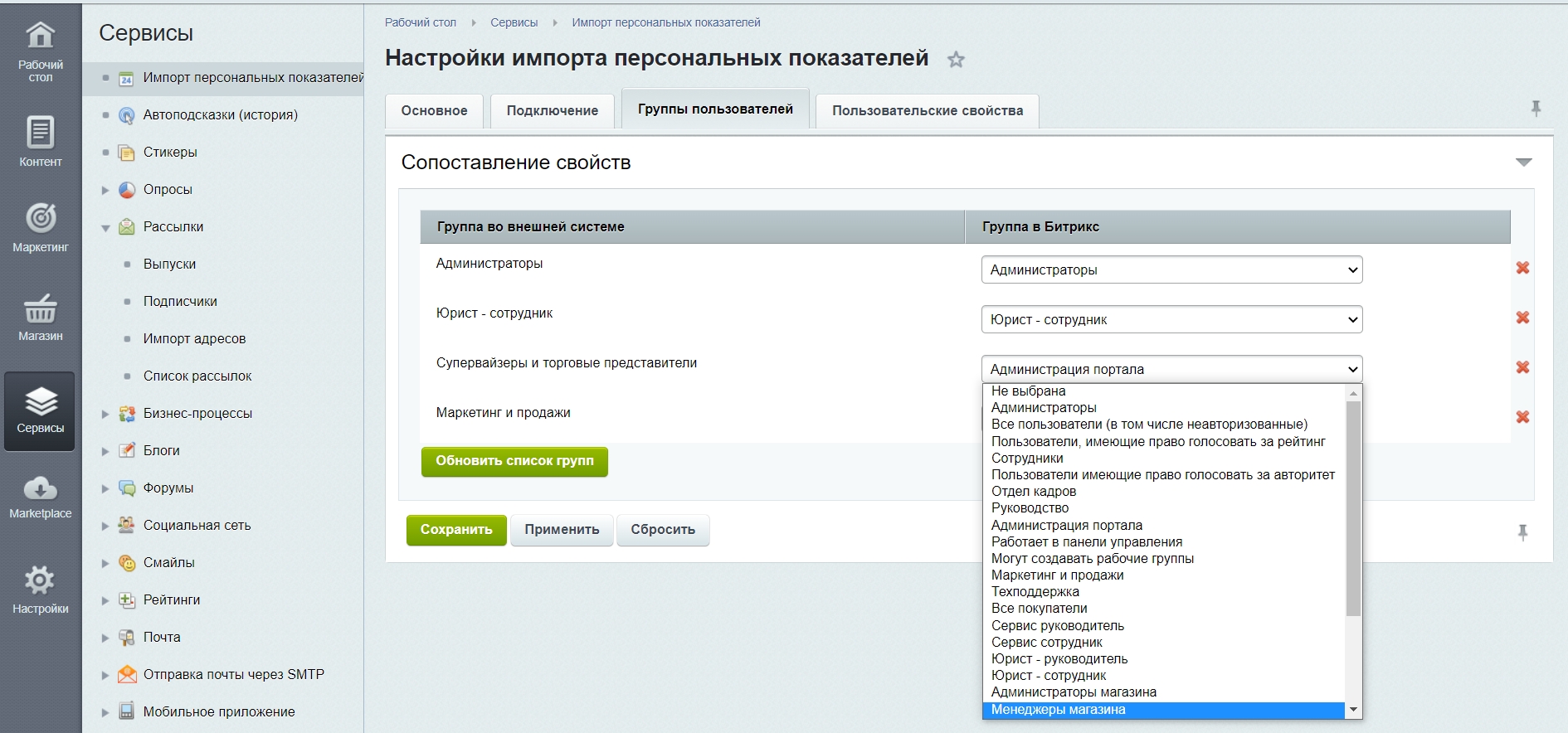 Рисунок 4 - Вкладка "Группы пользователей"
На странице необходимо сопоставить все найденные в смежной БД группы пользователей с группами в Битрикс24. Если по какой-то причине не все группы подтянулись, необходимо кликнуть по кнопке "Обновить список групп". По клику страница будет обновлена, а новые группы появятся на странице.
Вкладка "Пользовательские свойства"
На рисунке 5 представлена вкладка "Пользовательские свойства".
Рисунок 4 - Вкладка "Группы пользователей"
На странице необходимо сопоставить все найденные в смежной БД группы пользователей с группами в Битрикс24. Если по какой-то причине не все группы подтянулись, необходимо кликнуть по кнопке "Обновить список групп". По клику страница будет обновлена, а новые группы появятся на странице.
Вкладка "Пользовательские свойства"
На рисунке 5 представлена вкладка "Пользовательские свойства".
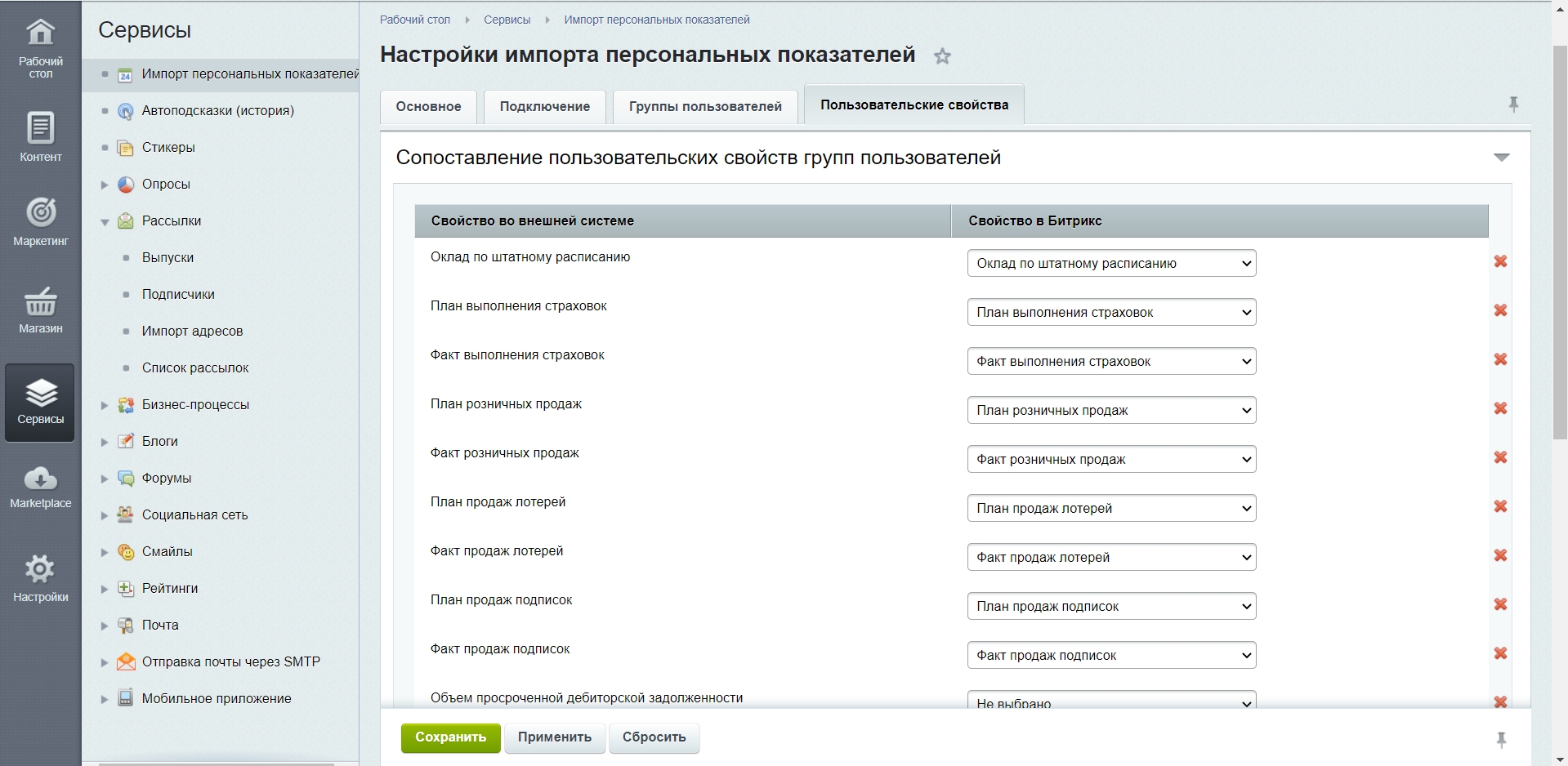 Рисунок 5 - Вкладка "Пользовательские свойства"
На странице необходимо сопоставить все найденные в смежной БД группы пользовательскими свойствами с пользовательскими свойствами, заведенными в разделе "Пользовательские свойства" раздела "Стимулы" в публичной части портала Битрикс24. Если по какой-то причине не все пользовательские свойства подтянулись, необходимо кликнуть по кнопке "Обновить список свойств". По клику страница будет обновлена, а новые пользовательские свойства появятся на странице.
Логирование событий
Реализовано логирование событий в журнал событий Битрикс, который находится в административной части портала по пути:
Настройки->Инструменты->Журнал событий
В журнал событий заносится информация о событиях, связанных с изменением настроек импорта персональных показателей, а также информация для каких пользователей был осуществлен импорт персональных показателей из внешней БД.
Рисунок 5 - Вкладка "Пользовательские свойства"
На странице необходимо сопоставить все найденные в смежной БД группы пользовательскими свойствами с пользовательскими свойствами, заведенными в разделе "Пользовательские свойства" раздела "Стимулы" в публичной части портала Битрикс24. Если по какой-то причине не все пользовательские свойства подтянулись, необходимо кликнуть по кнопке "Обновить список свойств". По клику страница будет обновлена, а новые пользовательские свойства появятся на странице.
Логирование событий
Реализовано логирование событий в журнал событий Битрикс, который находится в административной части портала по пути:
Настройки->Инструменты->Журнал событий
В журнал событий заносится информация о событиях, связанных с изменением настроек импорта персональных показателей, а также информация для каких пользователей был осуществлен импорт персональных показателей из внешней БД.