
Стимулы
Решение имеет свое название потому, что его использование будет стимулировать сотрудников достигать поставленных показателей KPI.
KPI (Key Performance Indicator) — это показатель достижения успеха в определенной деятельности или в достижении определенных целей, количественно измеримый индикатор фактически достигнутых результатов. Для лучшего планирования и анализа деятельности компании необходимо использовать показатель KPI, строящийся на основе тех результатов, которые нужны бизнес-системе. Все показатели не выдуманы абстрактно, а «произошли» от процесса, который закрепляет необходимую системе деятельность. Большие компании наверняка разработали методику подсчета KPI и внедрили на предприятии. Однако часто данные о продажах поступают в одну систему, данные о плановых показателях - в другую, после чего вручную обрабатываются и строятся графики в третьей. На этапе зрелости компании стоит вопрос реализации автоматического подсчета KPI на портале на основании данных, передаваемых из смежных систем и отображении показателей KPI на личных страницах сотрудников. С одной стороны руководители отделов будут видеть всю информацию об "успеваемости" сотрудников в режиме on-line в пару кликов, а сотрудник будет понимать, на какой доход он способен выйти в текущем месяце. Ядром модуля является калькулятор премирования, созданный для подсчета суммы премии сотрудника. Данные для расчета KPI поступают из озера данных по расписанию и выводятся к показу сотруднику на личную страницу при каждом ее(страницы) посещении. Данный модуль позволяет создавать столько KPI, сколько нужно, при этом все KPI создаются для группы сотрудников, в которой может находиться как один человек, так и все те, кто являются пользователями портала. Для одной и той же группы можно настроить несколько KPI, при этом на личную страницу пользователя будут выводиться данные той KPI, чей порядковый номер сортировки окажется самым низким. Эта возможность позволяет иметь на портале несколько KPI и легко переключаться между ними в зависимости, например, наступления нового сезона. Для создания KPI сотрудник, который входит в группы "Модератор KPI" или "Администраторы", должны пройти в раздел "Стимулы" и далее в подраздел "KPI" (рисунок 1).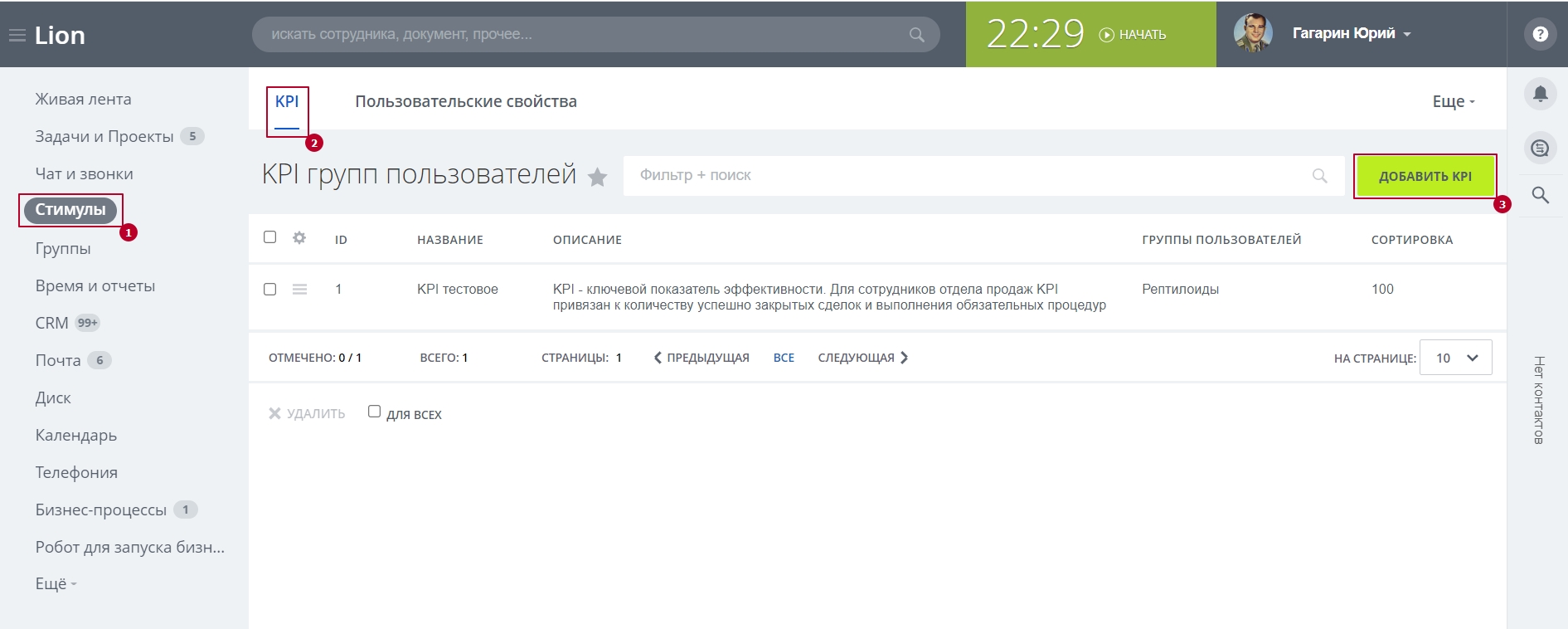 Рисунок 1 - Подраздел "KPI" раздела "Стимулы"
По клику на кнопку "Добавить KPI" откроется боковая панель "Создание KPI", как показано на рисунке 2. На странице боковой панели необходимо заполнить необходимые поля и после чего кликнуть по кнопке "Сохранить".
Рисунок 1 - Подраздел "KPI" раздела "Стимулы"
По клику на кнопку "Добавить KPI" откроется боковая панель "Создание KPI", как показано на рисунке 2. На странице боковой панели необходимо заполнить необходимые поля и после чего кликнуть по кнопке "Сохранить".
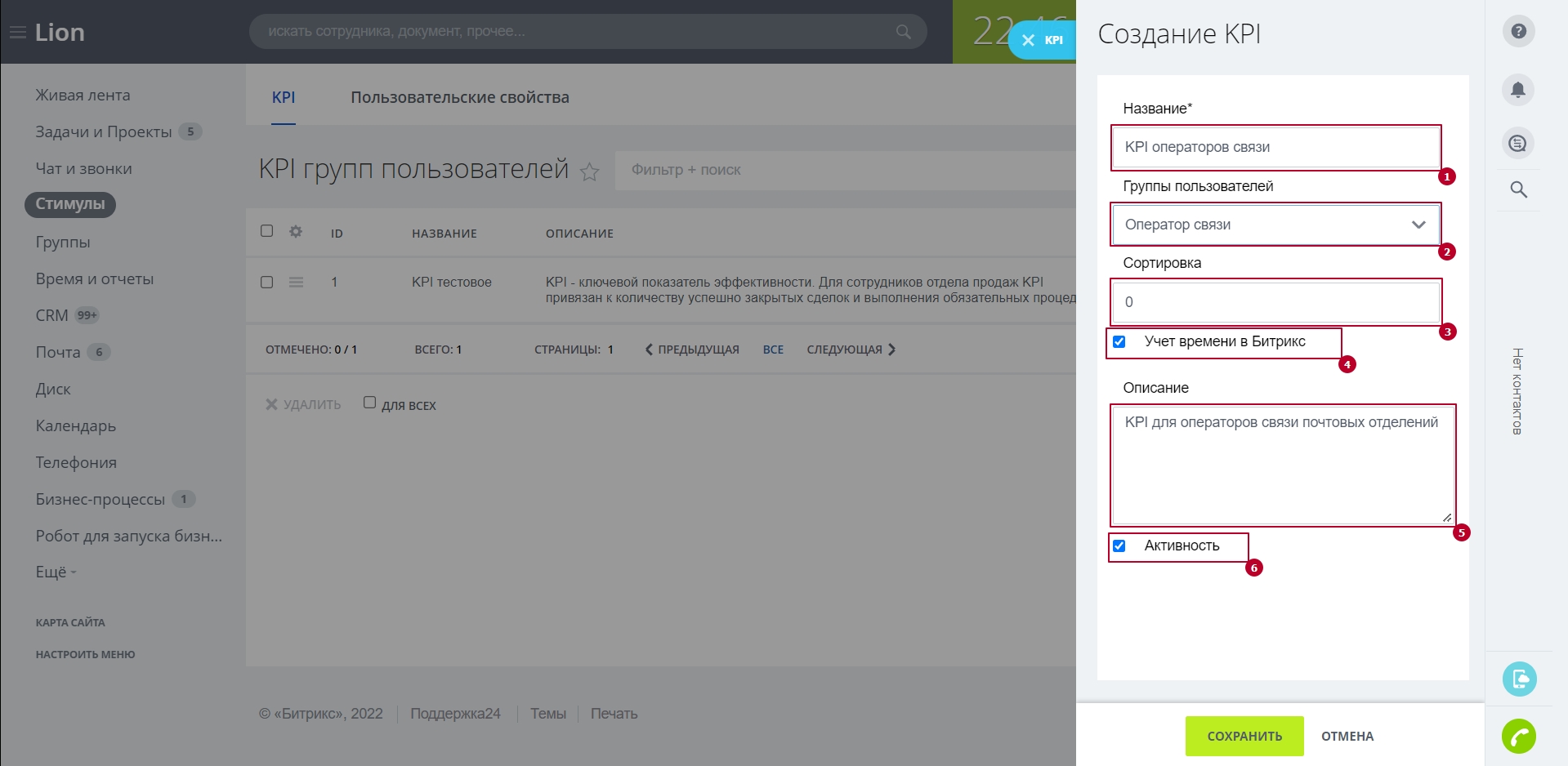 Рисунок 2 - Заполнение полей для создания нового KPI
По клику на кнопку "Сохранить" запись о новом KPI появится в списке KPI.
По умолчанию вместе с KPI создается ее итоговая формула с названием "Фонд оплаты труда", которое в последствии можно отредактировать.
Однако для проведения расчетов необходимо использовать уникальные данные каждого пользователя, которому выставляются показатели для достижения. Собственно показатели эти являются свойствами пользователя. Поэтому необходимо задать эти свойства в подразделе "Пользовательские свойства" (рисунок 3).
Рисунок 2 - Заполнение полей для создания нового KPI
По клику на кнопку "Сохранить" запись о новом KPI появится в списке KPI.
По умолчанию вместе с KPI создается ее итоговая формула с названием "Фонд оплаты труда", которое в последствии можно отредактировать.
Однако для проведения расчетов необходимо использовать уникальные данные каждого пользователя, которому выставляются показатели для достижения. Собственно показатели эти являются свойствами пользователя. Поэтому необходимо задать эти свойства в подразделе "Пользовательские свойства" (рисунок 3).
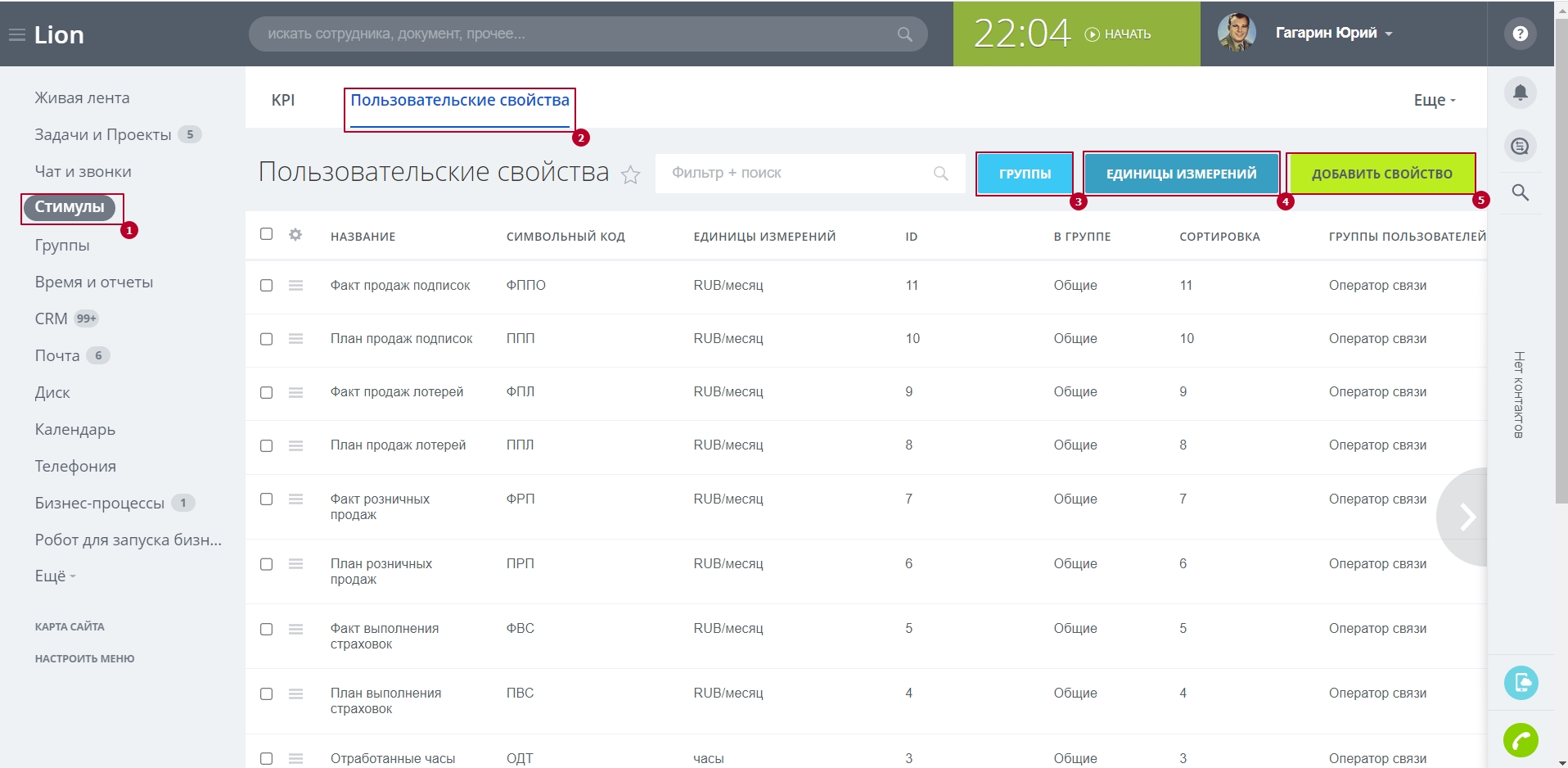 Рисунок 3 - Подраздел "Пользовательские свойства" раздела "Стимулы"
Однако прежде, чем создавать пользовательские свойства, необходимо создать группы этих самых свойств для более удобного выбора свойств в калькуляторе премирования позднее, а также единицы измерений этих свойств. Названиями групп свойств могли бы быть "Базовая", "Резервная", "Сезонная" и т.д. Единицами измерений могли бы быть килограммы, литры, метры, штуки, далы, градусы и т.д.
Как только создана хотя бы одна группа пользовательских свойств, можно приступать к созданию самого свойства. Для этого необходимо кликнуть по кнопке "Добавить свойство". По клику отроется боковая панель "Создание свойства" (рисунок 4).
Рисунок 3 - Подраздел "Пользовательские свойства" раздела "Стимулы"
Однако прежде, чем создавать пользовательские свойства, необходимо создать группы этих самых свойств для более удобного выбора свойств в калькуляторе премирования позднее, а также единицы измерений этих свойств. Названиями групп свойств могли бы быть "Базовая", "Резервная", "Сезонная" и т.д. Единицами измерений могли бы быть килограммы, литры, метры, штуки, далы, градусы и т.д.
Как только создана хотя бы одна группа пользовательских свойств, можно приступать к созданию самого свойства. Для этого необходимо кликнуть по кнопке "Добавить свойство". По клику отроется боковая панель "Создание свойства" (рисунок 4).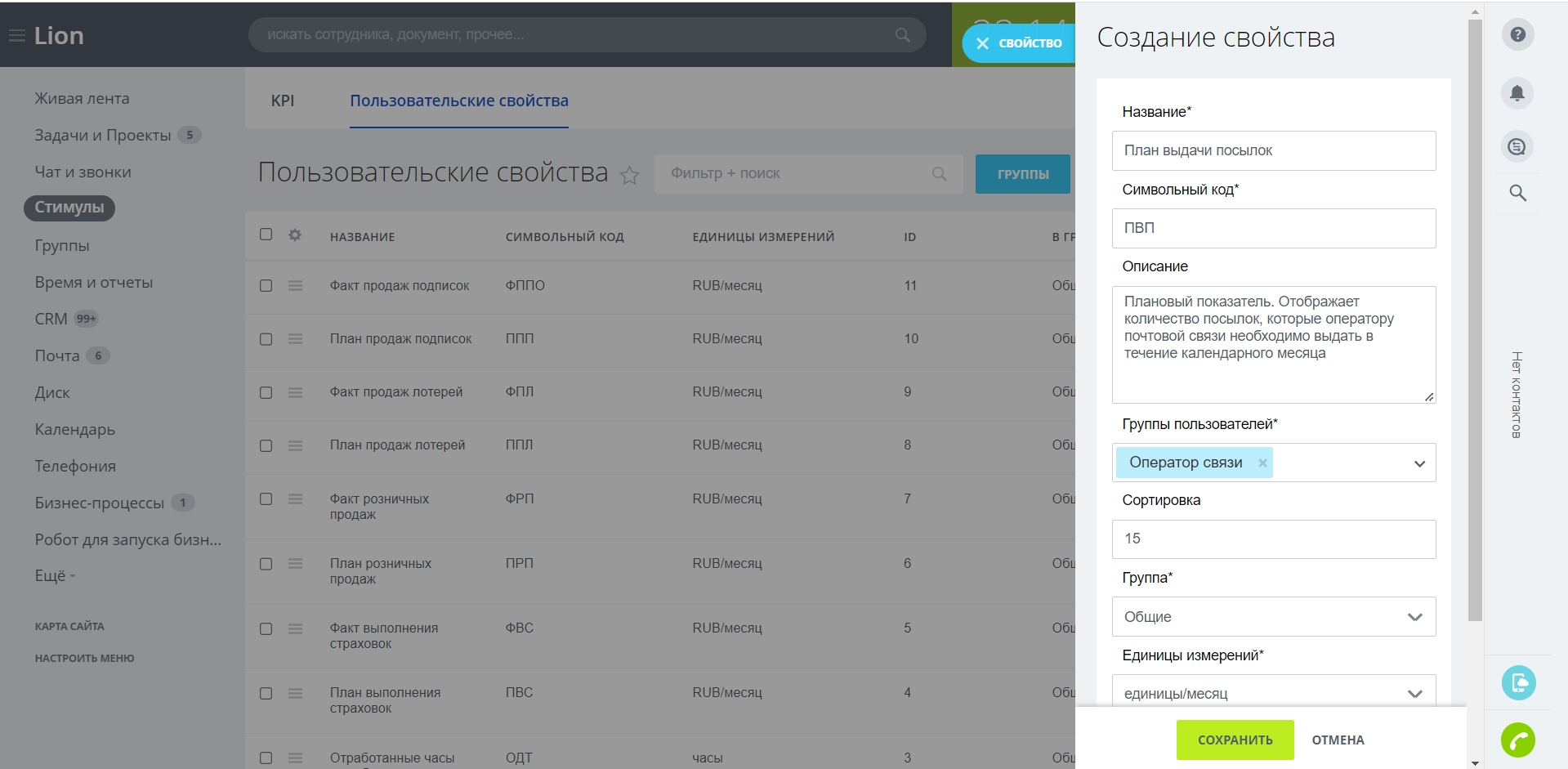 Рисунок 4 - Страница боковой панели "Создание свойства"
Список полей, выводимых для заполнения на странице боковой панели "Создание свойства" представлен в таблице 1.
Таблица 1 - Список полей, выводимых для заполнения на странице боковой панели "Создание свойства"[TABLE][TR][TD]
Рисунок 4 - Страница боковой панели "Создание свойства"
Список полей, выводимых для заполнения на странице боковой панели "Создание свойства" представлен в таблице 1.
Таблица 1 - Список полей, выводимых для заполнения на странице боковой панели "Создание свойства"[TABLE][TR][TD]№
[/TD][TD]Название
[/TD][TD]Тип
[/TD][TD]Об.
[/TD][TD]Мн.
[/TD][TD]Описание
[/TD][/TR][TR][TD]1.
[/TD][TD]"Название*"
[/TD][TD]строка
[/TD][TD]Да
[/TD][TD]Нет
[/TD][TD]Название пользовательского свойства. Ограничение длины задается на странице "Ограничения" в настройках модуля (см. п. "Настройки модуля"). По умолчанию - 50 символов
[/TD][/TR][TR][TD]2.
[/TD][TD]"Символьный код*"
[/TD][TD]строка
[/TD][TD]Да
[/TD][TD]Нет
[/TD][TD]Символьный код. Ограничение длины задается на странице "Ограничения" в настройках модуля (см. п. "Настройки модуля"). По умолчанию - 10 символов
[/TD][/TR][TR][TD]3.
[/TD][TD]"Единицы измерений*"
[/TD][TD]выпадающий список
[/TD][TD]Да
[/TD][TD]Нет
[/TD][TD]Элементами списка являются "Не выбраны", "Единицы в месяц", "Дни", если выбрано значение "Единицы в месяц" отображается поле - "Единицы*"
[/TD][/TR][TR][TD]4.
[/TD][TD]"Единицы"
[/TD][TD]список
[/TD][TD]Да
[/TD][TD]Нет
[/TD][TD]Элементами списка являются записи из таблицы "Единицы измерений" (см. п. "Единицы измерений пользовательских свойств")
[/TD][/TR][TR][TD]4.
[/TD][TD]"Группа*"
[/TD][TD]выпадающий список
[/TD][TD]Нет
[/TD][TD]Нет
[/TD][TD]Элементами списка являются группы пользовательских свойств, которые находятся в списке на странице закладки "Группы пользовательских свойств"
[/TD][/TR][TR][TD]6.
[/TD][TD]"Группы пользователей*"
[/TD][TD]выпадающий список
[/TD][TD]Да
[/TD][TD]Да
[/TD][TD]Элементами списка являются группы пользователей. Первым элементом списка является "Не выбрана". Список пользовательских свойств, созданные для всех групп пользователей, для которых проводятся расчеты KPI, отображается на странице вкладки "Пользовательские свойства" (см. п. "Подраздел "Импорт персональных показателей"). [COLOR=#ff0000]Если пользовательское свойство не принадлежит группе, для которой осуществляется расчет KPI, его символьный код не будет доступен к выбору для построения формул соответствующего KPI. Также невозможно будет открепить пользовательское свойство от группы пользователей, для которой осуществляются расчеты KPI[/COLOR]
[/TD][/TR][TR][TD]7.
[/TD][TD]"Описание"
[/TD][TD]текстовая область
[/TD][TD]Да
[/TD][TD]Нет
[/TD][TD]Описание пользовательского свойства. Ограничение длины задается на странице "Ограничения" в настройках модуля (см. п. "Настройки модуля"). По умолчанию - 300 символов
[/TD][/TR][TR][TD]8.
[/TD][TD]"Сортировка"
[/TD][TD]целое число
[/TD][TD]Нет
[/TD][TD]Нет
[/TD][TD]Чем ниже номер сортировки, тем выше запись в списке, при одинаковом номере сортировки выше окажется та запись, id которой меньше. Максимально возможное число сортировки ограничено штатными средствами Битрикс24
[/TD][/TR][TR][TD]9.
[/TD][TD]"На графике на странице пользователя"
[/TD][TD]чекбокс
[/TD][TD]Нет
[/TD][TD]Нет
[/TD][TD]Если поле отмечено галкой, данные пользовательского свойства будут доступны пользователю в pop-up-окне на странице "Моя страница" при наведении на букву "i". При отметке поля галкой появляются 2 дополнительных поля для заполнения: 1. Положение относительно смежного свойства*; 2. Смежное свойство*
[/TD][/TR][TR][TD]10.
[/TD][TD]"Положение относительно смежного свойства*"
[/TD][TD]список
[/TD][TD]Да
[/TD][TD]Нет
[/TD][TD]Элементами списка являются: "Не выбрано", "Сверху", "Снизу". Если выбрано значение "Сверху", в паре пользовательских свойств на графике в pop-up-окне "Показатели KPI" данные свойства будут располагаться выше, чем данные из смежного поля
[/TD][/TR][TR][TD]11.
[/TD][TD]"Смежное свойство*"
[/TD][TD]список
[/TD][TD]Да
[/TD][TD]Нет
[/TD][TD]Элементами списка являются все пользовательские поля с типом данных "Единицы/месяц" (у которых значение поля "Единицы" совпадают), а также элемент "Не выбрано"
[/TD][/TR][/TABLE]На рисунке 5 показана нижняя часть страницы боковой панели "Создание свойства" при создании нового пользовательского свойства.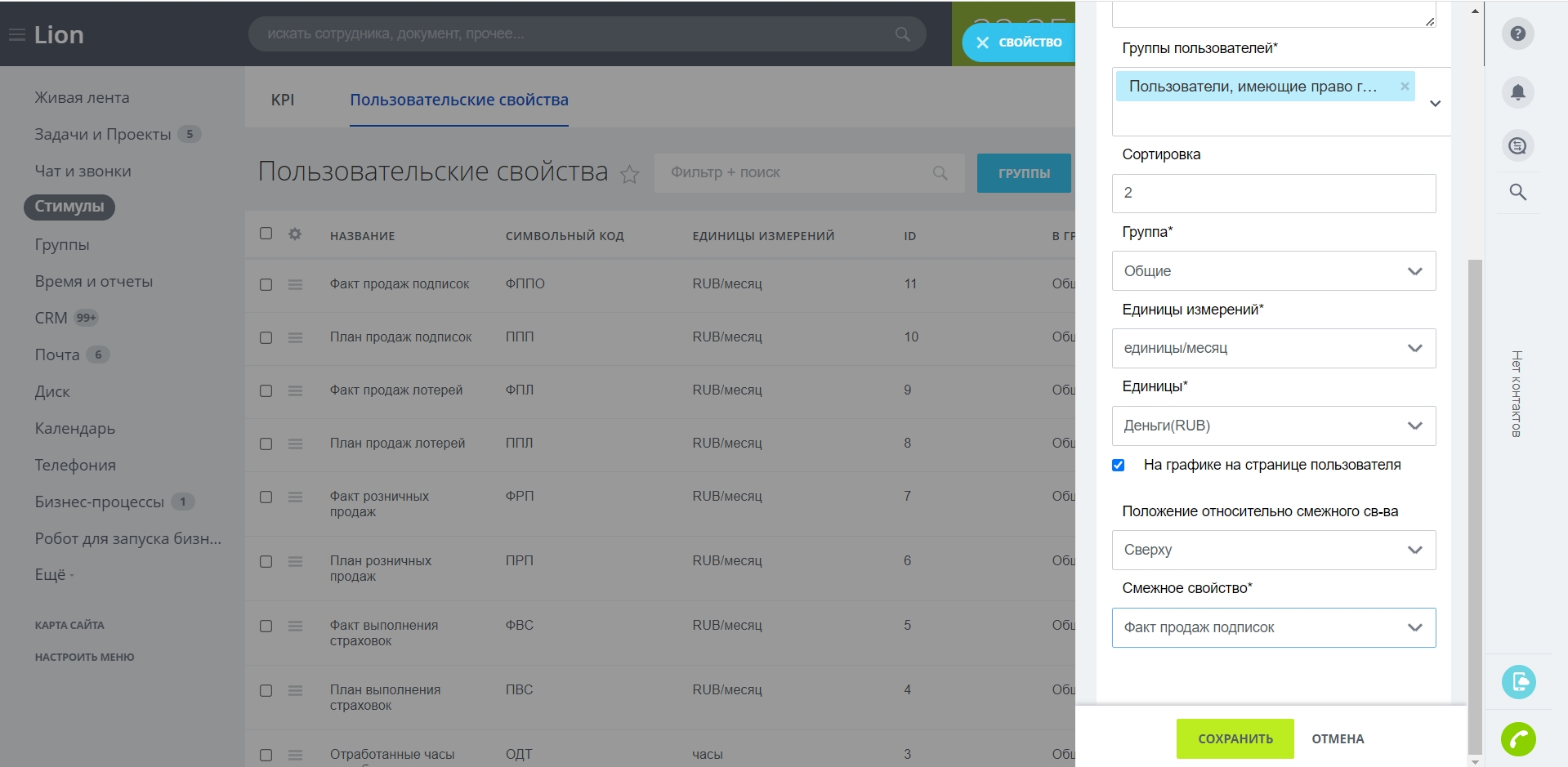 Рисунок 5 - Нижняя часть страницы боковой панели "Создание свойства"
Когда создано необходимое количество пользовательских свойств можно приступать к созданию KPI.
Модератор KPI возвращается к уже созданной KPI. По клику на кнопку "гамбургер" возле нужной записи с KPI и клику по кнопке "Настроить" будет открыта боковая панель "Формулы KPI:"Название KPI"".
Необходимо по порядку создать формулы вычисляемых коэффициентов, промежуточные и итоговую. В демонстрационном контенте создан пример KPI с ее вычисляемыми коэффициентами и формулами.
Ядром модуля является специальный калькулятор, который позволяет строить формулы.
На рисунке 6 показан калькулятор, использованный при создании одного из коэффициентов.
Рисунок 5 - Нижняя часть страницы боковой панели "Создание свойства"
Когда создано необходимое количество пользовательских свойств можно приступать к созданию KPI.
Модератор KPI возвращается к уже созданной KPI. По клику на кнопку "гамбургер" возле нужной записи с KPI и клику по кнопке "Настроить" будет открыта боковая панель "Формулы KPI:"Название KPI"".
Необходимо по порядку создать формулы вычисляемых коэффициентов, промежуточные и итоговую. В демонстрационном контенте создан пример KPI с ее вычисляемыми коэффициентами и формулами.
Ядром модуля является специальный калькулятор, который позволяет строить формулы.
На рисунке 6 показан калькулятор, использованный при создании одного из коэффициентов.
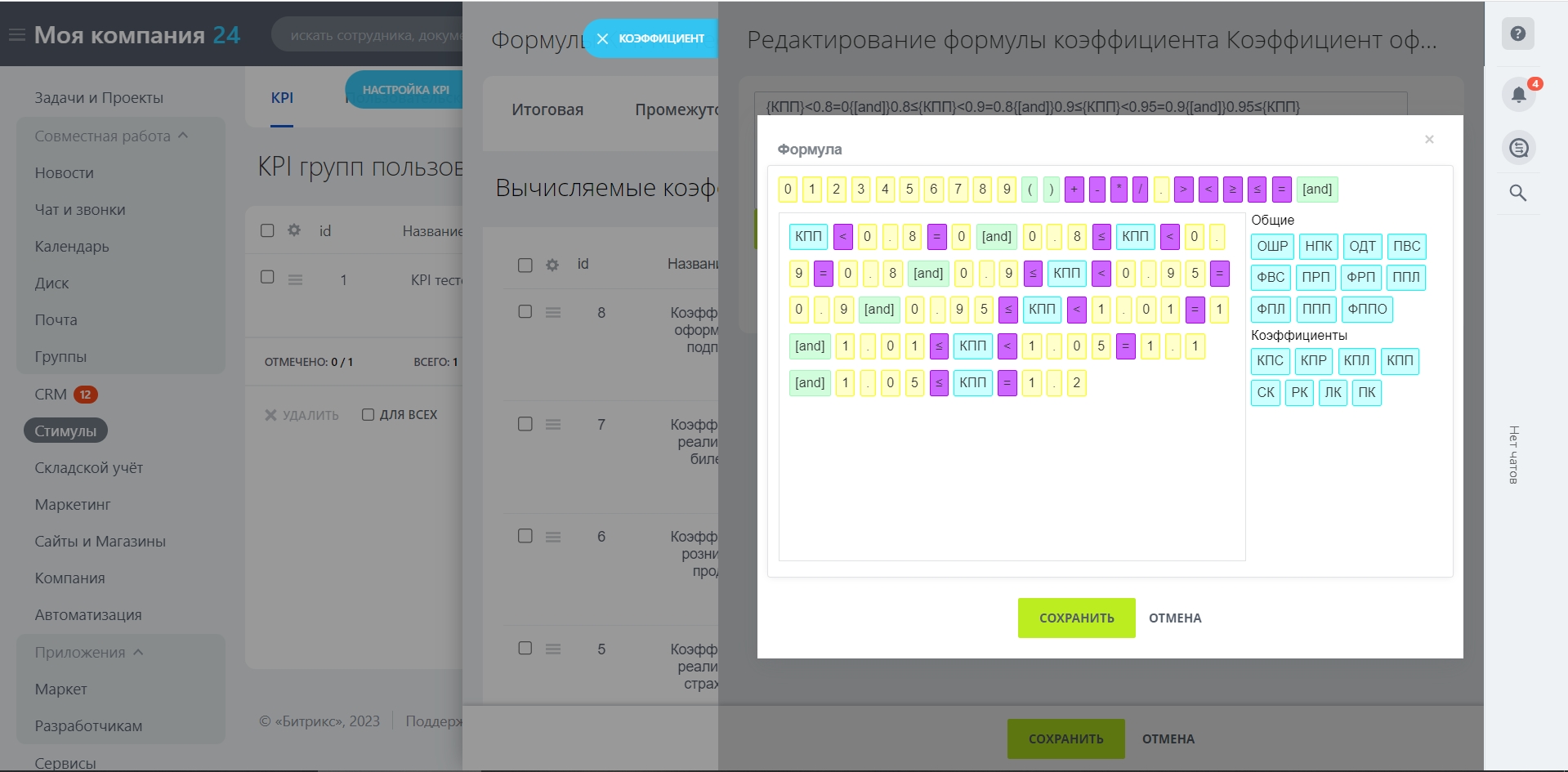 Рисунок 6 - Использование калькулятора для создания коэффициента
После того, как все формулы созданы, модератор KPI может перейти на вкладку "Тест". На странице появятся поля для ввода данных для соответствующих пользовательских свойств. После ввода данных значения можно сохранить в пресет и после этого их использовать многократно без необходимости ввода (прежде, чем сохранить в пресет, хотя бы один пресет нужно создать). Для полноты картины нужно также заполнить демо-данные зарплаты сотрудника за последние 12 месяцев. По клику на кнопку "Демо-ФОТ" откроется pop-up-окно для заполнения этими данными.
Как только на странице все поля будут заполнены, необходимо кликнуть по кнопке "Проверить расчет KPI". По клику появится результат, показанный на рисунке 7.
Рисунок 6 - Использование калькулятора для создания коэффициента
После того, как все формулы созданы, модератор KPI может перейти на вкладку "Тест". На странице появятся поля для ввода данных для соответствующих пользовательских свойств. После ввода данных значения можно сохранить в пресет и после этого их использовать многократно без необходимости ввода (прежде, чем сохранить в пресет, хотя бы один пресет нужно создать). Для полноты картины нужно также заполнить демо-данные зарплаты сотрудника за последние 12 месяцев. По клику на кнопку "Демо-ФОТ" откроется pop-up-окно для заполнения этими данными.
Как только на странице все поля будут заполнены, необходимо кликнуть по кнопке "Проверить расчет KPI". По клику появится результат, показанный на рисунке 7.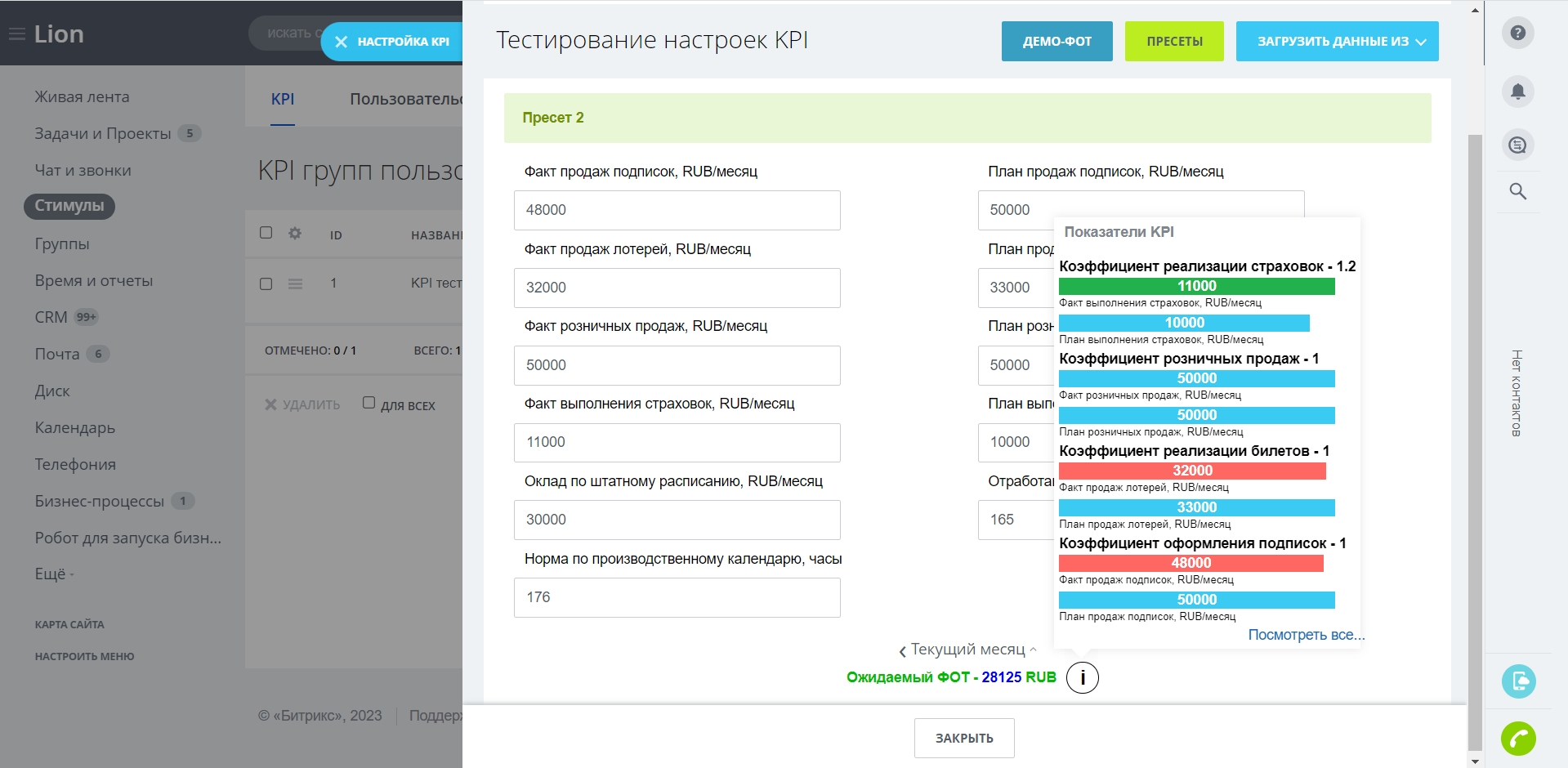 Рисунок 7 - Пример расчета KPI и его показателей
Аналогично выводится информация об ожидаемого фонде оплате труда и о показателях KPI на страницу пользователя "Моя страница". На рисунке 8 показан вывод информации о KPI пользователя.
Рисунок 7 - Пример расчета KPI и его показателей
Аналогично выводится информация об ожидаемого фонде оплате труда и о показателях KPI на страницу пользователя "Моя страница". На рисунке 8 показан вывод информации о KPI пользователя.
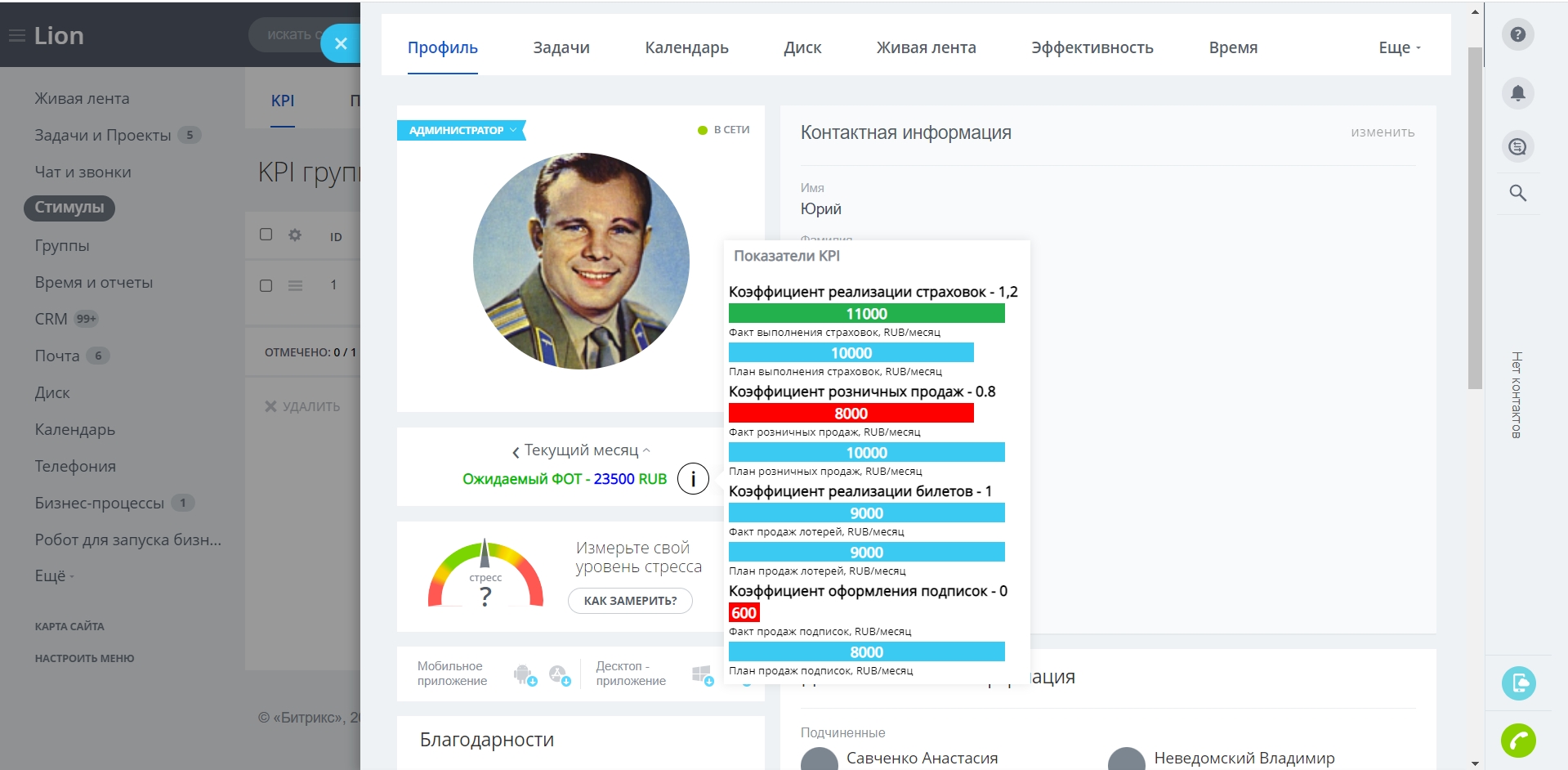 Рисунок 8 - Информация о KPI пользователя
 Дополнительные услуги
Модуль позволяет сотрудникам выходить из наблюдателей самостоятельно, даже если у них нет прав на изменение элемента сущности.
Модуль добавляет кнопку выхода на карточку текущего сотрудника, если у него нет прав на изменение данного элемента. Кнопка выхода исключает текущего сотрудника из Наблюдателей и обновляет данные на странице.
Модуль работает с Лидами, Контактами, Компаниями, Сделками, Счетами и Смарт-процессами.
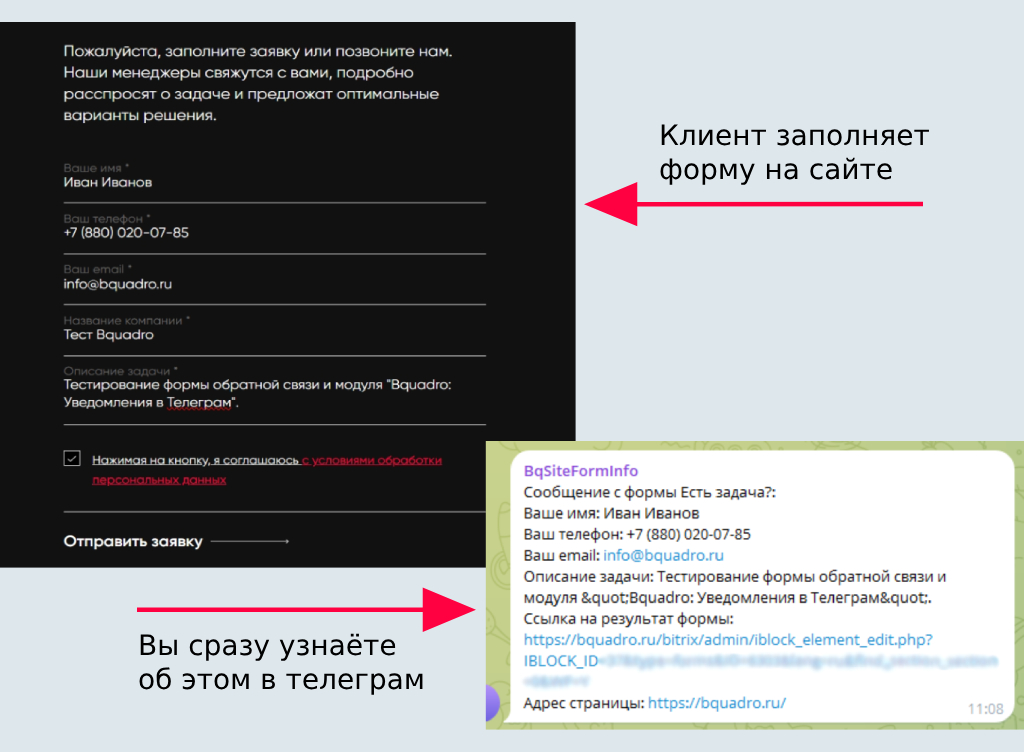
Моментальные сообщения о заявках с сайта теперь можно получать прямо в Телеграм! Наш модуль позволяет гибко настроить уведомления для разных ситуаций:
посетитель отправил заявку через форму обратной связи;
клиент отменил заказ;
пришла оплата по заказу;
зарегистрировался новый пользователь;
осуществлен вход с нового устройства;
поступил товар на склад;
и другие случаи, для которых на вашем сайте имеется почтовое событие.
Менеджер или руководитель сможет оперативно среагировать на ситуацию: быстро ответить на срочный вопрос, принять заявку или решить проблему. Результат — довольный пользователь, сэкономленное время и деньги.
Работает на редакциях: «Старт», «Стандарт», «Малый бизнес», «Бизнес». Совместим с популярными готовыми решениями: Аспро, Intec и др.
Модуль предназначен для отправки уведомлений в Telegram при возникновении определенных событий на вашем сайте. Решение позволяет гибко настраивать события, которые будут отслеживаться, и отправлять уведомления в указанный Telegram-чат.
Основные возможности:
Отправка уведомлений в Telegram через бота при возникновении заданных событий на сайте.
Поддержка нескольких событий с индивидуальными настройками для каждого (можно даже указать разных ботов для каждого события).
Гибкая настройка текста получаемых сообщений. Вы сможете создать шаблоны, в которых укажете ключи и имена полей, которые будут включены в сообщение.
Процесс установки и настройки детально описан здесь же, на вкладке “Установка”. А если появятся вопросы, то пишите нашей техподдержке:
 Email: support.dev@bquadro.ru
 Telegram: bquadrosupport
Модуль предназначен для переноса пользователей и заказов на другой сайт.
Это часто требуется при создании новой версии сайта на отдельной установке 1С-Битрикс. Когда перед запуском новой версии сайта необходимо перенести заказы и пользователей со старого сайта.
[COLOR=#ff0000]Обратите внимание, модуль заменяет все таблицы базы данных, связанные с заказами, корзинами пользователей, пользователей и их групп.[/COLOR] Иными словами, вы не добавите дополнительные заказы или пользователей, а перезапишите старые на новые.[FONT=Calibri, sans-serif] [SIZE=11pt]Поэтому, необходимо, чтобы обе установленные версии 1С-Битрикс были одинаковые (иначе есть шанс, что структура базы данных в новом сайте отличается от старого). Более того, при переносе пользователей пароли и логины станут как на сайте доноре. [/SIZE][/FONT]
[COLOR=#ff0000]Перед покупкой обязательно попробуйте демоверсию[/COLOR][COLOR=#ff0000],[/COLOR] чтобы оценить, подходит модуль вам или нет. У демоверсии нет ограничений по функционалу, её достаточно, чтобы перенести данные со старого сайта на новый.
Модуль предназначен для кодировки веб-сайта в UTF-8.
Инструкция по использованию:
1)[FONT=Times New Roman][SIZE=7pt] [/SIZE][/FONT]На странице управления модулем во вкладке «Экспорт» создаем архив с данными. Сервисы -> Перенос пользователей и заказов
2)[FONT=Times New Roman][SIZE=7pt] [/SIZE][/FONT]Копируем полученный архив на сайт, на который хотим перенести эти данные. Можно вручную, можно использовать вкладку «Импорт» нашего модуля
3)[FONT=Times New Roman][SIZE=7pt] [/SIZE][/FONT][COLOR=#ff0000]Обязательно делаем резервную копию[/COLOR] данных вашего нового сайта (можно только базы данных).
4)[FONT=Times New Roman][SIZE=7pt] [/SIZE][/FONT]Восстанавливаем этот архив на новом сайте стандартными средствами 1С-Битрикс. Настройки -> Инструменты -> Резервное копирование -> Список резервных копий
--
Обратите внимание. Пользовательские поля пользователя не переносятся. Это связано с тем, что все пользовательские поля (любой сущности) в Битрикс хранятся в одной таблице и если их переносить, то можно поломать другой функционал.
Модуль подключает функционал выбора типов цен в товарах сделки: розничная, оптовая и.т.д. Это позволяет менеджерам легко добавлять товары с нужным типом цены в сделки.
Дополнительно выводится информация о доступном количестве товара, валюте и единице измерения согласно информации, заполненной в карточке товара.
Пример: Розничная цена: 25000.00 (RUB) Доступно: 10 шт
Базовый и дополнительные типы цен добавляются через штатный функционал 1С-Битрикс. Подробнее
Порядок работы:
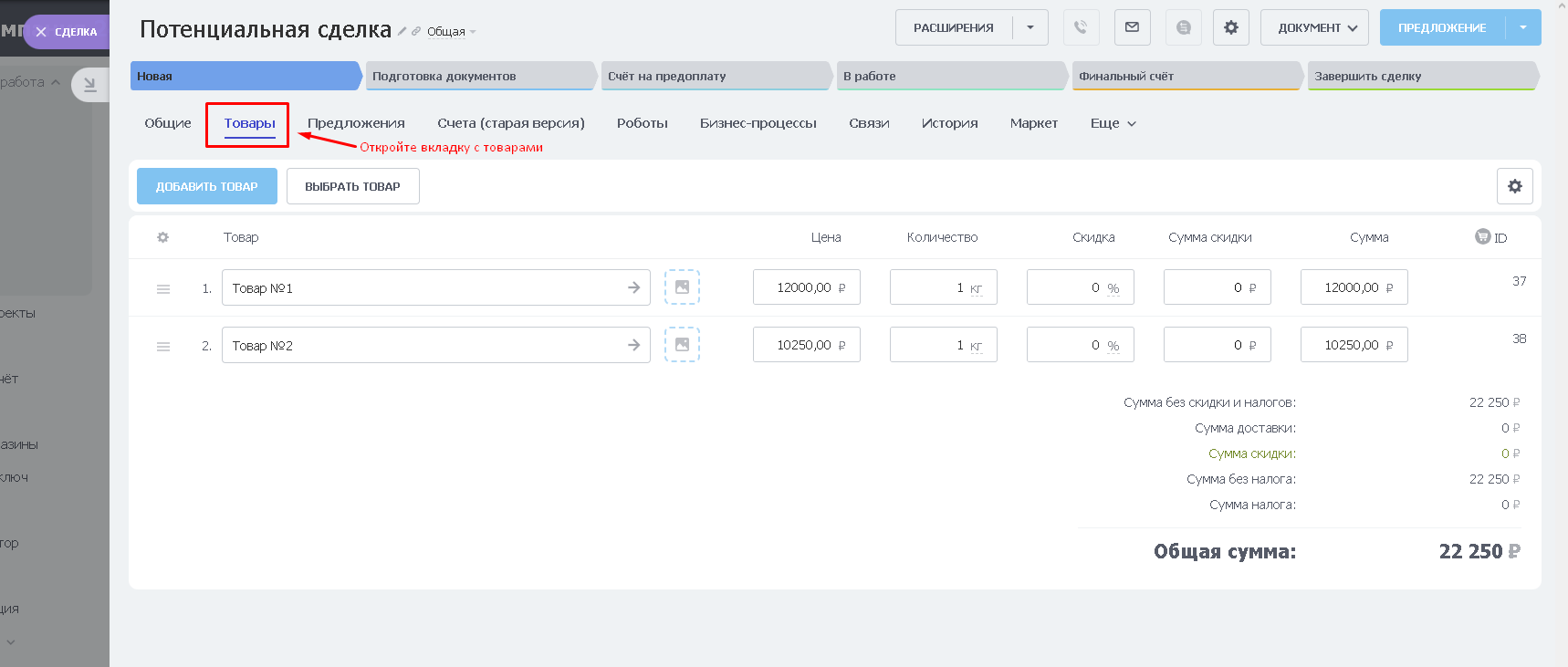
1. После установки модуля откройте сделку и перейдите на вкладку с товарами. screenshot_1.png
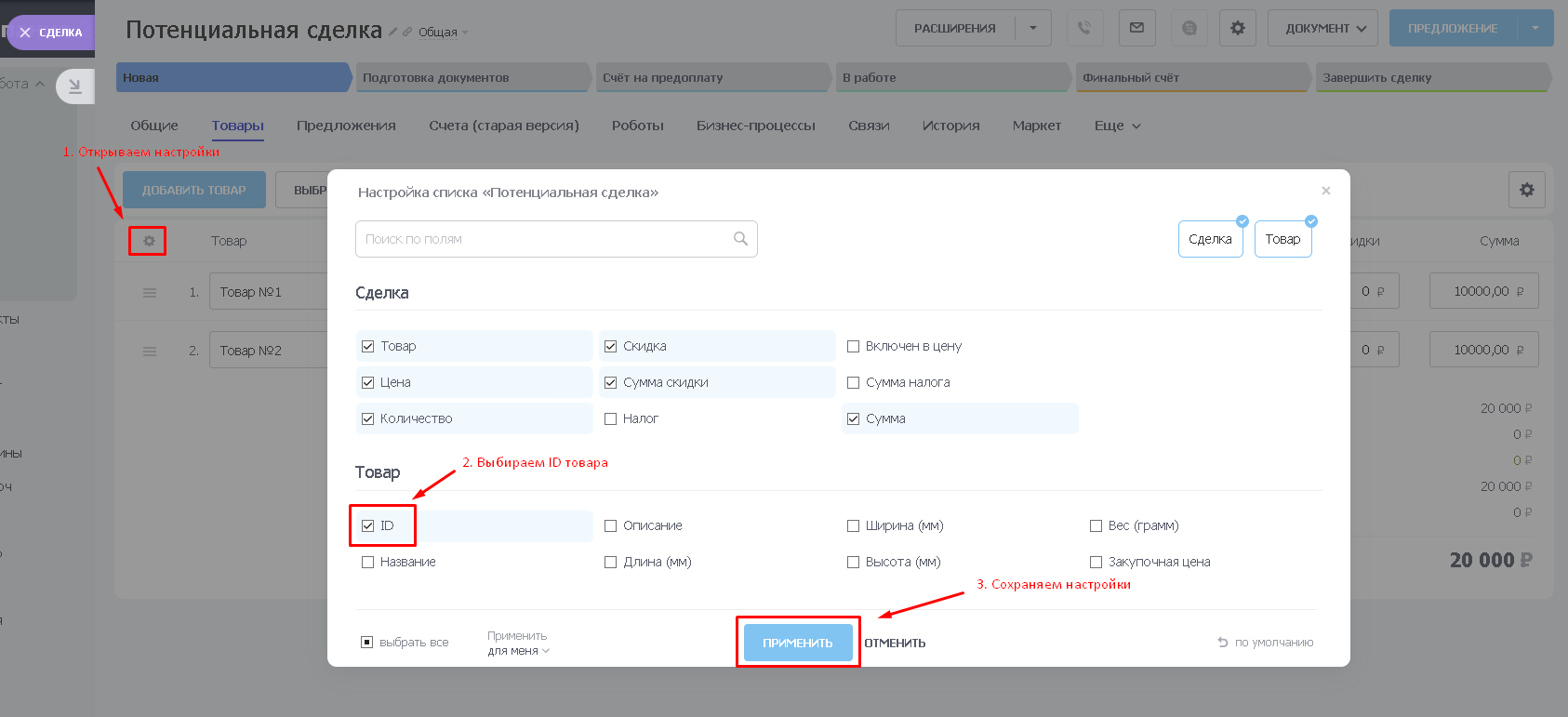
2. В таблице с товарами выведите дополнительную колонку, содержащую ID товара (идентификатор товара). screenshot_2.png
3. При клике в поле “Цена” товара модуль автоматически сформирует доп.меню с информацией о наличии дополнительных типов цен. screenshot_3.png
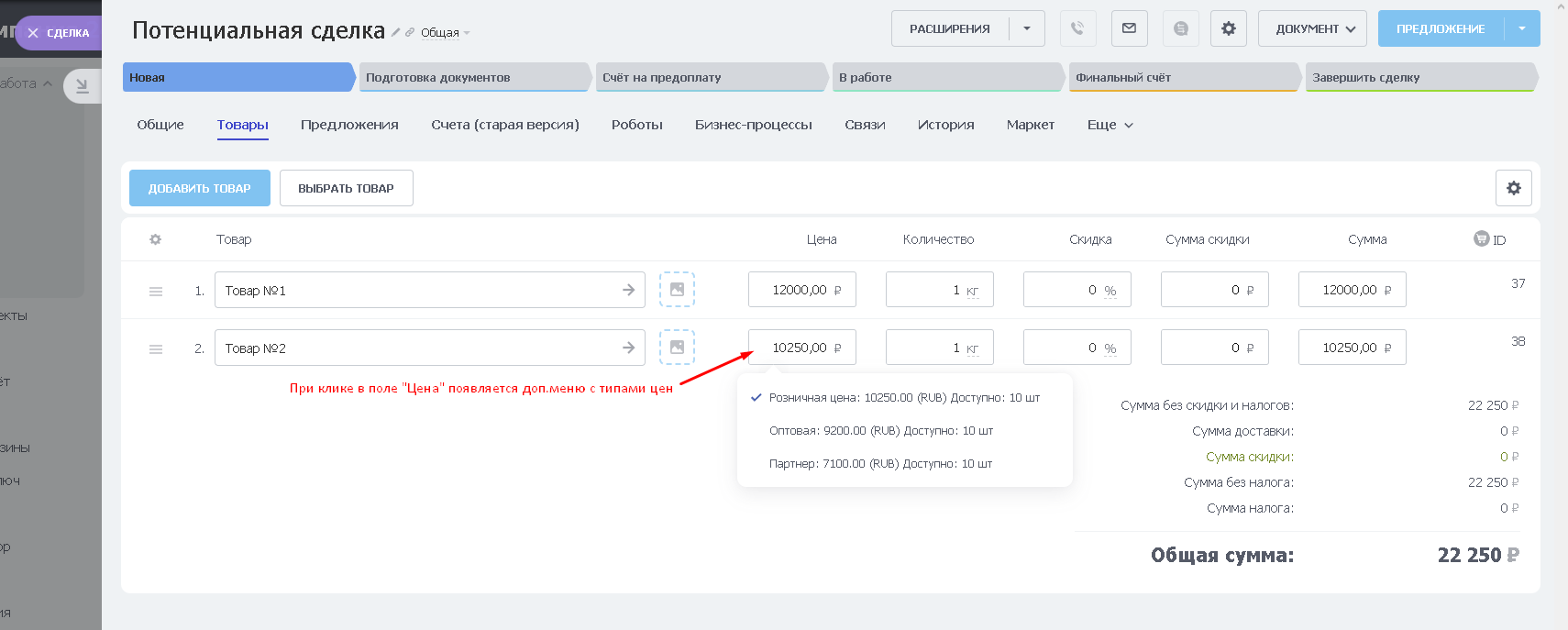
4. При клике на выбранный тип цены, выбранная стоимость автоматически подставится в поле “Цена” товара.
Настройки модуля.
- Отключить модуль. Полностью отключает функционал модуля.
- Выберите типы цен для отображения в товарах сделки (если не выбрано - будут отображаться все типы цен). Позволяет выбрать типы цен, которые необходимо отображать в товарах сделки.


- Автоматическое заполнение поля при создании и обновлении сущностей CRM (Лид, Сделка, Контакт, Компания).
-
Сохранение преобразованных названий, например, "1С" становится "__1С", а "НП Ац Ус" превращается в "НПАцУс".
- Адаптация под мобильные телефоны, планшетные устройства, ноутбуки и компьютеры.
- Выбор вашего любимого цвета для оформления всего сайта.
- Качественный и структурированный код шаблонов сайта.
- Внутри сайта используются два типа шаблонов: одноколоночный и двухколоночный.
- Интеграция Google reCAPTCHA для повышения безопасности.
- Каталог - многоуровневая структура каталога с умным фильтром для удобного поиска товаров.
- Галерея - светлая и привлекательная галерея, организованная по альбомам.
- Новости - актуальные новости о вашей компании и области.
- Акции - список специальных предложений и скидок для ваших клиентов.
- Статьи - полезные статьи по теме строительства и ремонта.
- Партнеры - логотипы ключевых партнеров и поставщиков.
- Лицензии - демонстрация ваших достижений в виде лицензий и сертификатов. Наша команда - представление сотрудников по отделам.
- формы из компонента bitrix::form
- формы регистрации
- формы обратной связи и подписки на рассылки все остальные формы
Модуль позволяет генерировать уникальные промокоды в момент отправки почтового шаблона. Он упрощает создание и отправку писем с кодами, гарантирует их уникальность и обеспечивает легкую интеграцию в рекламную компанию.
[SIZE=14pt]Для чего полезен данный модуль[/SIZE]Промокоды на скидку - распространенный маркетинговый инструмент в интернет-магазинах для стимулирования продаж.
Простейший пример: скидка на первый заказ. Механизм следующий:
на сайте или в рекламе размещается информация об акции;
пользователь регистрируется;
ему на почту приходит приветственное письмо с промокодом;
он делает заказ, вводит свой купон и цена в корзине пересчитывается.
Еще примеры:
скидка за подписку на рассылку;
скидка на пятый заказ;
индивидуальная скидка на товары из определенной категории и т.д.
Суть модуля заключается в привязывании автоматической генерации купона к определенному правилу работы с корзиной интернет-магазина 1С-Битрикс. И дальнейший вывод купона в почтовом шаблоне.
Таким образом, для эффективной работы вам понадобится:
Продумать условия маркетинговой акции и внести их в “Правила работы с корзиной” (в админпанели: Маркетинг → Товарный маркетинг → Правила работы с корзиной);
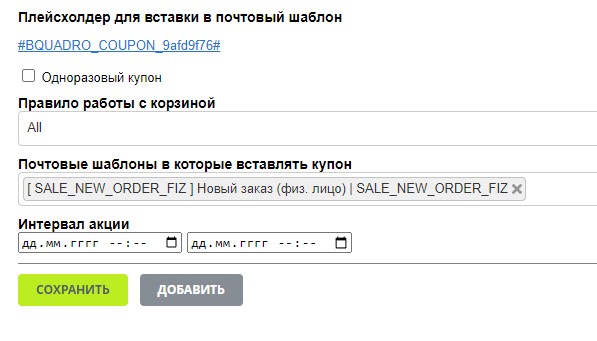
Зайти в настройки генератора купонов Bquadro, скопировать плейсхолдер (в админпанели: Bquadro → Генератор купонов → Настройки);
Сформулировать шаблон письма, с помощью которого клиенту будет отправляться промокод и вставить в него скопированный плейсхолдер (в админпанели: Настройки → Настройки продукта → Почтовые и смс события → Почтовые шаблоны);
Заполнить остальные поля генератора купонов Bquadro: отметить одноразовый купон или нет, привязать правило работы с корзиной, выбрать почтовые шаблоны, указать даты действия акции.
 [SIZE=14pt]Как устанавливать[/SIZE]
Процесс установки и настройки детально описан в разделе “Установка”. А если появятся вопросы, то пишите нашей техподдержке.
[COLOR=#161616]Модуль заменяет стандартную капчу Bitrix на вашем сайте на продвинутую Yandex SmartCaptcha.[/COLOR]
[COLOR=#161616]Возможности модуля:[/COLOR]
- Установка капчи в оформление заказа, компонента bitrix:sale.order.ajax
- Работает с Ajax формами;
- Работает с модальными окнами;
- Поддержка нескольких форм на одной странице;
- Установка невидимой капчи;
- Скрыть блок с уведомлением об обработке данных (Вы должны уведомить пользователя о сборе данных); Расположение бейджа Yandex SmartCaptcha для невидимой капчи;
[COLOR=#161616]Yandex SmartCaptcha защита от спама вашего сайта. Посетителям сайта не нужно отвлекаться на разгадывание капчи, а для ботов система создает нерешаемые задачи.[/COLOR]
[COLOR=#161616] [/COLOR]
[COLOR=#161616]Простая установка за 5 минут[/COLOR]
[COLOR=#161616]Не требуется знаний программирования.[/COLOR]
[COLOR=#161616] [/COLOR]
[COLOR=#161616]Решение работает на версии PHP 7.4 и выше[/COLOR]
Добавьте удобный виджет обратной связи на свой сайт и увеличьте количество обращений от клиентов. С помощью модуля вы сможете:
- Создавать прямо в настройках модуля свои ссылки, которых нет в решении.
- Настроить отображаемые контакты: мобильный телефон, Битрикс24 (Открытая линия), email, WhatsApp, Telegram, ВКонтакте, Одноклассники, Skype, TikTok и другие.
- Выбрать позицию виджета на экране и его цветовую схему.
- Привлечь внимание посетителей с помощью анимации и призывов к действию через указанный временной интервал.
- Постоянная доступность контактов. Виджет находится в видимой области на каждой странице, поэтому пользователи без труда найдут способ связаться с вами.
- Повышение вовлеченности. Привлекающий внимание дизайн и удобные способы связи делают ваш сайт более клиентоориентированным.
- Сохранение контактов пользователя. Даже если клиент покинул сайт, ваш контакт останется в его мессенджере или социальной сети. Это увеличивает вероятность повторного обращения, завершения покупки или уточнения деталей.
- Создание своих ссылок, без программиста. Достаточно прописать в настройках модуля название, ссылку, задать цвет фона, и загрузить изображение для своей ссылки и написать путь к ней. (Не обязательно можно еще выставить сортировку и задать открытие в новом окне)
- Поддержка популярных каналов связи: WhatsApp, Telegram, ВКонтакте, TikTok и другие.
- Простая настройка под ваш бренд и стиль сайта. Увеличение конверсии за счет удобства связи для клиентов.
Установите виджет обратной связи прямо сейчас и сделайте ваш сайт удобным для клиентов!
Модуль предназначен для автоматического создания ценников в формате PDF на основе данных профиля. Генерация ценника осуществляется с использованием штрихкодов или других свойств товара.
Основные возможности:Генерация PDF с штрихкодом: Модуль позволяет автоматически создавать ценники с штрихкодом на основе данных профиля товара.
Настраиваемые шаблоны: В шаблон генерации можно добавлять любые свойства товара, доступные через API 1C-Битрикс, аналогично работе CIBlockElement::GetList.
Гибкость использования: Если удалить элемент шаблона BARCODE, модуль позволяет генерировать простые PDF-файлы, содержащие свойства товара без штрихкода.
Создание индивидуальных ценников для каждого товара с возможностью указания штрихкода.
Использование данных о товаре для автоматической генерации документации или маркировки продукции.
Данное решение упрощает процесс создания и управления ценниками на платформе 1C-Битрикс, обеспечивая гибкость и автоматизацию.
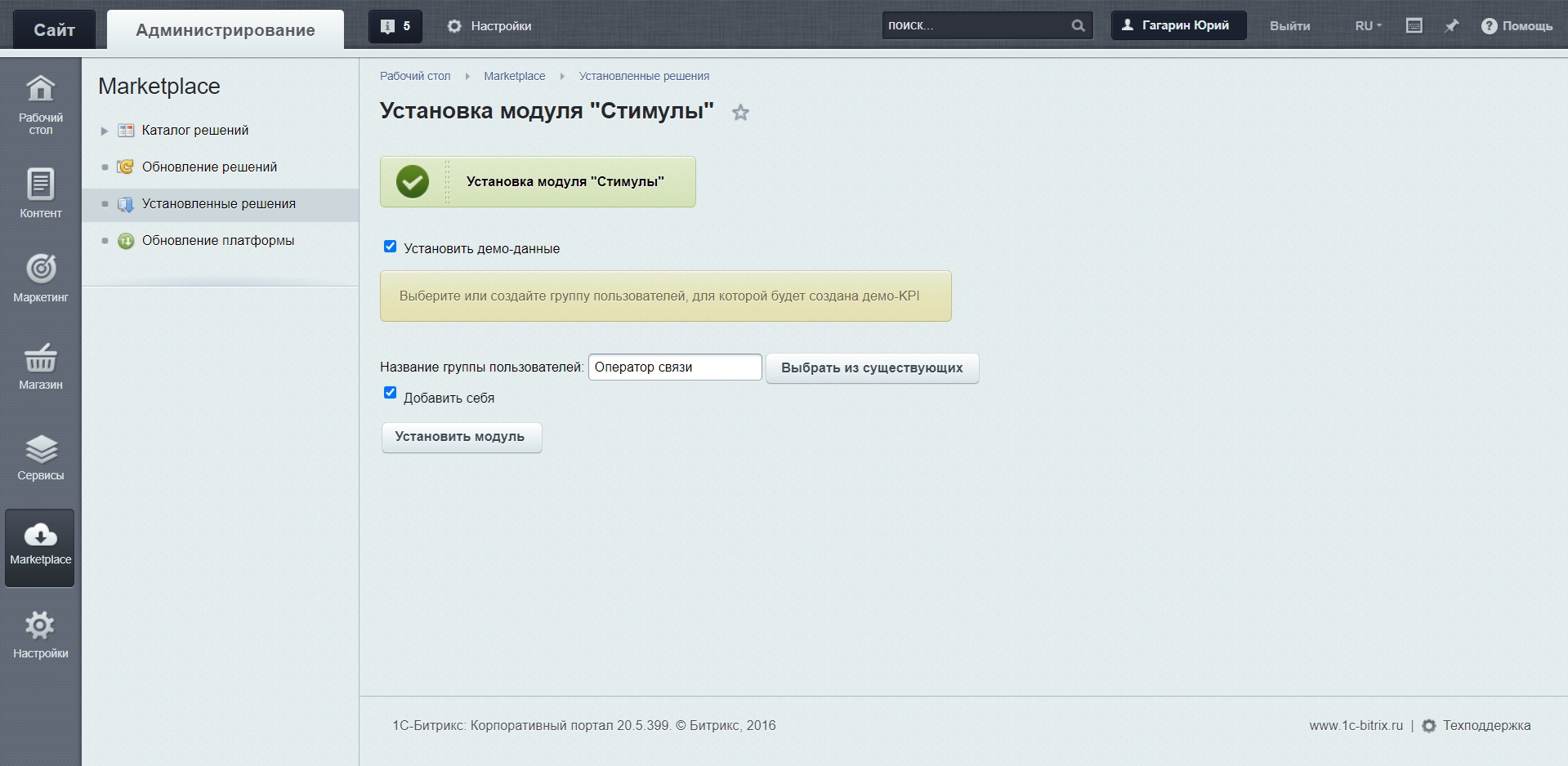
Рисунок 1 - Первый шаг установки модуля "Стимулы"
На втором шаге модуль устанавливается, при этом создаются:
- раздел в левом меню "Стимулы";
- страница настроек модуля в административной части портала;
- страница настроек импорта данных "Импорт персональных показателей" в подразделе "Сервисы" в административной части портала;
- группа "Модератор KPI", участники которой смогут модерировать KPI в разделе "Стимулы" совместно с администраторами портала;
- группа, которая создавалась для тестового KPI, если такое создание запрашивалось на первом шаге установки модуля.
- "Основное";
- "Ограничения";
- "Демо-режим";
- "Доступ".
- активировать/деактивировать модуль путем отметки/снятия галки с поля "Активность";
- задания учета времени работы сотрудника (вести можно как на портале, так и во внешних системах);
- задания цвета элементов pop-up-окна "Показатели KPI" на личной странице сотрудника компании;
- ограничения количества символов на ввод в названиях объектов KPI;
- выбора групп пользователей, которые не будут участвовать в расчетах KPI.
- [D] - закрыт;
- [R] - просмотр всех данных модуля;
- [W] - запись.
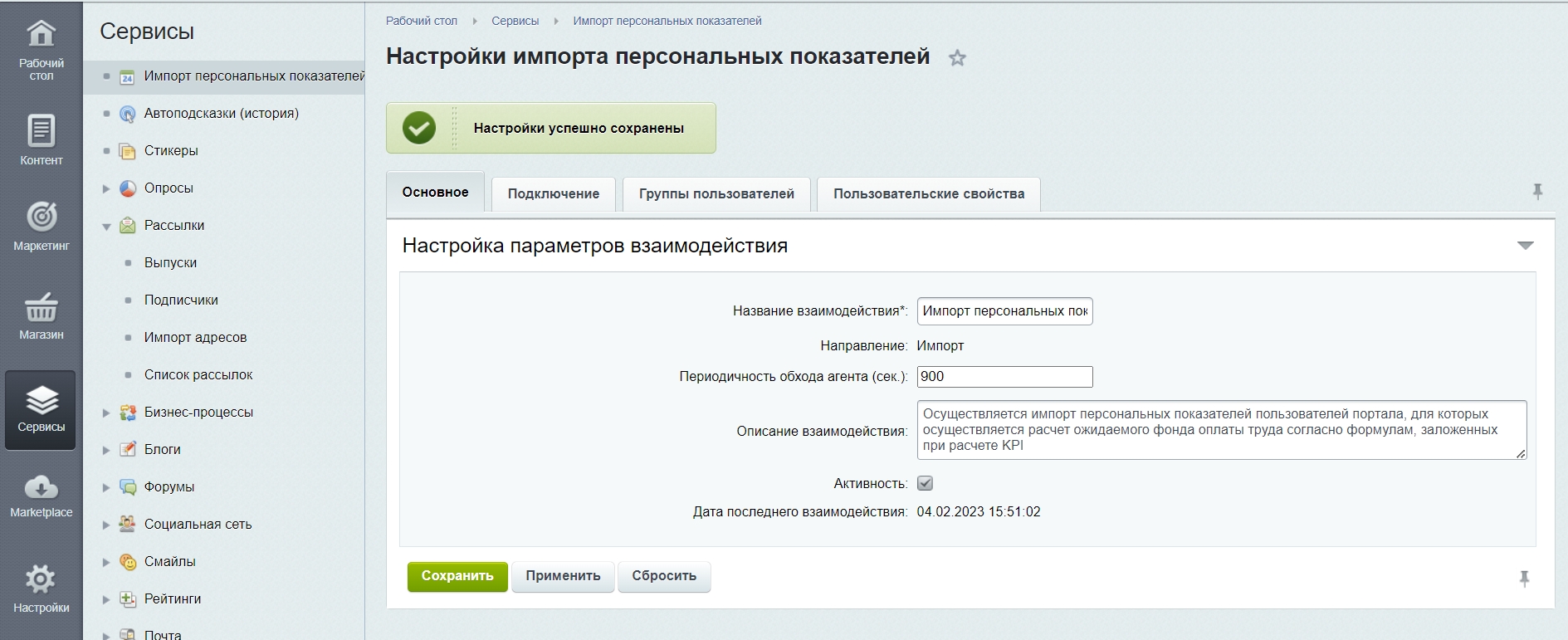 Рисунок 2 - Импорт персональных показателей. Вкладка "Основное"
После осуществления перехода пользователю будут доступны к заполнению вкладки с настройками:
Рисунок 2 - Импорт персональных показателей. Вкладка "Основное"
После осуществления перехода пользователю будут доступны к заполнению вкладки с настройками:
- "Основное";
- "Подключение";
- "Группы пользователей"; "Пользовательские свойства".
1.
[/TD][TD]«Название взаимодействия*»
[/TD][TD]Строка
[/TD][TD]Нет
[/TD][TD]Нет
[/TD][TD]Название взаимодействия. Например, "Импорт персональных показателей"
[/TD][/TR][TR][TD]2.
[/TD][TD]«Периодичность обхода агента, сек» [/TD][TD]Число[/TD][TD]Нет[/TD][TD]Нет[/TD][TD]Та периодичность, с которой данные из промежуточной базы будут поступать в БД Битрикс24. Например, "900"[/TD][/TR][TR][TD]3.
[/TD][TD]«Описание взаимодействия»
[/TD][TD]Текстовая область
[/TD][TD]Нет
[/TD][TD]Нет
[/TD][TD]Информация о взаимодействии
[/TD][/TR][TR][TD]4.
[/TD][TD]«Активность"
[/TD][TD]Чекбокс
[/TD][TD]Нет
[/TD][TD]Нет
[/TD][TD]Если поле отмечено галкой, взаимодействие активно. По умолчанию поле отмечено галкой
[/TD][/TR][/TABLE]Поля "Направление" и "Дата последнего взаимодействия" заполнены автоматически. Направления взаимодействия - "Импорт", а в поле "Дата последнего взаимодействия" указывается дата и время осуществленного последнего взаимодействия". Вкладка "Подключение" На рисунке 3 показан общий вид вкладки "Подключение".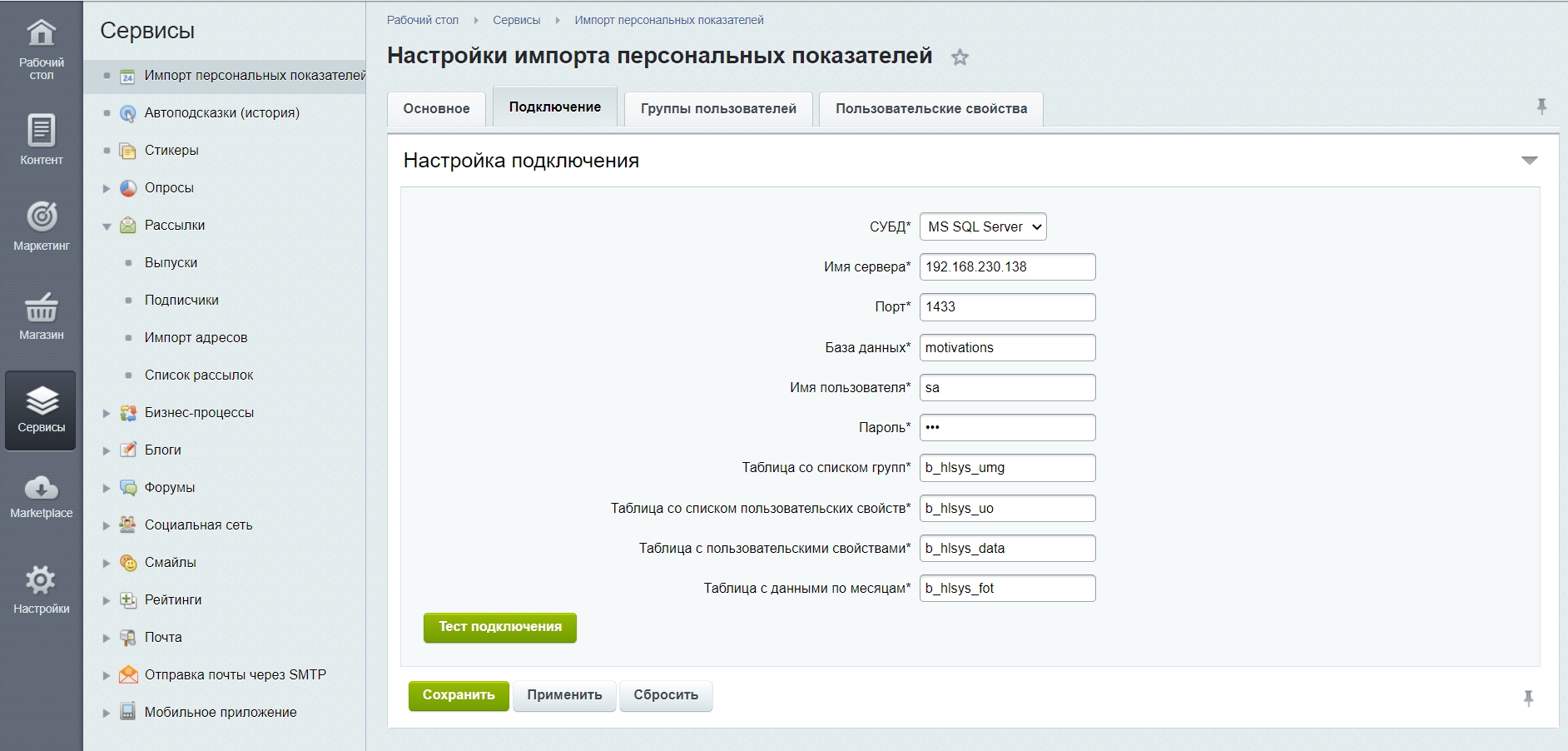 Рисунок 3 - Вкладка "Подключение"
В таблице 2 представлен перечень полей, выводимых для заполнения на вкладке "Подключение"
[CENTER]Таблица 2 - Список полей, выводимых для заполнения на вкладке «Подключение»[/CENTER][TABLE][TR][TD] [CENTER]№[/CENTER] [/TD][TD] [CENTER]Название[/CENTER] [/TD][TD] [CENTER]Тип[/CENTER] [/TD][TD] [CENTER]Обяз.[/CENTER] [/TD][TD] [CENTER]Множ.[/CENTER] [/TD][TD] [CENTER]Описание[/CENTER] [/TD][/TR][TR][TD]
Рисунок 3 - Вкладка "Подключение"
В таблице 2 представлен перечень полей, выводимых для заполнения на вкладке "Подключение"
[CENTER]Таблица 2 - Список полей, выводимых для заполнения на вкладке «Подключение»[/CENTER][TABLE][TR][TD] [CENTER]№[/CENTER] [/TD][TD] [CENTER]Название[/CENTER] [/TD][TD] [CENTER]Тип[/CENTER] [/TD][TD] [CENTER]Обяз.[/CENTER] [/TD][TD] [CENTER]Множ.[/CENTER] [/TD][TD] [CENTER]Описание[/CENTER] [/TD][/TR][TR][TD] 1.
[/TD][TD]«СУБД*»
[/TD][TD]Выпадающий список
[/TD][TD]Да
[/TD][TD]Нет
[/TD][TD]Тип СУБД, к которой осуществляется подключение. Например, "MS SQL Server". Также доступны MySQL и PostgreSQL
[/TD][/TR][TR][TD]2.
[/TD][TD]«Имя сервера*»
[/TD][TD]Строка
[/TD][TD]Да
[/TD][TD]Нет
[/TD][TD]IP-адрес сервера
[/TD][/TR][TR][TD]3.
[/TD][TD]«Порт*»
[/TD][TD]Строка
[/TD][TD]Да
[/TD][TD]Нет
[/TD][TD]Порт подключения
[/TD][/TR][TR][TD]4.
[/TD][TD]«База данных*»
[/TD][TD]Строка
[/TD][TD]Да
[/TD][TD]Нет
[/TD][TD]Название базы данных
[/TD][/TR][TR][TD]5.
[/TD][TD]«Имя пользователя*»
[/TD][TD]Строка
[/TD][TD]Да
[/TD][TD]Нет
[/TD][TD]Логин пользователя
[/TD][/TR][TR][TD]6.
[/TD][TD]«Пароль*»
[/TD][TD]Строка
[/TD][TD]Да
[/TD][TD]Нет
[/TD][TD]Пароль пользователя, отображается при вводе в зашифрованном виде
[/TD][/TR][TR][TD]7.
[/TD][TD]«Таблица со списком групп*»
[/TD][TD]Строка
[/TD][TD]Да
[/TD][TD]Нет
[/TD][TD]Таблица во внешней БД, в которой представлен перечень групп, для которых будут строиться KPI
[/TD][/TR][TR][TD]8.
[/TD][TD]«Таблица со списком пользовательских свойств*»
[/TD][TD]Строка
[/TD][TD]Да
[/TD][TD]Нет
[/TD][TD]Таблица во внешней БД, в которой представлен перечень пользовательских свойств
[/TD][/TR][TR][TD]9.
[/TD][TD]«Таблица с пользовательскими свойствами*»
[/TD][TD]Строка[/TD][TD]
Да
[/TD][TD]Нет
[/TD][TD]Таблица со значениями пользовательских свойств. Уникальность определяется id записи и e-mail-ом пользователя
[/TD][/TR][TR][TD]10.
[/TD][TD]«Таблица с данными по месяцам*»
[/TD][TD]Строка
[/TD][TD]Да
[/TD][TD]Нет
[/TD][TD]Таблица со значениями фонда оплаты труда пользователя за последние 12 месяцев работы. Уникальность определяется id записи и e-mail-ом пользователя
[/TD][/TR][/TABLE]Если все данные введены верно и сохранены, по клику на кнопку "Тест подключения" возле этой кнопки отобразится сообщение "Тест пройден успешно". В противном случае - "Тест провален". Вкладка "Группы пользователей" На рисунке 4 представлена вкладка "Группы пользователей".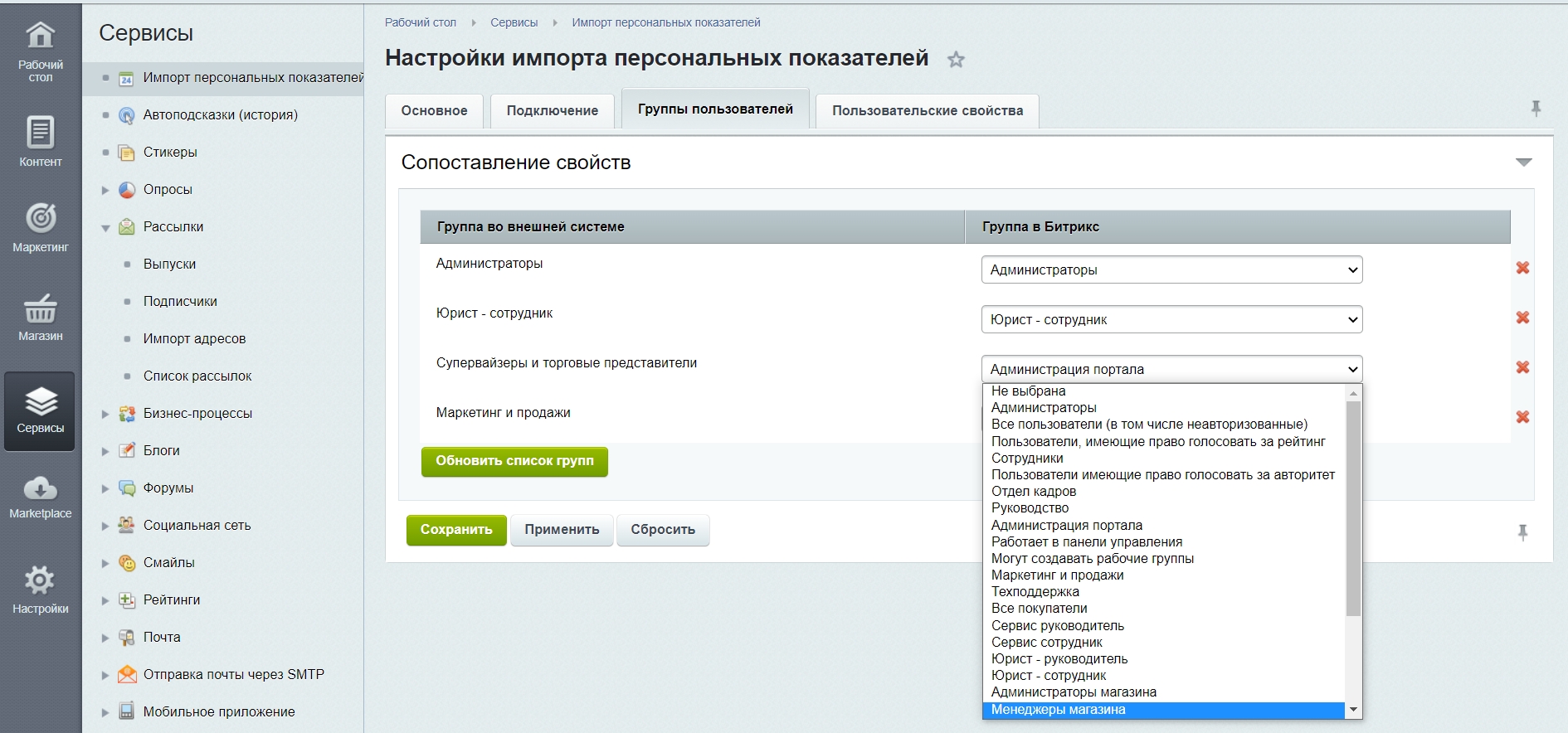 Рисунок 4 - Вкладка "Группы пользователей"
На странице необходимо сопоставить все найденные в смежной БД группы пользователей с группами в Битрикс24. Если по какой-то причине не все группы подтянулись, необходимо кликнуть по кнопке "Обновить список групп". По клику страница будет обновлена, а новые группы появятся на странице.
Вкладка "Пользовательские свойства"
На рисунке 5 представлена вкладка "Пользовательские свойства".
Рисунок 4 - Вкладка "Группы пользователей"
На странице необходимо сопоставить все найденные в смежной БД группы пользователей с группами в Битрикс24. Если по какой-то причине не все группы подтянулись, необходимо кликнуть по кнопке "Обновить список групп". По клику страница будет обновлена, а новые группы появятся на странице.
Вкладка "Пользовательские свойства"
На рисунке 5 представлена вкладка "Пользовательские свойства".
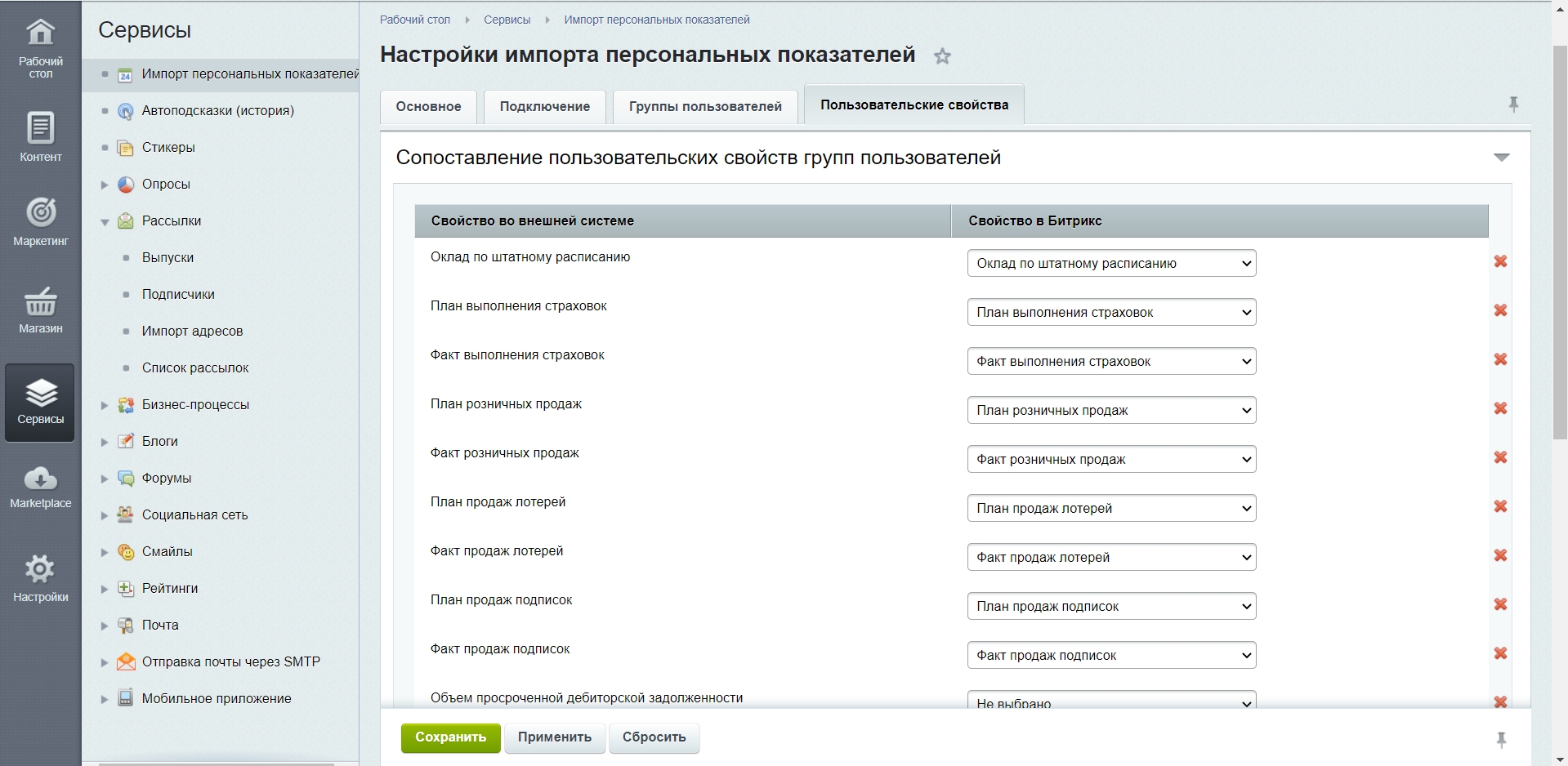 Рисунок 5 - Вкладка "Пользовательские свойства"
На странице необходимо сопоставить все найденные в смежной БД группы пользовательскими свойствами с пользовательскими свойствами, заведенными в разделе "Пользовательские свойства" раздела "Стимулы" в публичной части портала Битрикс24. Если по какой-то причине не все пользовательские свойства подтянулись, необходимо кликнуть по кнопке "Обновить список свойств". По клику страница будет обновлена, а новые пользовательские свойства появятся на странице.
Логирование событий
Реализовано логирование событий в журнал событий Битрикс, который находится в административной части портала по пути:
Настройки->Инструменты->Журнал событий
В журнал событий заносится информация о событиях, связанных с изменением настроек импорта персональных показателей, а также информация для каких пользователей был осуществлен импорт персональных показателей из внешней БД.
Рисунок 5 - Вкладка "Пользовательские свойства"
На странице необходимо сопоставить все найденные в смежной БД группы пользовательскими свойствами с пользовательскими свойствами, заведенными в разделе "Пользовательские свойства" раздела "Стимулы" в публичной части портала Битрикс24. Если по какой-то причине не все пользовательские свойства подтянулись, необходимо кликнуть по кнопке "Обновить список свойств". По клику страница будет обновлена, а новые пользовательские свойства появятся на странице.
Логирование событий
Реализовано логирование событий в журнал событий Битрикс, который находится в административной части портала по пути:
Настройки->Инструменты->Журнал событий
В журнал событий заносится информация о событиях, связанных с изменением настроек импорта персональных показателей, а также информация для каких пользователей был осуществлен импорт персональных показателей из внешней БД.