
Bestrank AI Коннектор. Решения для бизнеса

После загрузки и установки модуль появится во вкладке "Бестранк" -> "AI Коннектор. Решения для бизнеса".
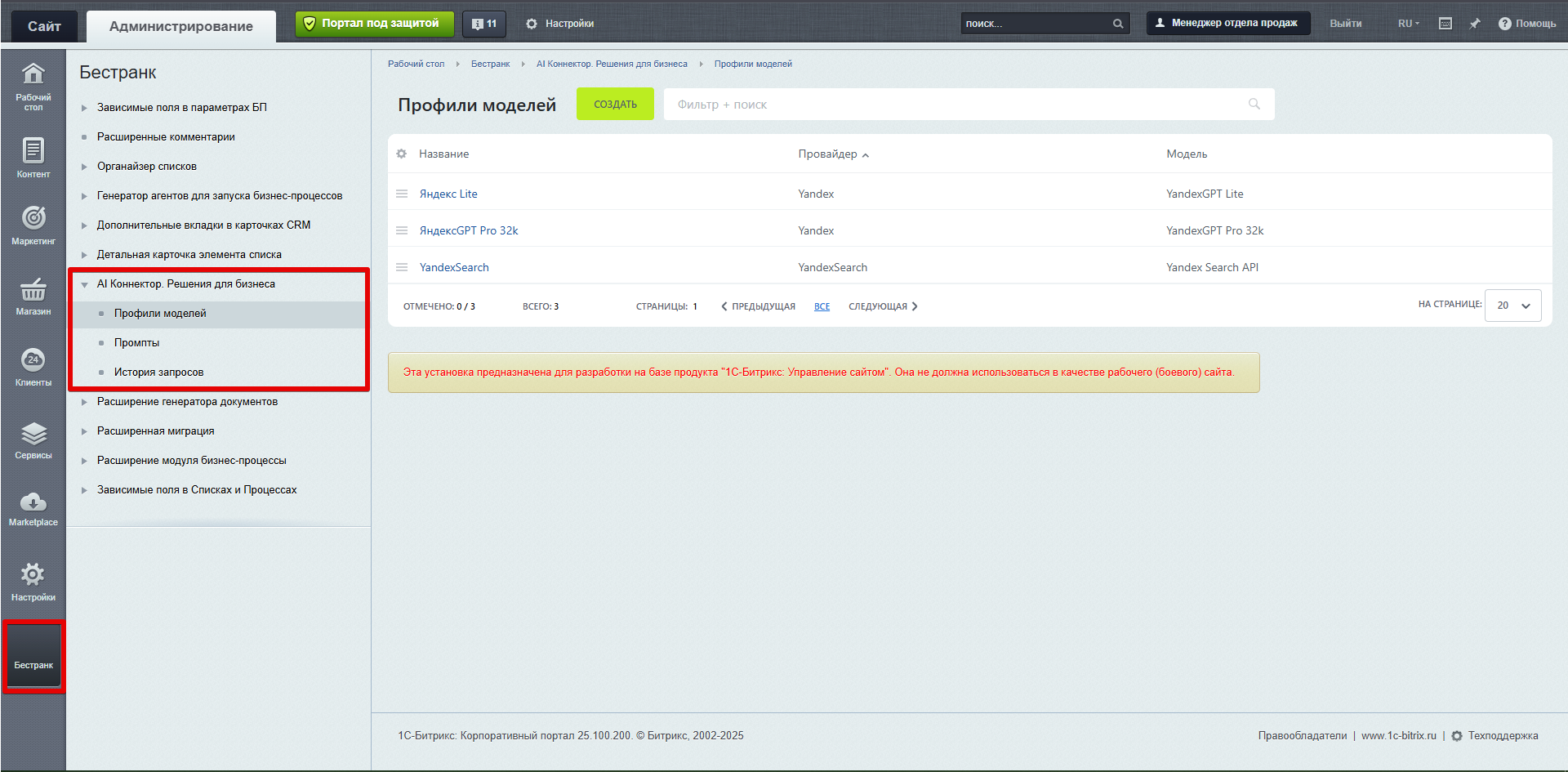
Профили моделей
Все созданные модели отображаются в административной панели на соответствующей странице в настройках модуля. Доступен выбор отображаемых полей, сортировка, перетаскивание столбцов, контекстное меню, постраничная навигация и другие штатные возможности работы со списками.
Чтобы создать профиль модели, нужно кликнуть на кнопку "Создать".
Чтобы отредактировать настройки уже существующей модели, откройте нужную модель, кликнув по ее названию или воспользовавшись контекстным меню.
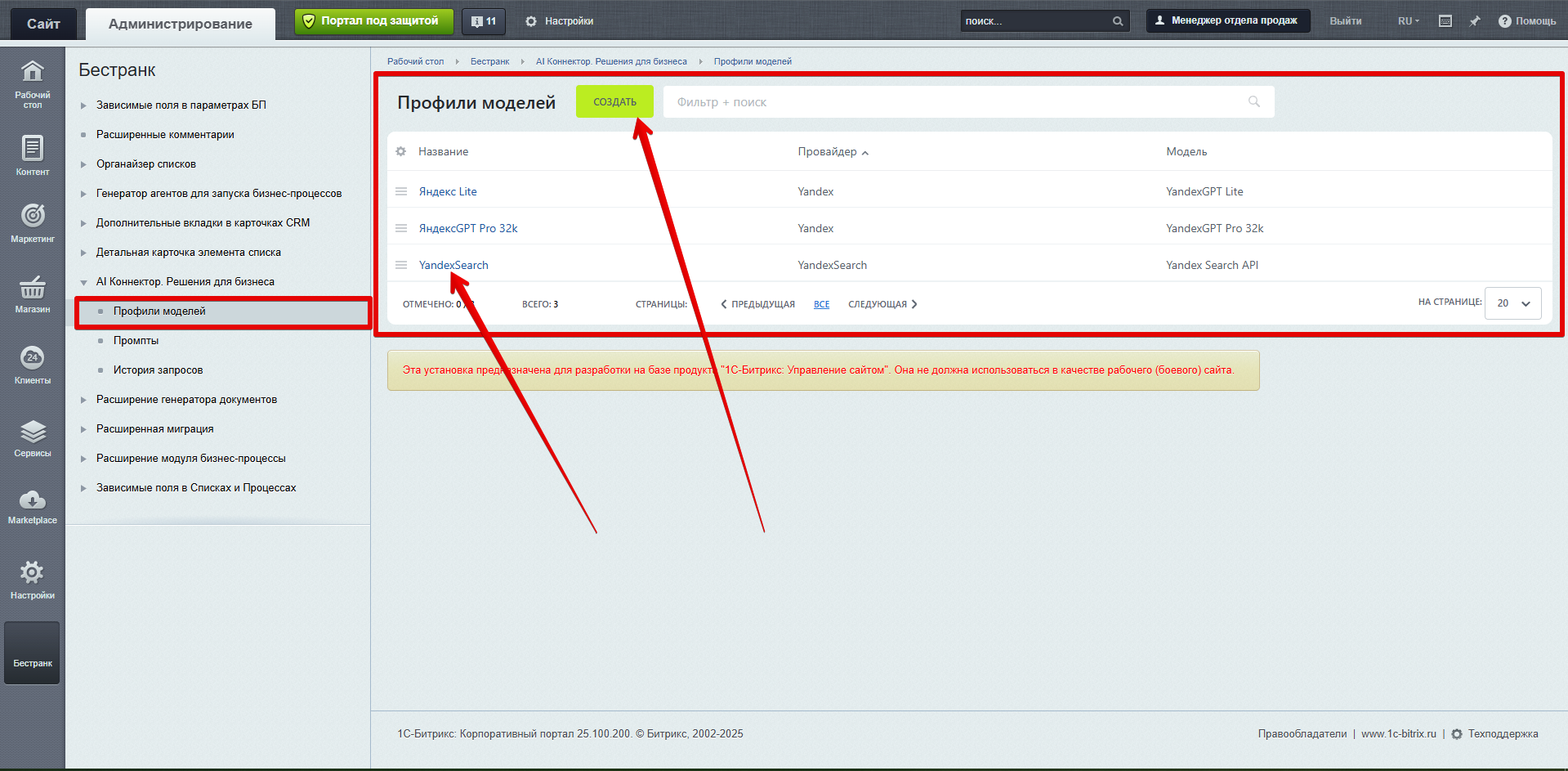
Создание профиля модели:
После клика по кнопке "Создать" откроется следующее окно
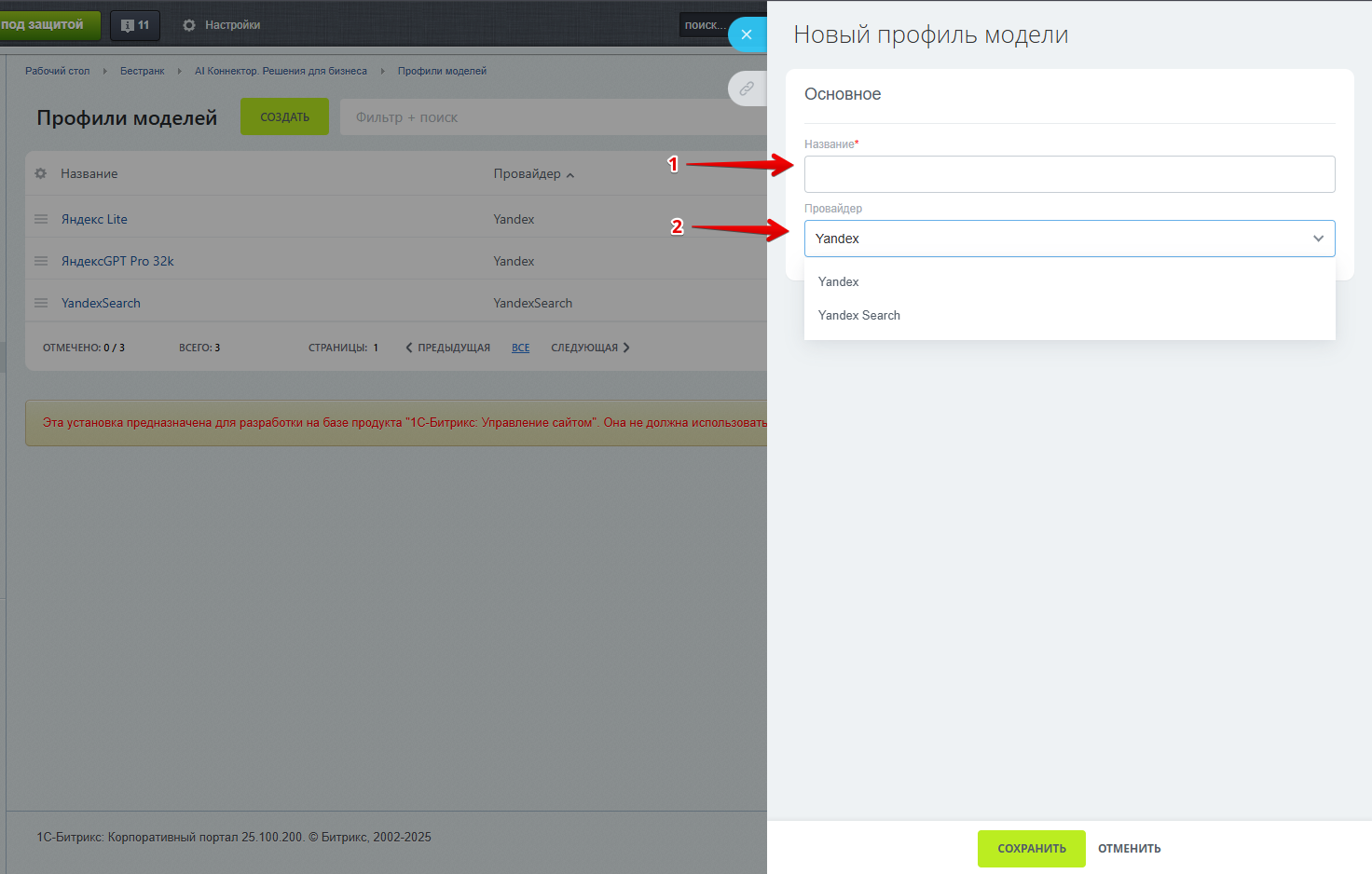
1. Название модели
2. Провайдер (сейчас на выбор доступны Yandex, Yandex Search и Yandex классификаторы)
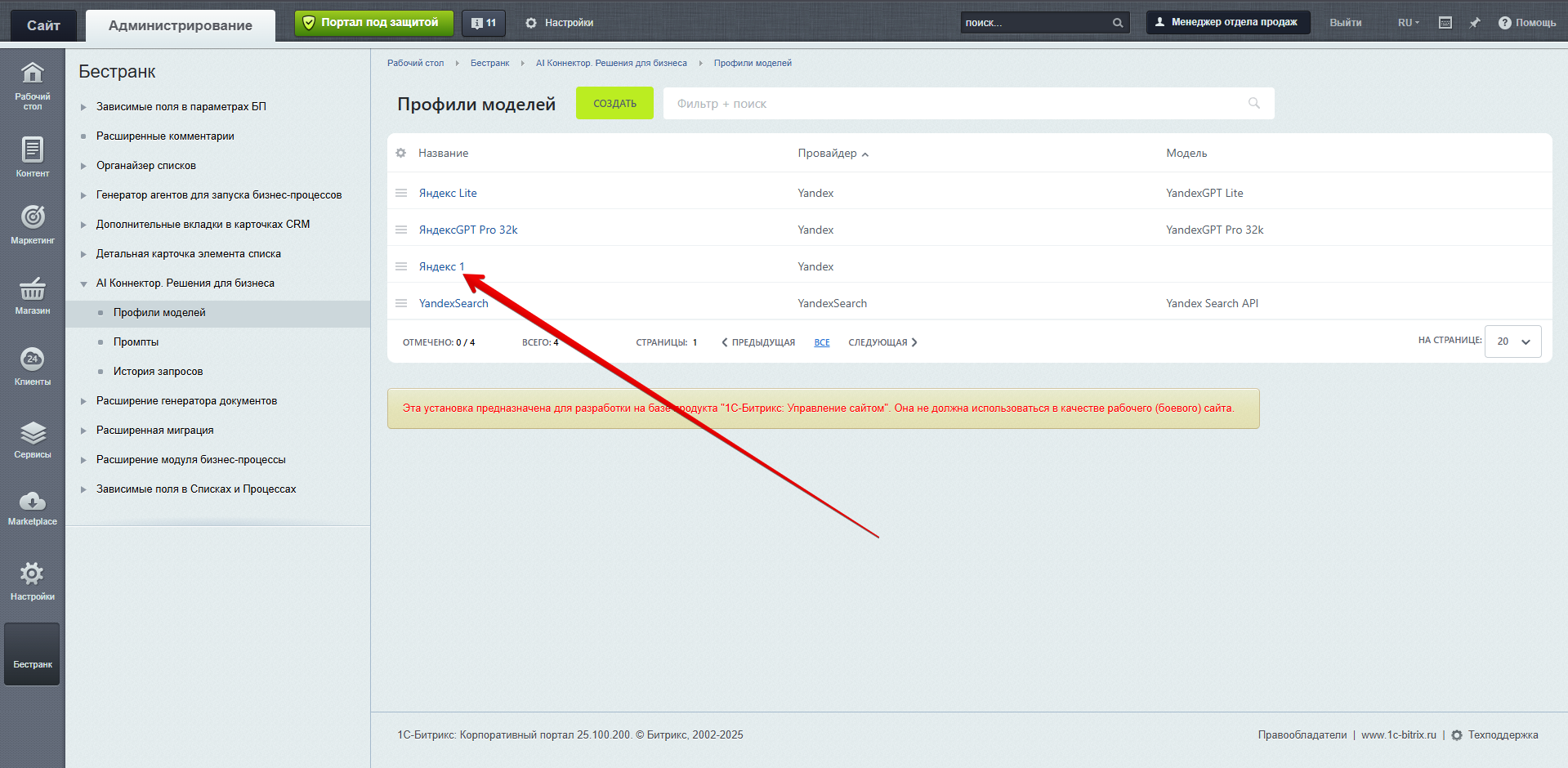
После того, как нужные значения внесены, нажмите "Сохранить" -> созданный профиль модели появится в списке:
Чтобы продолжить настройку модели, откройте созданный профиль модели.
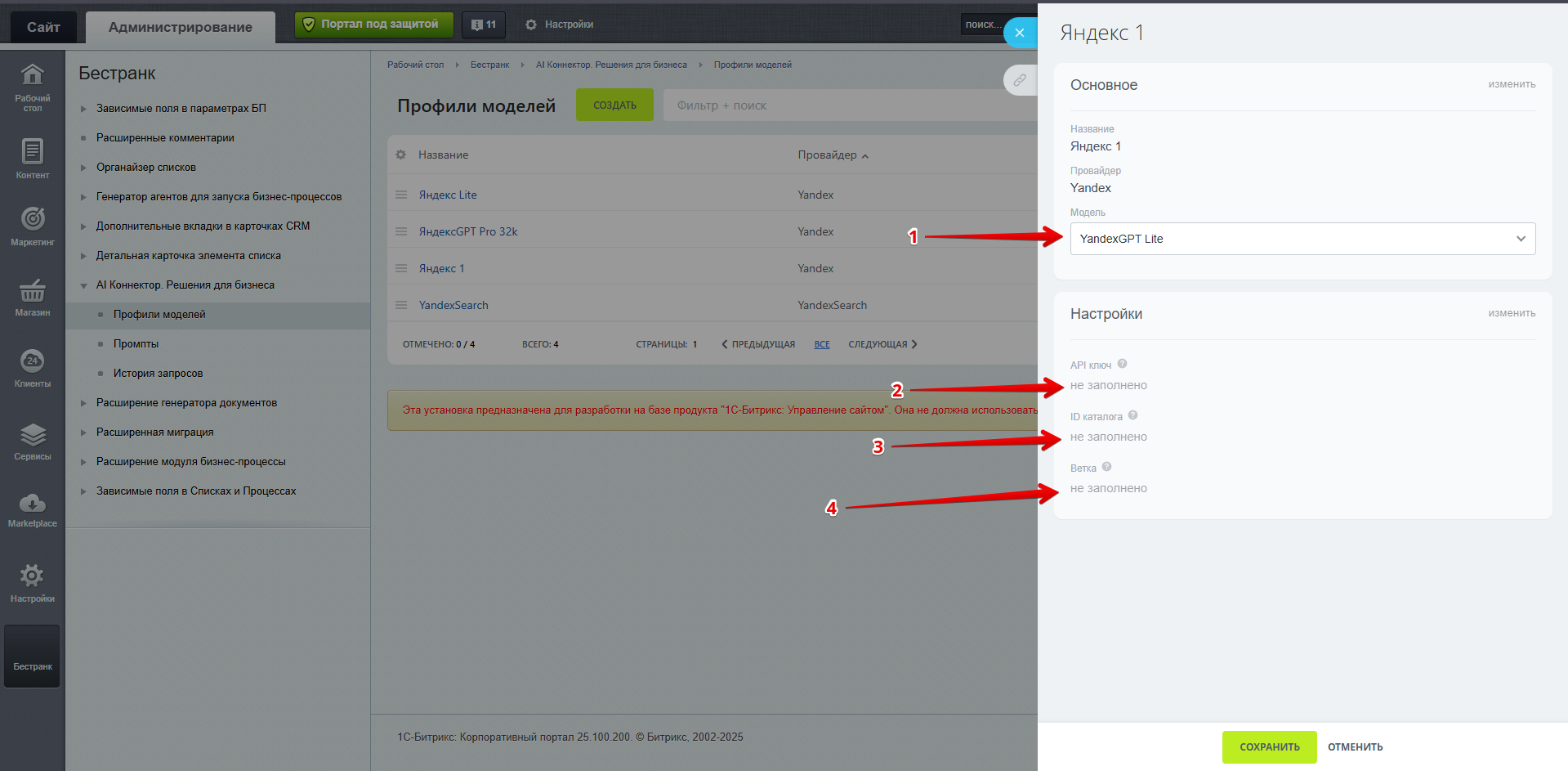
1. Выберите модель. (Сейчас доступны 2 модели - YandexGPT Lite и YandexGPT Pro 32k)
2. Укажите API ключ
3. Укажите ID каталога
4. Укажите ветку (Latest, Release Candidate или Deprecated)
Подробнее о последних трех настройках можно прочитать в подсказках. Для этого нужно навести курсор на знак вопроса рядом с настройкой и перейти по ссылке.
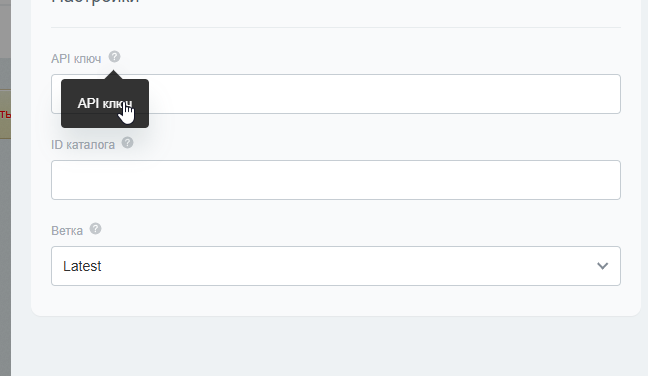
Настройка профиля для классификатора (с обучением)
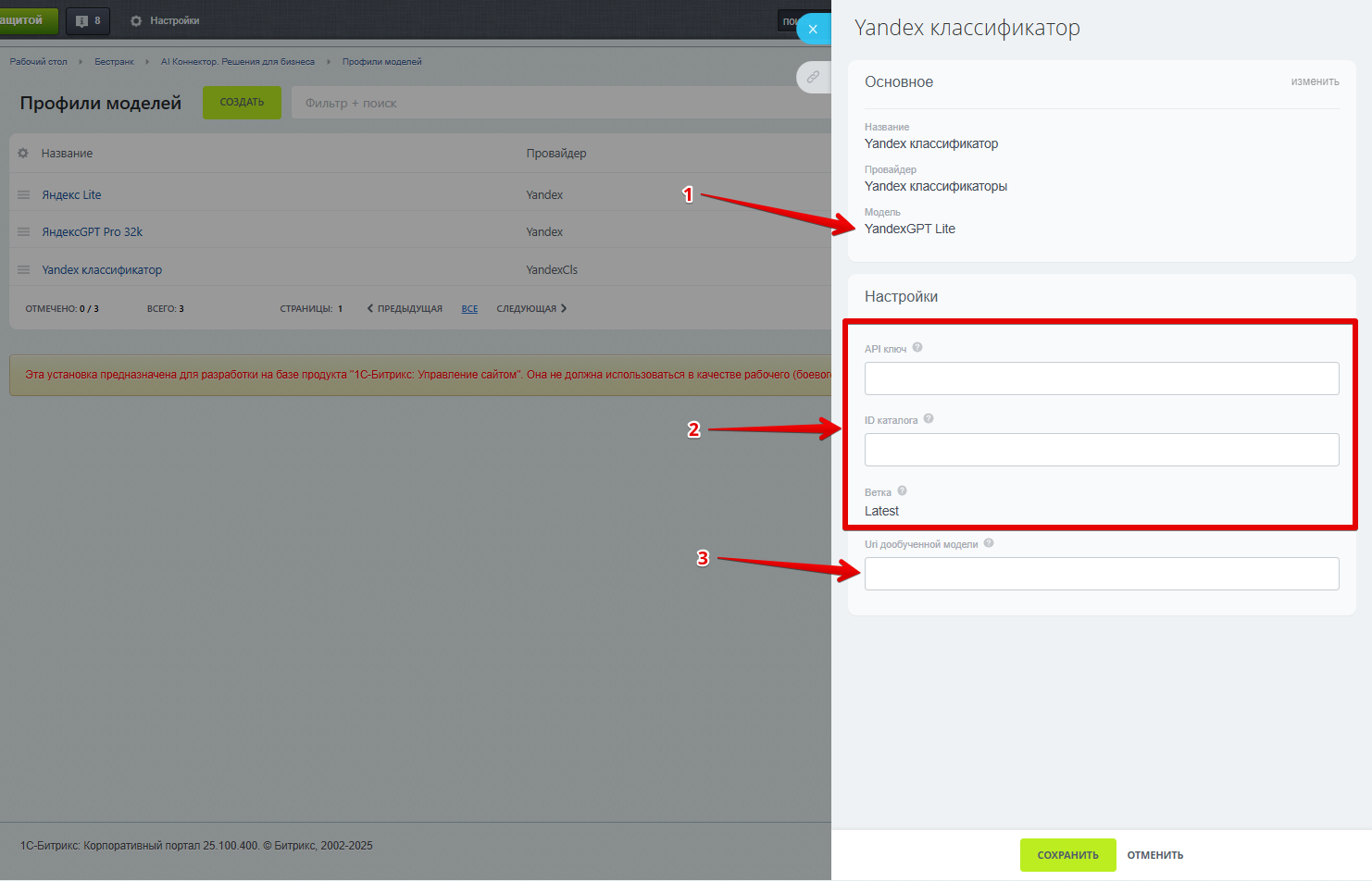
1. Классификатор в данный момент работает только на базе YandexGPT Lite
2. Все настройки производятся аналогично настройкам других моделей
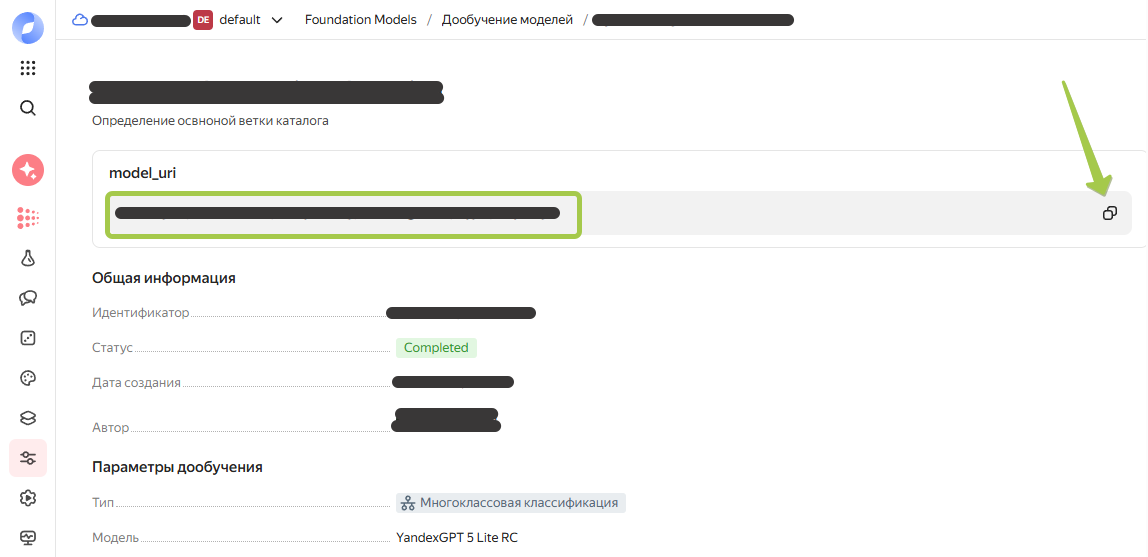
3. Uri дообученной модели. Ссылку URI можно получить в личном кабинете Yandex Cloud (см. скриншот ниже)
Промпты
Все созданные промпты отображаются в административной панели на соответствующей странице в настройках модуля. Доступен выбор отображаемых полей, сортировка, перетаскивание столбцов, контекстное меню, постраничная навигация и другие штатные возможности работы со списками.
Чтобы создать промпт, нужно кликнуть на кнопку "Создать".
Чтобы отредактировать настройки уже существующего промпта, откройте нужный промпт, кликнув по его названию или воспользовавшись контекстным меню.
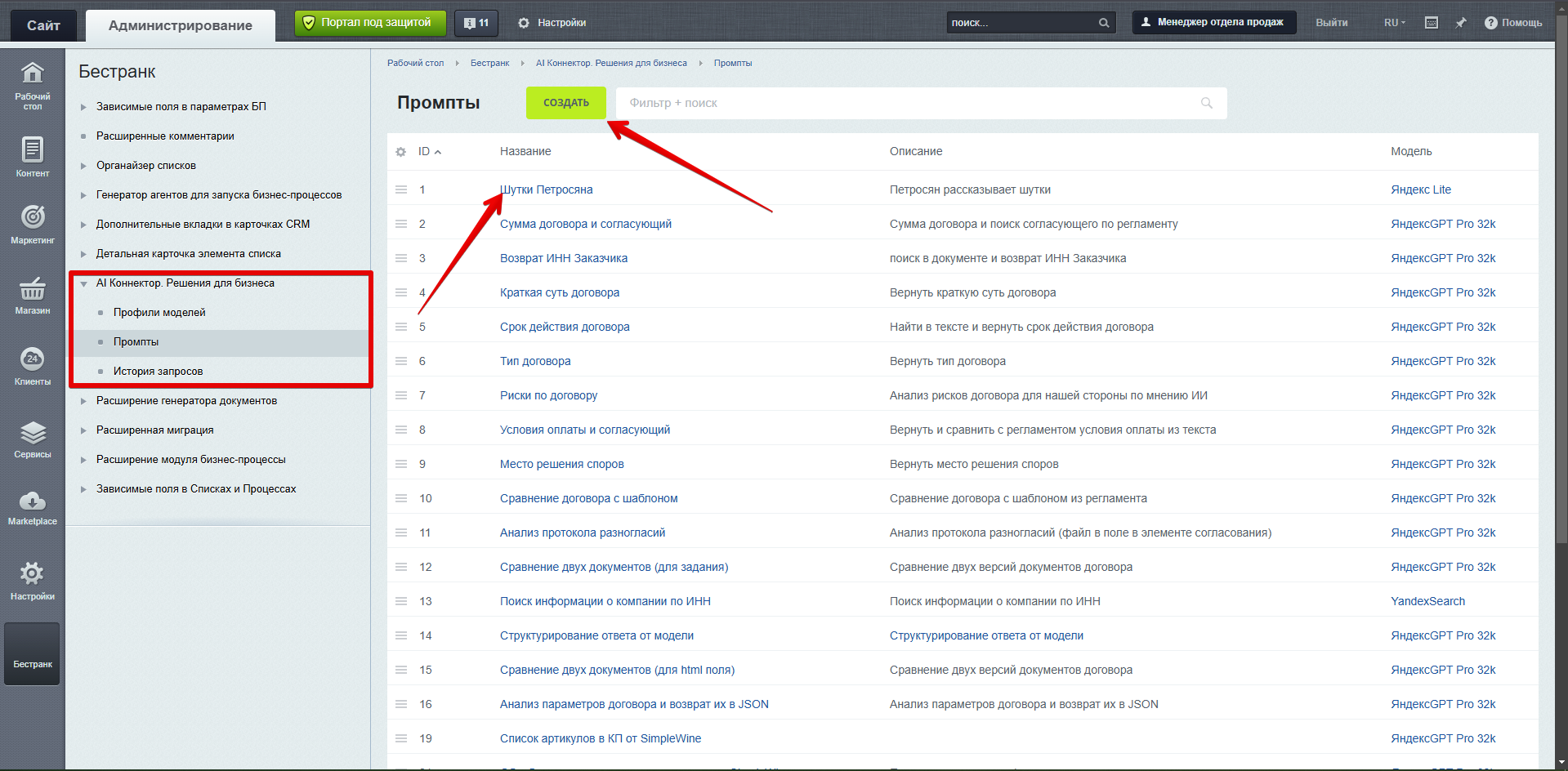
Создание промпта:
После клика по кнопке "Создать" откроется следующее окно
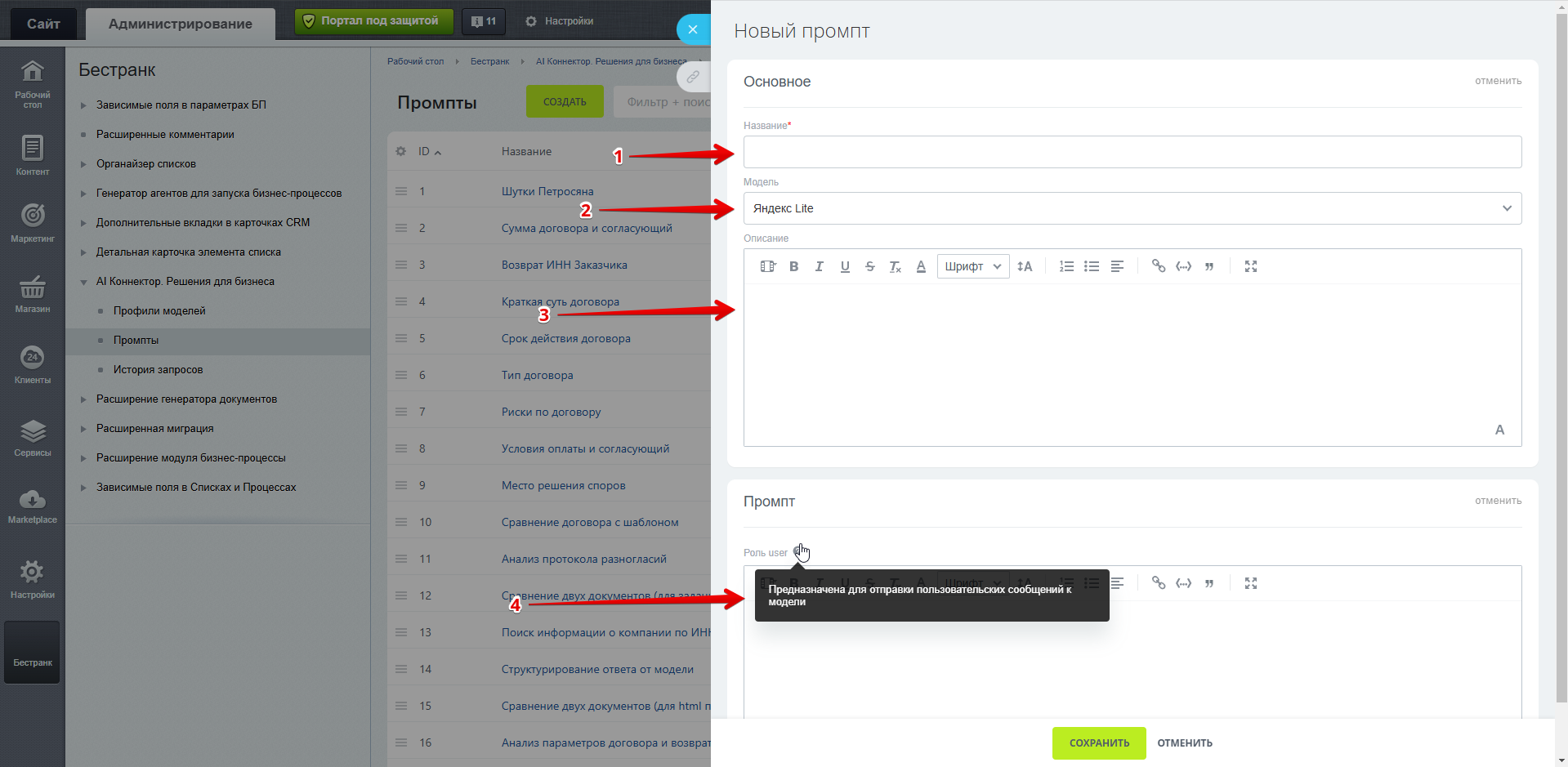
1. Название промпта
2. Выбор модели (на выбор доступны модели, созданные ранее в профилях моделей)
3. Описание промпта
4. Роль user (сообщение, которое будет отправлено модели)
После того, как нужные значения внесены, нажмите "Сохранить" -> созданный промпт появится в списке:
Чтобы продолжить настройку промпта, откройте созданный промпт.
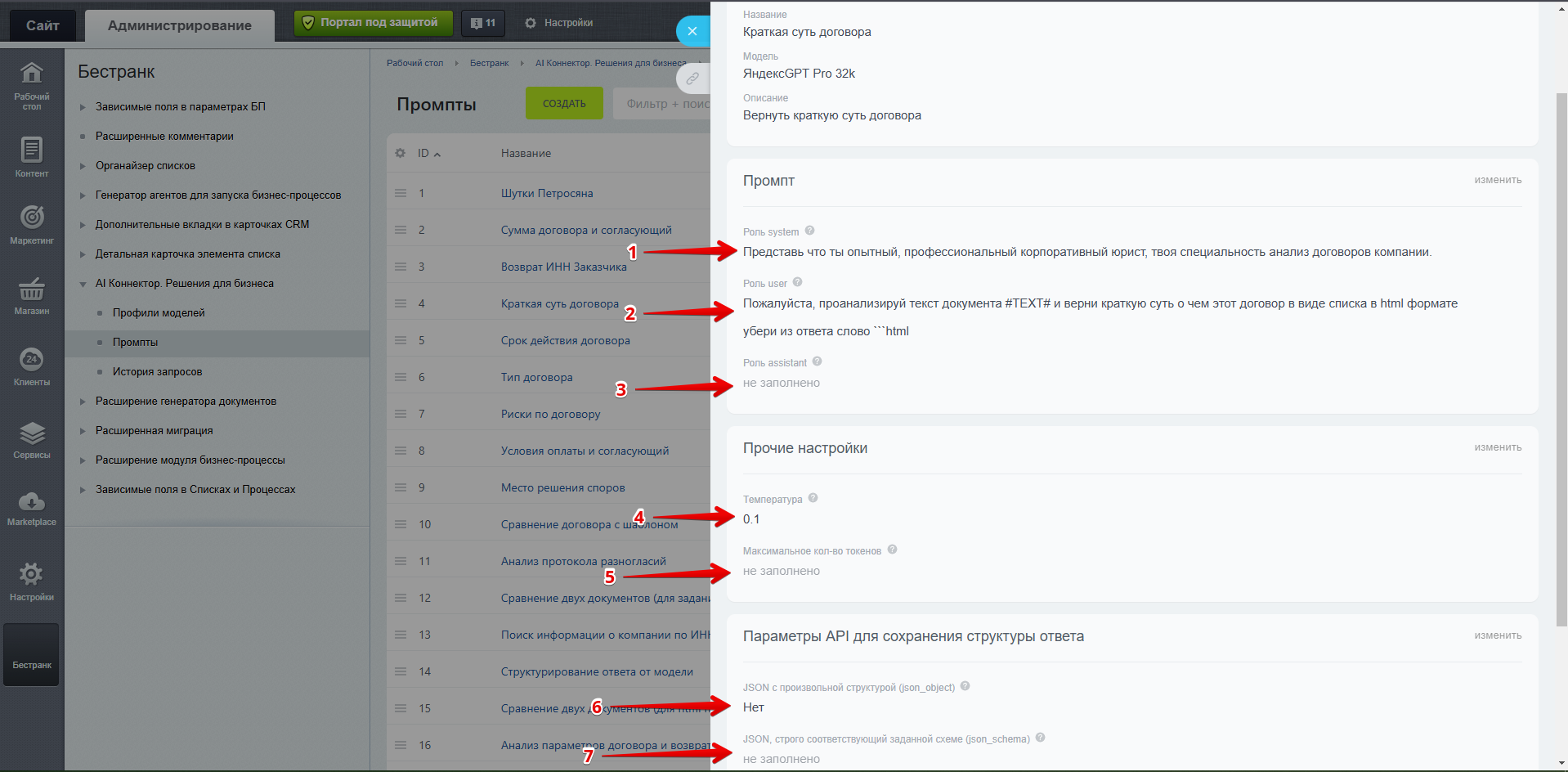
1. Роль system. Настройка позволяет задать контекст вопроса и определить поведение модели
2. Роль user. Сообщение, которое будет отправлено модели
В этом поле важно указать фрагменты запроса, которые можно будет менять в зависимости от потребностей. Сделать это можно, заключив фрагмент в # . Например, # TEXT # (без пробелов). При настройке активити выделенные фрагменты будут доступны в качестве заполняемых полей.

3. Роль assistant. Используется для ответов, которые генерирует модель
4. Температура (от 0,1 до 1). Настройка креативности/случайности ответов модели
5. Максимальное кол-во токенов. Установка ограничения на выход модели в токенах
6. JSON с произвольной структурой (json_object). Параметры API для сохранения структуры ответа
7. JSON, строго соответствующий заданной схеме (json_schema). Параметры API для сохранения структуры ответа.
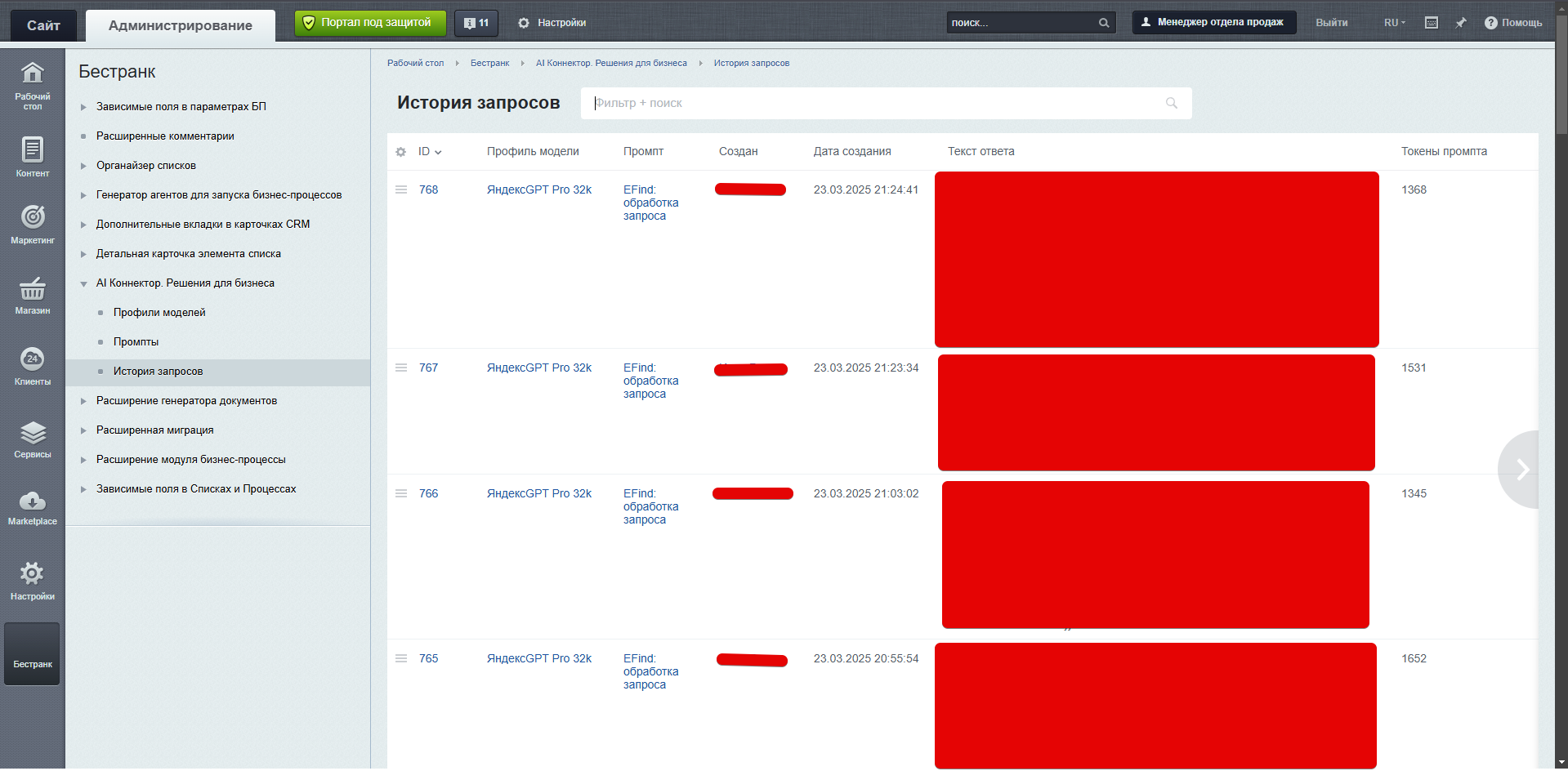
История запросов
Все отправленные модели запросы отображаются в административной панели на соответствующей странице в настройках модуля. Доступен выбор отображаемых полей, сортировка, перетаскивание столбцов, контекстное меню, постраничная навигация и другие штатные возможности работы со списками.
Активити
Все активити для работы с модулем доступны в дизайнере бизнес-процессов во вкладке "Bestrank AI"
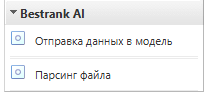
Разберем каждое из них подробнее.
Активити "Парсинг файла"
Данное активити позволяет парсить текст, который находится в файле, на сайте или напрямую загружен в само активити.
Локальный конвертер
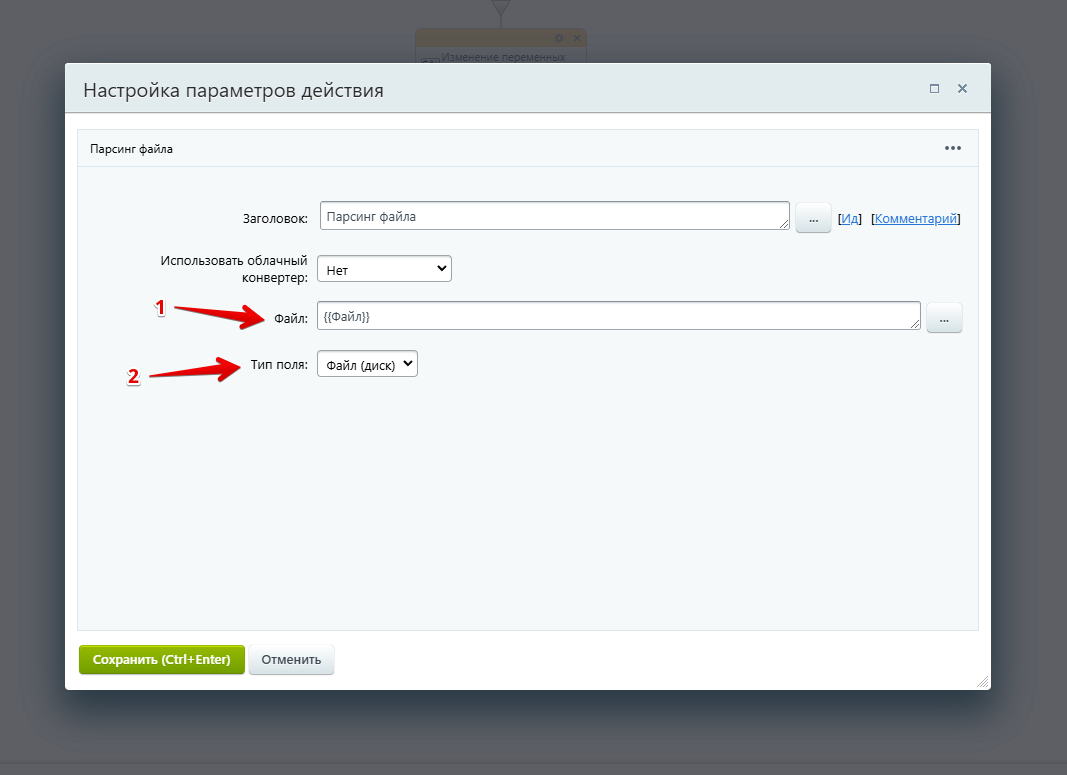
1. Выбор файла с нужным текстом для парсинга (работает с расширениями docx, pdf, xls)
2. Тип поля. На выбор доступны "Файл" и "Файл (диск)"
Облачный конвертер
Позволяет задать более гибкие настройки для парсинга данных, т.к. работает, обращаясь к отдельному серверу
- Тип источника - файл
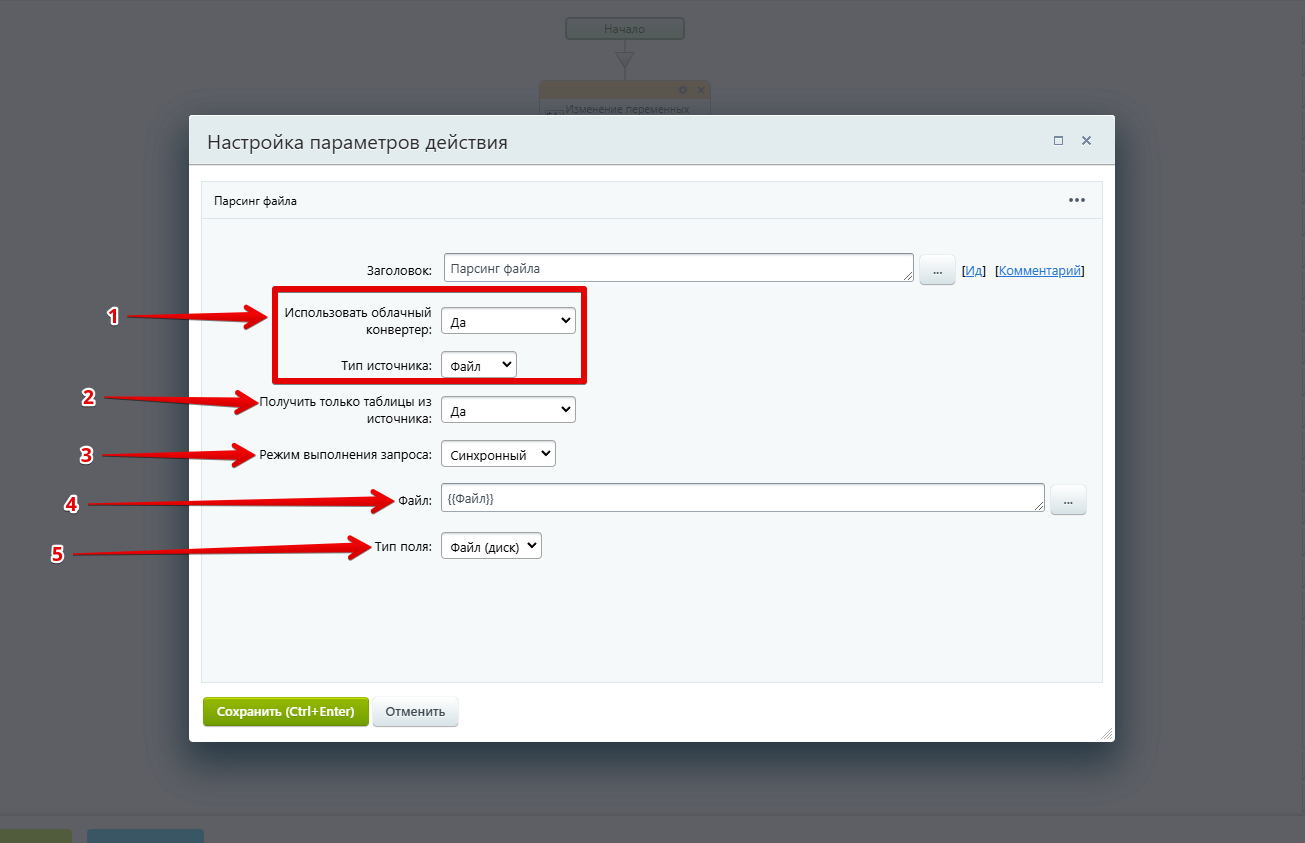 1. Выбран облачный конвертер и тип источника - файл
2. При включенной настройке из документа будут получены только те данные, которые находятся в таблицах
3. При синхронном режиме выполнения запроса бизнес-процесс будет сразу ожидать результата от сервера. При асинхронном режиме (рекомендуется при работе с большим объемом данных) - бизнес процесс отправит запрос на сервер в очередь, и после этого система в фоновом режиме будет автоматически опрашивать сервер на наличие результата
4. Выбор файла с нужным текстом для парсинга. Работает с расширениями: doc (только на облачном конвертере), docx, pdf, xls.
5. Тип поля. На выбор доступны "Файл" и "Файл (диск)"
1. Выбран облачный конвертер и тип источника - файл
2. При включенной настройке из документа будут получены только те данные, которые находятся в таблицах
3. При синхронном режиме выполнения запроса бизнес-процесс будет сразу ожидать результата от сервера. При асинхронном режиме (рекомендуется при работе с большим объемом данных) - бизнес процесс отправит запрос на сервер в очередь, и после этого система в фоновом режиме будет автоматически опрашивать сервер на наличие результата
4. Выбор файла с нужным текстом для парсинга. Работает с расширениями: doc (только на облачном конвертере), docx, pdf, xls.
5. Тип поля. На выбор доступны "Файл" и "Файл (диск)"
- Тип источника - ссылка
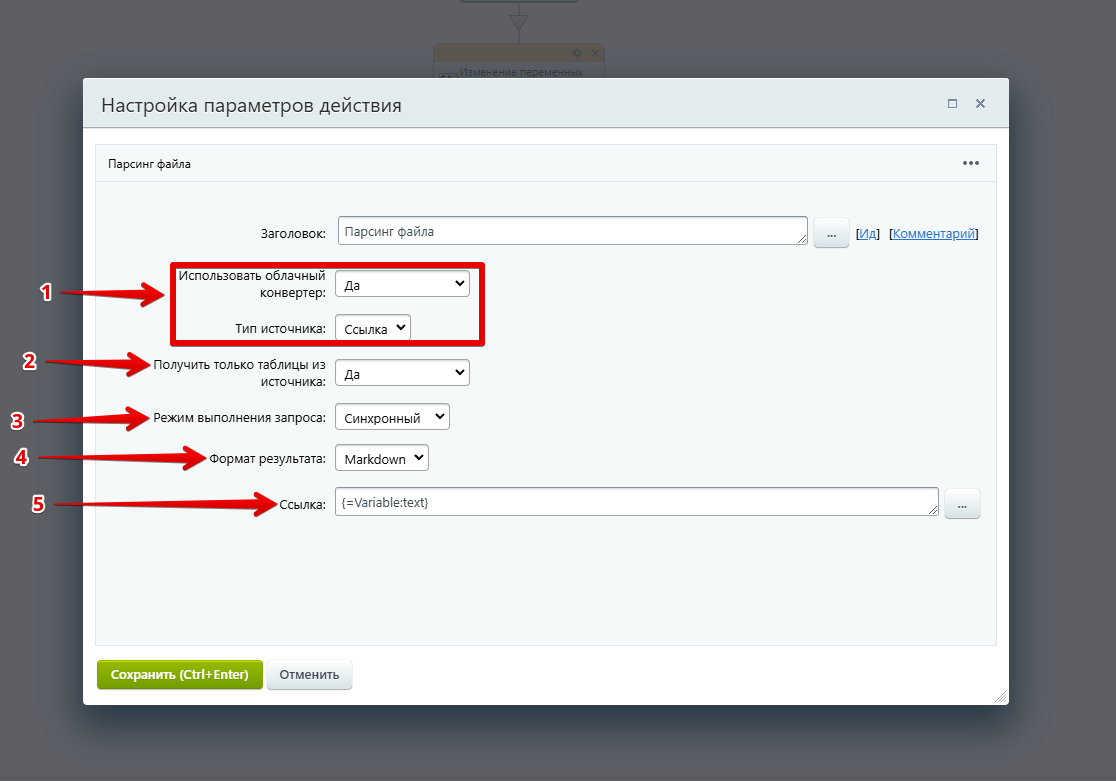 1. Выбран облачный конвертер и тип источника - ссылка
2. При включенной настройке будут получены только те данные, которые находятся в таблицах
3. При синхронном режиме выполнения запроса бизнес-процесс будет сразу ожидать результата от сервера. При асинхронном режиме (рекомендуется при работе с большим объемом данных) - бизнес процесс отправит запрос на сервер в очередь, и после этого система в фоновом режиме будет автоматически опрашивать сервер на наличие результата
4. Формат результата. На выбор доступны: Markdown, Текст, HTML, Doc Tags
5. Ссылка с данными для парсинга
1. Выбран облачный конвертер и тип источника - ссылка
2. При включенной настройке будут получены только те данные, которые находятся в таблицах
3. При синхронном режиме выполнения запроса бизнес-процесс будет сразу ожидать результата от сервера. При асинхронном режиме (рекомендуется при работе с большим объемом данных) - бизнес процесс отправит запрос на сервер в очередь, и после этого система в фоновом режиме будет автоматически опрашивать сервер на наличие результата
4. Формат результата. На выбор доступны: Markdown, Текст, HTML, Doc Tags
5. Ссылка с данными для парсинга
-
Тип источника - текст
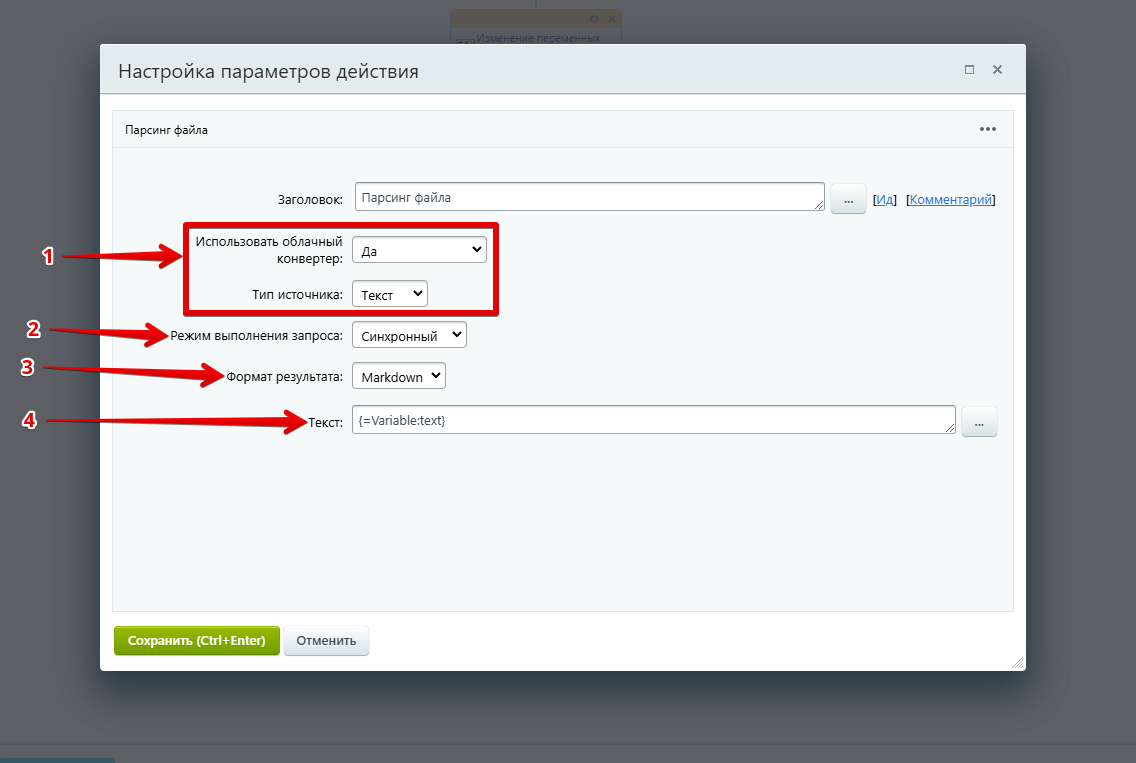 1. Выбран облачный конвертер и тип источника - текст
2. При синхронном режиме выполнения запроса бизнес-процесс будет сразу ожидать результата от сервера. При асинхронном режиме (рекомендуется при работе с большим объемом данных) - бизнес процесс отправит запрос на сервер в очередь, и после этого система в фоновом режиме будет автоматически опрашивать сервер на наличие результата
3. Формат результата. На выбор доступны: Markdown, Текст, HTML, Doc Tags
4. Текст с данными для парсинга
Получить результаты парсинга можно через штатную вкладку "Дополнительные результаты":
1. Выбран облачный конвертер и тип источника - текст
2. При синхронном режиме выполнения запроса бизнес-процесс будет сразу ожидать результата от сервера. При асинхронном режиме (рекомендуется при работе с большим объемом данных) - бизнес процесс отправит запрос на сервер в очередь, и после этого система в фоновом режиме будет автоматически опрашивать сервер на наличие результата
3. Формат результата. На выбор доступны: Markdown, Текст, HTML, Doc Tags
4. Текст с данными для парсинга
Получить результаты парсинга можно через штатную вкладку "Дополнительные результаты":

Активити "Отправка данных в модель"
Это основное активити для работы с модулем. С его помощью можно отправлять запросы в AI модель.
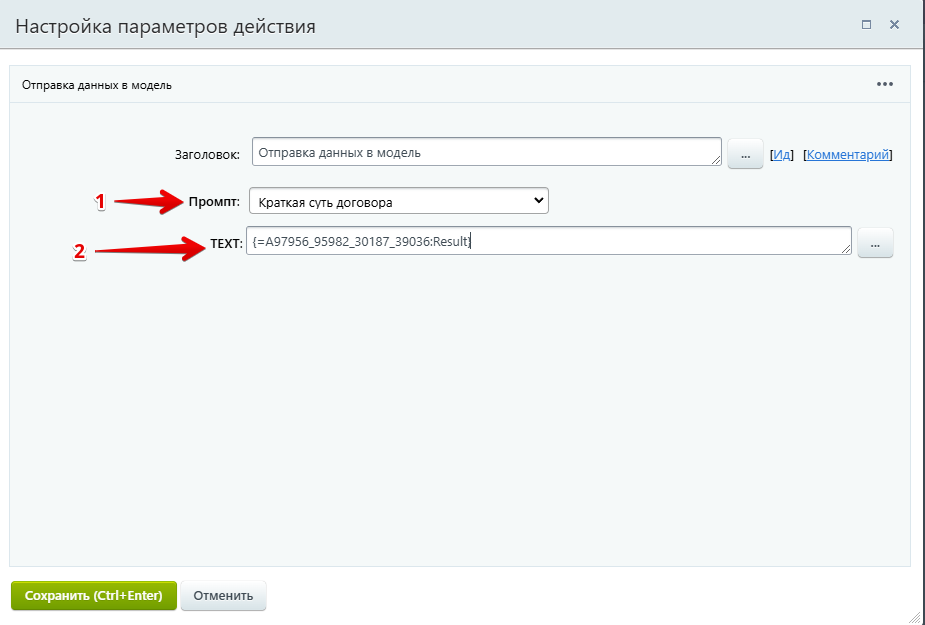
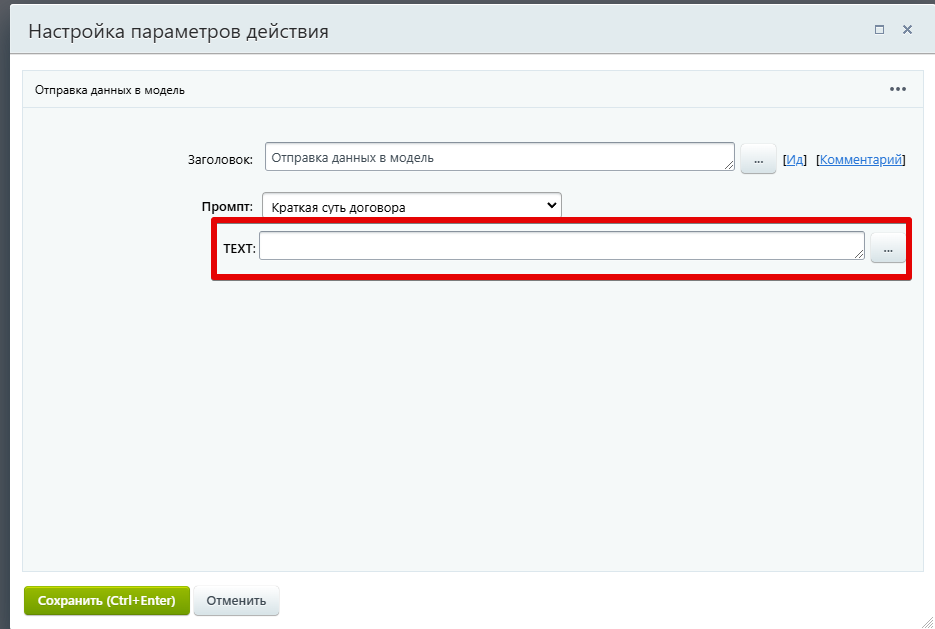
1. Выбор промпта. На выбор доступны созданные промпты
2. Здесь необходимо указать значение, которое будет вставлено в текст, отправляемый в модель. (Вспоминаем настройки промпта).

Ответ, предоставляемый моделью, можно получить через штатную вкладку "Дополнительные результаты":

Мы предлагаем два безопасных способа оплаты, чтобы вы могли выбрать наиболее удобный для вашей компании или личного пользования.
1. Онлайн-оплата банковской картой (Интернет-эквайринг)
- Мгновенное списание средств.
- Принимаются карты Visa, MasterCard, МИР.
- Платеж защищен современными протоколами шифрования (3-D Secure). Данные вашей карты не хранятся на нашем сервере и не передаются третьим лицам.
- После успешного списания лицензия будет выпущена в срок до 24 часов и отправлена на указанную вами электронную почту (или поступит в Личный кабинет).
2. Оплата по безналичному расчету (по счету)
- Идеальный вариант для юридических лиц и бюджетных организаций.
- Мы выставим официальный счет на оплату с выделенным НДС (или без, в зависимости от вашей системы налогообложения).
- Срок оплаты по счету — 3 рабочих дня.
- После поступления средств на наш расчетный счет мы подготовим для вас полный пакет закрывающих документов (Акт, УПД или ТОРГ-12) и направим их электронно или курьером.
Не готовы платить сразу? Купите лицензию в рассрочку!
Теперь дорогие программные продукты доступны без удара по бюджету. Мы подключили оплату через Т-Банк — вы можете оформить покупку частями, без лишних справок и походов в банк.
Два варианта на выбор:
- Рассрочка — вы платите только стоимость товара, без процентов. Мы берём комиссию банка на себя.
- Кредит — если вам нужен более длительный срок или меньший ежемесячный платёж, банк начислит проценты, но вы сами выбираете удобный график.
Как это работает?
- Оформляете заказ на сумму от 3 000 ₽.
- На странице оплаты выбираете «Купить в кредит / рассрочку от Т-Банка».
- Заполняете короткую анкету — банк принимает решение за пару минут.
- После одобрения мы сразу высылаем лицензионный ключ на вашу почту, а вы спокойно вносите платежи по графику.
По статистике, оплата частями повышает продажи на 40% — и это логично, ведь вы получаете нужный софт сегодня, а платите постепенно.
Сумма покупки — от 3 000 до 500 000 ₽. Окончательный процент, срок и размер переплаты (если она есть) банк покажет до подписания договора.

Отзывы 5 отзывов