
Ссылки на товары Маркеплейсов

Модуль устанавливается штатными средствами 1С-Битрикс.
При корректной установке модуля в Административном разделе 1С-Битрикс станет доступен раздел «DOBROsite».
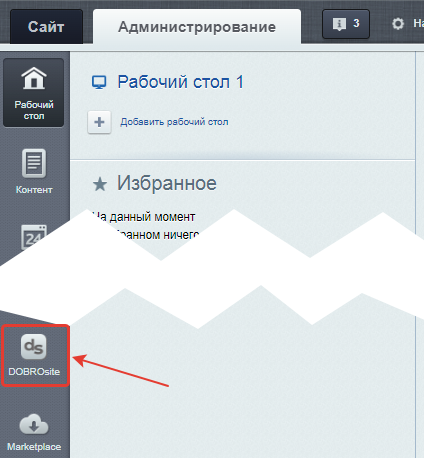 Настройка модуля осуществляется в Административном разделе на странице DOBROsite > Ссылки на товары Маркетплейсов.
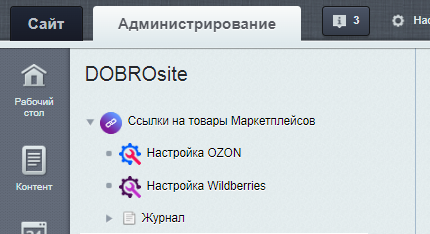
Настройка интеграции с сервисом Озон (OZON)
Для интеграции модуля с сервисом Озон требуется «Client ID» и ключ для доступа к API с набором определенных прав.
Параметр «Client ID» указан в настройках личного кабинета OZON Seller в разделе Seller API -> API ключи.
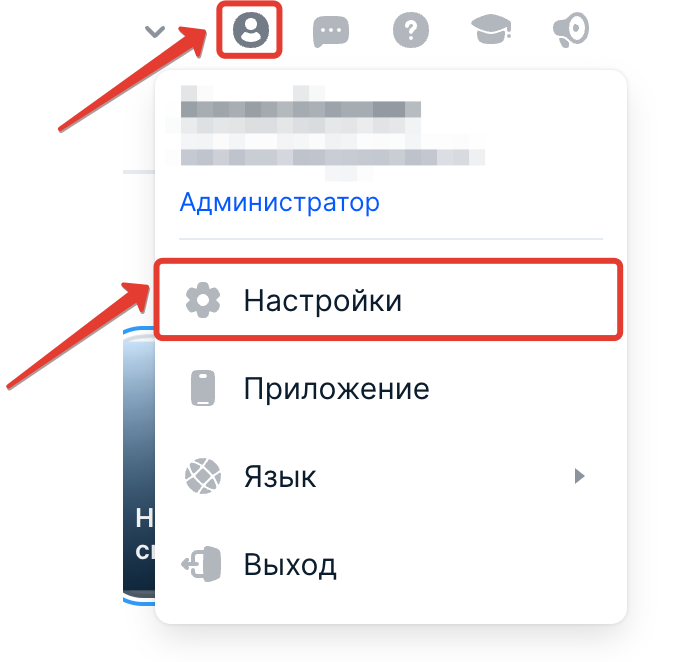
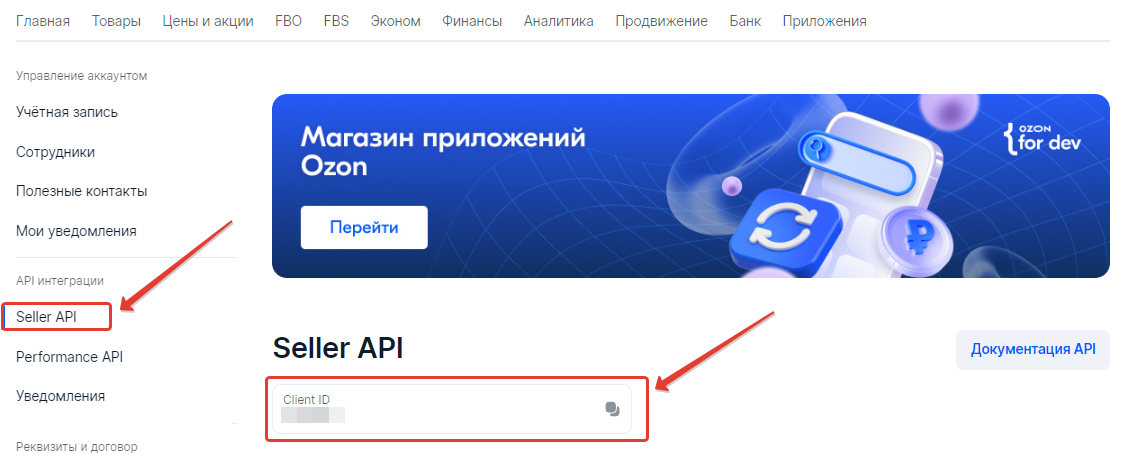
Генерация ключа для доступа к API производится на этой же странице при клике на кнопку «Сгенерировать ключ».
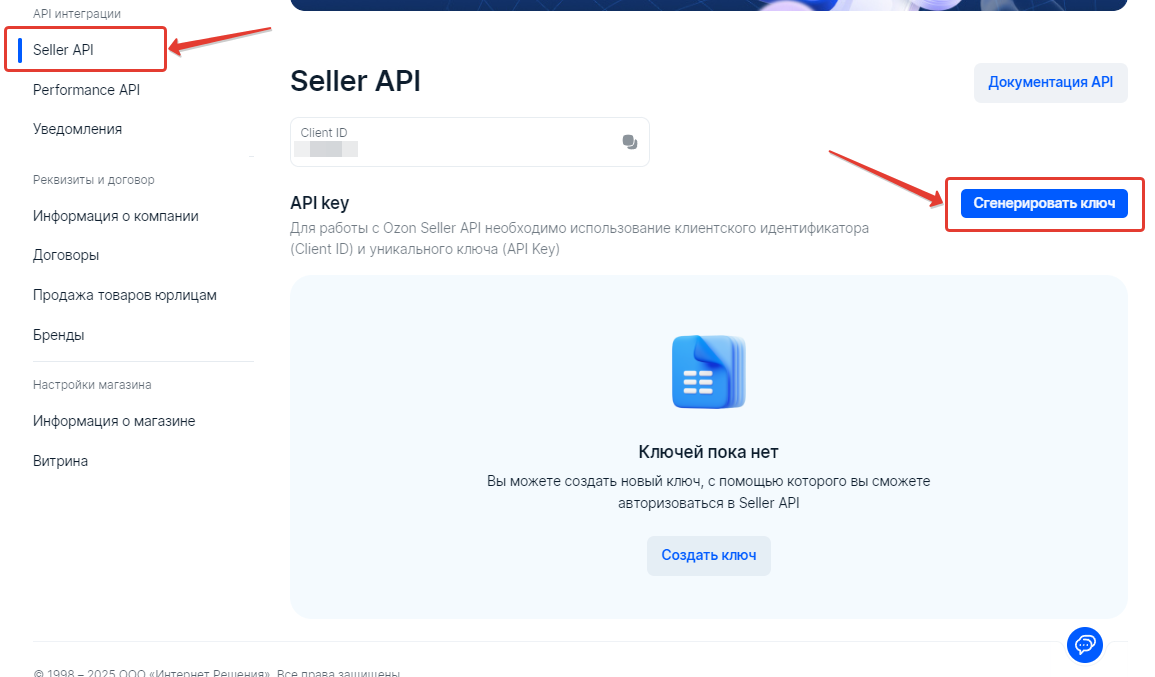
Во всплывающем окне необходимо заполнить произвольное название, указать тип токена и нажать на кнопку «Сгенерировать». Для работы модуля необходима роль «Product» – предоставляет доступ к методам API для работы со списком товаров на сайте Озон, или «Admin» - позволяет использовать все методы API без ограничений.
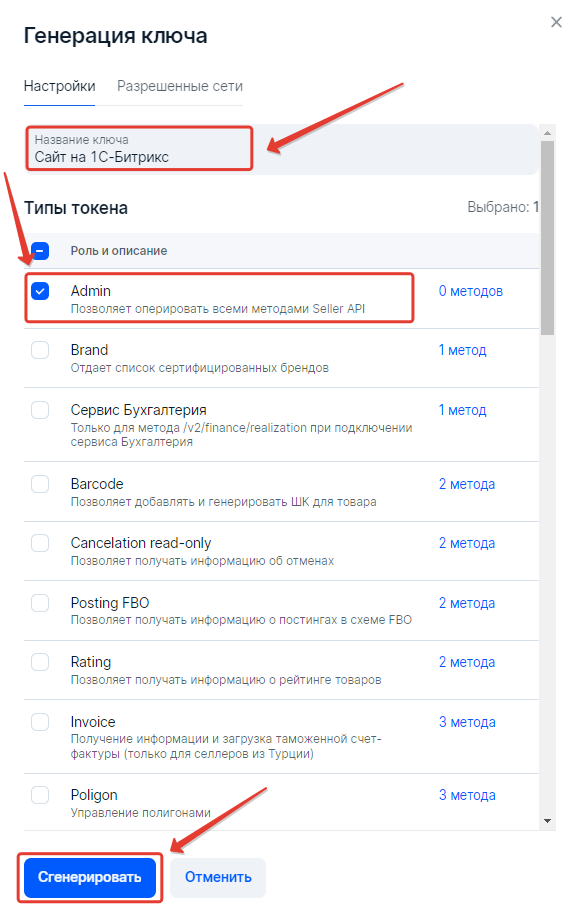
Полученные данные для интеграции с сайтом Озон необходимо внести в соответствующие поля на странице настройки модуля «Настройка OZON».
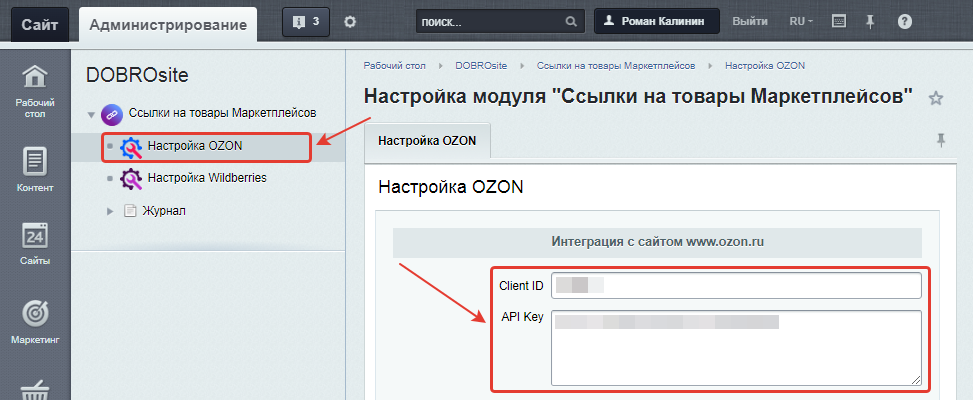
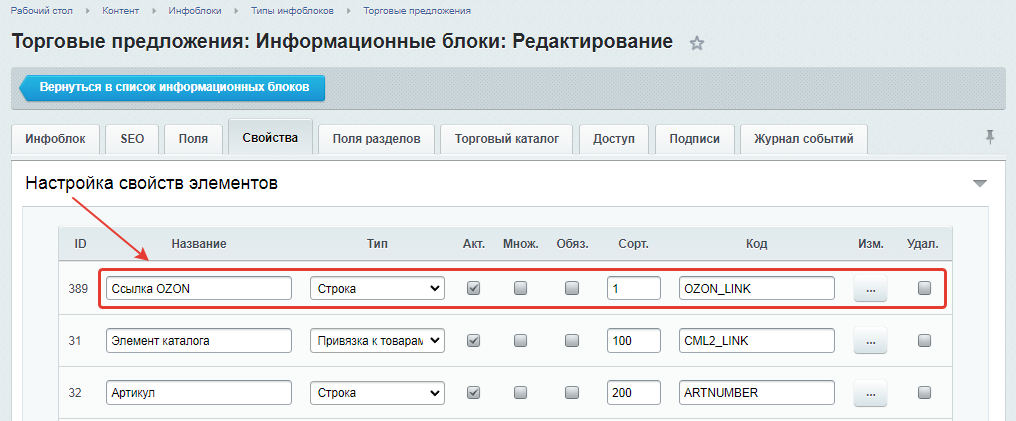 Для сопоставления товаров на сайте Озон и товаров/ТП в каталоге 1С-Битрикс модуль использует параметр Озон «Артикул». Необходимо, чтобы в инфоблоке было свойство, которое содержит данное значения для соответствующих товаров. Если его нет, то необходимо его создать и заполнить нужными значениями.
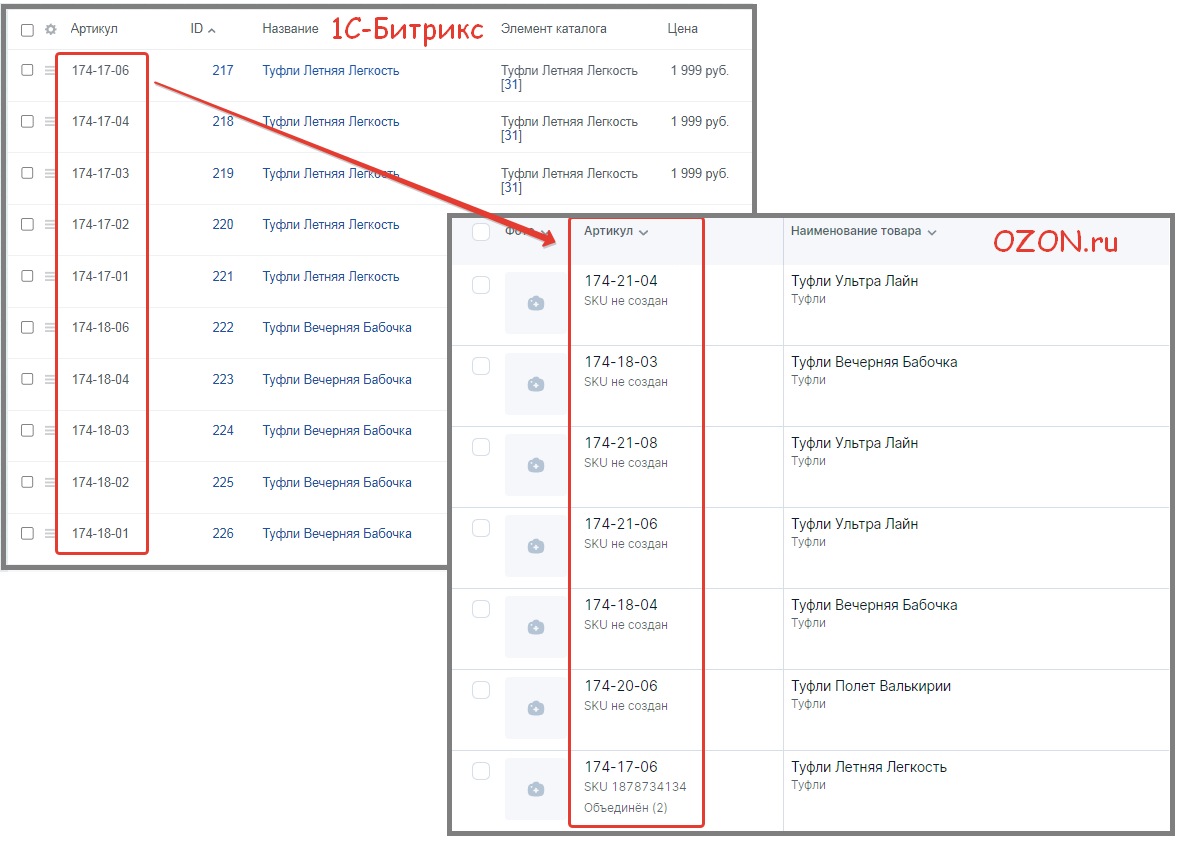 В настройках модуля необходимо выбрать из выпадающего списка:
идентификатор каталога,
свойство, хранящие значение артикула товара на сайте Озон,
свойство для хранения сформированной ссылки на страницу товара на сайте Озон.
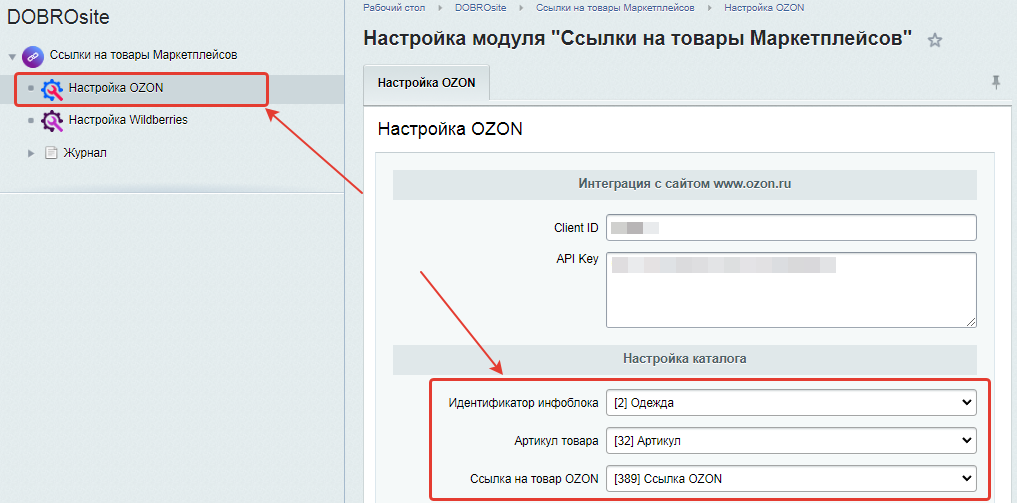 Чтобы запустить процесс получения информации с сайта Озон, необходимо активировать и настроить агент системы 1С-Битрикс. Для этого установите флаг «Активировать агент», выберите дату и время запуска агента, а также укажите период запуска агента в секундах.
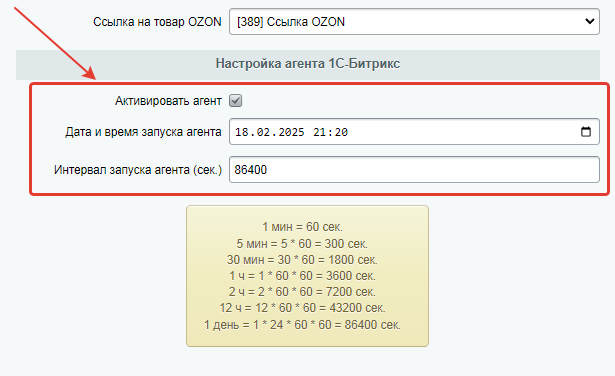
Обратите, пожалуйста, внимание, что для корректной работы агентов системы 1С-Битрикс они должны быть переведены на Cron!
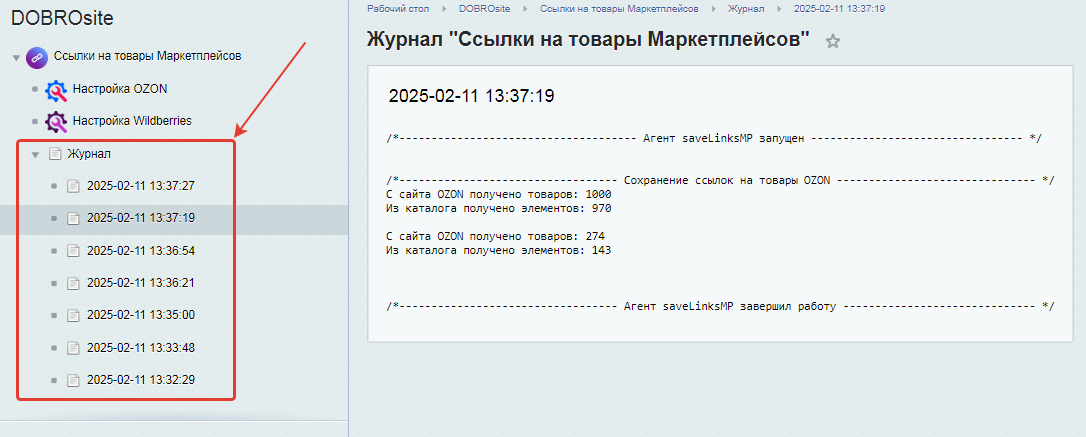
Если в системе агентов 1С-Битрикс нет сбоев и запуск агента модуля был выполнен корректно, то в разделе «Журнал» появиться файл с датой и временем запуска агента, содержащий информацию о ходе процесса получения информации с сайта Озон и формирования ссылок на товары.
Настройка интеграции с сервисом Wildberries (WB)
Для интеграции модуля с сервисом WB требуется сгенерировать токен API для доступа к методам категории «Контент» в личном кабинете «WB Партнеры». В настройках токена можно установить флаг «Только для чтения», это не помешает работе модуля, поскольку изменение данных на стороне WB не предполагается.
Важно! Сгенерировать токен API может только владелец личного кабинета Wildberries! Значение ключа отображается один раз – при его генерации!
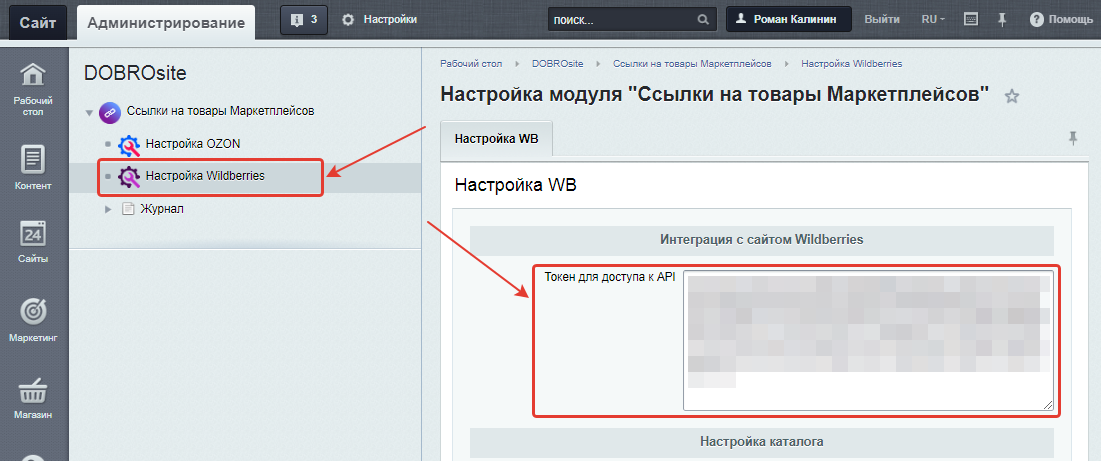
Сгенерированный токен для доступа к API необходимо внести в соответствующие поля на странице настройки модуля «Настройка Wildberries».
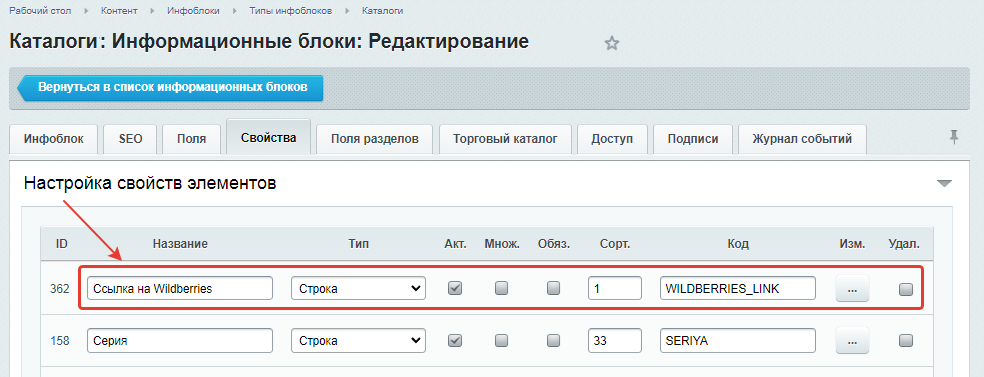
После этого необходимо настроить каталог сайта 1С-Битрикс для хранения сформированной ссылки на товар WB. Первым делом создадим свойство инфоблока типа «Строка». Сделать это можно на странице редактирования инфоблока Контент > Инфоблоки > Типы инфоблоков > [Нужный_тип] > [Каталог] на вкладке «Свойства». Для простых товаров данное свойство должно принадлежать инфоблоку, являющемуся торговым каталогом, для торговых предложений - инфоблоку, содержащему торговые предложения каталога товаров.
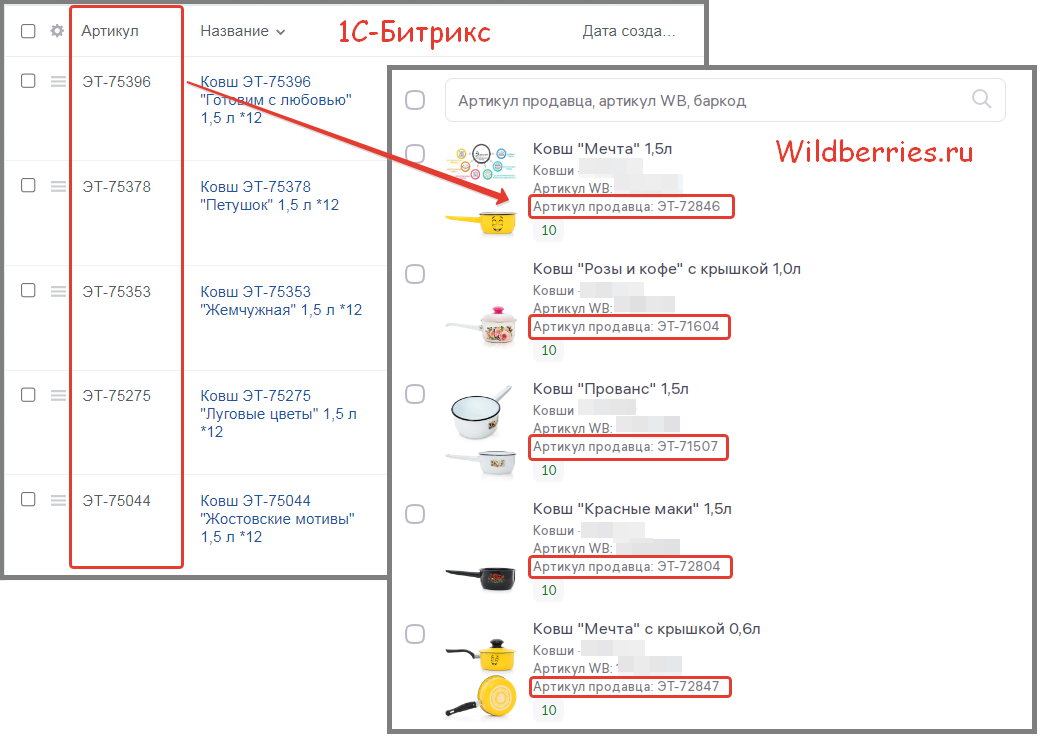
Для сопоставления товаров на сайте WB и товаров/ТП в каталоге 1С-Битрикс модуль использует параметр WB «Артикул продавца». Необходимо, чтобы в инфоблоке было свойство, которое содержит данное значения для соответствующих товаров. Если его нет, то необходимо его создать и заполнить нужными значениями.
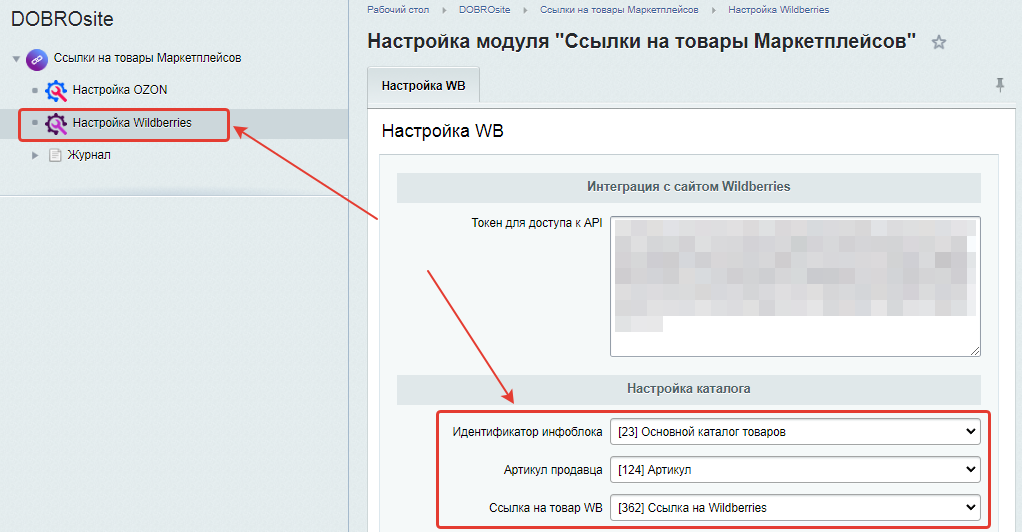
В настройках модуля необходимо выбрать из выпадающего списка:
идентификатор каталога,
свойство, хранящие значение артикула товара на сайте WB,
свойство для хранения сформированной ссылки на страницу товара на сайте WB.
 Чтобы запустить процесс получения информации с сайта WB, необходимо активировать и настроить агент системы 1С-Битрикс. Для этого установите флаг «Активировать агент», выберите дату и время запуска агента, а также укажите период запуска агента в секундах.
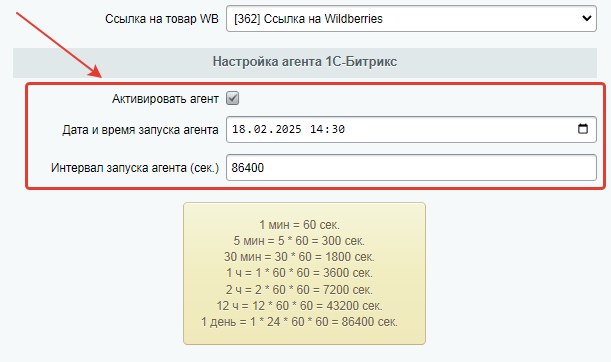 Обратите, пожалуйста, внимание, что для корректной работы агентов системы 1С-Битрикс они должны быть переведены на Cron!
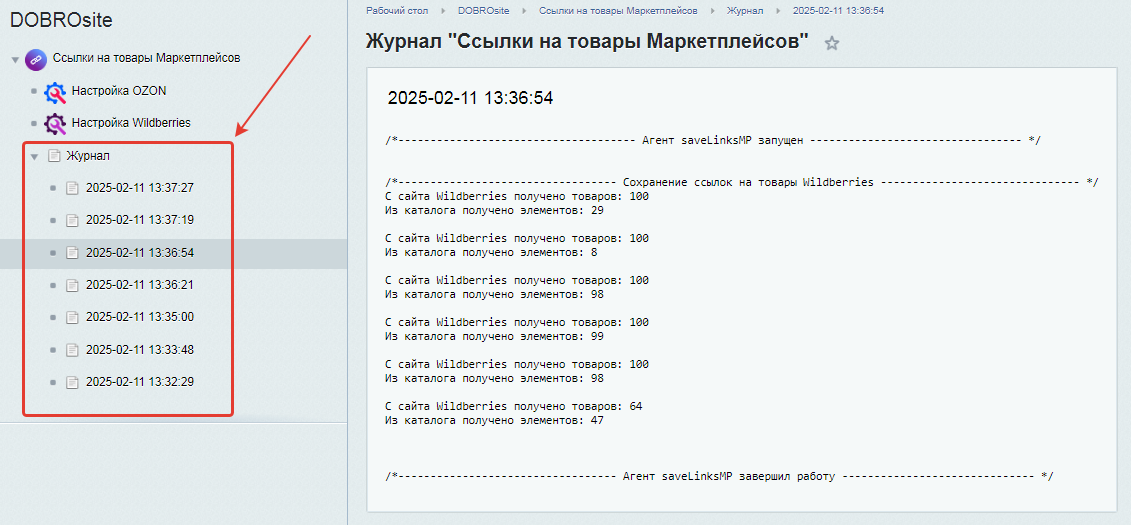
Если в системе агентов 1С-Битрикс нет сбоев и запуск агента модуля был выполнен корректно, то в разделе «Журнал» появиться файл с датой и временем запуска агента, содержащий информацию о ходе процесса получения информации с сайта WB и формирования ссылок на товары.
- Управление товарами и карточками (offers-and-cards-management),
- Просмотр товаров и карточек (offers-and-cards-management:read-only)
- Полное управление кабинетом (all-methods)
- Просмотр всех данных (all-methods:read-only)
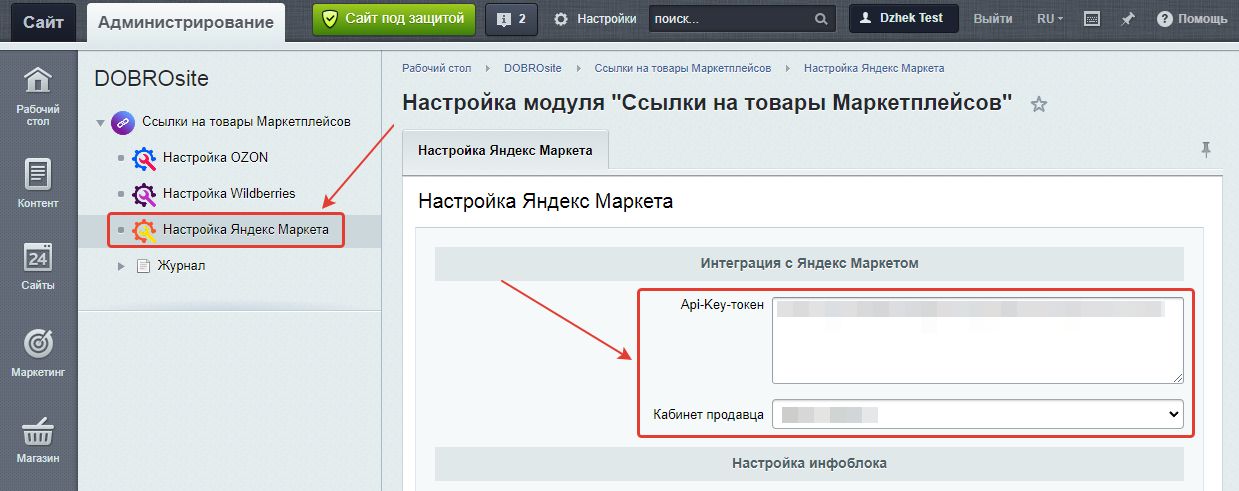
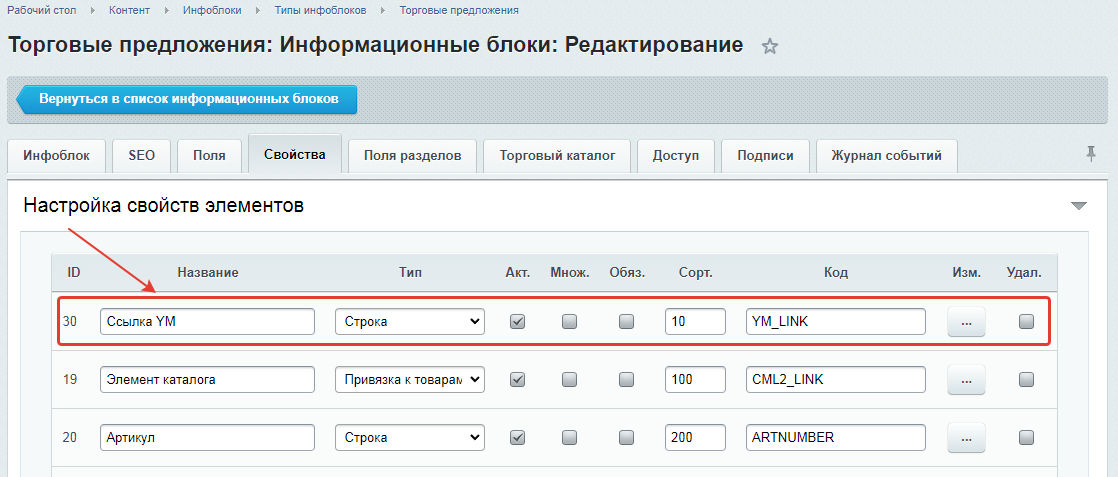 Для сопоставления товаров Яндекс Маркета и товаров/ТП в каталоге 1С-Битрикс модуль использует параметр Яндекс Маркета «Артикул товара (SKU)». Необходимо, чтобы в инфоблоке было свойство, которое содержит данное значения для соответствующих товаров. Если его нет, то необходимо его создать и заполнить нужными значениями.
В настройках модуля необходимо выбрать из выпадающего списка:
Для сопоставления товаров Яндекс Маркета и товаров/ТП в каталоге 1С-Битрикс модуль использует параметр Яндекс Маркета «Артикул товара (SKU)». Необходимо, чтобы в инфоблоке было свойство, которое содержит данное значения для соответствующих товаров. Если его нет, то необходимо его создать и заполнить нужными значениями.
В настройках модуля необходимо выбрать из выпадающего списка:
- идентификатор каталога,
- свойство, хранящие значение артикула товара на Яндекс Маркете, свойство для хранения сформированной ссылки на страницу товара на Яндекс Маркете.
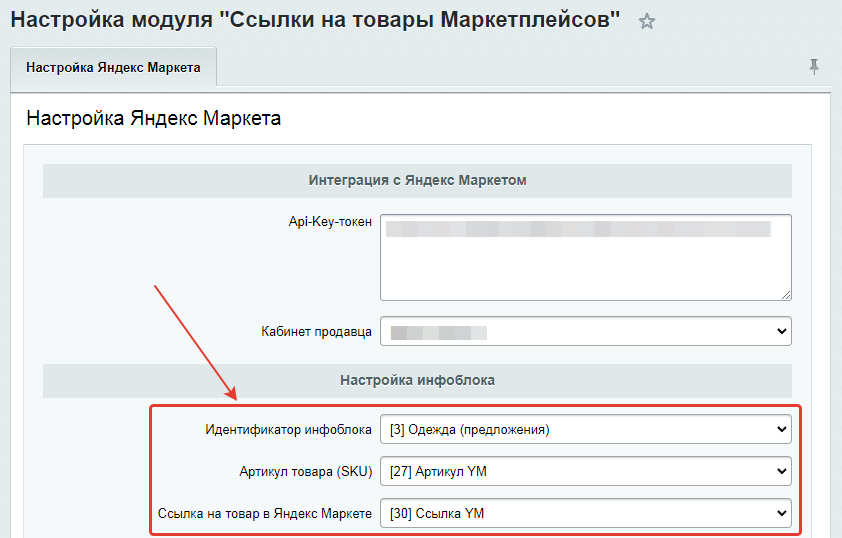 Чтобы запустить процесс получения информации с Яндекс Маркета, необходимо активировать и настроить агент системы 1С-Битрикс. Для этого установите флаг «Активировать агент», выберите дату и время запуска агента, а также укажите период запуска агента в секундах.
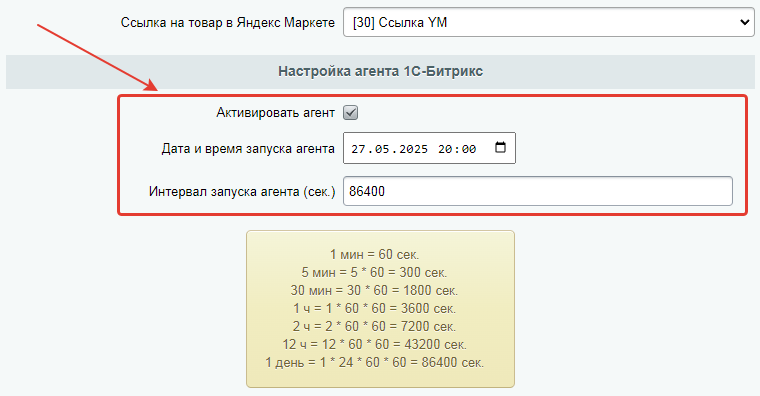 Обратите, пожалуйста, внимание, что для корректной работы агентов системы 1С-Битрикс они должны быть переведены на Cron!
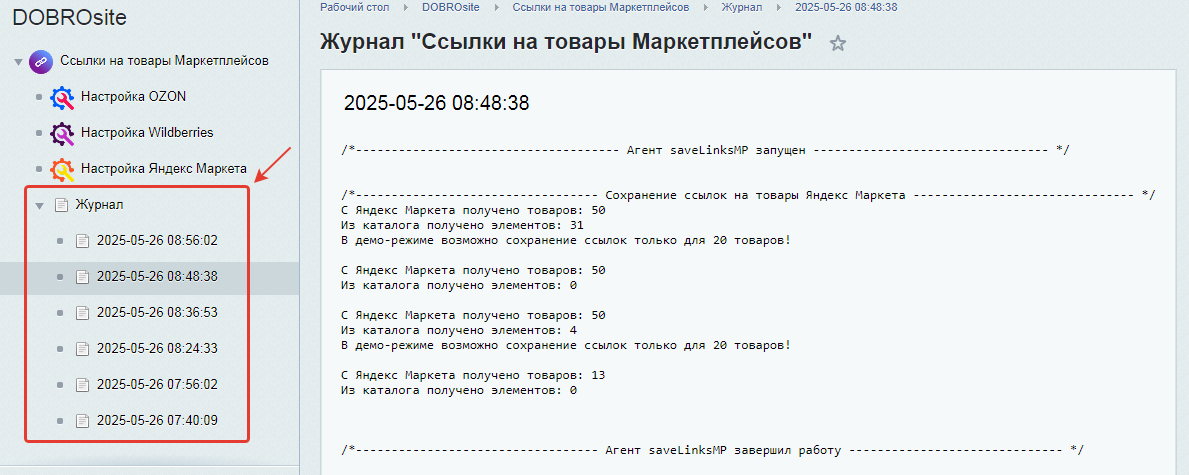
Если в системе агентов 1С-Битрикс нет сбоев и запуск агента модуля был выполнен корректно, то в разделе «Журнал» появиться файл с датой и временем запуска гента, содержащий информацию о ходе процесса получения информации с Яндекс Маркета и формирования ссылок на товары.
Обратите, пожалуйста, внимание, что для корректной работы агентов системы 1С-Битрикс они должны быть переведены на Cron!
Если в системе агентов 1С-Битрикс нет сбоев и запуск агента модуля был выполнен корректно, то в разделе «Журнал» появиться файл с датой и временем запуска гента, содержащий информацию о ходе процесса получения информации с Яндекс Маркета и формирования ссылок на товары.
Публикация ссылок на странице сайта
После сохранения ссылок на страницы товаров в Маркетплейсе, вывести их в Публичный раздел можно разными способами, все зависит от структуры каталога и шаблона сайта.
Чаще всего товары каталога публикуются на сайте с помощью компонента 1С-Битрикс «Элемент каталога детально» в составе комплексного компонента «Каталог». В этом случае, чтобы отобразить ссылки необходимо настроить параметры компонента «Каталог» и отредактировать шаблон компонента «Элемент каталога детально».
Рассмотрим наиболее простой вариант, если каталог товаров простой, то есть, у товаров [U]нет [/U]торговых предложений.
Перейдем на детальную страницу какого-либо товара в Публичной части сайта и включим «Режим правки».
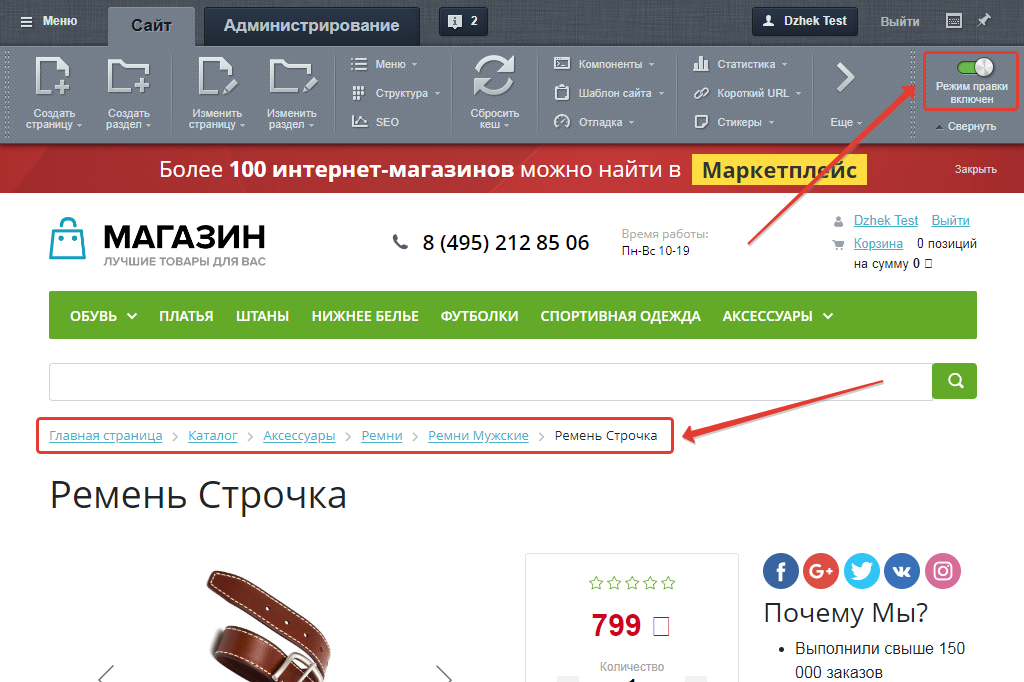
Откроем параметры компонента «Каталог».
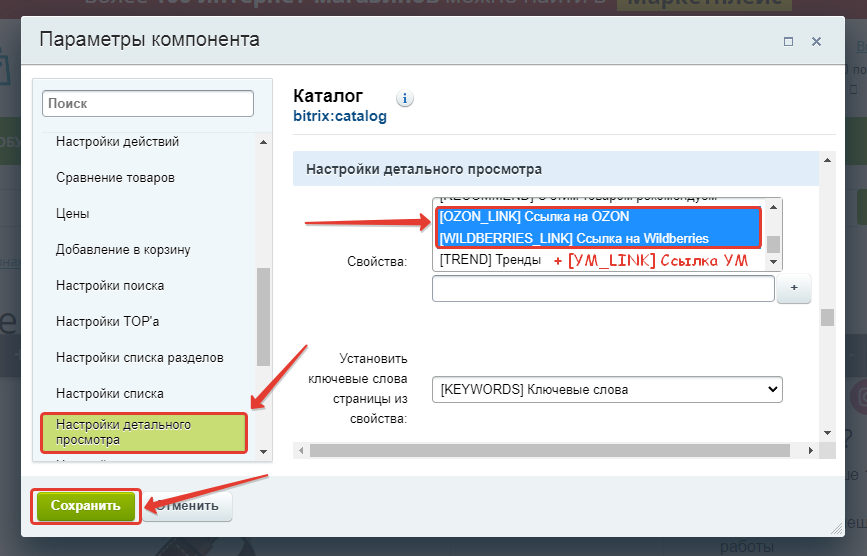
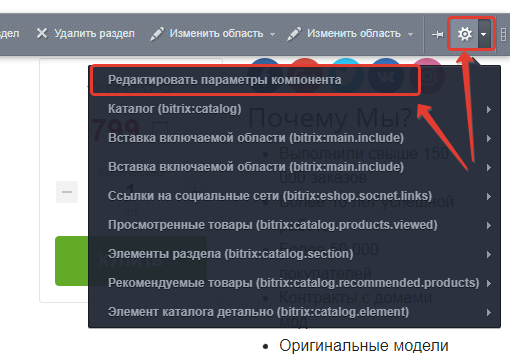 В группе параметров «Настройки детального просмотра» добавим в значения параметра «Свойства» те свойства инфоблока, которые хранят значения ссылок на сайтах Маркетплейсов. Чтобы выбрать несколько свойств, необходимо зажать клавишу Ctrl, навести курсор на нужное значение и кликнуть левой кнопкой мышью. Таким же способом можно отменить выбор свойства. Не забудем сохранить изменения.
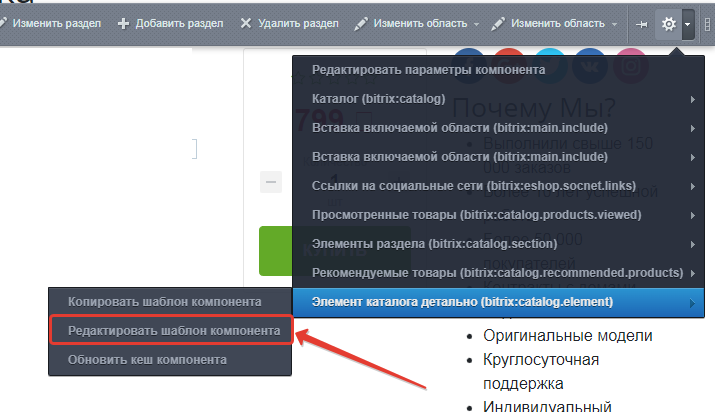
 Теперь отредактируем шаблон компонента «Элемент каталога детально».
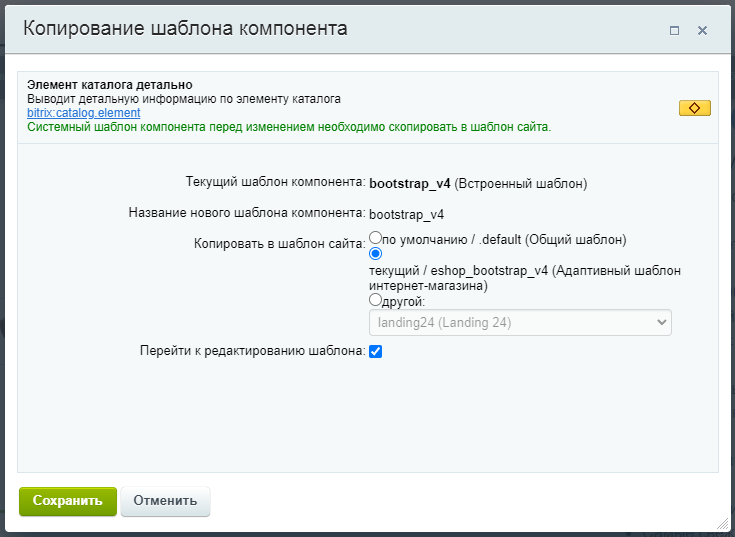
 Если на сайте используется шаблон компонента «Элемент каталога детально» по умолчанию, то система 1С-Битрикс предложит создать копию этого шаблона и редактировать уже ее. Это необходимо для того, чтобы при установке обновлений системы 1С-Битрикс внесенные нами изменения в код шаблона не были затерты.
 Выберем место в коде, где мы хотим разместить ссылки, и добавим строки:
[CODE]
[/CODE]
Выберем место в коде, где мы хотим разместить ссылки, и добавим строки:
[CODE]
[/CODE]
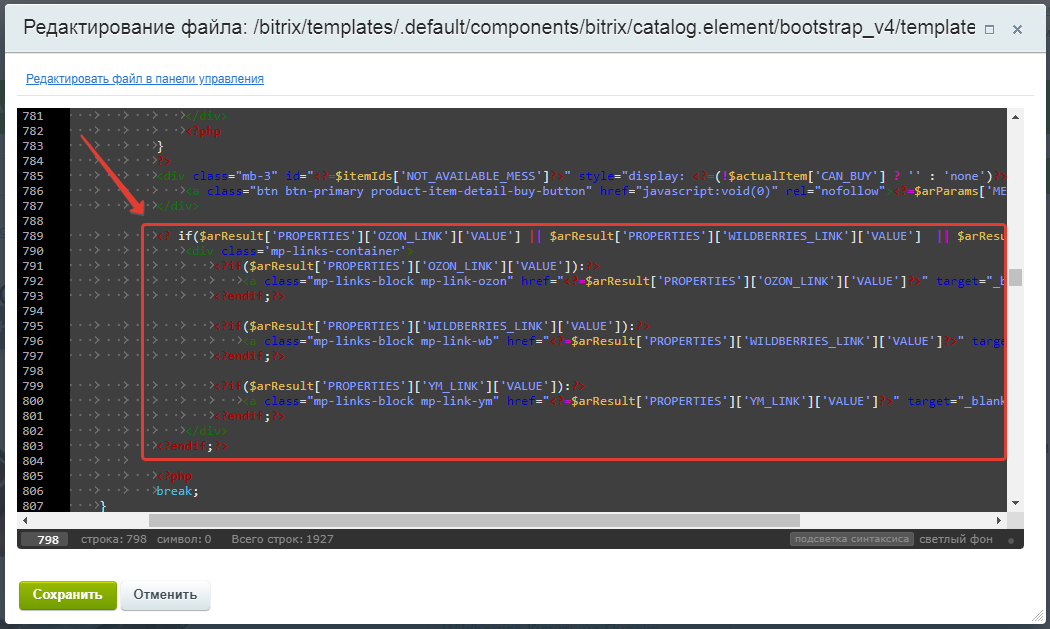 Чтобы оформить ссылки в прямоугольники соответствующего цвета, добавим в шаблон компонента «Элемент каталога детально» CSS-стили.
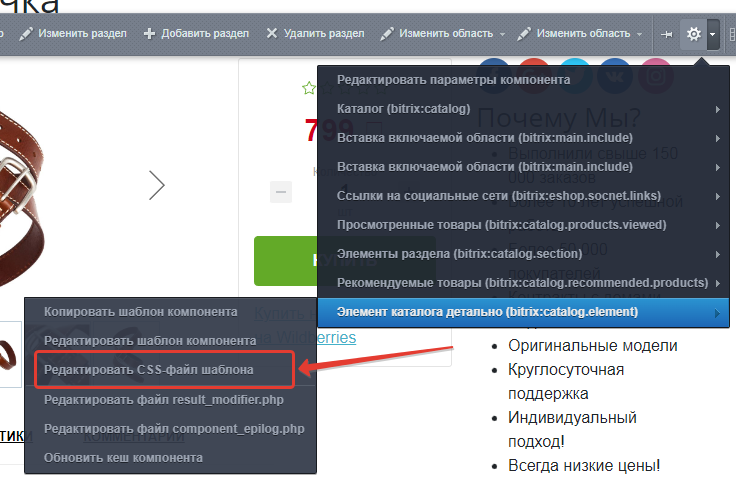 В самый конец файла добавим описанные ниже стили и сохраним изменения.
[CODE].mp-links-container {
display: flex;
flex-direction: column;
align-items: center;
gap: 10px;
margin-bottom: 20px;
}
.mp-links-block {
width: 100%;
max-width: 250px;
padding: 10px 20px;
text-align: center;
text-decoration: none;
border-radius: 5px;
font-weight: bold;
color: white;
}
.mp-link-ozon {
background-color: #005bff;
}
.mp-link-wb {
background-color: #a73afd;
}
.mp-link-ym {
background-color: #F8604A;
}
.mp-links-block:hover {
color: white;
filter: brightness(90%);
}
[/CODE]
В самый конец файла добавим описанные ниже стили и сохраним изменения.
[CODE].mp-links-container {
display: flex;
flex-direction: column;
align-items: center;
gap: 10px;
margin-bottom: 20px;
}
.mp-links-block {
width: 100%;
max-width: 250px;
padding: 10px 20px;
text-align: center;
text-decoration: none;
border-radius: 5px;
font-weight: bold;
color: white;
}
.mp-link-ozon {
background-color: #005bff;
}
.mp-link-wb {
background-color: #a73afd;
}
.mp-link-ym {
background-color: #F8604A;
}
.mp-links-block:hover {
color: white;
filter: brightness(90%);
}
[/CODE]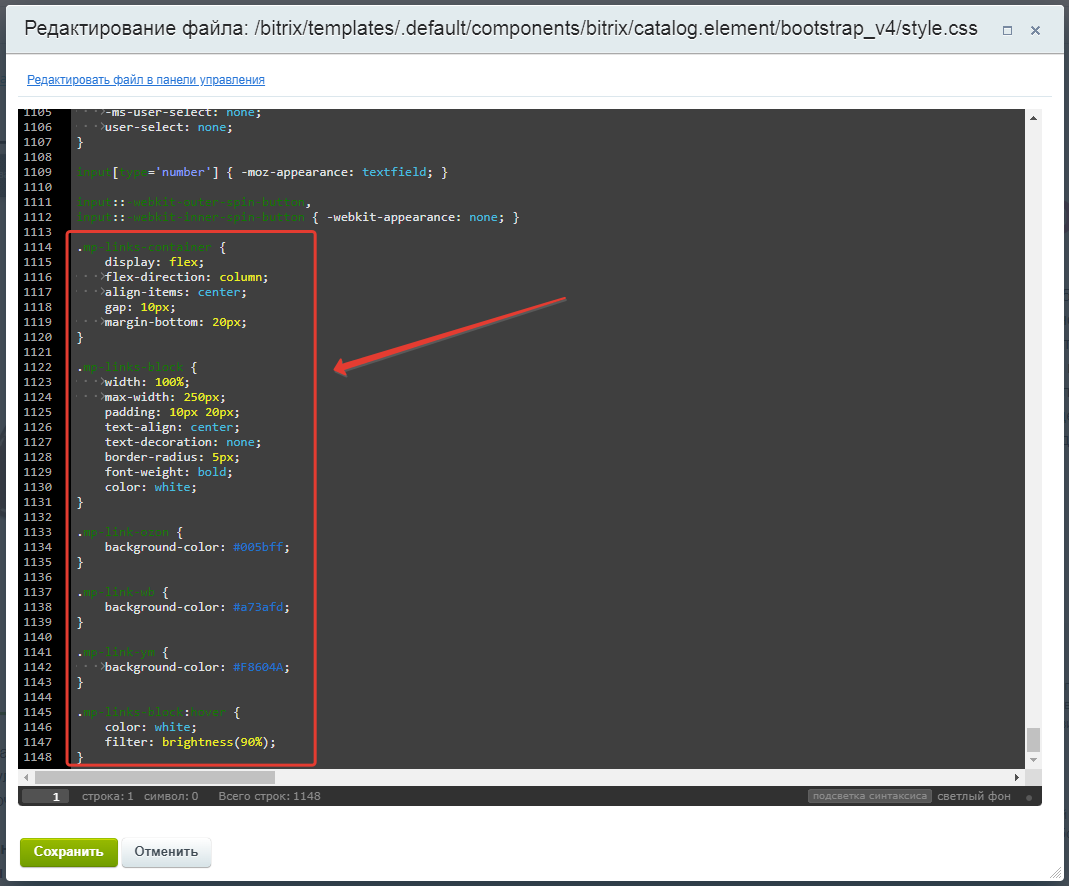
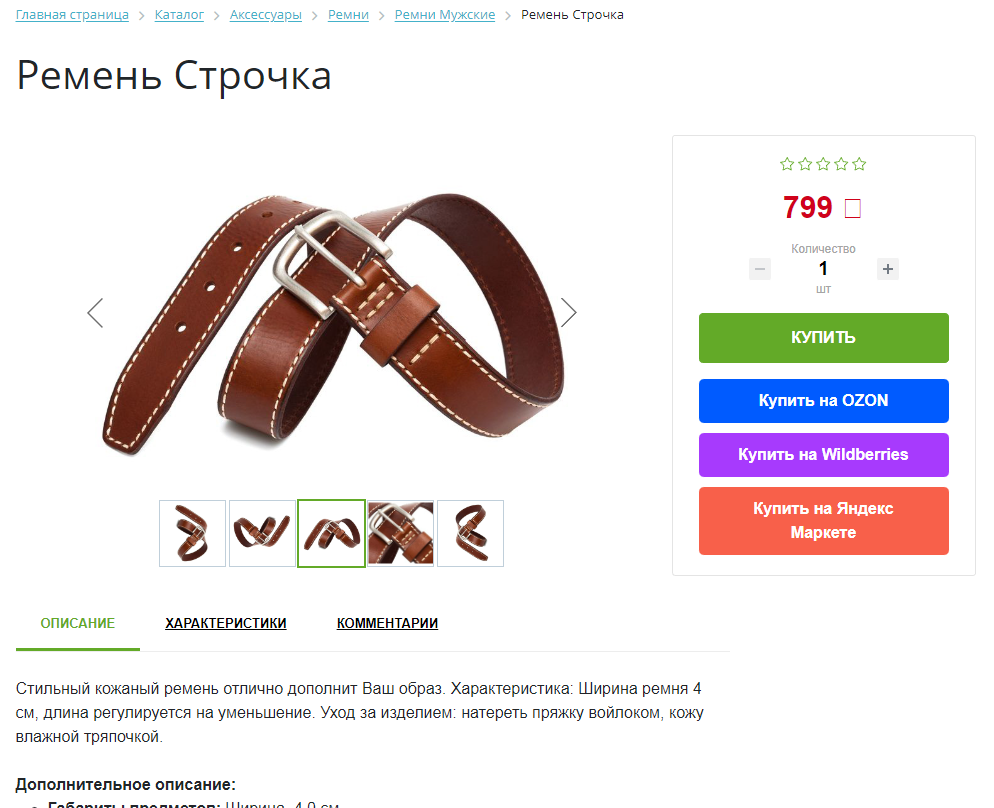
В итоге получим ссылки на страницы товара на Маркетплейсах, оформленные в виде кнопок соответствующих цветов.
Мы предлагаем два безопасных способа оплаты, чтобы вы могли выбрать наиболее удобный для вашей компании или личного пользования.
1. Онлайн-оплата банковской картой (Интернет-эквайринг)
- Мгновенное списание средств.
- Принимаются карты Visa, MasterCard, МИР.
- Платеж защищен современными протоколами шифрования (3-D Secure). Данные вашей карты не хранятся на нашем сервере и не передаются третьим лицам.
- После успешного списания лицензия будет выпущена в срок до 24 часов и отправлена на указанную вами электронную почту (или поступит в Личный кабинет).
2. Оплата по безналичному расчету (по счету)
- Идеальный вариант для юридических лиц и бюджетных организаций.
- Мы выставим официальный счет на оплату с выделенным НДС (или без, в зависимости от вашей системы налогообложения).
- Срок оплаты по счету — 3 рабочих дня.
- После поступления средств на наш расчетный счет мы подготовим для вас полный пакет закрывающих документов (Акт, УПД или ТОРГ-12) и направим их электронно или курьером.
Не готовы платить сразу? Купите лицензию в рассрочку!
Теперь дорогие программные продукты доступны без удара по бюджету. Мы подключили оплату через Т-Банк — вы можете оформить покупку частями, без лишних справок и походов в банк.
Два варианта на выбор:
- Рассрочка — вы платите только стоимость товара, без процентов. Мы берём комиссию банка на себя.
- Кредит — если вам нужен более длительный срок или меньший ежемесячный платёж, банк начислит проценты, но вы сами выбираете удобный график.
Как это работает?
- Оформляете заказ на сумму от 3 000 ₽.
- На странице оплаты выбираете «Купить в кредит / рассрочку от Т-Банка».
- Заполняете короткую анкету — банк принимает решение за пару минут.
- После одобрения мы сразу высылаем лицензионный ключ на вашу почту, а вы спокойно вносите платежи по графику.
По статистике, оплата частями повышает продажи на 40% — и это логично, ведь вы получаете нужный софт сегодня, а платите постепенно.
Сумма покупки — от 3 000 до 500 000 ₽. Окончательный процент, срок и размер переплаты (если она есть) банк покажет до подписания договора.

Отзывы 5 отзывов