
Аналитика кликов сайта
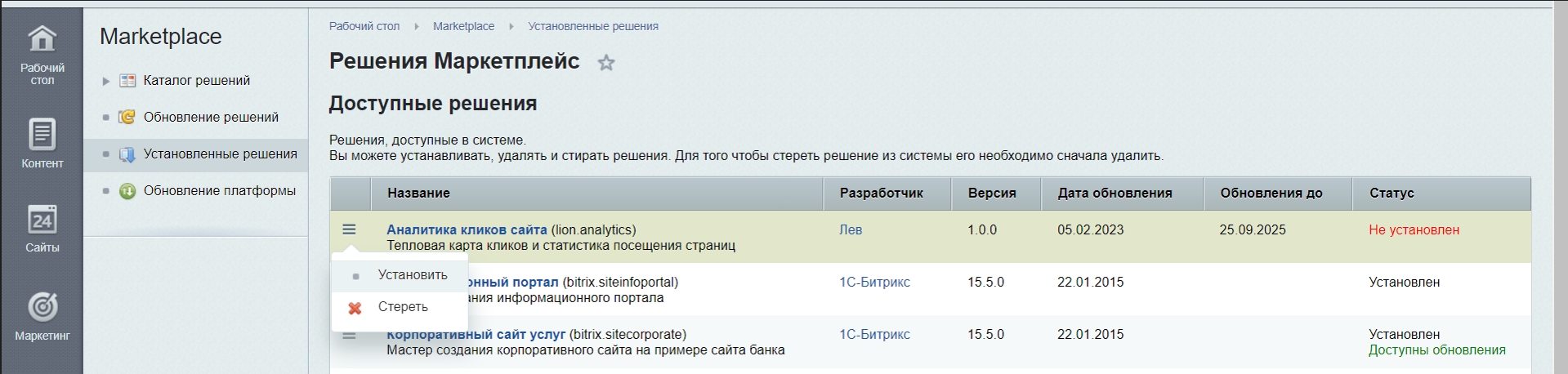 Рис. 1 - Пример отображения модуля «Аналитика кликов сайта» в списке модулей сайта[/CENTER]
В результате данных действий будет осуществлен переход на страницу установки модуля, как показано на рисунке ниже;
Рис. 1 - Пример отображения модуля «Аналитика кликов сайта» в списке модулей сайта[/CENTER]
В результате данных действий будет осуществлен переход на страницу установки модуля, как показано на рисунке ниже; 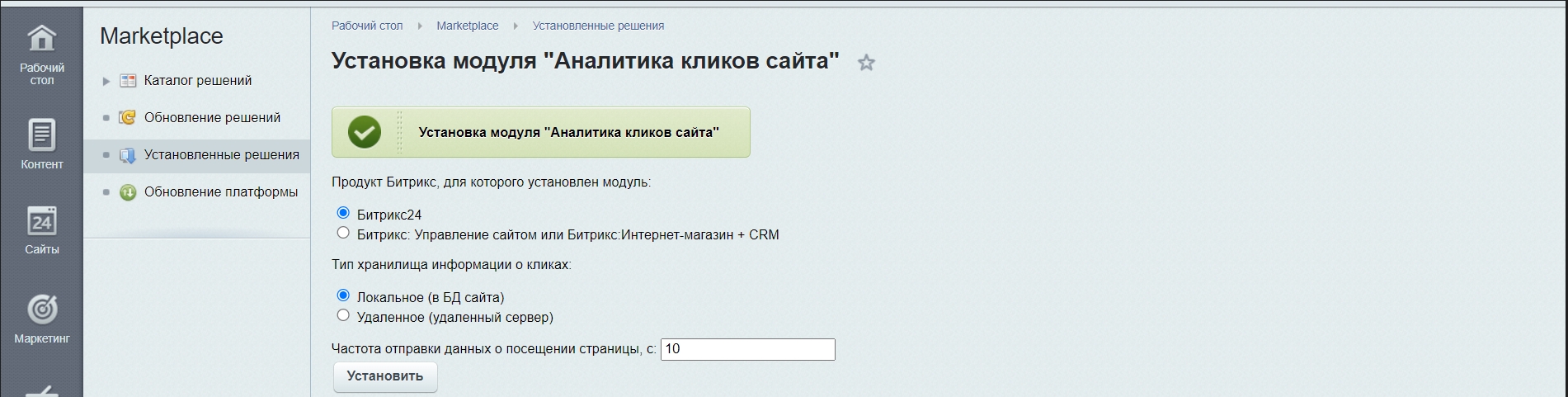 [LEFT] Рис. 2 - Пример отображения 2 шага установки модуля «Аналитика кликов сайта» 4. выбрать лицензию сайта, на котором планируется использовать решение; 5. выбрать способ хранения данных о кликах и посещениях страниц пользователями; 6. установить частоту отправки данных на сервер о посещаемой странице; 7. нажать на кнопку «Установить». В результате данных действий модуль будет установлен, о чем будет выведено соответствующее сообщение.[/LEFT]
Настройки модуля:
Настройки модуля расположены в административной части портала по пути Настройки -> Настройки продукта -> Настройки модулей -> Аналитика кликов сайта и представлены на следующих вкладках:
[LEFT] Рис. 2 - Пример отображения 2 шага установки модуля «Аналитика кликов сайта» 4. выбрать лицензию сайта, на котором планируется использовать решение; 5. выбрать способ хранения данных о кликах и посещениях страниц пользователями; 6. установить частоту отправки данных на сервер о посещаемой странице; 7. нажать на кнопку «Установить». В результате данных действий модуль будет установлен, о чем будет выведено соответствующее сообщение.[/LEFT]
Настройки модуля:
Настройки модуля расположены в административной части портала по пути Настройки -> Настройки продукта -> Настройки модулей -> Аналитика кликов сайта и представлены на следующих вкладках:
- «Настройки».
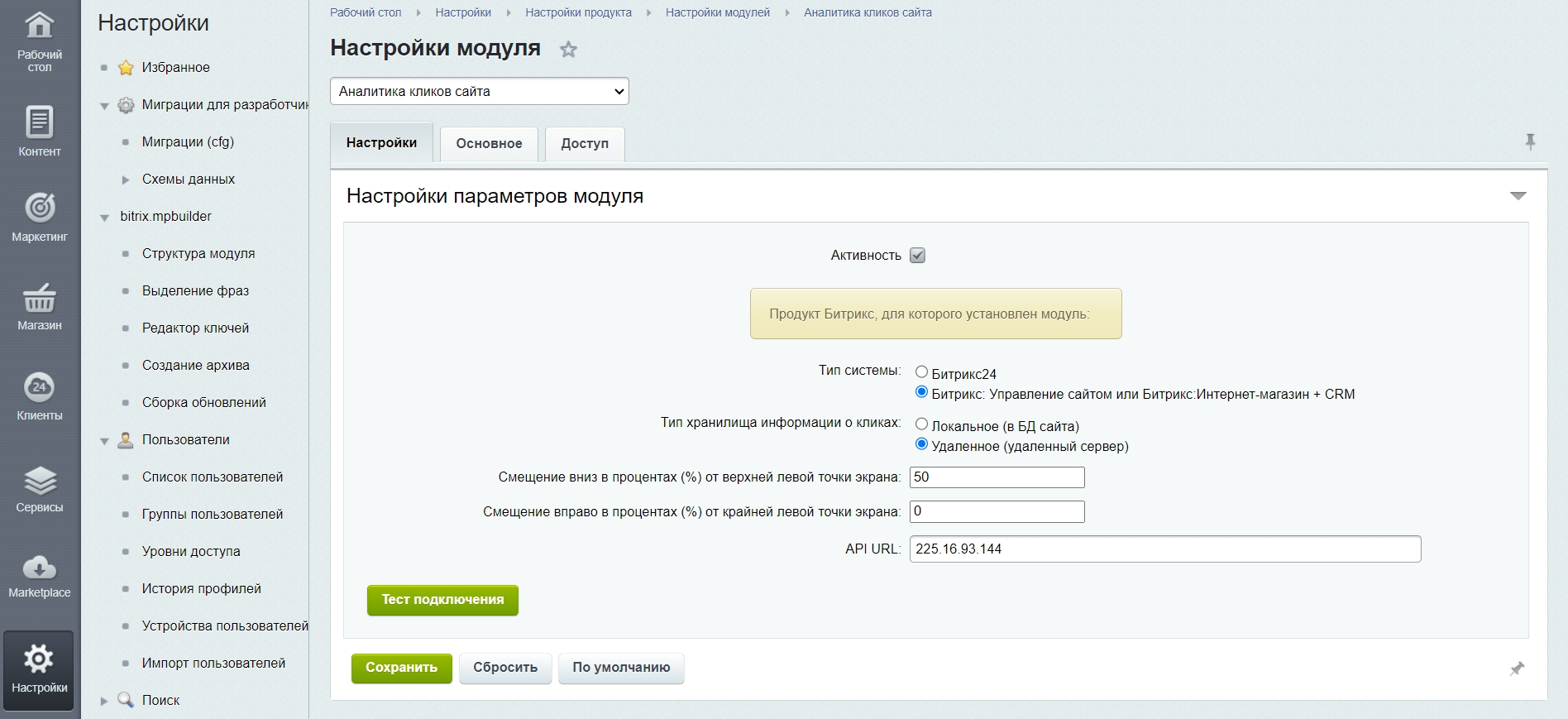 Рис. 3 - Пример отображения вкладки «Настройки»[/CENTER]
На данной вкладке возможно определить следующие настройки:
- «Активность» - активен ли модуль (по умолчанию - активен);
- «Тип системы»:
- Битрикс24 (значение по умолчанию);
- Битрикс Управление сайтом;
- «Тип хранилища информации о кликах»:
- «Локальное (в БД сайта) (значение по умолчанию)»;
- «Удаленное (удаленный сервер)». При выборе данного значения добавляется опция «API URL» (строка для ввода IP-адреса удаленного сервера, например,
«196.217.24.138» и кнопка «Тест подключения» для проверки соединения с удаленным сервером;
Рис. 3 - Пример отображения вкладки «Настройки»[/CENTER]
На данной вкладке возможно определить следующие настройки:
- «Активность» - активен ли модуль (по умолчанию - активен);
- «Тип системы»:
- Битрикс24 (значение по умолчанию);
- Битрикс Управление сайтом;
- «Тип хранилища информации о кликах»:
- «Локальное (в БД сайта) (значение по умолчанию)»;
- «Удаленное (удаленный сервер)». При выборе данного значения добавляется опция «API URL» (строка для ввода IP-адреса удаленного сервера, например,
«196.217.24.138» и кнопка «Тест подключения» для проверки соединения с удаленным сервером;
- «Основное».
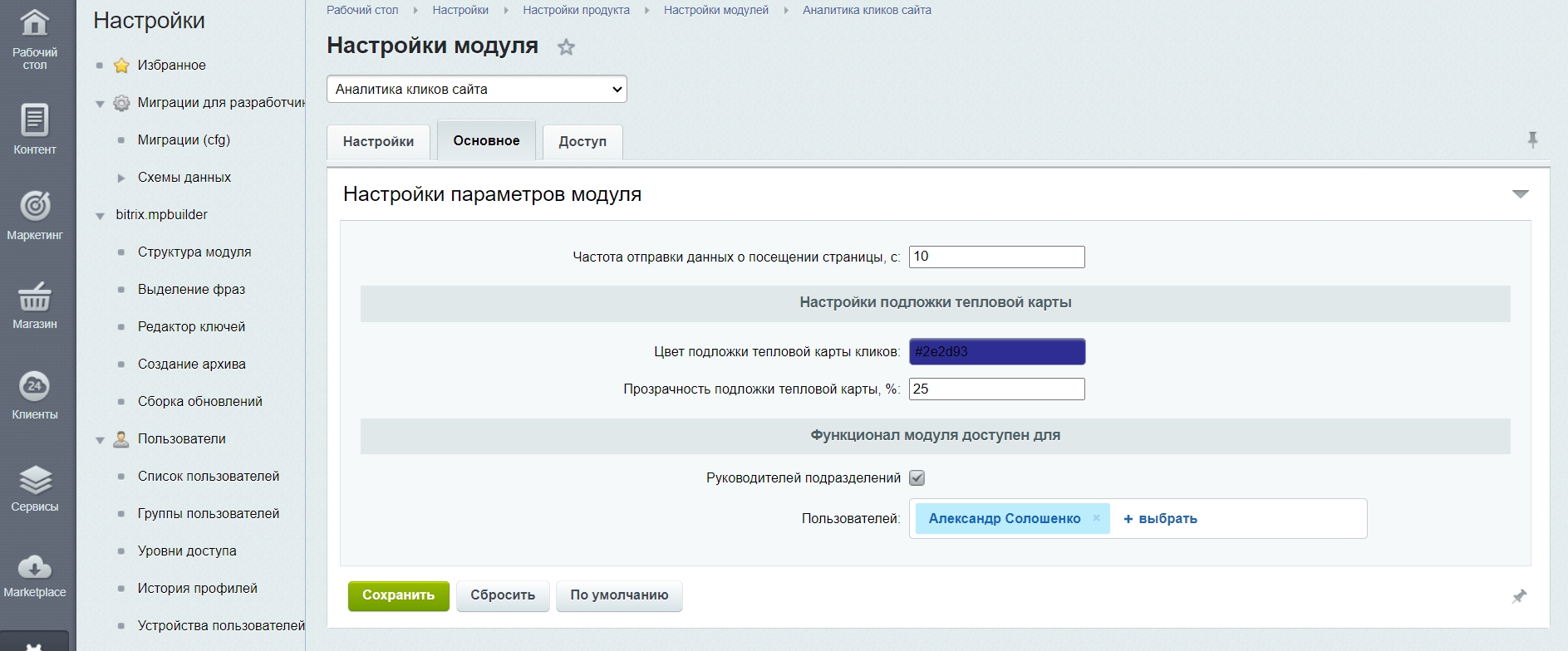 Рис. 4 - Пример отображения вкладки «Основное»[/CENTER]
На данной вкладке возможно определить следующие настройки:
- «Частота отправки данных о посещении страницы, с» - частота отправки данных о посещении страницы на удаленный сервер в секундах (по умолчанию - 10 с). Рекомендуется отправлять данные на сервер с частотой в 10 секунд. Такая частота отправки позволит в случае возникновения нештатной ситуации, а именно:
- закрытия вкладки браузера, при критической ошибке,
- закрытия браузера, при критической ошибке,
- потери соединения интернета, на длительный срок,
- сбоя операционной системы
сохранить максимально точно время завершения просмотра страницы;
- «Цвет подложки тепловой карты кликов» - цвет в формате HEX подложки тепловой карты кликов (по умолчанию - «#2e2d93»);
- «Прозрачность подложки тепловой карты, %» - прозрачность подложки тепловой карты выраженная в процентах (по умолчанию - «25»);
- «Руководителей подразделений» - доступен ли функционал модуля помимо администратора портала еще и руководителям подразделения (только для сайтов Битрикс24);
- «Пользователей»:
- пользователи, которым доступно построение тепловой карты кликов и статистики посещения страниц пользователей в случае сайта с лицензией БУС;
- руководители подразделений в случае сайта с лицензией Битрикс24;
Рис. 4 - Пример отображения вкладки «Основное»[/CENTER]
На данной вкладке возможно определить следующие настройки:
- «Частота отправки данных о посещении страницы, с» - частота отправки данных о посещении страницы на удаленный сервер в секундах (по умолчанию - 10 с). Рекомендуется отправлять данные на сервер с частотой в 10 секунд. Такая частота отправки позволит в случае возникновения нештатной ситуации, а именно:
- закрытия вкладки браузера, при критической ошибке,
- закрытия браузера, при критической ошибке,
- потери соединения интернета, на длительный срок,
- сбоя операционной системы
сохранить максимально точно время завершения просмотра страницы;
- «Цвет подложки тепловой карты кликов» - цвет в формате HEX подложки тепловой карты кликов (по умолчанию - «#2e2d93»);
- «Прозрачность подложки тепловой карты, %» - прозрачность подложки тепловой карты выраженная в процентах (по умолчанию - «25»);
- «Руководителей подразделений» - доступен ли функционал модуля помимо администратора портала еще и руководителям подразделения (только для сайтов Битрикс24);
- «Пользователей»:
- пользователи, которым доступно построение тепловой карты кликов и статистики посещения страниц пользователей в случае сайта с лицензией БУС;
- руководители подразделений в случае сайта с лицензией Битрикс24;
- «Доступ».
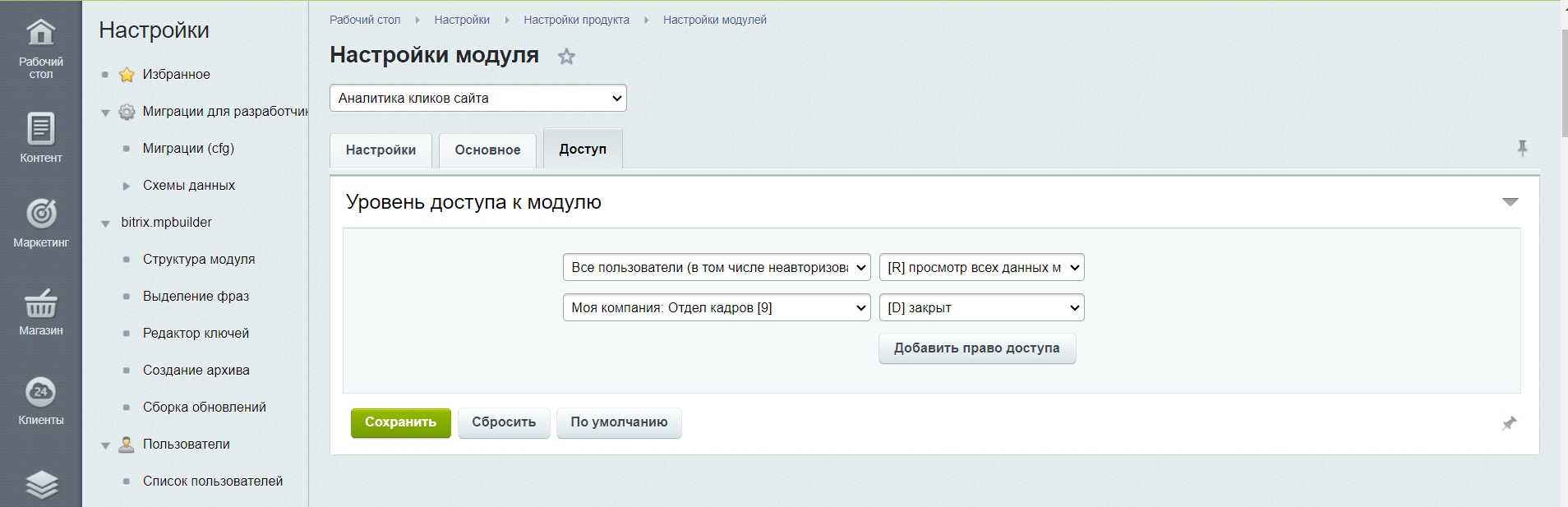 Рис. 5 - Пример отображения вкладки «Доступ»[/CENTER]
На данной вкладке возможно определить уровень доступа к настройкам модуля для определенных групп пользователей (штатный функционал Битрикс).
Настройки удаления статистики
Существует возможность удаления статистики в следующих режимах:
Рис. 5 - Пример отображения вкладки «Доступ»[/CENTER]
На данной вкладке возможно определить уровень доступа к настройкам модуля для определенных групп пользователей (штатный функционал Битрикс).
Настройки удаления статистики
Существует возможность удаления статистики в следующих режимах:
- по расписанию;
- вручную.
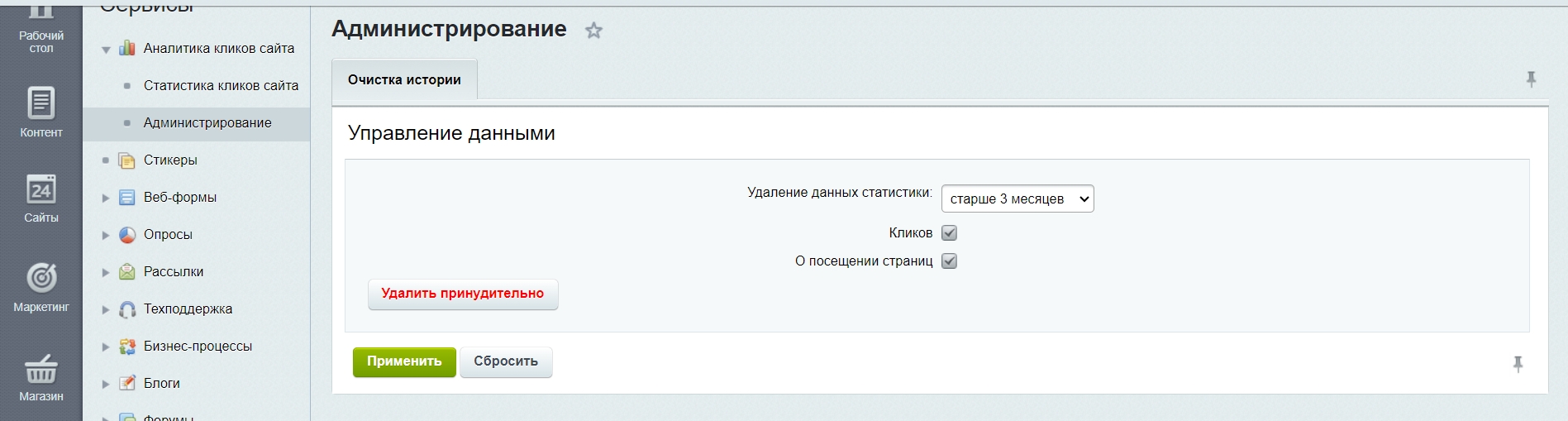 Рис. 6 - Пример отображения экранной формы «Администрирование»
Удаление по расписанию
Для того, чтобы установить удаление статистики по расписанию необходимо выполнить следующие действия:
1. установить в значении поля «Удаление данных статистики» одно из следующих значений:
а. «старше 1 месяца» - удаляются данные срок давности которых превышает 1 месяц;
b. «старше 3 месяцев» - удаляются данные, срок давности которых превышает 3 месяца;
с. «старше полгода» - удаляются данные, срок давности которых превышает полгода;
d. «старше года» - удаляются данные, срок давности которых превышает 1 год;
e. «старше числа дней» - удаляются данные, срок давности которых превышает заданное количество дней. При выборе данного значения справа от поля отображается поле для ввода количества дней;
2. выбрать в поле «Дата и время начала удаления статистики» дату и время начала удаления статистики в календаре, который будет отображен при попытке ввода данных в поле;
3. нажать на кнопку «Применить». В результате данных действий будет отображено диалоговое окно «Подтверждение удаления данных», как показано на рисунке ниже;
Рис. 6 - Пример отображения экранной формы «Администрирование»
Удаление по расписанию
Для того, чтобы установить удаление статистики по расписанию необходимо выполнить следующие действия:
1. установить в значении поля «Удаление данных статистики» одно из следующих значений:
а. «старше 1 месяца» - удаляются данные срок давности которых превышает 1 месяц;
b. «старше 3 месяцев» - удаляются данные, срок давности которых превышает 3 месяца;
с. «старше полгода» - удаляются данные, срок давности которых превышает полгода;
d. «старше года» - удаляются данные, срок давности которых превышает 1 год;
e. «старше числа дней» - удаляются данные, срок давности которых превышает заданное количество дней. При выборе данного значения справа от поля отображается поле для ввода количества дней;
2. выбрать в поле «Дата и время начала удаления статистики» дату и время начала удаления статистики в календаре, который будет отображен при попытке ввода данных в поле;
3. нажать на кнопку «Применить». В результате данных действий будет отображено диалоговое окно «Подтверждение удаления данных», как показано на рисунке ниже; 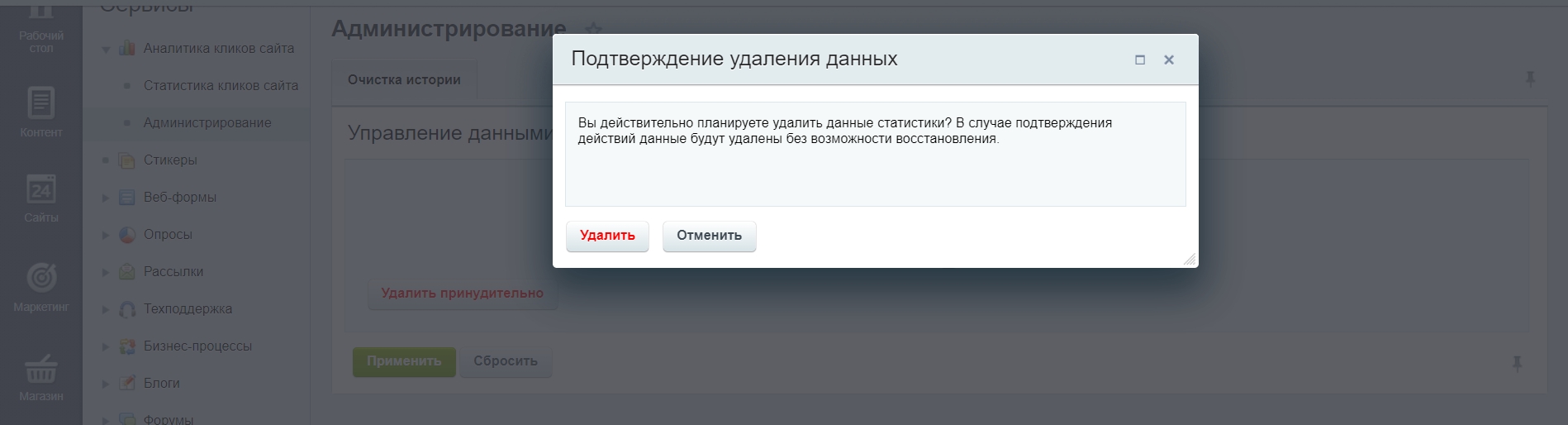 Рис. 7 - Пример отображения диалогового окна «Подтверждение удаления данных»
4. нажать на кнопку «Удалить».
В результате данных действий будет создан агент, который по расписанию будет удалять необходимые к удалению данные статистики.
Удаление вручную
Существует возможность удалить данные статистики как за все время, так и только той, что соответствует параметрам фильтрации.
Для того, чтобы удалить всю статистику, необходимо выполнить следующие действия:
Рис. 7 - Пример отображения диалогового окна «Подтверждение удаления данных»
4. нажать на кнопку «Удалить».
В результате данных действий будет создан агент, который по расписанию будет удалять необходимые к удалению данные статистики.
Удаление вручную
Существует возможность удалить данные статистики как за все время, так и только той, что соответствует параметрам фильтрации.
Для того, чтобы удалить всю статистику, необходимо выполнить следующие действия:
- установить в значении поля «Удаление данных статистики» следующее значение «за все время»;
- выбрать, из каких таблиц следует удалять статистику (о кликах или о посещении страниц портала или и тех, и других) посредством отметки флажком полей «Кликов» и «О посещении страниц»;
- нажать на кнопку «Применить». В результате данных действий будет отображено диалоговое окно «Подтверждение удаления данных», как показано на рисунке 7;
- нажать на кнопку «Подтвердить».
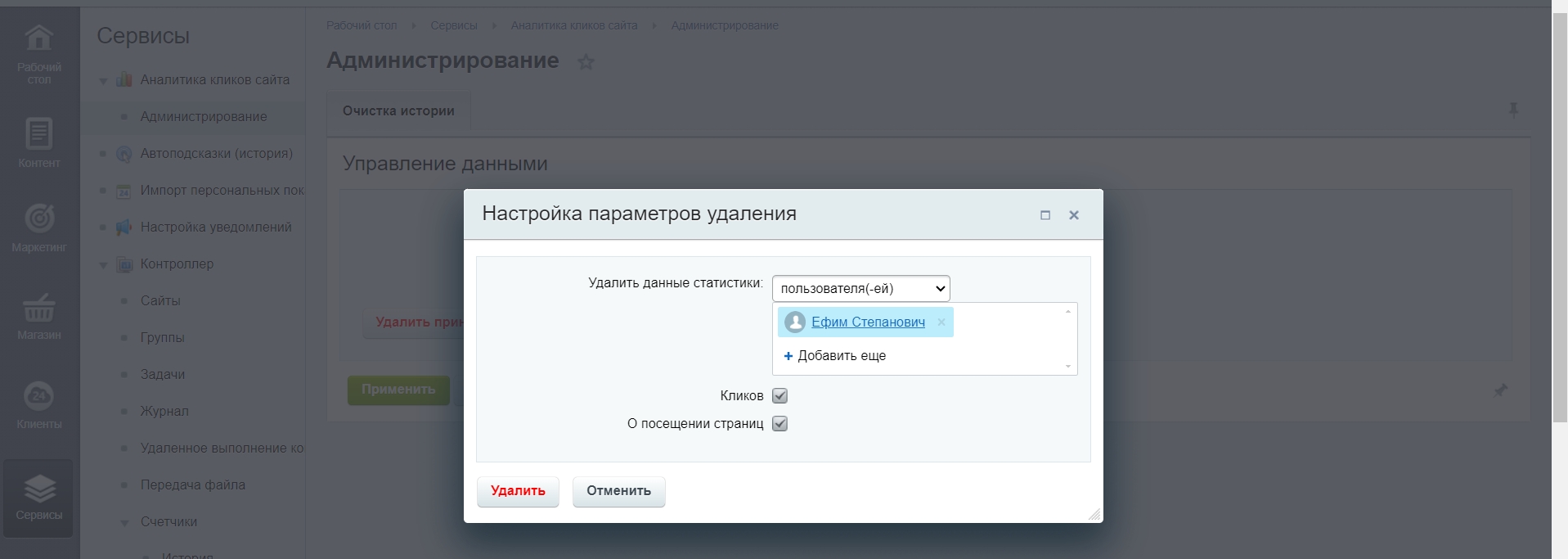 Рис. 8 - Пример отображения диалогового окна «Настройка параметров удаления»
2. выбрать значение из списка «Удалить данные статистики»:
a. «за этот месяц» - удаляются данные полученные в текущем месяце;
b. «за прошлый месяц» - удаляются данные полученные в прошлом месяце;
с. «за эту неделю» - удаляются данные полученные за текущую неделю;
d. «за прошлую неделю» - удаляются данные полученные за прошлую неделю;
e. «за последнюю неделю» - удаляются данные полученные за последние 7 дней;
f. «позже» - удаляются данные полученные позже указанной даты. При выборе данного значения под списочным полем будет отображено поле для ввода даты. При попытке ввода будет отображен календарь для выбора даты;
g. «раньше» - удаляются данные полученные ранее указанной даты. При выборе данного значения под списочным полем будет отображено поле для ввода даты. При попытке ввода будет отображен календарь для выбора даты;
h. «за интервал» - удаляются данные полученные в интервале между выбранными датами. При выборе данного значения под списочным полем будут отображены поля для ввода даты. При попытке ввода будет отображен календарь для выбора даты;
i. «по вхождению в ссылке» - удаляются данные полученные при нахождении пользователей на страницах сайта у который в URL входит указанное значение;
j. «пользователя(-ей)» - удаляются данные полученные для указанного(-ых) пользователя(-ей) (штатный функционал выбора пользователей Битрикс);
3. выбрать, из каких таблиц следует удалять статистику (о кликах или о посещении страниц портала или и тех, и других) посредством отметки флажком полей «Кликов» и «О посещении страниц»;
4. нажать на кнопку «Удалить». В результате данных действий будет открыто диалоговое окно «Подтверждение удаления данных», как показано на рисунке 7;
5. нажать на кнопку «Удалить».
В результате данных действий будут удалены данные статистики, подпадающие под действие заданного фильтра.
Существует возможность отказаться от удаления данных статистики по расписанию, для чего следует выполнить следующие действия:
Рис. 8 - Пример отображения диалогового окна «Настройка параметров удаления»
2. выбрать значение из списка «Удалить данные статистики»:
a. «за этот месяц» - удаляются данные полученные в текущем месяце;
b. «за прошлый месяц» - удаляются данные полученные в прошлом месяце;
с. «за эту неделю» - удаляются данные полученные за текущую неделю;
d. «за прошлую неделю» - удаляются данные полученные за прошлую неделю;
e. «за последнюю неделю» - удаляются данные полученные за последние 7 дней;
f. «позже» - удаляются данные полученные позже указанной даты. При выборе данного значения под списочным полем будет отображено поле для ввода даты. При попытке ввода будет отображен календарь для выбора даты;
g. «раньше» - удаляются данные полученные ранее указанной даты. При выборе данного значения под списочным полем будет отображено поле для ввода даты. При попытке ввода будет отображен календарь для выбора даты;
h. «за интервал» - удаляются данные полученные в интервале между выбранными датами. При выборе данного значения под списочным полем будут отображены поля для ввода даты. При попытке ввода будет отображен календарь для выбора даты;
i. «по вхождению в ссылке» - удаляются данные полученные при нахождении пользователей на страницах сайта у который в URL входит указанное значение;
j. «пользователя(-ей)» - удаляются данные полученные для указанного(-ых) пользователя(-ей) (штатный функционал выбора пользователей Битрикс);
3. выбрать, из каких таблиц следует удалять статистику (о кликах или о посещении страниц портала или и тех, и других) посредством отметки флажком полей «Кликов» и «О посещении страниц»;
4. нажать на кнопку «Удалить». В результате данных действий будет открыто диалоговое окно «Подтверждение удаления данных», как показано на рисунке 7;
5. нажать на кнопку «Удалить».
В результате данных действий будут удалены данные статистики, подпадающие под действие заданного фильтра.
Существует возможность отказаться от удаления данных статистики по расписанию, для чего следует выполнить следующие действия:
- установить в значении поля «Удаление данных статистики» следующее значение «не используется»;
- выбрать, из каких таблиц не следует удалять статистику (о кликах или о посещении страниц портала или и тех, и других) посредством отметки флажком полей «Кликов» и «О посещении страниц»;
- нажать на кнопку «Применить». В результате данных действий будет отображено диалоговое окно «Подтверждение удаления данных», как показано на рисунке 7; нажать на кнопку «Удалить».
Мы предлагаем два безопасных способа оплаты, чтобы вы могли выбрать наиболее удобный для вашей компании или личного пользования.
1. Онлайн-оплата банковской картой (Интернет-эквайринг)
- Мгновенное списание средств.
- Принимаются карты Visa, MasterCard, МИР.
- Платеж защищен современными протоколами шифрования (3-D Secure). Данные вашей карты не хранятся на нашем сервере и не передаются третьим лицам.
- После успешного списания лицензия будет выпущена в срок до 24 часов и отправлена на указанную вами электронную почту (или поступит в Личный кабинет).
2. Оплата по безналичному расчету (по счету)
- Идеальный вариант для юридических лиц и бюджетных организаций.
- Мы выставим официальный счет на оплату с выделенным НДС (или без, в зависимости от вашей системы налогообложения).
- Срок оплаты по счету — 3 рабочих дня.
- После поступления средств на наш расчетный счет мы подготовим для вас полный пакет закрывающих документов (Акт, УПД или ТОРГ-12) и направим их электронно или курьером.
Не готовы платить сразу? Купите лицензию в рассрочку!
Теперь дорогие программные продукты доступны без удара по бюджету. Мы подключили оплату через Т-Банк — вы можете оформить покупку частями, без лишних справок и походов в банк.
Два варианта на выбор:
- Рассрочка — вы платите только стоимость товара, без процентов. Мы берём комиссию банка на себя.
- Кредит — если вам нужен более длительный срок или меньший ежемесячный платёж, банк начислит проценты, но вы сами выбираете удобный график.
Как это работает?
- Оформляете заказ на сумму от 3 000 ₽.
- На странице оплаты выбираете «Купить в кредит / рассрочку от Т-Банка».
- Заполняете короткую анкету — банк принимает решение за пару минут.
- После одобрения мы сразу высылаем лицензионный ключ на вашу почту, а вы спокойно вносите платежи по графику.
По статистике, оплата частями повышает продажи на 40% — и это логично, ведь вы получаете нужный софт сегодня, а платите постепенно.
Сумма покупки — от 3 000 до 500 000 ₽. Окончательный процент, срок и размер переплаты (если она есть) банк покажет до подписания договора.

Отзывы 6 отзывов