
Стимулы
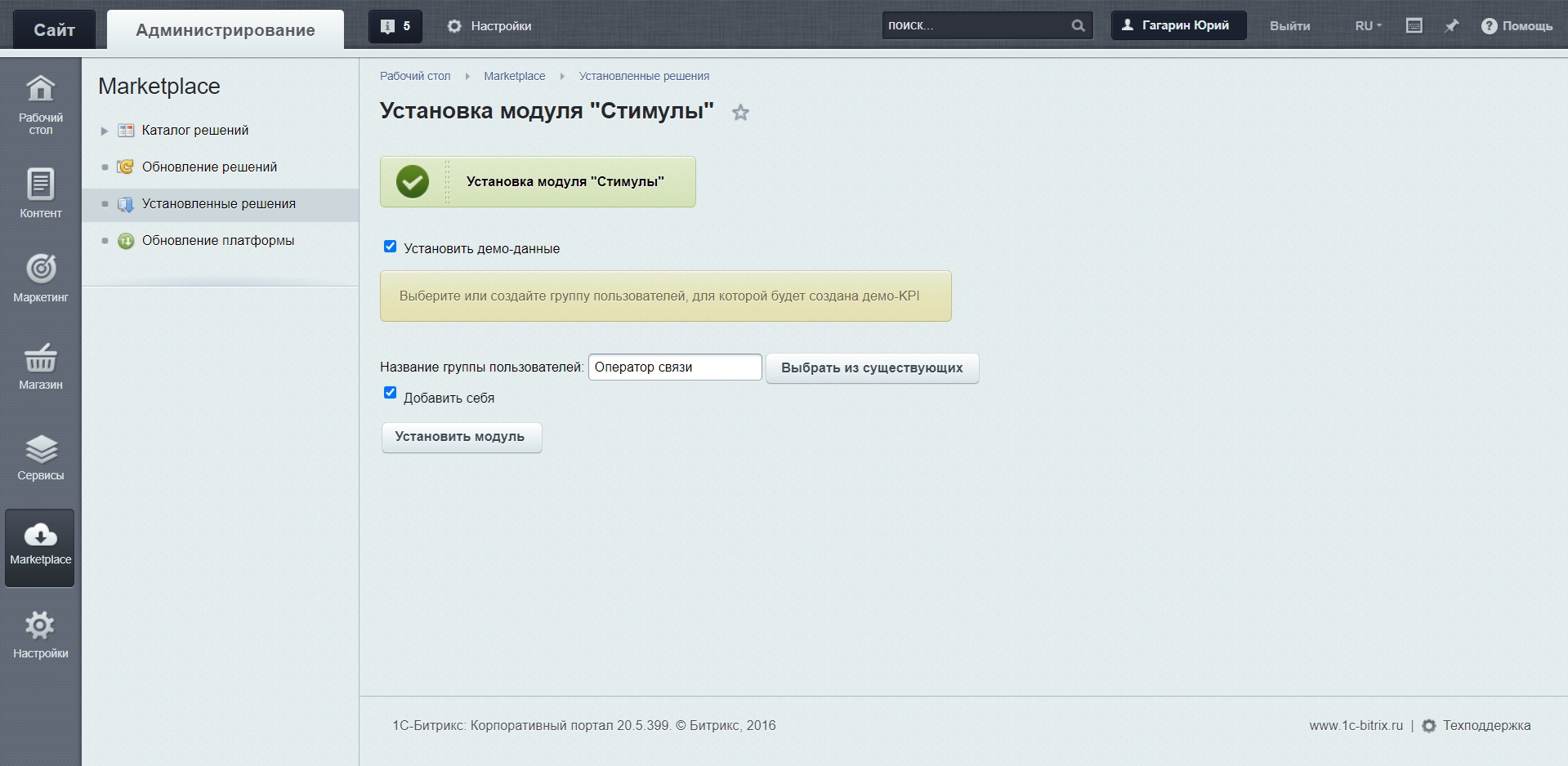
Рисунок 1 - Первый шаг установки модуля "Стимулы"
На втором шаге модуль устанавливается, при этом создаются:
- раздел в левом меню "Стимулы";
- страница настроек модуля в административной части портала;
- страница настроек импорта данных "Импорт персональных показателей" в подразделе "Сервисы" в административной части портала;
- группа "Модератор KPI", участники которой смогут модерировать KPI в разделе "Стимулы" совместно с администраторами портала;
- группа, которая создавалась для тестового KPI, если такое создание запрашивалось на первом шаге установки модуля.
- "Основное";
- "Ограничения";
- "Демо-режим";
- "Доступ".
- активировать/деактивировать модуль путем отметки/снятия галки с поля "Активность";
- задания учета времени работы сотрудника (вести можно как на портале, так и во внешних системах);
- задания цвета элементов pop-up-окна "Показатели KPI" на личной странице сотрудника компании;
- ограничения количества символов на ввод в названиях объектов KPI;
- выбора групп пользователей, которые не будут участвовать в расчетах KPI.
- [D] - закрыт;
- [R] - просмотр всех данных модуля;
- [W] - запись.
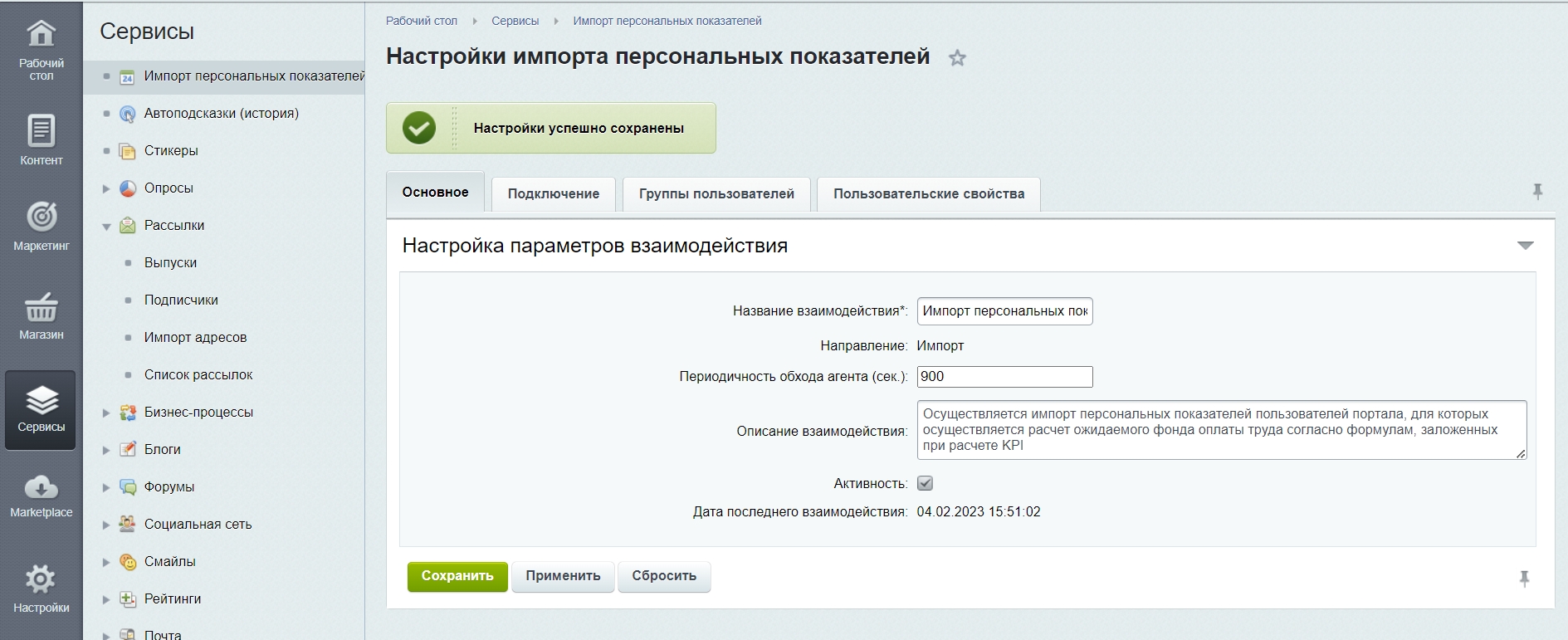 Рисунок 2 - Импорт персональных показателей. Вкладка "Основное"
После осуществления перехода пользователю будут доступны к заполнению вкладки с настройками:
Рисунок 2 - Импорт персональных показателей. Вкладка "Основное"
После осуществления перехода пользователю будут доступны к заполнению вкладки с настройками:
- "Основное";
- "Подключение";
- "Группы пользователей"; "Пользовательские свойства".
1.
[/TD][TD]«Название взаимодействия*»
[/TD][TD]Строка
[/TD][TD]Нет
[/TD][TD]Нет
[/TD][TD]Название взаимодействия. Например, "Импорт персональных показателей"
[/TD][/TR][TR][TD]2.
[/TD][TD]«Периодичность обхода агента, сек» [/TD][TD]Число[/TD][TD]Нет[/TD][TD]Нет[/TD][TD]Та периодичность, с которой данные из промежуточной базы будут поступать в БД Битрикс24. Например, "900"[/TD][/TR][TR][TD]3.
[/TD][TD]«Описание взаимодействия»
[/TD][TD]Текстовая область
[/TD][TD]Нет
[/TD][TD]Нет
[/TD][TD]Информация о взаимодействии
[/TD][/TR][TR][TD]4.
[/TD][TD]«Активность"
[/TD][TD]Чекбокс
[/TD][TD]Нет
[/TD][TD]Нет
[/TD][TD]Если поле отмечено галкой, взаимодействие активно. По умолчанию поле отмечено галкой
[/TD][/TR][/TABLE]Поля "Направление" и "Дата последнего взаимодействия" заполнены автоматически. Направления взаимодействия - "Импорт", а в поле "Дата последнего взаимодействия" указывается дата и время осуществленного последнего взаимодействия". Вкладка "Подключение" На рисунке 3 показан общий вид вкладки "Подключение".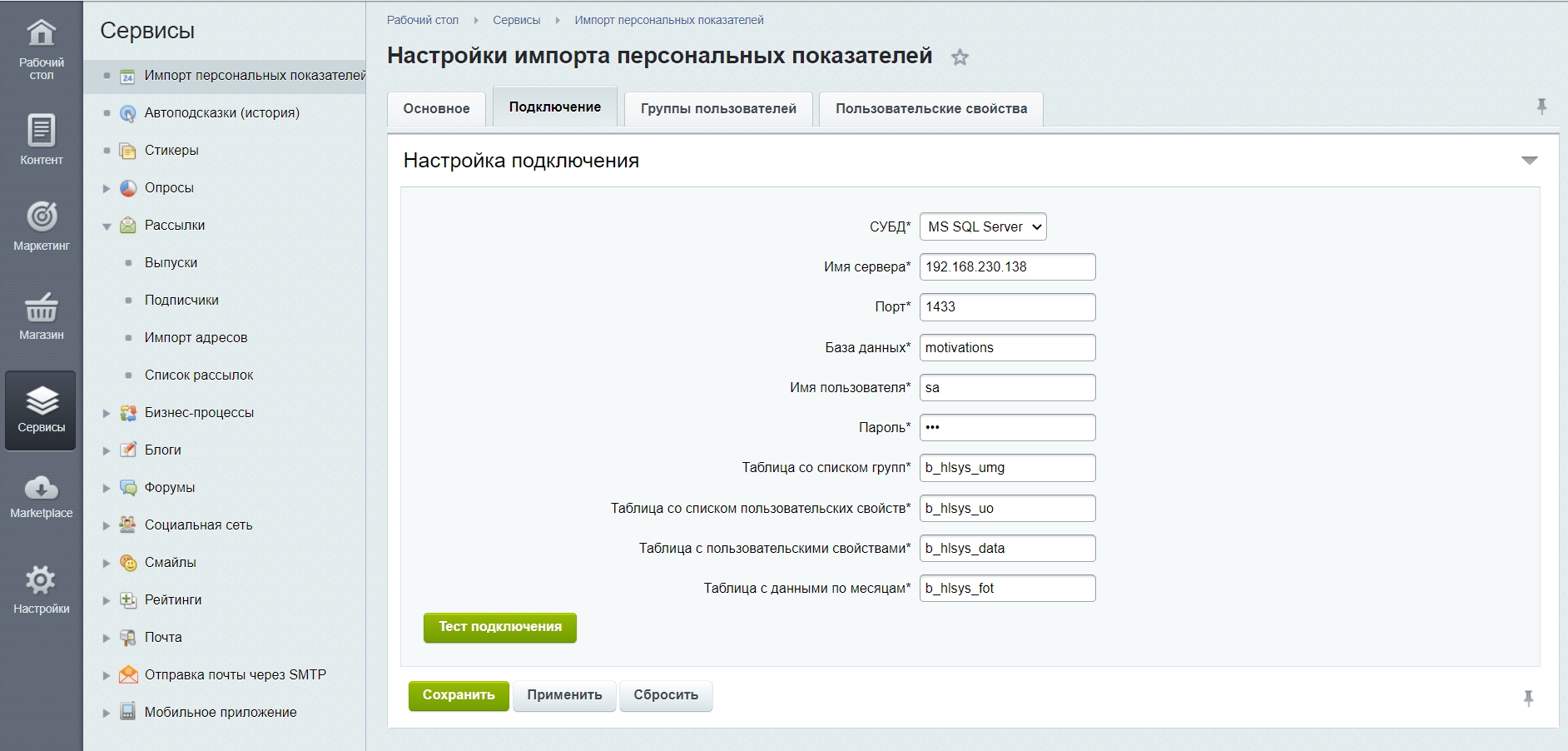 Рисунок 3 - Вкладка "Подключение"
В таблице 2 представлен перечень полей, выводимых для заполнения на вкладке "Подключение"
[CENTER]Таблица 2 - Список полей, выводимых для заполнения на вкладке «Подключение»[/CENTER][TABLE][TR][TD] [CENTER]№[/CENTER] [/TD][TD] [CENTER]Название[/CENTER] [/TD][TD] [CENTER]Тип[/CENTER] [/TD][TD] [CENTER]Обяз.[/CENTER] [/TD][TD] [CENTER]Множ.[/CENTER] [/TD][TD] [CENTER]Описание[/CENTER] [/TD][/TR][TR][TD]
Рисунок 3 - Вкладка "Подключение"
В таблице 2 представлен перечень полей, выводимых для заполнения на вкладке "Подключение"
[CENTER]Таблица 2 - Список полей, выводимых для заполнения на вкладке «Подключение»[/CENTER][TABLE][TR][TD] [CENTER]№[/CENTER] [/TD][TD] [CENTER]Название[/CENTER] [/TD][TD] [CENTER]Тип[/CENTER] [/TD][TD] [CENTER]Обяз.[/CENTER] [/TD][TD] [CENTER]Множ.[/CENTER] [/TD][TD] [CENTER]Описание[/CENTER] [/TD][/TR][TR][TD] 1.
[/TD][TD]«СУБД*»
[/TD][TD]Выпадающий список
[/TD][TD]Да
[/TD][TD]Нет
[/TD][TD]Тип СУБД, к которой осуществляется подключение. Например, "MS SQL Server". Также доступны MySQL и PostgreSQL
[/TD][/TR][TR][TD]2.
[/TD][TD]«Имя сервера*»
[/TD][TD]Строка
[/TD][TD]Да
[/TD][TD]Нет
[/TD][TD]IP-адрес сервера
[/TD][/TR][TR][TD]3.
[/TD][TD]«Порт*»
[/TD][TD]Строка
[/TD][TD]Да
[/TD][TD]Нет
[/TD][TD]Порт подключения
[/TD][/TR][TR][TD]4.
[/TD][TD]«База данных*»
[/TD][TD]Строка
[/TD][TD]Да
[/TD][TD]Нет
[/TD][TD]Название базы данных
[/TD][/TR][TR][TD]5.
[/TD][TD]«Имя пользователя*»
[/TD][TD]Строка
[/TD][TD]Да
[/TD][TD]Нет
[/TD][TD]Логин пользователя
[/TD][/TR][TR][TD]6.
[/TD][TD]«Пароль*»
[/TD][TD]Строка
[/TD][TD]Да
[/TD][TD]Нет
[/TD][TD]Пароль пользователя, отображается при вводе в зашифрованном виде
[/TD][/TR][TR][TD]7.
[/TD][TD]«Таблица со списком групп*»
[/TD][TD]Строка
[/TD][TD]Да
[/TD][TD]Нет
[/TD][TD]Таблица во внешней БД, в которой представлен перечень групп, для которых будут строиться KPI
[/TD][/TR][TR][TD]8.
[/TD][TD]«Таблица со списком пользовательских свойств*»
[/TD][TD]Строка
[/TD][TD]Да
[/TD][TD]Нет
[/TD][TD]Таблица во внешней БД, в которой представлен перечень пользовательских свойств
[/TD][/TR][TR][TD]9.
[/TD][TD]«Таблица с пользовательскими свойствами*»
[/TD][TD]Строка[/TD][TD]
Да
[/TD][TD]Нет
[/TD][TD]Таблица со значениями пользовательских свойств. Уникальность определяется id записи и e-mail-ом пользователя
[/TD][/TR][TR][TD]10.
[/TD][TD]«Таблица с данными по месяцам*»
[/TD][TD]Строка
[/TD][TD]Да
[/TD][TD]Нет
[/TD][TD]Таблица со значениями фонда оплаты труда пользователя за последние 12 месяцев работы. Уникальность определяется id записи и e-mail-ом пользователя
[/TD][/TR][/TABLE]Если все данные введены верно и сохранены, по клику на кнопку "Тест подключения" возле этой кнопки отобразится сообщение "Тест пройден успешно". В противном случае - "Тест провален". Вкладка "Группы пользователей" На рисунке 4 представлена вкладка "Группы пользователей".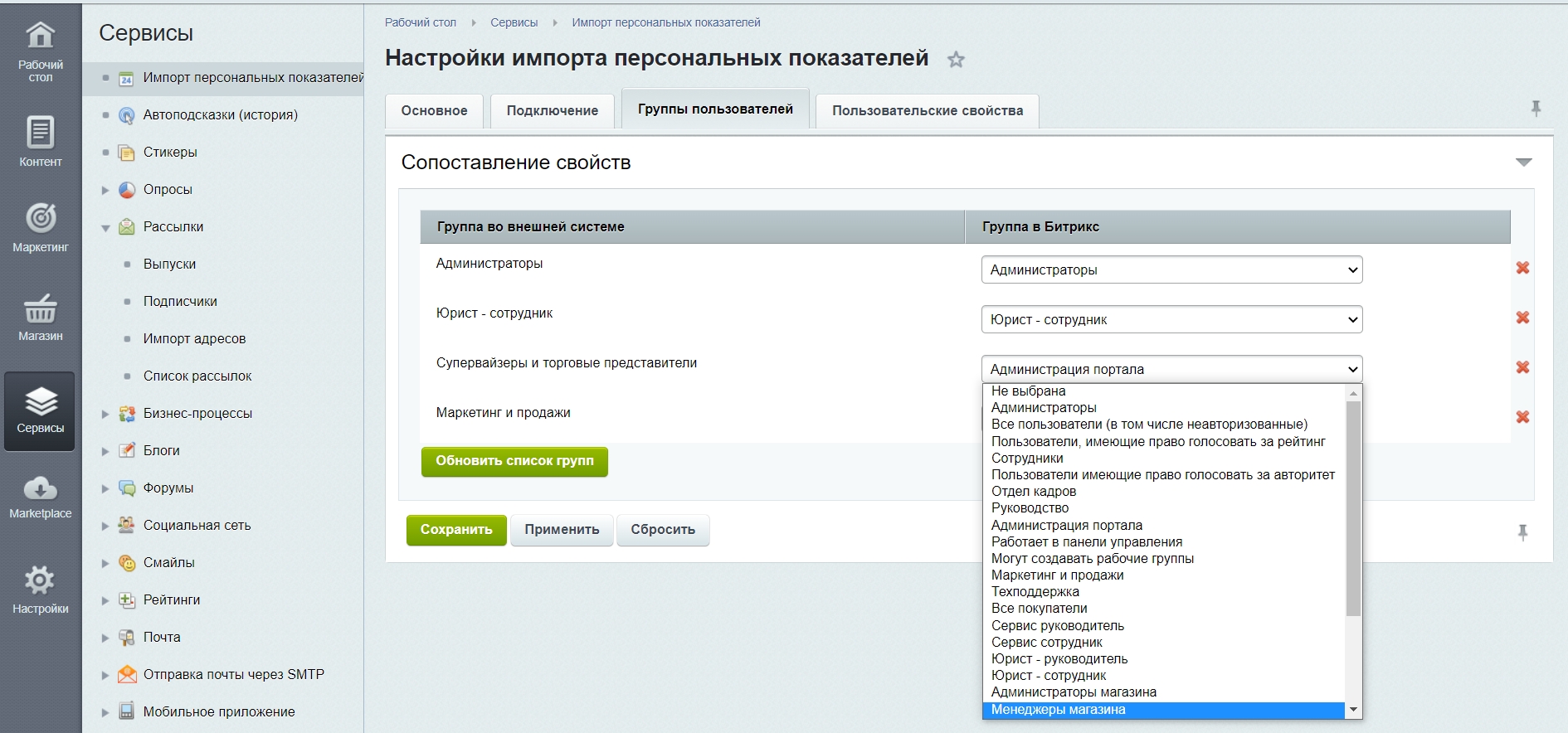 Рисунок 4 - Вкладка "Группы пользователей"
На странице необходимо сопоставить все найденные в смежной БД группы пользователей с группами в Битрикс24. Если по какой-то причине не все группы подтянулись, необходимо кликнуть по кнопке "Обновить список групп". По клику страница будет обновлена, а новые группы появятся на странице.
Вкладка "Пользовательские свойства"
На рисунке 5 представлена вкладка "Пользовательские свойства".
Рисунок 4 - Вкладка "Группы пользователей"
На странице необходимо сопоставить все найденные в смежной БД группы пользователей с группами в Битрикс24. Если по какой-то причине не все группы подтянулись, необходимо кликнуть по кнопке "Обновить список групп". По клику страница будет обновлена, а новые группы появятся на странице.
Вкладка "Пользовательские свойства"
На рисунке 5 представлена вкладка "Пользовательские свойства".
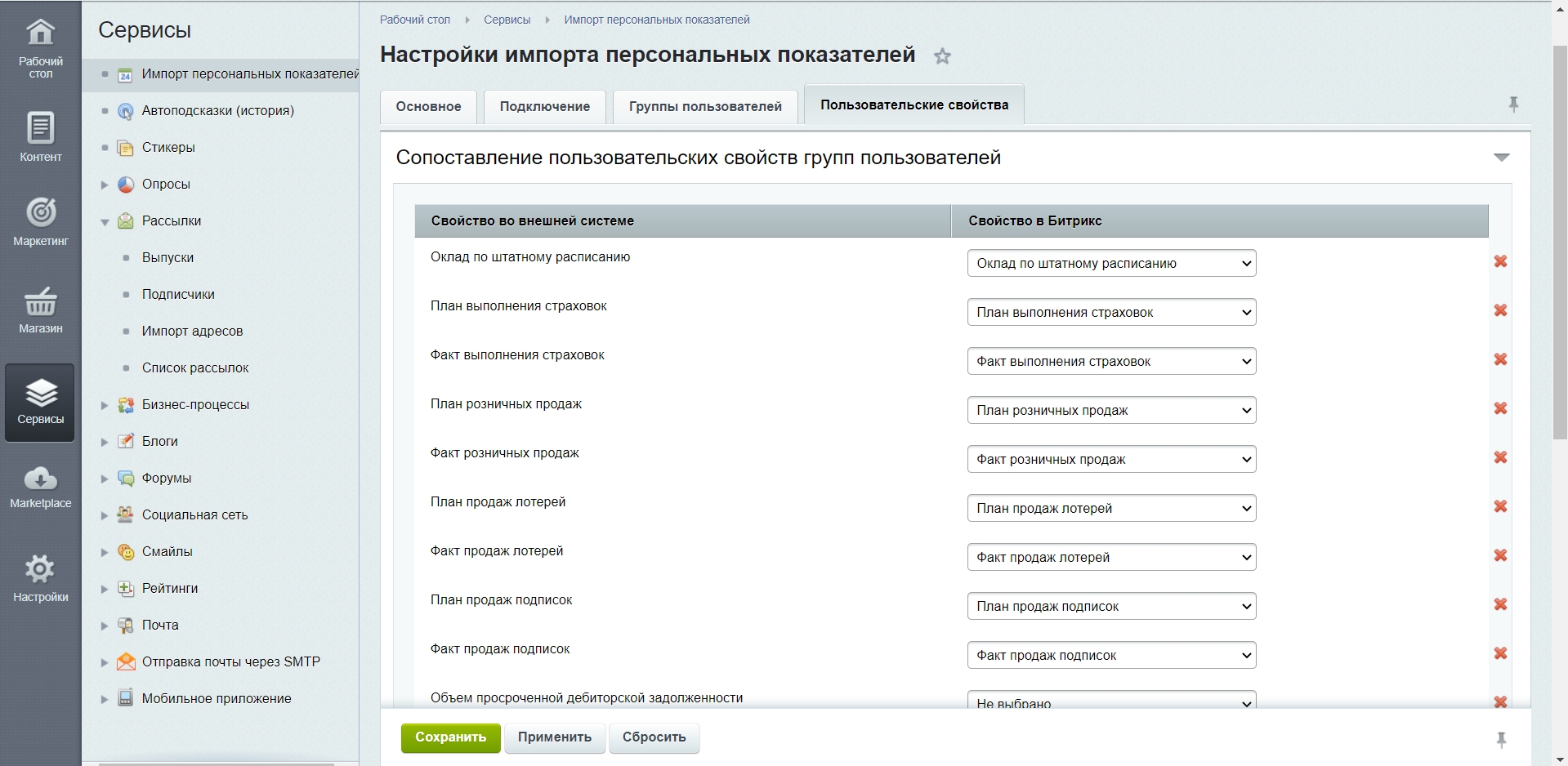 Рисунок 5 - Вкладка "Пользовательские свойства"
На странице необходимо сопоставить все найденные в смежной БД группы пользовательскими свойствами с пользовательскими свойствами, заведенными в разделе "Пользовательские свойства" раздела "Стимулы" в публичной части портала Битрикс24. Если по какой-то причине не все пользовательские свойства подтянулись, необходимо кликнуть по кнопке "Обновить список свойств". По клику страница будет обновлена, а новые пользовательские свойства появятся на странице.
Логирование событий
Реализовано логирование событий в журнал событий Битрикс, который находится в административной части портала по пути:
Настройки->Инструменты->Журнал событий
В журнал событий заносится информация о событиях, связанных с изменением настроек импорта персональных показателей, а также информация для каких пользователей был осуществлен импорт персональных показателей из внешней БД.
Рисунок 5 - Вкладка "Пользовательские свойства"
На странице необходимо сопоставить все найденные в смежной БД группы пользовательскими свойствами с пользовательскими свойствами, заведенными в разделе "Пользовательские свойства" раздела "Стимулы" в публичной части портала Битрикс24. Если по какой-то причине не все пользовательские свойства подтянулись, необходимо кликнуть по кнопке "Обновить список свойств". По клику страница будет обновлена, а новые пользовательские свойства появятся на странице.
Логирование событий
Реализовано логирование событий в журнал событий Битрикс, который находится в административной части портала по пути:
Настройки->Инструменты->Журнал событий
В журнал событий заносится информация о событиях, связанных с изменением настроек импорта персональных показателей, а также информация для каких пользователей был осуществлен импорт персональных показателей из внешней БД.
Мы предлагаем два безопасных способа оплаты, чтобы вы могли выбрать наиболее удобный для вашей компании или личного пользования.
1. Онлайн-оплата банковской картой (Интернет-эквайринг)
- Мгновенное списание средств.
- Принимаются карты Visa, MasterCard, МИР.
- Платеж защищен современными протоколами шифрования (3-D Secure). Данные вашей карты не хранятся на нашем сервере и не передаются третьим лицам.
- После успешного списания лицензия будет выпущена в срок до 24 часов и отправлена на указанную вами электронную почту (или поступит в Личный кабинет).
2. Оплата по безналичному расчету (по счету)
- Идеальный вариант для юридических лиц и бюджетных организаций.
- Мы выставим официальный счет на оплату с выделенным НДС (или без, в зависимости от вашей системы налогообложения).
- Срок оплаты по счету — 3 рабочих дня.
- После поступления средств на наш расчетный счет мы подготовим для вас полный пакет закрывающих документов (Акт, УПД или ТОРГ-12) и направим их электронно или курьером.
Не готовы платить сразу? Купите лицензию в рассрочку!
Теперь дорогие программные продукты доступны без удара по бюджету. Мы подключили оплату через Т-Банк — вы можете оформить покупку частями, без лишних справок и походов в банк.
Два варианта на выбор:
- Рассрочка — вы платите только стоимость товара, без процентов. Мы берём комиссию банка на себя.
- Кредит — если вам нужен более длительный срок или меньший ежемесячный платёж, банк начислит проценты, но вы сами выбираете удобный график.
Как это работает?
- Оформляете заказ на сумму от 3 000 ₽.
- На странице оплаты выбираете «Купить в кредит / рассрочку от Т-Банка».
- Заполняете короткую анкету — банк принимает решение за пару минут.
- После одобрения мы сразу высылаем лицензионный ключ на вашу почту, а вы спокойно вносите платежи по графику.
По статистике, оплата частями повышает продажи на 40% — и это логично, ведь вы получаете нужный софт сегодня, а платите постепенно.
Сумма покупки — от 3 000 до 500 000 ₽. Окончательный процент, срок и размер переплаты (если она есть) банк покажет до подписания договора.

Отзывы 6 отзывов