
Расширение модуля Бизнес-процессы

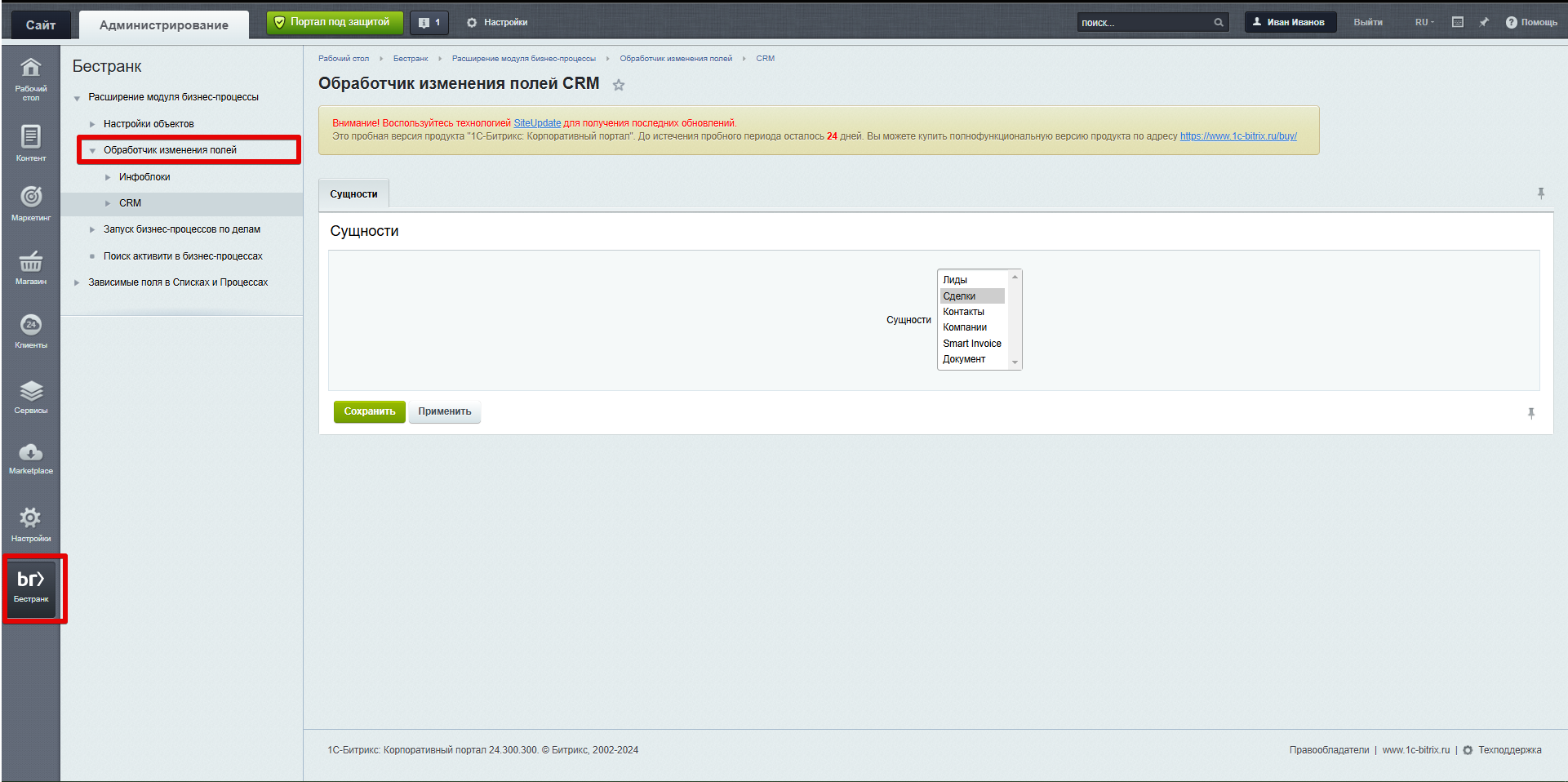 Затем нужно выбрать, с какими сущностями будет работать обработчик изменения полей
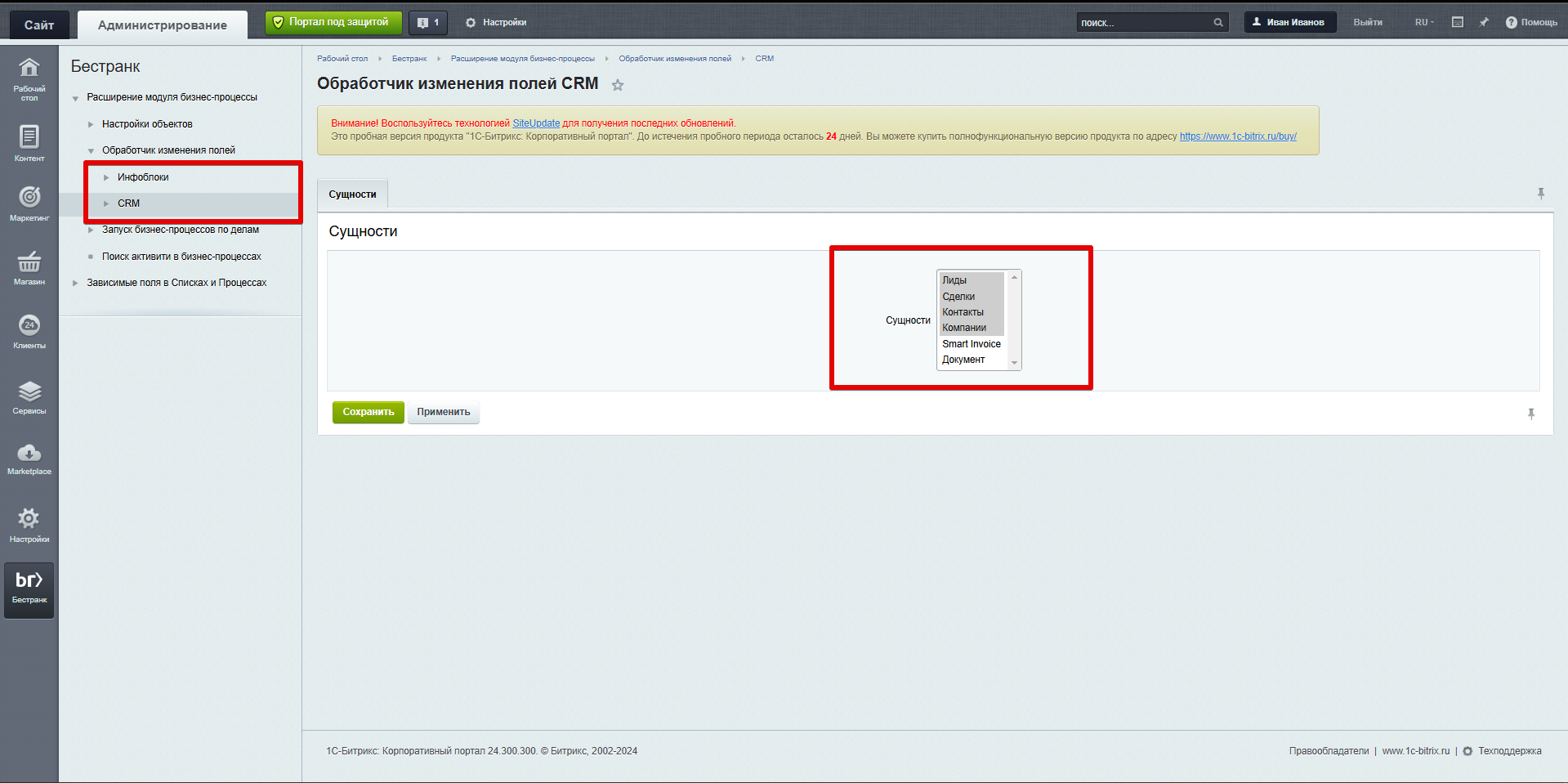 После нажатия кнопки "Применить" выбранные сущности появятся в левом меню в соответствующей вкладке
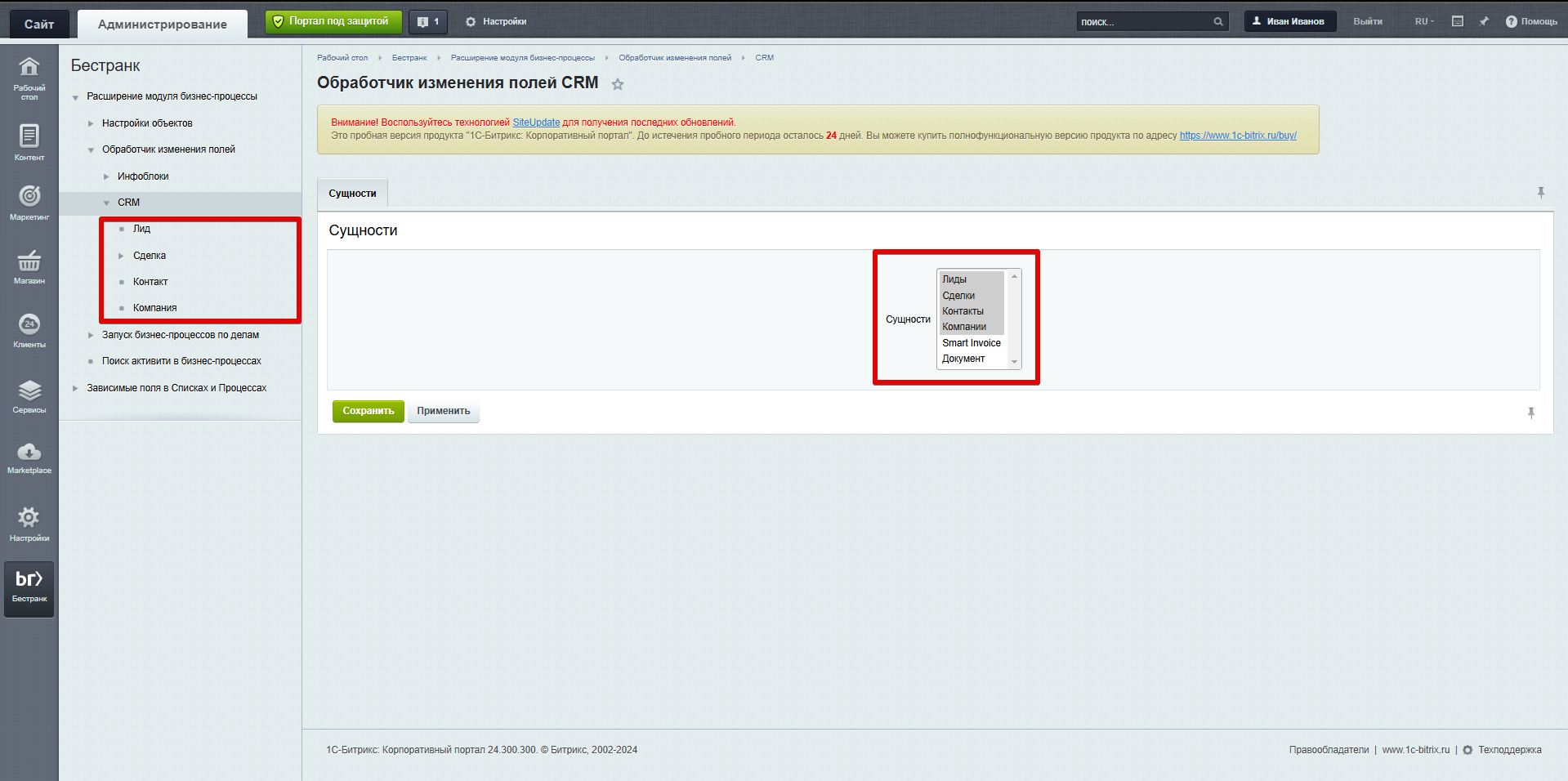 Затем в вкладке нужной сущности необходимо создать профиль настроек. Созданный профиль также появится в меню слева. Для продолжения настройки нужно открыть профиль
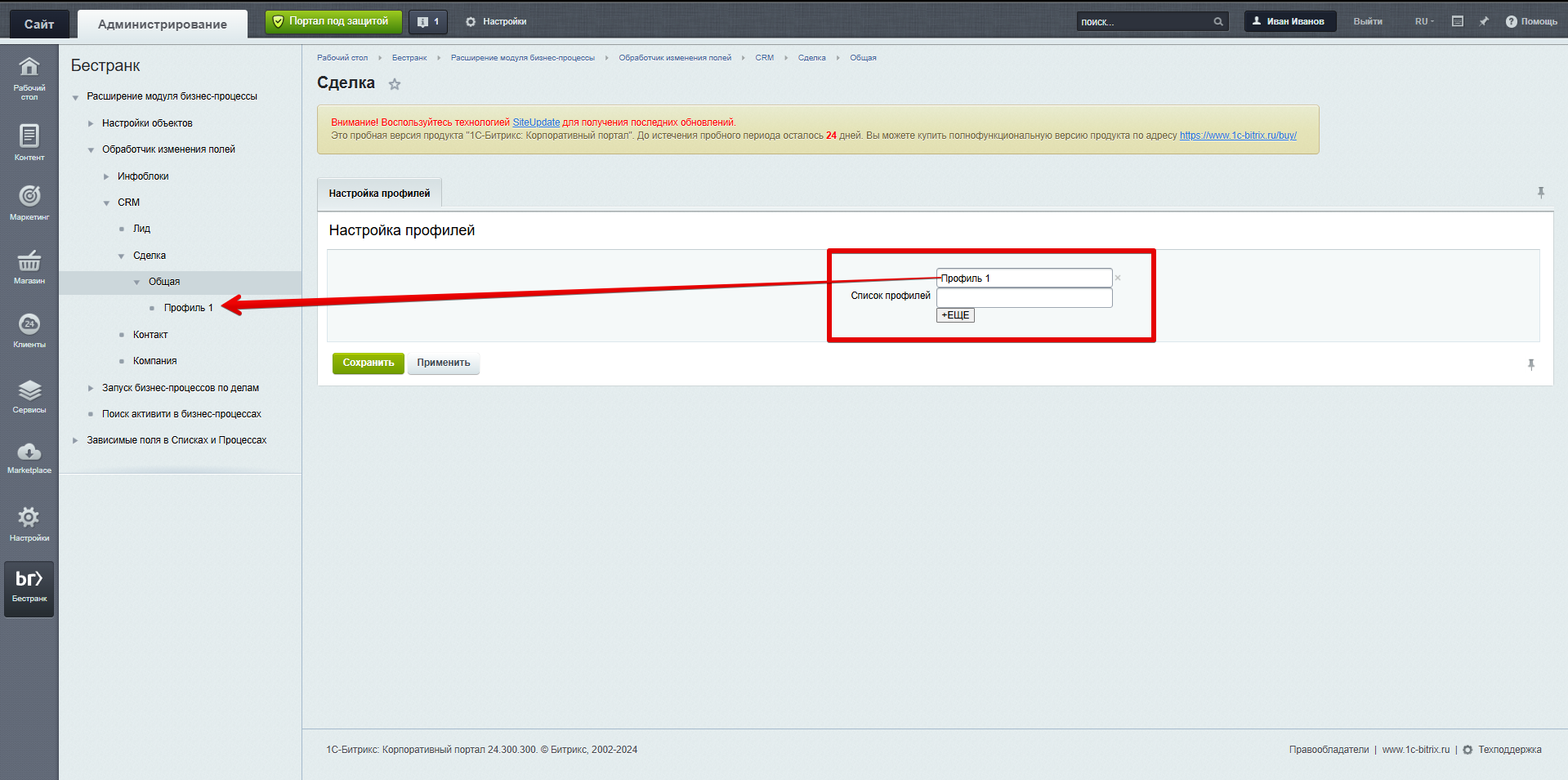 Вкладка "Настройка профиля"
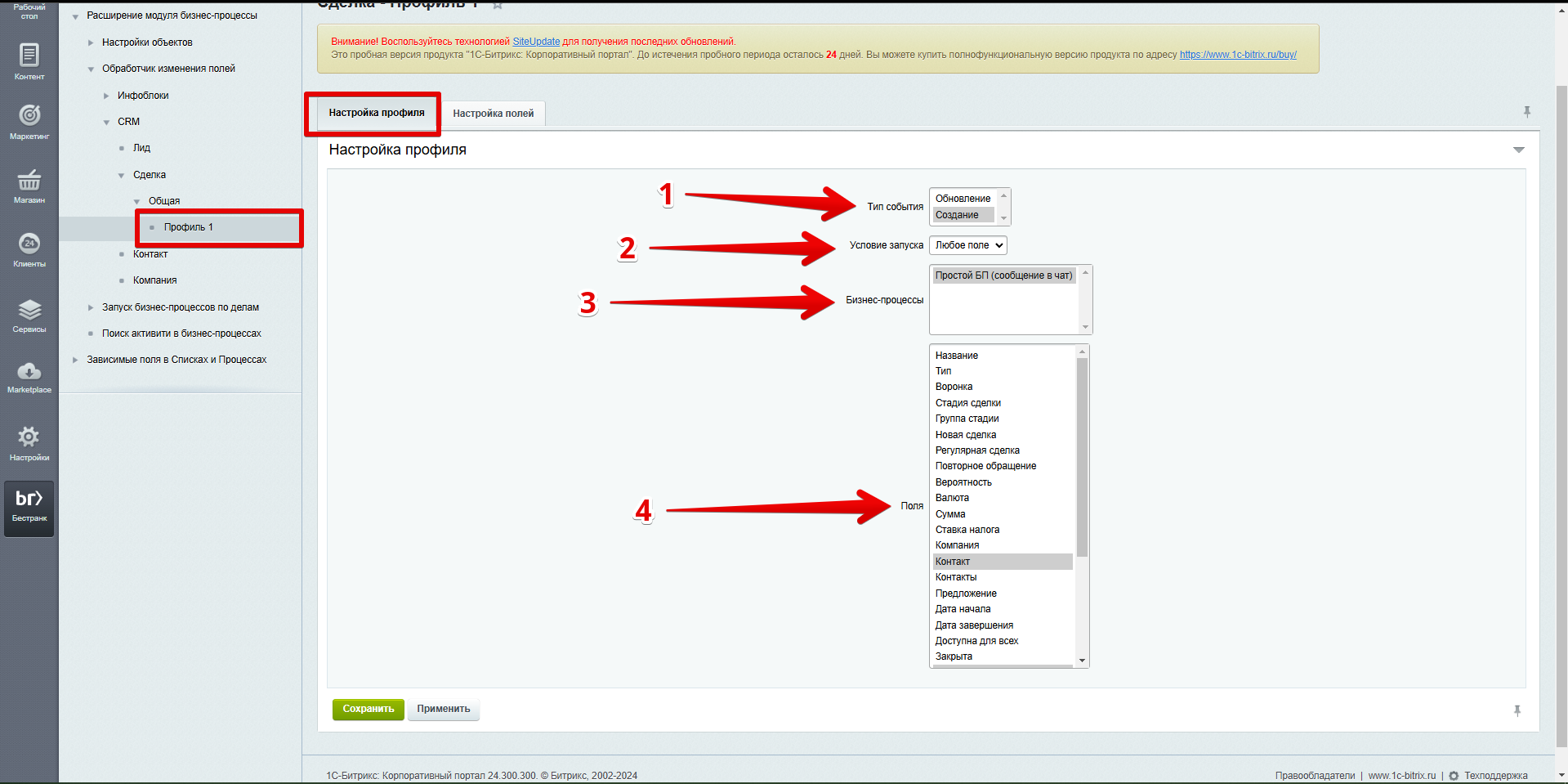 1. Тип события
На выбор доступно 2 опции: обновление и создание. От выбора зависит, будут настройки срабатывать при создании и/или при изменении элемента
2. Условие запуска
На выбор доступно 2 опции: любое поле и все поля.
"Все поля" - бизнес-процесс запустится только при изменении всех выбранных полей
"Любое поле" - бизнес-процесс запустится при изменении любого из выбранных полей
3. Бизнес-процессы
Выбор, какие шаблоны БП будут запускаться при изменении полей
4. Поля
Выбор полей, при изменении которых будут запускаться бизнес-процессы
Вкладка "Передача полей в параметры" (доступна только при настройке типа события "обновление")
1. Тип события
На выбор доступно 2 опции: обновление и создание. От выбора зависит, будут настройки срабатывать при создании и/или при изменении элемента
2. Условие запуска
На выбор доступно 2 опции: любое поле и все поля.
"Все поля" - бизнес-процесс запустится только при изменении всех выбранных полей
"Любое поле" - бизнес-процесс запустится при изменении любого из выбранных полей
3. Бизнес-процессы
Выбор, какие шаблоны БП будут запускаться при изменении полей
4. Поля
Выбор полей, при изменении которых будут запускаться бизнес-процессы
Вкладка "Передача полей в параметры" (доступна только при настройке типа события "обновление")
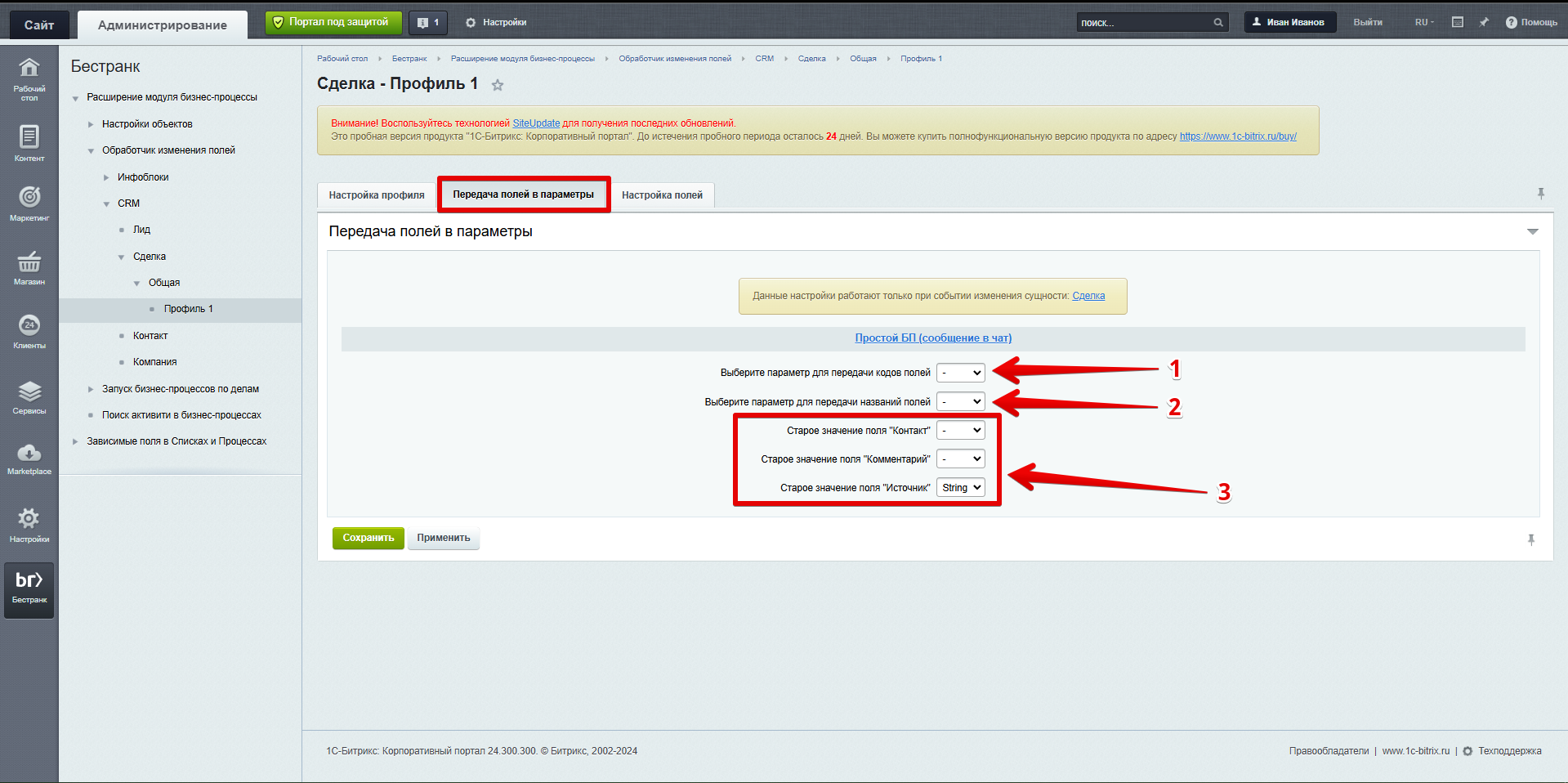 1. Параметр БП, в который будут передаваться коды полей (для выбора доступны только множественные параметры)
2. Параметр БП, в который будут передаваться названия полей (для выбора доступны только множественные параметры)
3. Выбор параметров БП, в которые будут передаваться старые значения полей (отображаются выбранные поля из вкладки "настройка профиля").
Например, в поле "Источник" было значение "Выставка". Затем пользователь изменил значение на любое другое. В выбранный в данной настройке параметр запущенного бизнес-процесса попадет старое значение поля "Источник", то есть, "Выставка"
Вкладка "Настройка полей" (доступна только при настройке типа события "создание")
1. Параметр БП, в который будут передаваться коды полей (для выбора доступны только множественные параметры)
2. Параметр БП, в который будут передаваться названия полей (для выбора доступны только множественные параметры)
3. Выбор параметров БП, в которые будут передаваться старые значения полей (отображаются выбранные поля из вкладки "настройка профиля").
Например, в поле "Источник" было значение "Выставка". Затем пользователь изменил значение на любое другое. В выбранный в данной настройке параметр запущенного бизнес-процесса попадет старое значение поля "Источник", то есть, "Выставка"
Вкладка "Настройка полей" (доступна только при настройке типа события "создание")
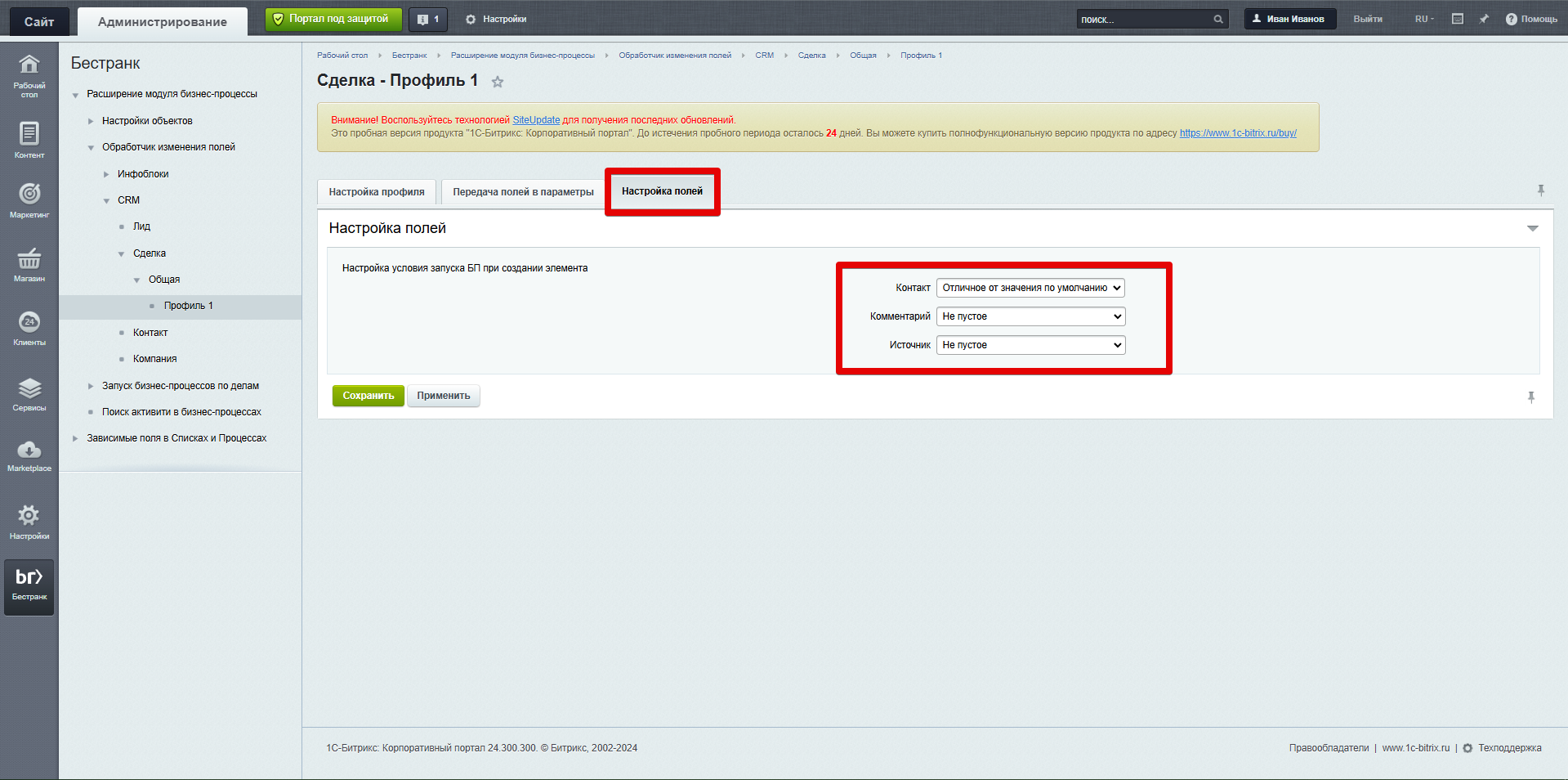 Здесь можно настроить условие, по которому будет отрабатывать запуск БП при создании элемента. Можно задать одно из двух условий для каждого из выбранных во вкладке "настройка профиля" поля.
Отличное от значения по умолчанию
Бизнес-процесс при создании элемента будет запущен, только если значение в поле отличается от того, что задано по умолчанию
Не пустое
Бизнес-процесс при создании элемента будет запущен всегда, когда поле не пустое
Запуск бизнес-процессов по делам
Важно: для корректной работы этого блока настроек модуля с шаблонами БП, необходимо в настройках шаблонов в отключить автозапуск (и на создание, и на изменение)
Чтобы настроить запуск бизнес-процессов в зависимости от изменения/создания дел, необходимо перейти во вкладку "Бестранк" -> "Расширение модуля бизнес-процессы" -> "Запуск бизнес-процессов по делам"
Здесь можно настроить условие, по которому будет отрабатывать запуск БП при создании элемента. Можно задать одно из двух условий для каждого из выбранных во вкладке "настройка профиля" поля.
Отличное от значения по умолчанию
Бизнес-процесс при создании элемента будет запущен, только если значение в поле отличается от того, что задано по умолчанию
Не пустое
Бизнес-процесс при создании элемента будет запущен всегда, когда поле не пустое
Запуск бизнес-процессов по делам
Важно: для корректной работы этого блока настроек модуля с шаблонами БП, необходимо в настройках шаблонов в отключить автозапуск (и на создание, и на изменение)
Чтобы настроить запуск бизнес-процессов в зависимости от изменения/создания дел, необходимо перейти во вкладку "Бестранк" -> "Расширение модуля бизнес-процессы" -> "Запуск бизнес-процессов по делам"
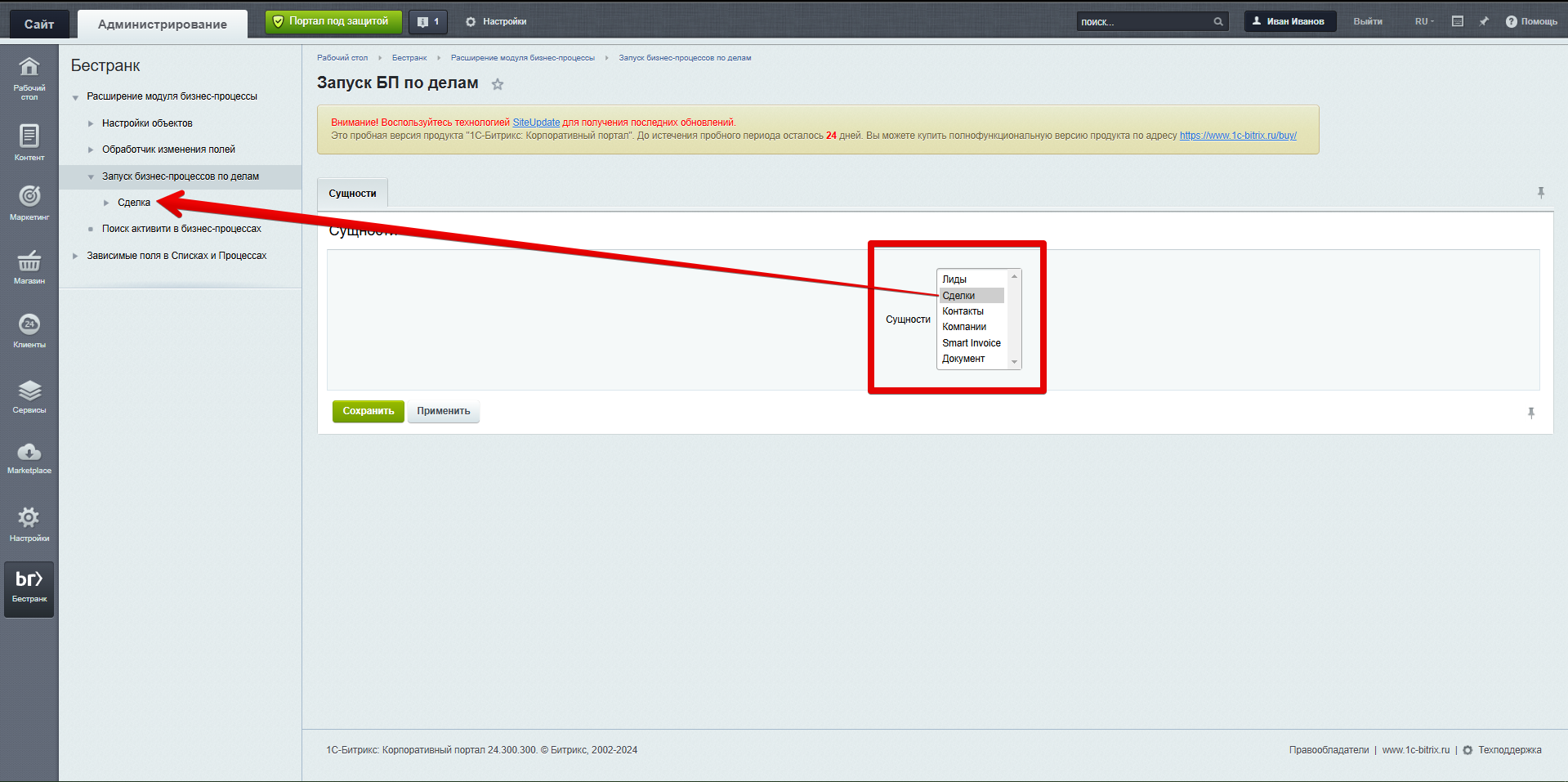
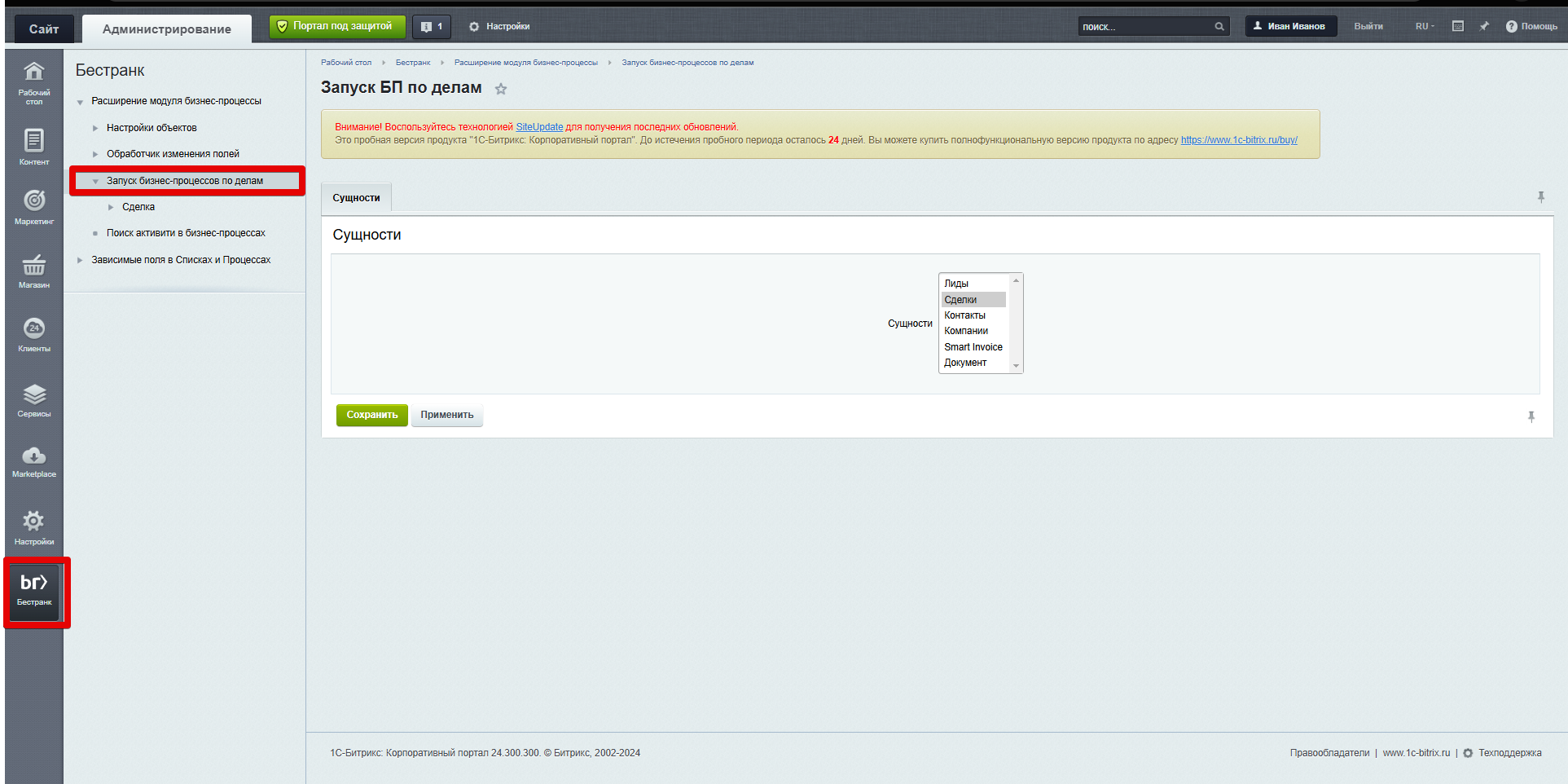 Необходимо выбрать сущности CRM, для которых будет активен запуск бизнес-процессов по делам. Выбранные сущности после нажатия кнопки "Применить" отобразятся в соответствующей вкладке в левом меню. Для продолжения настроек нужно перейти в появившийся пункт
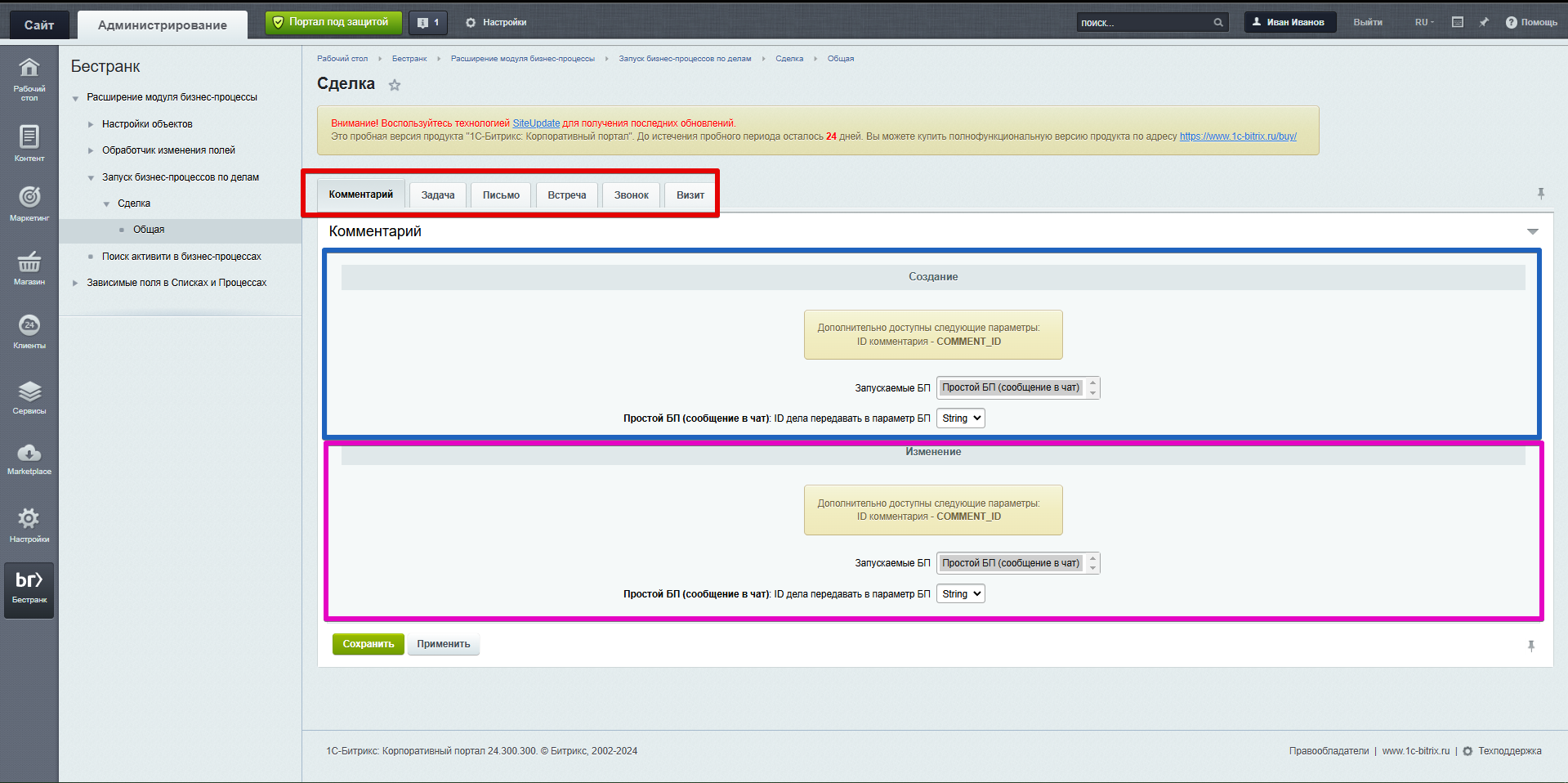 Во вкладках сверху (красный цвет на скриншоте) нужно выбрать дело, для которого будут заданы настройки
Настройки можно задать отдельно для создания дела (синий цвет на скриншоте) и для изменения дела (фиолетовый цвет на скриншоте)
Список доступных настроек идентичен как для создания, так и для изменения дела
Во вкладках сверху (красный цвет на скриншоте) нужно выбрать дело, для которого будут заданы настройки
Настройки можно задать отдельно для создания дела (синий цвет на скриншоте) и для изменения дела (фиолетовый цвет на скриншоте)
Список доступных настроек идентичен как для создания, так и для изменения дела
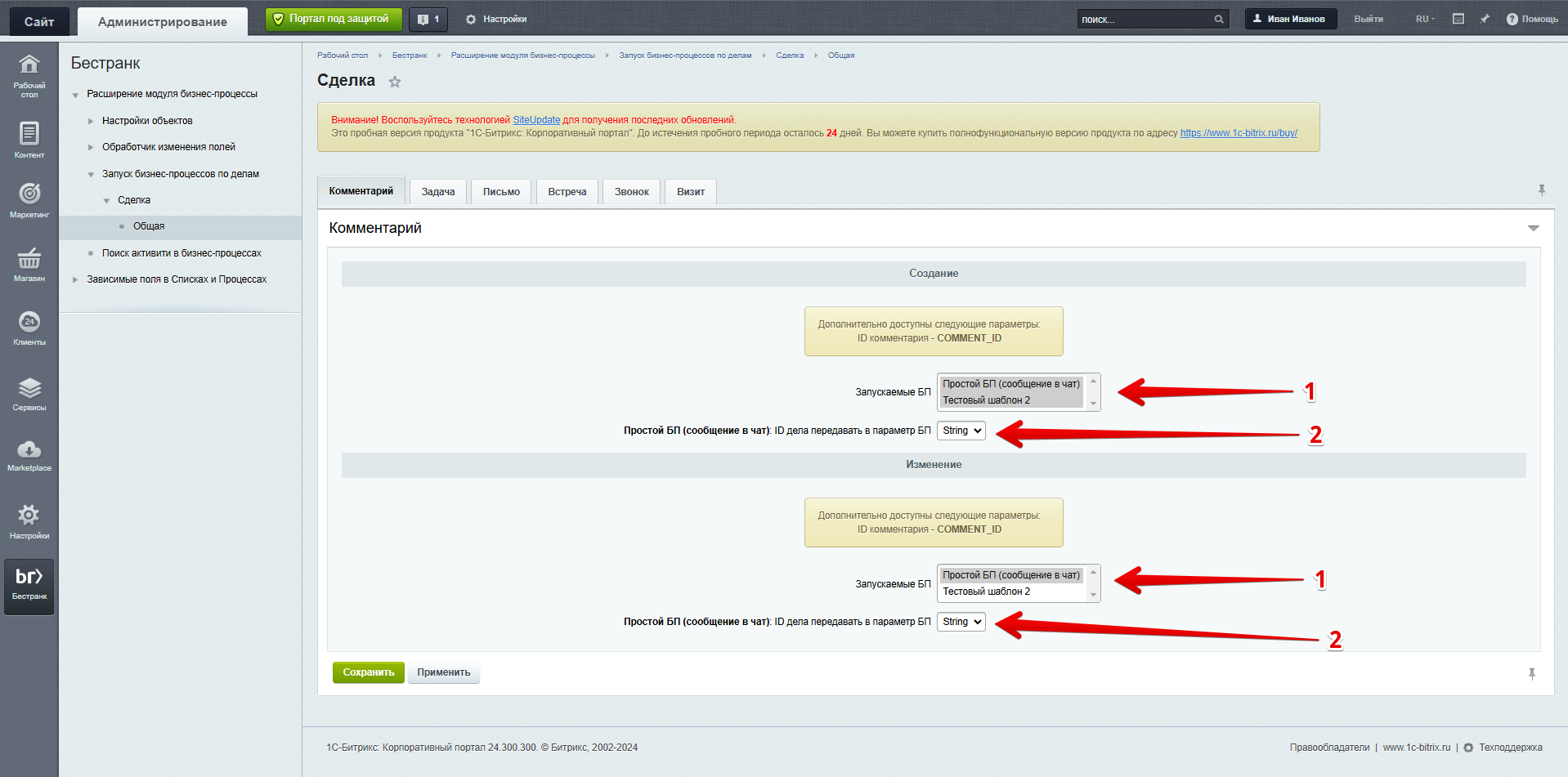 1. Выбор запускаемых бизнес-процессов (можно выбрать несколько шаблонов с помощью клавиши ctrl, или зажав кнопку мыши)
2. Выбор параметра, в который попадет ID измененного/созданного дела (при желании, можно не выбирать никакой параметр)
Поиск шаблонов бизнес-процессов
Для того, чтобы перейти к поиску шаблонов бизнес-процессов, необходимо открыть соответствующую страницу в настройках модуля:
1. Выбор запускаемых бизнес-процессов (можно выбрать несколько шаблонов с помощью клавиши ctrl, или зажав кнопку мыши)
2. Выбор параметра, в который попадет ID измененного/созданного дела (при желании, можно не выбирать никакой параметр)
Поиск шаблонов бизнес-процессов
Для того, чтобы перейти к поиску шаблонов бизнес-процессов, необходимо открыть соответствующую страницу в настройках модуля:
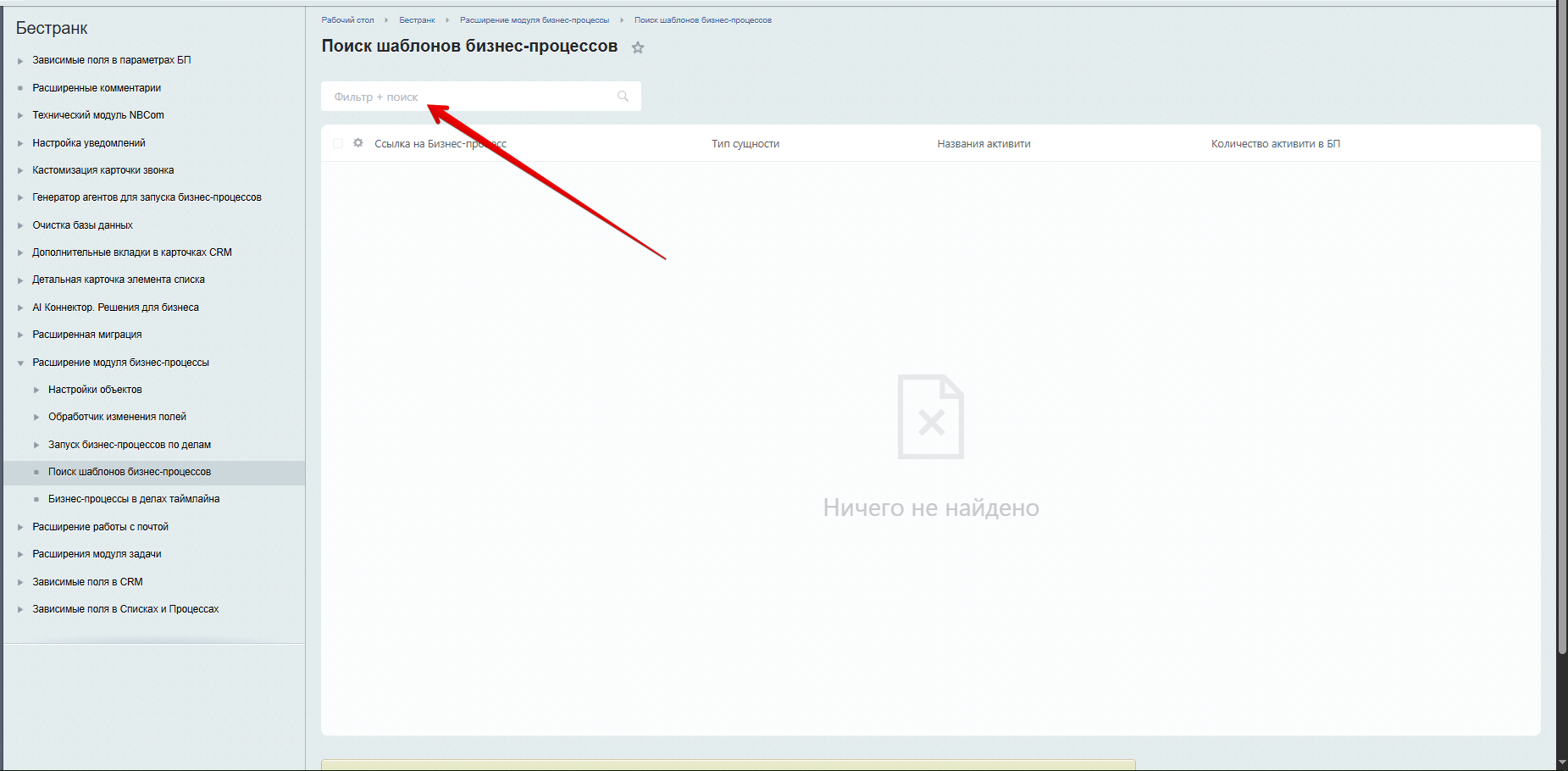
 Для того, чтобы настроить фильтр, по которому будут найдены шаблоны бизнес-процессов, необходимо кликнуть на "Фильтр + поиск":
 Поиск по активити
Чтобы получить шаблоны бизнес-процессов, в которых есть нужное активити, выберите активити во вкладке "Название активити". После этого кликните "Найти"
Поиск по активити
Чтобы получить шаблоны бизнес-процессов, в которых есть нужное активити, выберите активити во вкладке "Название активити". После этого кликните "Найти"
 После этого будет доступен список всех бизнес-процессов, в которых содержится выбранное активити:
 1. Здесь можно настроить поля, которые будут отображаться в списке
2. Кликабельная ссылка на шаблон бизнес-процесса
3. Кликабельная ссылка на сущность, на которой настроен шаблон бизнес-процесса
4. Названия активити в шаблоне БП, тоже кликабельные (ссылка ведет на шаблон бизнес-процесса)
5. Количество искомых активити в шаблоне бизнес-процесса
Поиск по глобальным константам/переменным
Чтобы получить шаблоны бизнес-процессов, в которых есть нужная глобальная константа/переменная, выберите глобальную константу/переменную во вкладке "Название глобальной константы" или "Название глобальной переменной". После этого кликните "Найти"
1. Здесь можно настроить поля, которые будут отображаться в списке
2. Кликабельная ссылка на шаблон бизнес-процесса
3. Кликабельная ссылка на сущность, на которой настроен шаблон бизнес-процесса
4. Названия активити в шаблоне БП, тоже кликабельные (ссылка ведет на шаблон бизнес-процесса)
5. Количество искомых активити в шаблоне бизнес-процесса
Поиск по глобальным константам/переменным
Чтобы получить шаблоны бизнес-процессов, в которых есть нужная глобальная константа/переменная, выберите глобальную константу/переменную во вкладке "Название глобальной константы" или "Название глобальной переменной". После этого кликните "Найти"
 После этого будет доступен список всех бизнес-процессов, в которых содержится выбранная глобальная константа/переменная:
 1. Здесь можно настроить поля, которые будут отображаться в списке
2. Кликабельная ссылка на шаблон бизнес-процесса
3. Кликабельная ссылка на сущность, на которой настроен шаблон бизнес-процесса
4. Названия активити, в которых используется искомая глобальная константа/переменная
5. Количество активити с искомой глобальной константой/переменной в шаблоне БП
Примечание:
Если настроить фильтр одновременно и по активити, и по глобальной константе/переменной, то будут отобраны только шаблоны бизнес-процессов, в которых есть искомое активити + в этом активити используется искомая глобальная константа/переменная:
1. Здесь можно настроить поля, которые будут отображаться в списке
2. Кликабельная ссылка на шаблон бизнес-процесса
3. Кликабельная ссылка на сущность, на которой настроен шаблон бизнес-процесса
4. Названия активити, в которых используется искомая глобальная константа/переменная
5. Количество активити с искомой глобальной константой/переменной в шаблоне БП
Примечание:
Если настроить фильтр одновременно и по активити, и по глобальной константе/переменной, то будут отобраны только шаблоны бизнес-процессов, в которых есть искомое активити + в этом активити используется искомая глобальная константа/переменная:

 Бизнес-процессы в делах таймлайна
Для того, чтобы настроить правила, по которым бизнес-процессы будут отображаться в контекстном меню дел в таймлайне элементов CRM, необходимо перейти на соответствующую страницу в настройках модуля:
Бизнес-процессы в делах таймлайна
Для того, чтобы настроить правила, по которым бизнес-процессы будут отображаться в контекстном меню дел в таймлайне элементов CRM, необходимо перейти на соответствующую страницу в настройках модуля:
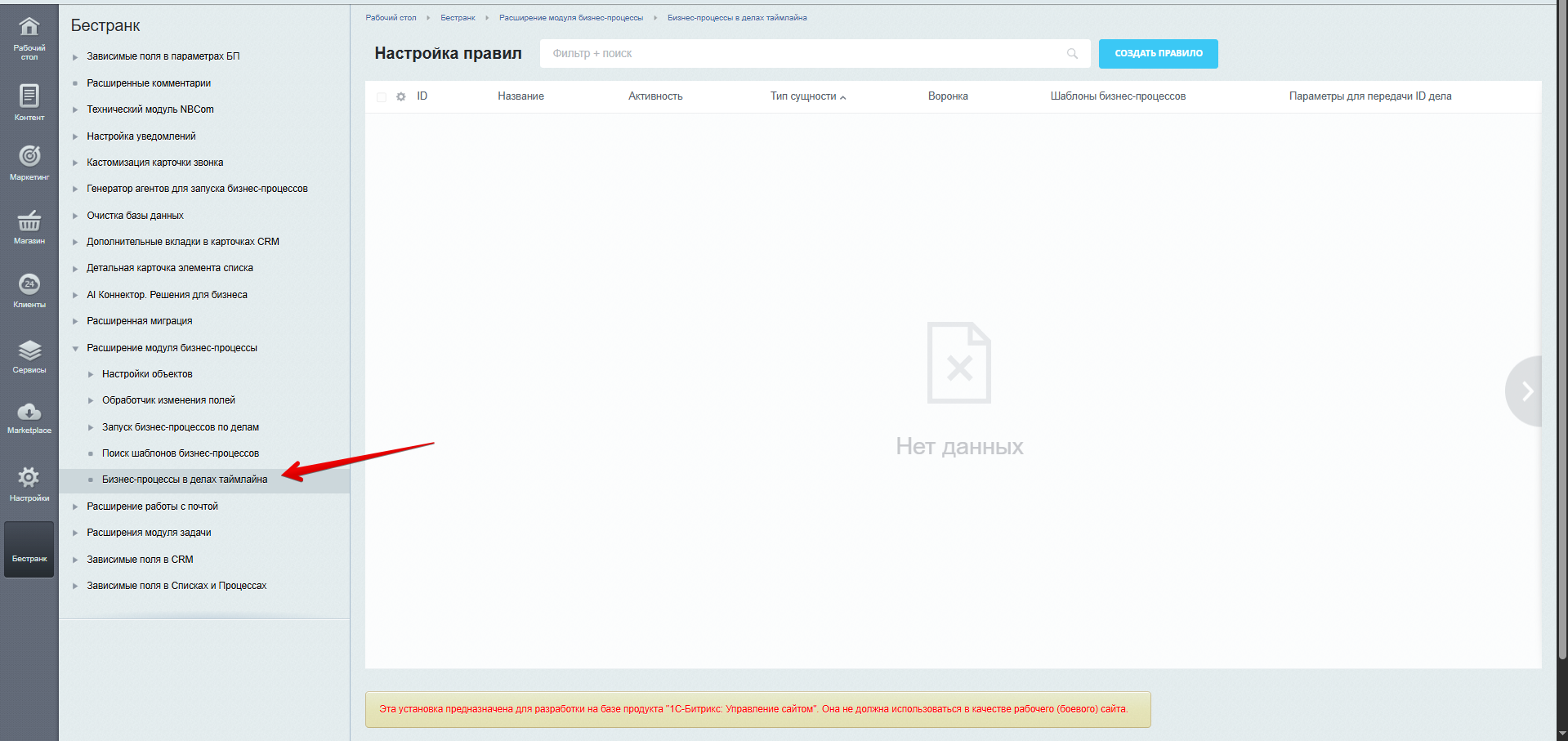 Перейдем в окно создания правила:
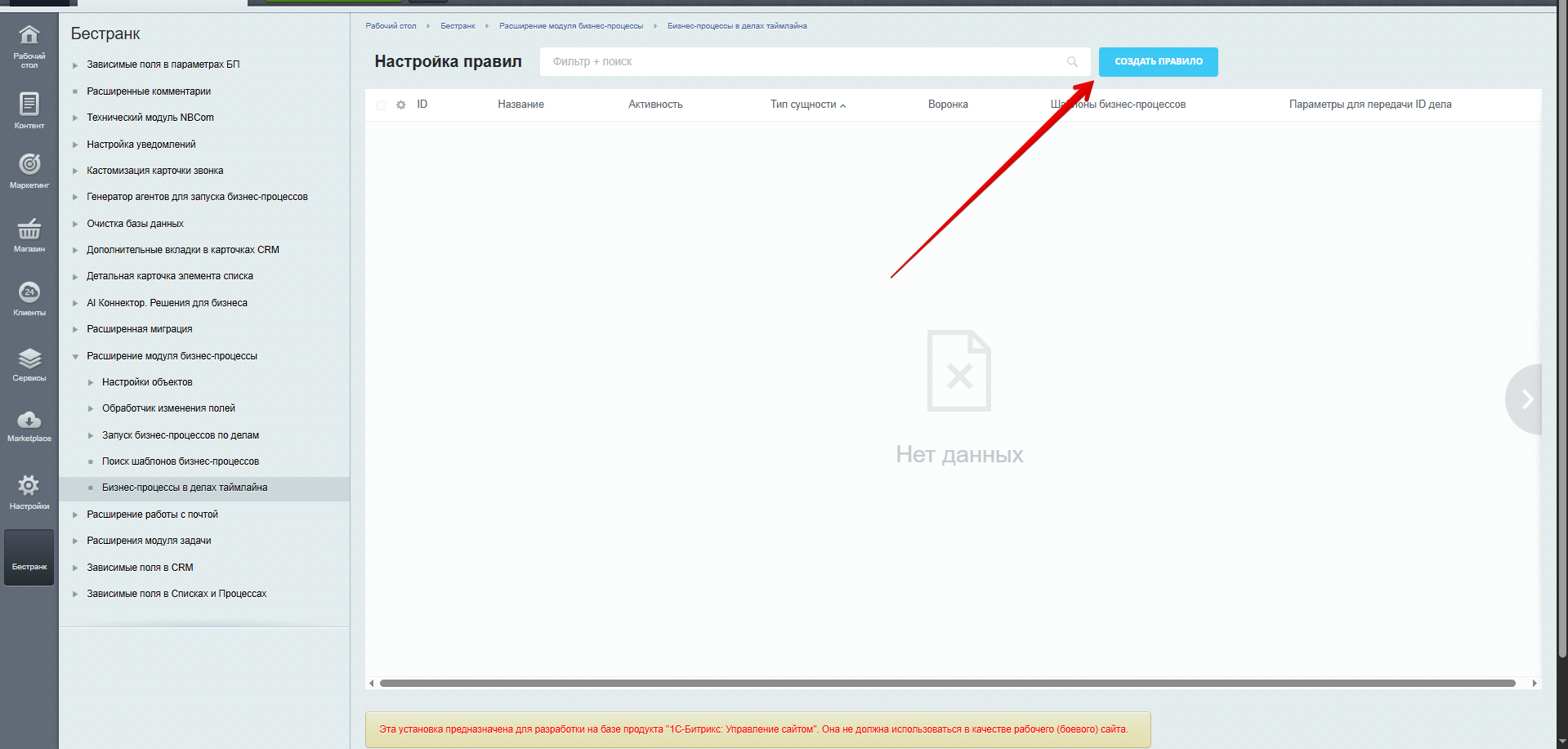
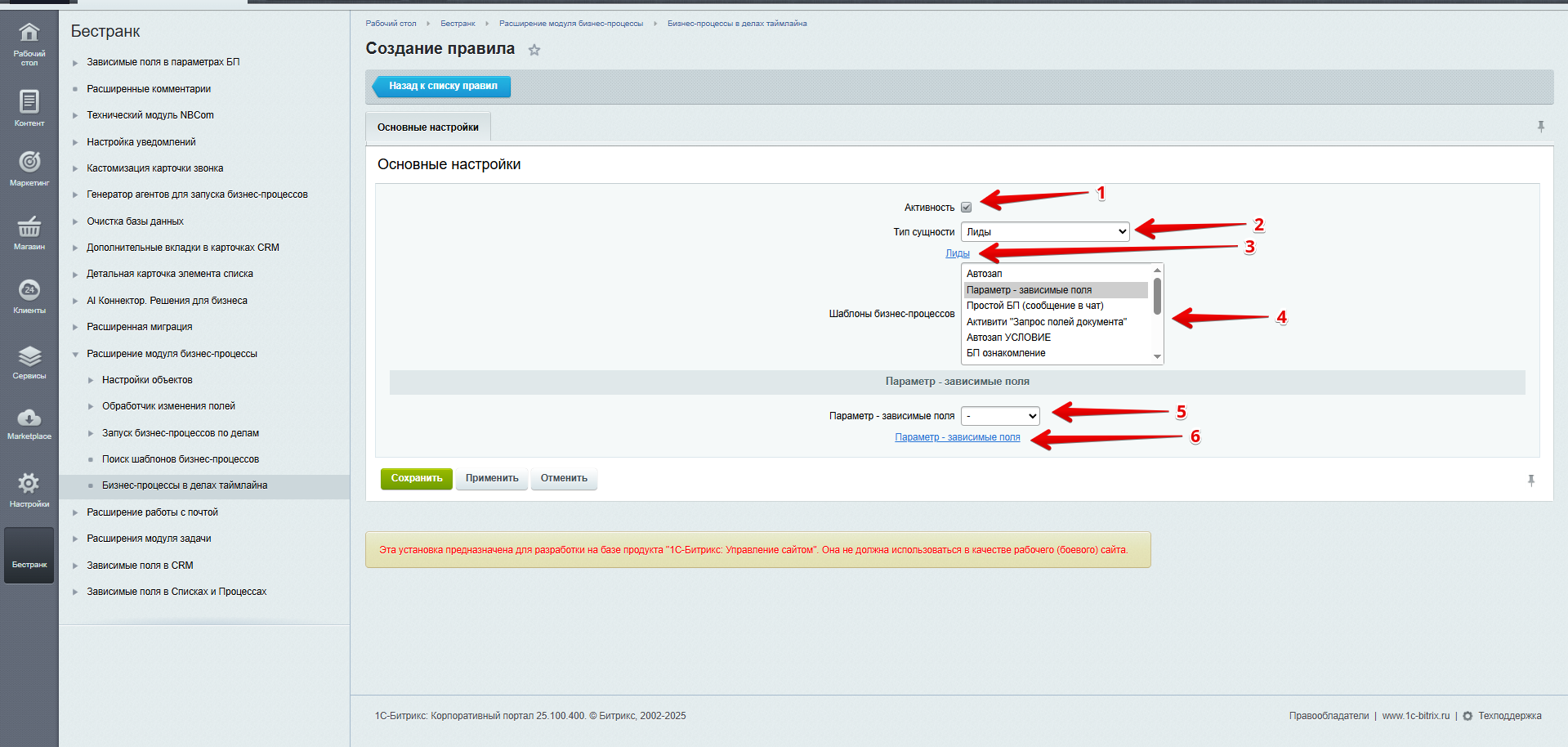 1. Активность правила
2. Выбор типа сущности (на выбор доступны все сущности CRM)
3. Ссылка на выбранную сущность CRM
4. Выбор шаблонов бизнес-процессов, которые будут отображаться в контекстном меню дел в таймлайне элемента выбранной сущности
5. Если в каком-то из выбранных шаблонов бизнес-процессов есть параметр/ы с типом "строка", "число" или "целое число", то можно выбрать, в какой из параметров БП будет передан ID дела, из контекстного меню которого был запущен бизнес-процесс
6. Ссылка на шаблон бизнес-процесса
Все созданные правила отображаются в общем списке правил (в нем по умолчанию доступны фильтр, сортировка, а также выбор отображаемых полей):
1. Активность правила
2. Выбор типа сущности (на выбор доступны все сущности CRM)
3. Ссылка на выбранную сущность CRM
4. Выбор шаблонов бизнес-процессов, которые будут отображаться в контекстном меню дел в таймлайне элемента выбранной сущности
5. Если в каком-то из выбранных шаблонов бизнес-процессов есть параметр/ы с типом "строка", "число" или "целое число", то можно выбрать, в какой из параметров БП будет передан ID дела, из контекстного меню которого был запущен бизнес-процесс
6. Ссылка на шаблон бизнес-процесса
Все созданные правила отображаются в общем списке правил (в нем по умолчанию доступны фильтр, сортировка, а также выбор отображаемых полей):
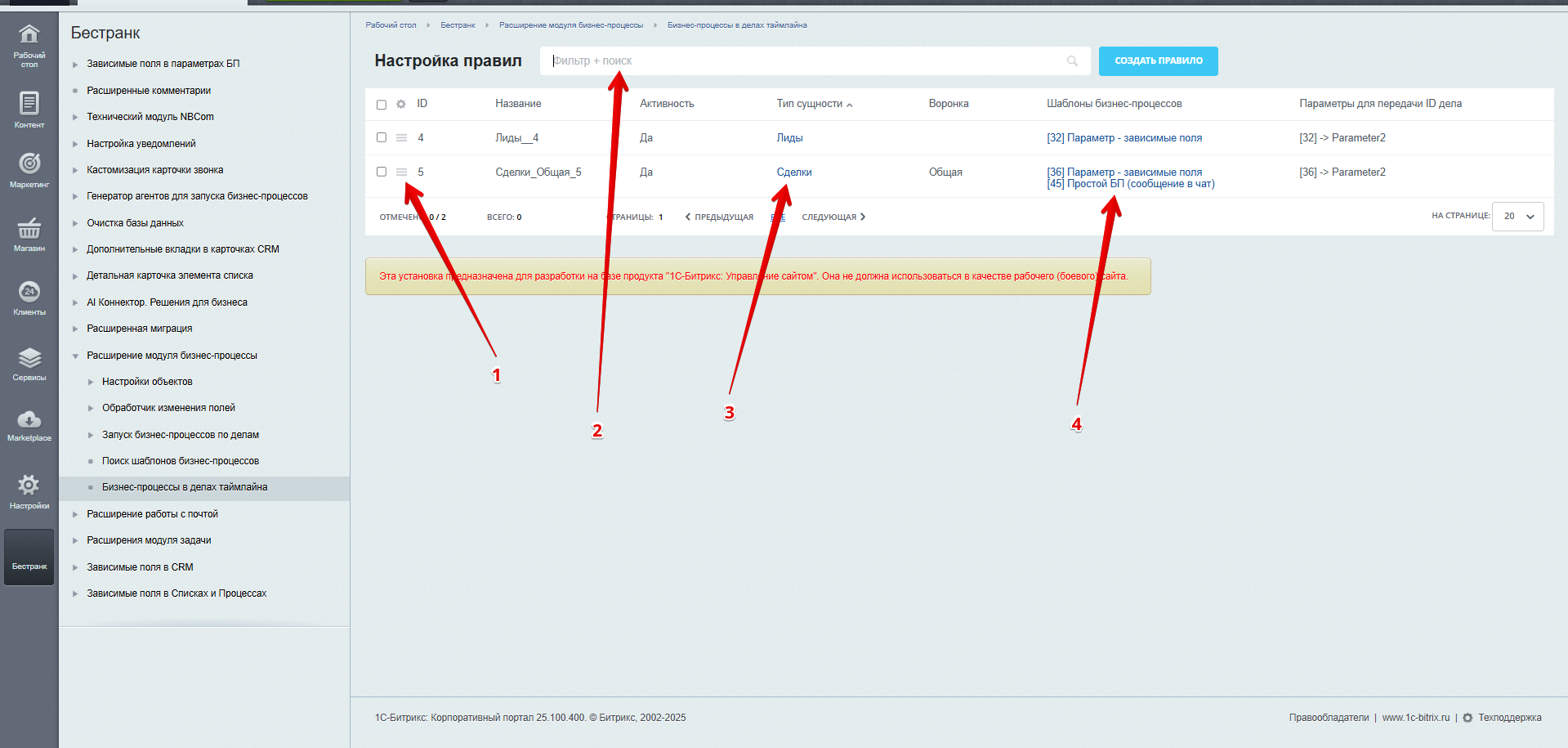 1. Контекстное меню. С помощью него можно изменить или удалить правило
2. Фильтр
3. Ссылка на сущность CRM
4. Ссылка на шаблон бизнес-процесса
Чтобы запустить бизнес-процесс согласно настроенному правилу, перейдем в публичную часть и откроем элемент одной из сущностей, на которой мы настроили правило:
1. Контекстное меню. С помощью него можно изменить или удалить правило
2. Фильтр
3. Ссылка на сущность CRM
4. Ссылка на шаблон бизнес-процесса
Чтобы запустить бизнес-процесс согласно настроенному правилу, перейдем в публичную часть и откроем элемент одной из сущностей, на которой мы настроили правило:
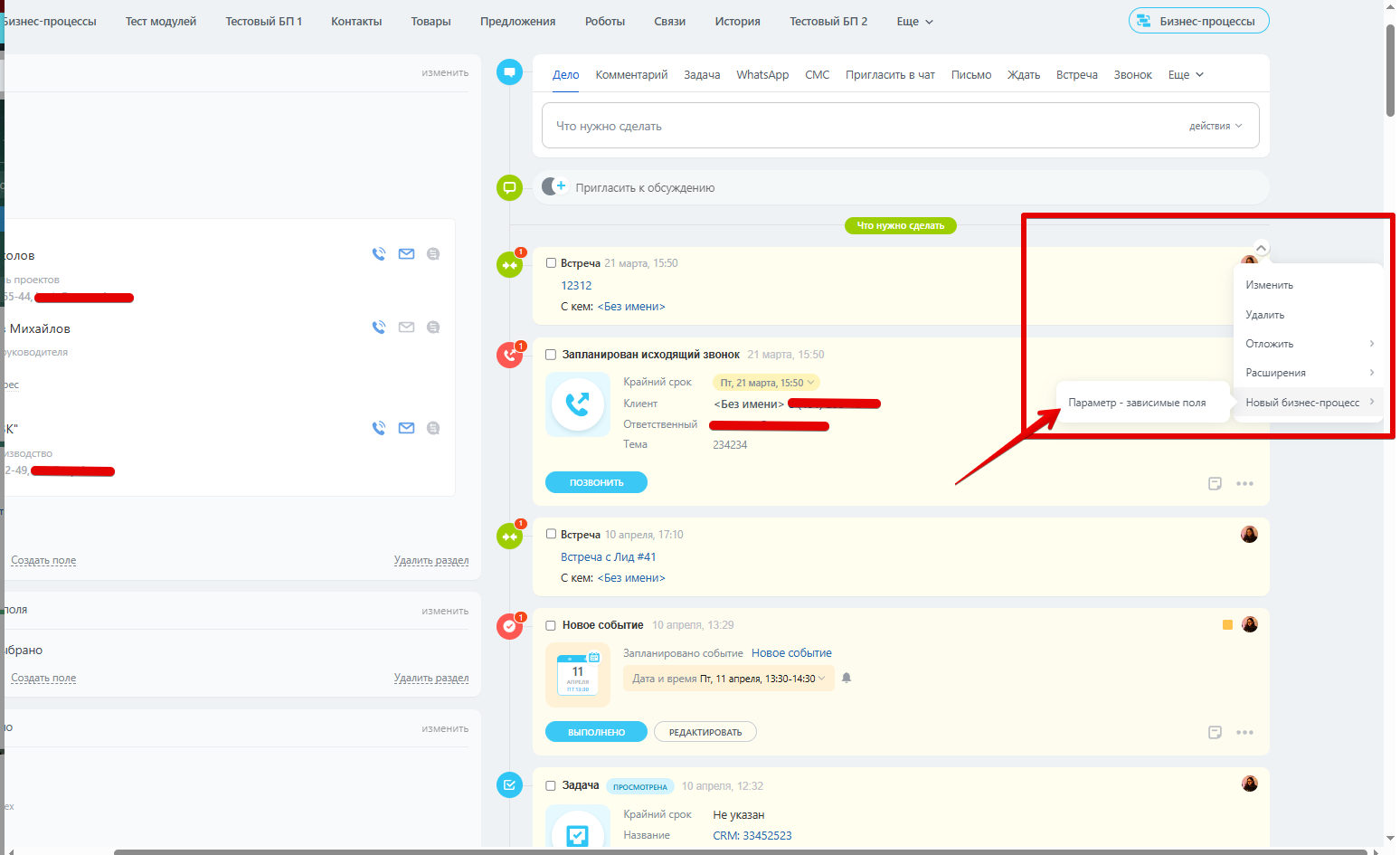 Откроем контекстное меню и увидим, что там появился пункт "Новый бизнес-процесс", а в нем - выбранный шаблон бизнес-процесса. Чтобы запустить бизнес-процесс, достаточно кликнуть по нему.
 Мы предлагаем два безопасных способа оплаты, чтобы вы могли выбрать наиболее удобный для вашей компании или личного пользования.
1. Онлайн-оплата банковской картой (Интернет-эквайринг)
- Мгновенное списание средств.
- Принимаются карты Visa, MasterCard, МИР.
- Платеж защищен современными протоколами шифрования (3-D Secure). Данные вашей карты не хранятся на нашем сервере и не передаются третьим лицам.
- После успешного списания лицензия будет выпущена в срок до 24 часов и отправлена на указанную вами электронную почту (или поступит в Личный кабинет).
2. Оплата по безналичному расчету (по счету)
- Идеальный вариант для юридических лиц и бюджетных организаций.
- Мы выставим официальный счет на оплату с выделенным НДС (или без, в зависимости от вашей системы налогообложения).
- Срок оплаты по счету — 3 рабочих дня.
- После поступления средств на наш расчетный счет мы подготовим для вас полный пакет закрывающих документов (Акт, УПД или ТОРГ-12) и направим их электронно или курьером.
Не готовы платить сразу? Купите лицензию в рассрочку!
Теперь дорогие программные продукты доступны без удара по бюджету. Мы подключили оплату через Т-Банк — вы можете оформить покупку частями, без лишних справок и походов в банк.
Два варианта на выбор:
- Рассрочка — вы платите только стоимость товара, без процентов. Мы берём комиссию банка на себя.
- Кредит — если вам нужен более длительный срок или меньший ежемесячный платёж, банк начислит проценты, но вы сами выбираете удобный график.
Как это работает?
- Оформляете заказ на сумму от 3 000 ₽.
- На странице оплаты выбираете «Купить в кредит / рассрочку от Т-Банка».
- Заполняете короткую анкету — банк принимает решение за пару минут.
- После одобрения мы сразу высылаем лицензионный ключ на вашу почту, а вы спокойно вносите платежи по графику.
По статистике, оплата частями повышает продажи на 40% — и это логично, ведь вы получаете нужный софт сегодня, а платите постепенно.
Сумма покупки — от 3 000 до 500 000 ₽. Окончательный процент, срок и размер переплаты (если она есть) банк покажет до подписания договора.

Отзывы 4 отзыва