
Подсветка карточек CRM
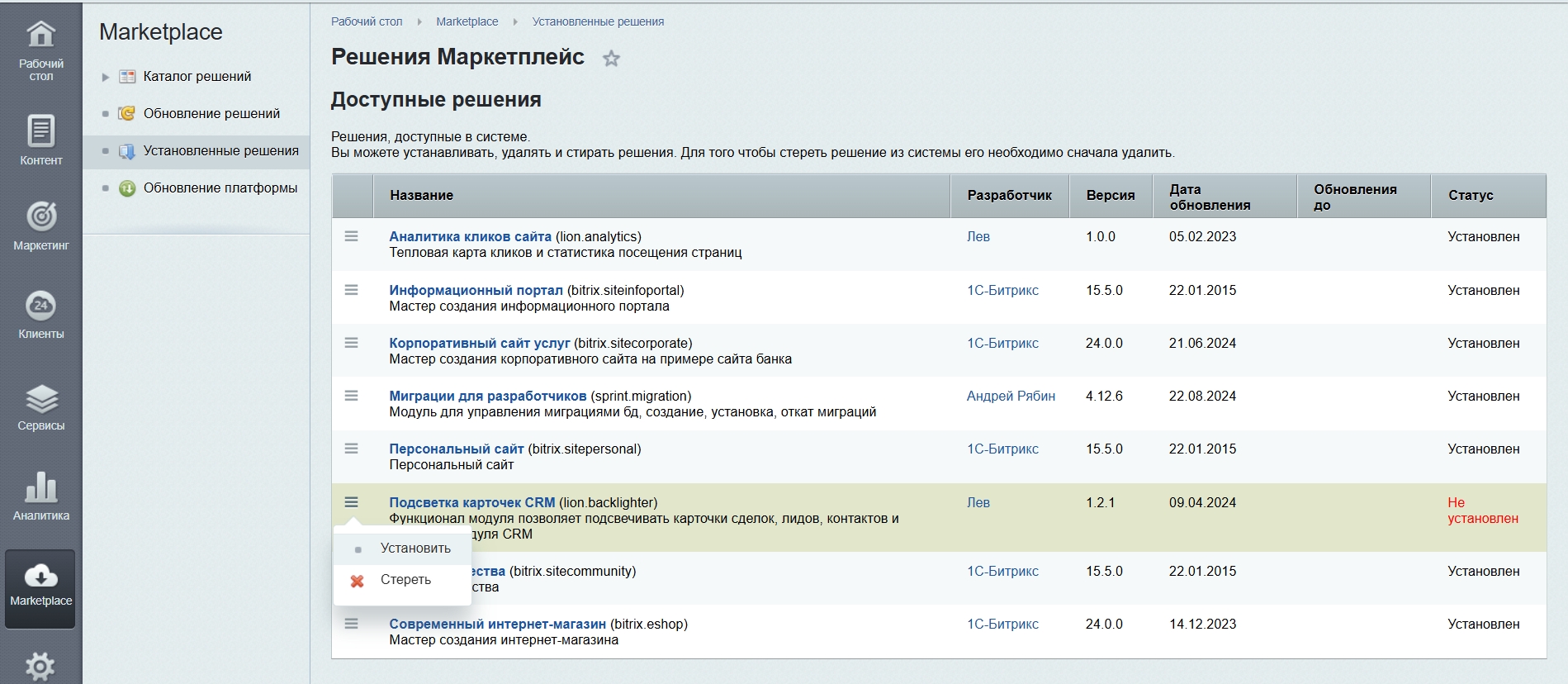 [CENTER][B]Рис. 1 - Пример отображения модуля «Подсветка карточек CRM» в списке модулей сайта[/CENTER][/B] В результате данных действий будет осуществлен переход на страницу установки модуля, как показано на рисунке ниже;[CENTER]
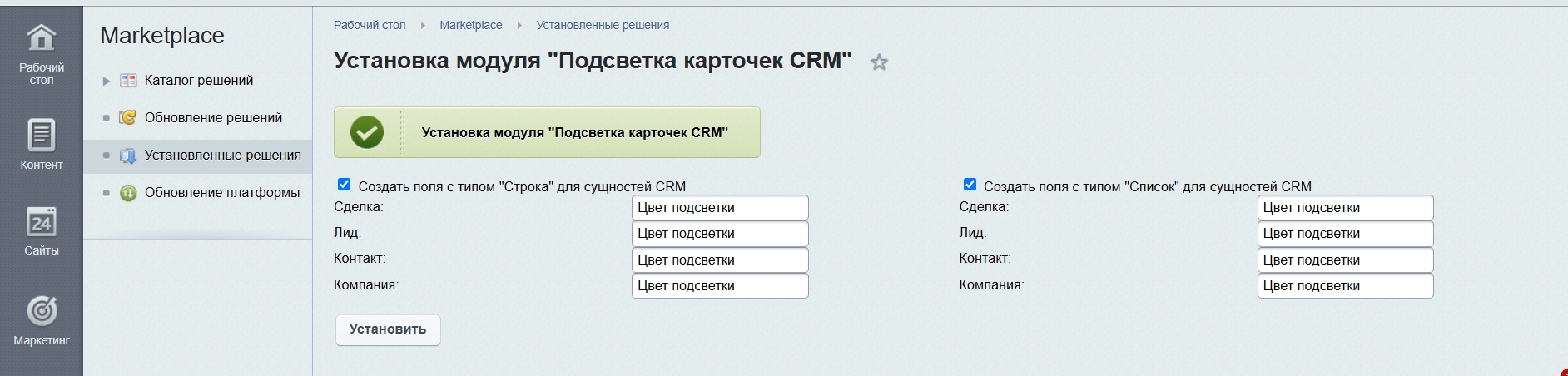 [/CENTER] Рис. 2 - Пример отображения 2 шага установки модуля «Подсветка карточек CRM» 4. выбрать при необходимости типы полей ("Строка" или/и "Список"), которые будут созданы для сущностей CRM посредством отметки галками соответствующими флажками; 5. указать названия полей для хранения данных о цветах подсветки для необходимых сущностей CRM;
6. нажать на кнопку «Установить». В результате данных действий модуль будет установлен, о чем будет выведено соответствующее сообщение.
Настройки модуля:
Настройки модуля расположены в административной части портала по пути Настройки -> Настройки продукта -> Настройки модулей -> Подсветка карточек CRM и представлены на следующих вкладках:
[/CENTER] Рис. 2 - Пример отображения 2 шага установки модуля «Подсветка карточек CRM» 4. выбрать при необходимости типы полей ("Строка" или/и "Список"), которые будут созданы для сущностей CRM посредством отметки галками соответствующими флажками; 5. указать названия полей для хранения данных о цветах подсветки для необходимых сущностей CRM;
6. нажать на кнопку «Установить». В результате данных действий модуль будет установлен, о чем будет выведено соответствующее сообщение.
Настройки модуля:
Настройки модуля расположены в административной части портала по пути Настройки -> Настройки продукта -> Настройки модулей -> Подсветка карточек CRM и представлены на следующих вкладках:
- «Настройки»
 Рис. 3 - Пример отображения вкладки «Настройки»
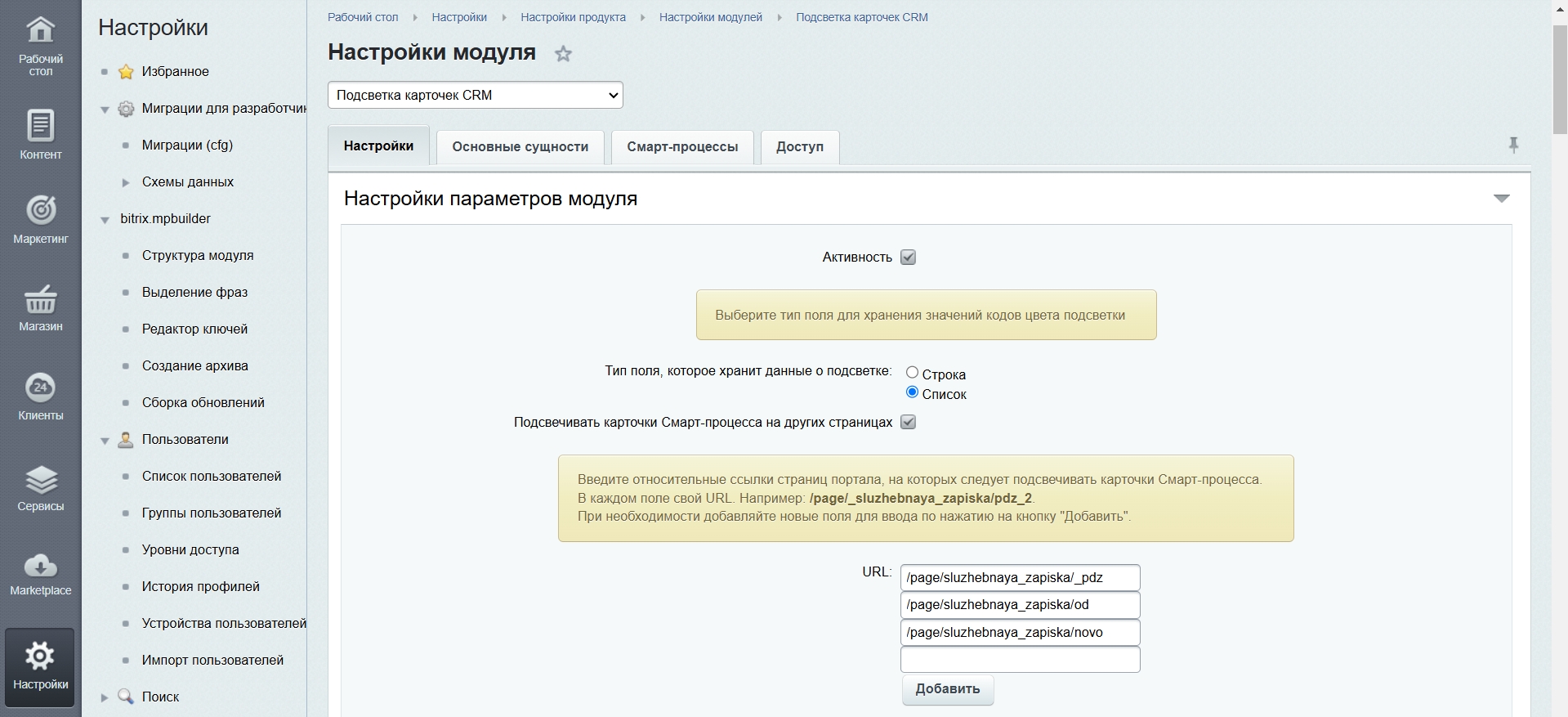 Рис. 3 - Пример отображения вкладки «Настройки»
- «Основные сущности»
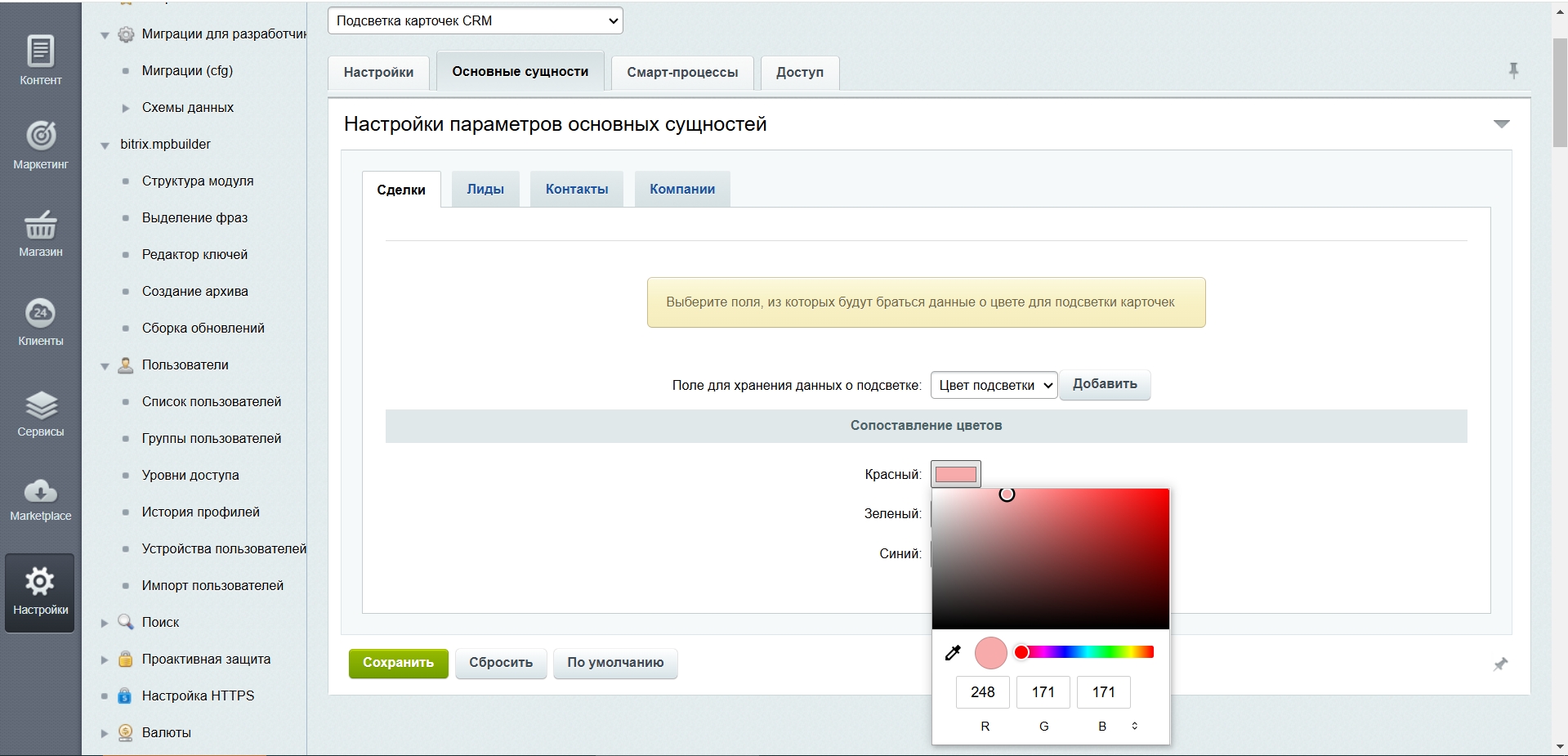 Рис. 4 - Пример отображения вкладки «Основные сущности». Тип поля для хранения кодов цветов подсветки - «Список»[/CENTER]
На данной вкладке возможно определить следующие настройки:
- «Поле для хранения данных о подсветке» - одно из полей сущности с типом данных, заданным на вкладке «Настройки». В случае, если выбрано поле с типом данных «Список», также отображается блок настроек сопоставления элементов списка и цветов. В результате нажатия на область задания цвета отображается диалоговое окно для выбора цвета подсветки.
Существует возможность добавления поля с необходимым типом данных. Для добавления нового поля (помимо штатного механизма Битрикс24 по добавлению пользовательских полей) необходимо выполнить следующие действия:
1. нажать на вкладке кнопку «Добавить». В результате данных действий будет отображено диалоговое окно «Создание поля», как показано на рисунке ниже;[CENTER]
Рис. 4 - Пример отображения вкладки «Основные сущности». Тип поля для хранения кодов цветов подсветки - «Список»[/CENTER]
На данной вкладке возможно определить следующие настройки:
- «Поле для хранения данных о подсветке» - одно из полей сущности с типом данных, заданным на вкладке «Настройки». В случае, если выбрано поле с типом данных «Список», также отображается блок настроек сопоставления элементов списка и цветов. В результате нажатия на область задания цвета отображается диалоговое окно для выбора цвета подсветки.
Существует возможность добавления поля с необходимым типом данных. Для добавления нового поля (помимо штатного механизма Битрикс24 по добавлению пользовательских полей) необходимо выполнить следующие действия:
1. нажать на вкладке кнопку «Добавить». В результате данных действий будет отображено диалоговое окно «Создание поля», как показано на рисунке ниже;[CENTER]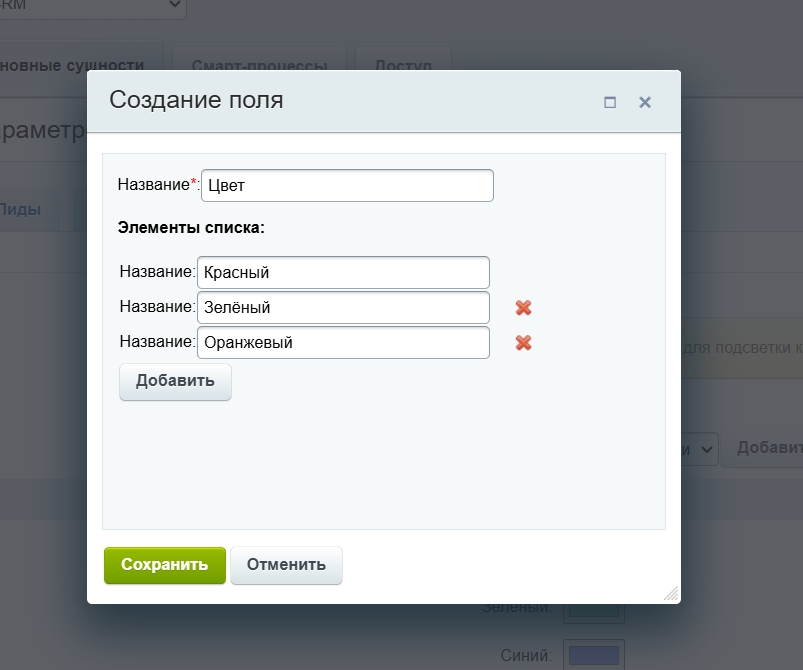 Рис. 5 - Пример отображения диалогового окна «Создание поля»[/CENTER]
[LEFT] 2. ввести название поля в поле «Название». Пройти шаги 3-4, если тип данных создаваемого поля «Список», или пропустить данные шаги, если тип данных создаваемого поля «Строка»;
3. добавить необходимое количество элементом посредством нажатия на кнопку «Добавить»;
4. ввести названия элементов в полях «Название»;
5. нажать на кнопку «Сохранить». В результате данных действий экранная форма будет перезагружена и создано новое поле для выбранной сущности, а в поле «Поле для хранения данных о подсветке» появится дополнительное значение для выбора.[/LEFT]
Рис. 5 - Пример отображения диалогового окна «Создание поля»[/CENTER]
[LEFT] 2. ввести название поля в поле «Название». Пройти шаги 3-4, если тип данных создаваемого поля «Список», или пропустить данные шаги, если тип данных создаваемого поля «Строка»;
3. добавить необходимое количество элементом посредством нажатия на кнопку «Добавить»;
4. ввести названия элементов в полях «Название»;
5. нажать на кнопку «Сохранить». В результате данных действий экранная форма будет перезагружена и создано новое поле для выбранной сущности, а в поле «Поле для хранения данных о подсветке» появится дополнительное значение для выбора.[/LEFT]- «Смарт-процессы»
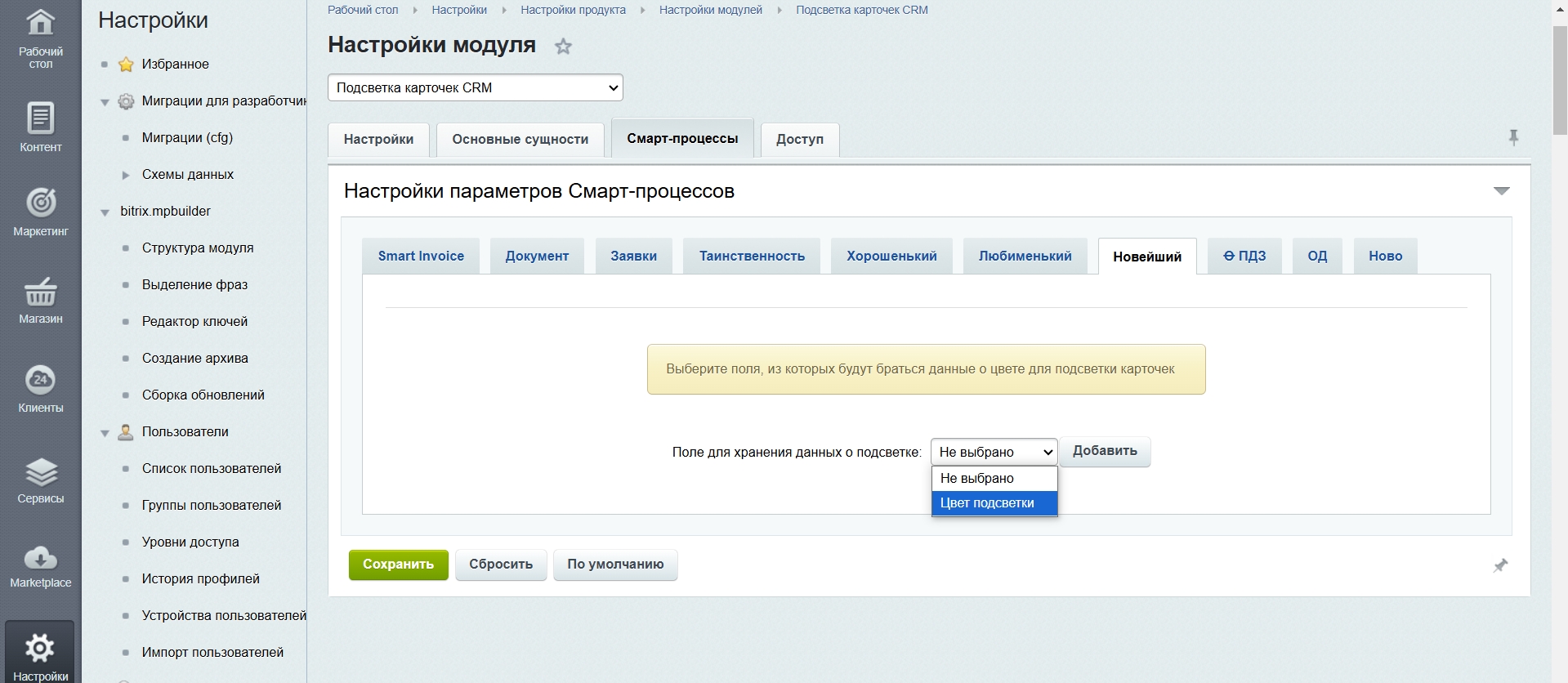 Рис. 6 - Пример отображения вкладки «Смарт-процессы». Тип поля для хранения кодов цветов подсветки - «Строка»[/CENTER]
На данной вкладке возможно определить следующие настройки:
- «Поле для хранения данных о подсветке» - одно из полей сущности с типом данных, заданным на вкладке «Настройки». В случае, если выбрано поле с типом данных «Список», также отображается блок настроек сопоставления элементов списка и цветов. В результате нажатия на область задания цвета отображается диалоговое окно для выбора цвета подсветки. Существует возможность добавления поля с необходимым типом данных. Механизм добавления нового поля описан выше в описании настроек вкладки «Основные сущности».
Рис. 6 - Пример отображения вкладки «Смарт-процессы». Тип поля для хранения кодов цветов подсветки - «Строка»[/CENTER]
На данной вкладке возможно определить следующие настройки:
- «Поле для хранения данных о подсветке» - одно из полей сущности с типом данных, заданным на вкладке «Настройки». В случае, если выбрано поле с типом данных «Список», также отображается блок настроек сопоставления элементов списка и цветов. В результате нажатия на область задания цвета отображается диалоговое окно для выбора цвета подсветки. Существует возможность добавления поля с необходимым типом данных. Механизм добавления нового поля описан выше в описании настроек вкладки «Основные сущности».-
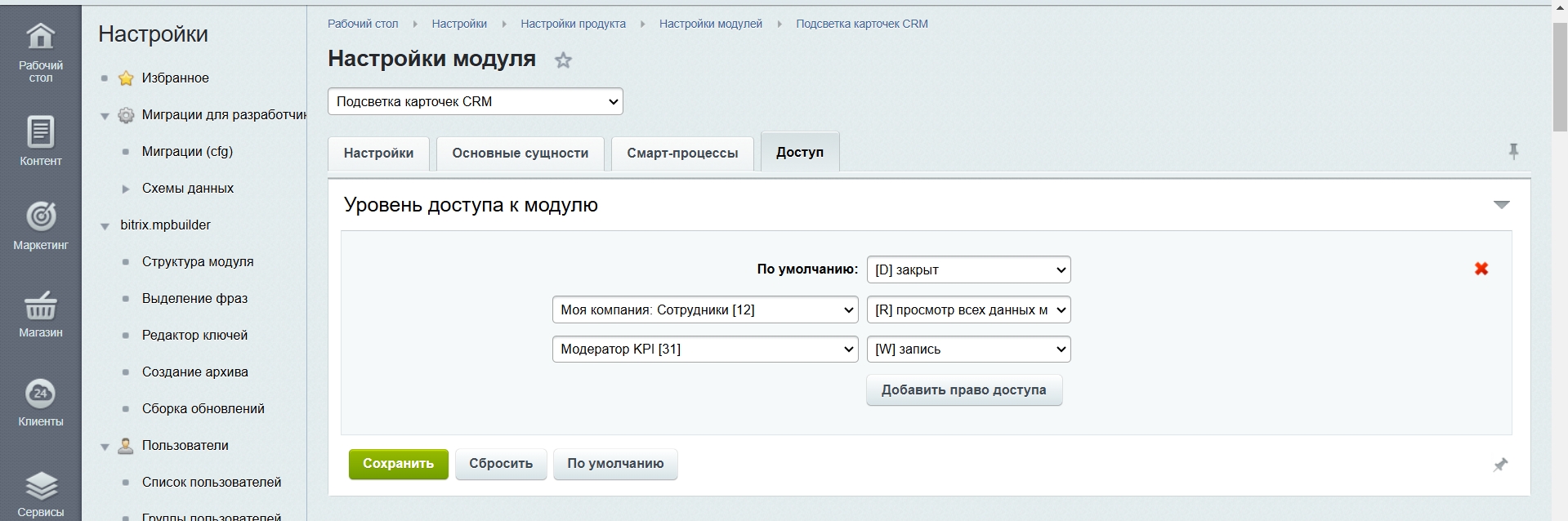
«Доступ»
 [/CENTER]
[CENTER] Рис. 5 - Пример отображения вкладки «Доступ»[/CENTER]
[/CENTER]
[CENTER] Рис. 5 - Пример отображения вкладки «Доступ»[/CENTER] Мы предлагаем два безопасных способа оплаты, чтобы вы могли выбрать наиболее удобный для вашей компании или личного пользования.
1. Онлайн-оплата банковской картой (Интернет-эквайринг)
- Мгновенное списание средств.
- Принимаются карты Visa, MasterCard, МИР.
- Платеж защищен современными протоколами шифрования (3-D Secure). Данные вашей карты не хранятся на нашем сервере и не передаются третьим лицам.
- После успешного списания лицензия будет выпущена в срок до 24 часов и отправлена на указанную вами электронную почту (или поступит в Личный кабинет).
2. Оплата по безналичному расчету (по счету)
- Идеальный вариант для юридических лиц и бюджетных организаций.
- Мы выставим официальный счет на оплату с выделенным НДС (или без, в зависимости от вашей системы налогообложения).
- Срок оплаты по счету — 3 рабочих дня.
- После поступления средств на наш расчетный счет мы подготовим для вас полный пакет закрывающих документов (Акт, УПД или ТОРГ-12) и направим их электронно или курьером.
Не готовы платить сразу? Купите лицензию в рассрочку!
Теперь дорогие программные продукты доступны без удара по бюджету. Мы подключили оплату через Т-Банк — вы можете оформить покупку частями, без лишних справок и походов в банк.
Два варианта на выбор:
- Рассрочка — вы платите только стоимость товара, без процентов. Мы берём комиссию банка на себя.
- Кредит — если вам нужен более длительный срок или меньший ежемесячный платёж, банк начислит проценты, но вы сами выбираете удобный график.
Как это работает?
- Оформляете заказ на сумму от 3 000 ₽.
- На странице оплаты выбираете «Купить в кредит / рассрочку от Т-Банка».
- Заполняете короткую анкету — банк принимает решение за пару минут.
- После одобрения мы сразу высылаем лицензионный ключ на вашу почту, а вы спокойно вносите платежи по графику.
По статистике, оплата частями повышает продажи на 40% — и это логично, ведь вы получаете нужный софт сегодня, а платите постепенно.
Сумма покупки — от 3 000 до 500 000 ₽. Окончательный процент, срок и размер переплаты (если она есть) банк покажет до подписания договора.
Отзывы 6 отзывов