
Интеграция с iiko
Перейдите в настройки модуля: Настройки > Настройки модулей > Интеграция с iiko. На вкладке «Авторизация» заполните поля «Используемый api», «Логин api», «пароль api (только для iikoDelivery)». Нажмите кнопку «Сохранить». Если учетные данные iiko api введены верно, после сохранения появятся остальные вкладки, в противном случае будет выдано сообщение об ошибке.
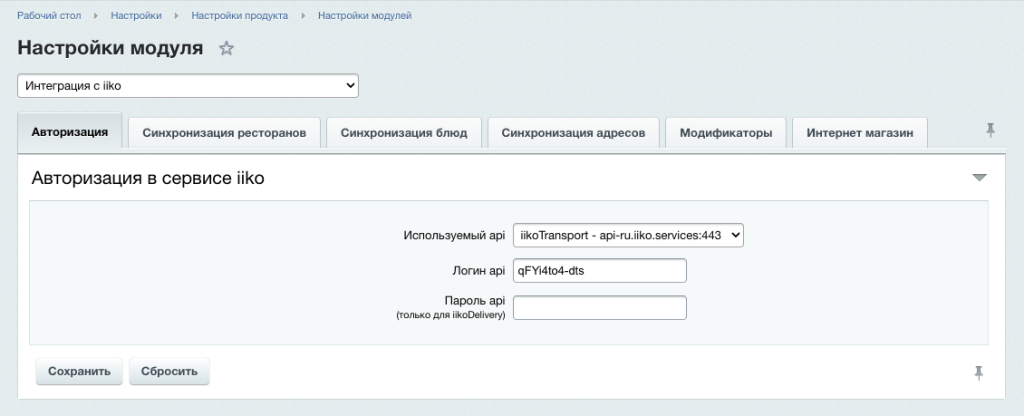
Для получение учетных данных api, обратитесь к обслуживающей организации.
5. Создание свойств заказа, служб доставки и платежных системПерейдите в администратвной части Настройки > Настройки продукта > Список мастеров и запустите мастер «Настройка магазина для модуля «Интеграция с iiko» (grain:iiko.saleprops.create), при этом выберите существующий тип плательщика (используйте этот вариант, если вы уже запускали мастер, а, сейчас например, создаете новый сайт в системе) либо создайте новый (рекомендуется при первой настройке). При создании нового типа плательщика, также будут созданы (при соответствующих установленных опциях, которые установлены по умолчанию) службы доставки и платежные системы.
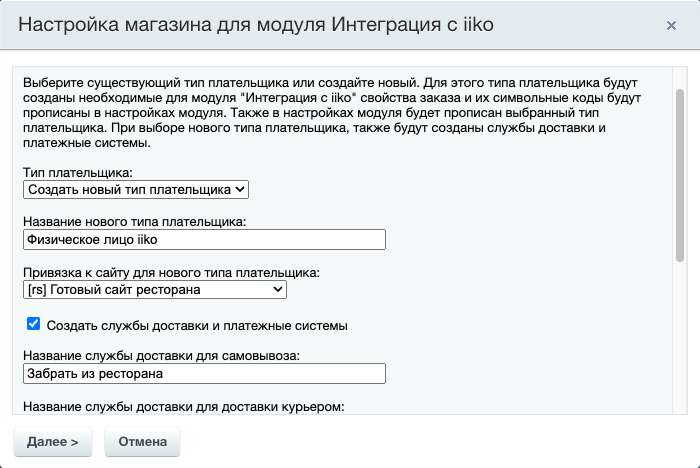
При создании свойств заказа, их символьные коды будут автоматически прописаны в настройках модуля на вкладке «Интернет-магазин». Не рекомендуется создавать собственные свойства заказа, или, например, оставлять свойства заказа от демо-магазина 1С-Битрикс или другого решения, т.к. их перечень и типы могут не соответствовать необходимым полям для отправки заказа в iiko. Кроме того, указание символьных кодов свойств заказа в настройках модуля является обязательным, а мастер делает это автоматически.
4. Создание инфоблоковПерейдите в административной части Контент > Инфоблоки и создайте следующие инфоблоки (а при необходимости также типы инфоблоков) для:
- Инфоблок для хранения ресторанов. Данный инфоблок может быть системным, особенно если ресторан только один и его данные могут не выводится в публичной части, но они необходимы для синхронизации меню.
- Инфоблок(и) для хранения меню для каждого ресторана. Настройте права доступа и автоматическое создание картинки анонса из детальной картинки.
Необходимые свойства инфоблоков будут созданы автоматически после настройки синхронизации.
5. Настройка синхронизацииВнимание: для нормальной работы синхронизации настоятельно рекомендуется перевести агенты битрикс на crontab. В противном случае возможны небольшие периодические подвисания сайта в процессе эксплуатации.
Перейдите в настройки модуля: Настройки > Настройки модулей > Интеграция с iiko и выполните следующие действия:
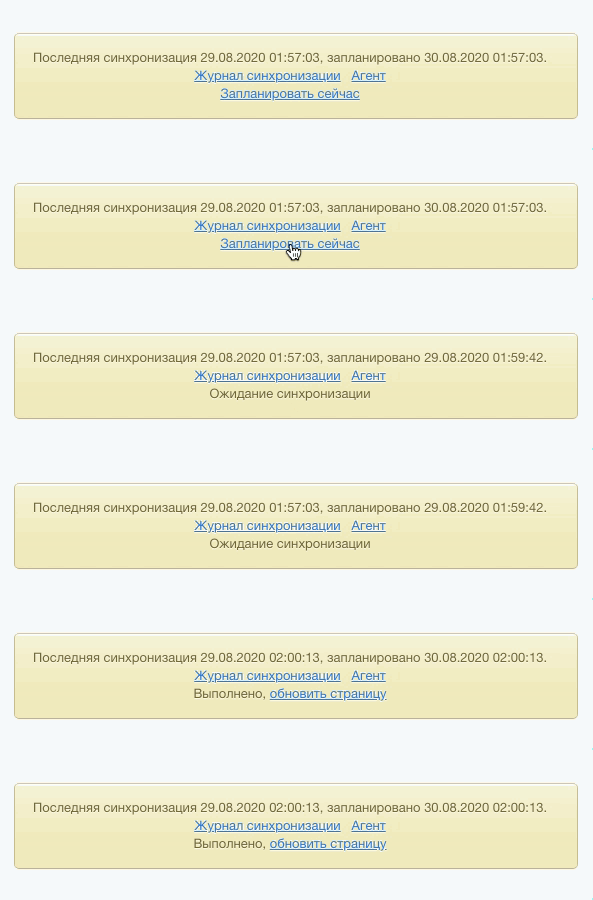
- На вкладке «Синхронизация ресторанов» выберите созданный инфоблок для хранения ресторанов. Нажмите кнопку «Сохранить». После обновления страницы, заново перейдите на вкладку «Синхронизация ресторанов» и в блоке синхронизации нажмите «Запланировать сейчас». Дождитесь выполнения синхронизации и обновите страницу (если агенты выполняются не на crontab, а на хитах, необходимо обновить страницу сразу же после запланированной синхронизации).

- На вкладке «Синхронизация блюд» выберите созданный(е) инфоблок(и) для хранения меню и тип(ы) цен (а при необходимости создайте тип(ы) цен на странице административной части Магазин > Настройки > Цены > Типы цен). Нажмите кнопку «Сохранить». После обновления страницы, заново перейдите на вкладку «Синхронизация блюд» и в блоке синхронизации нажмите «Запланировать сейчас». Дождитесь выполнения синхронизации и обновите страницу.
- Перейдите на вкладку «Синхронизация адресов» и при необходимости запланируйте синхронизацию.
Перейдите в настройки модуля: Настройки > Настройки модулей > Интеграция с iiko. На вкладке «Интернет-магазин» выполните следующие действия:
- Установите галочку «Отправлять заказы в iiko».
- Выберите тип плательщика.
- Выберите платежные системы для онлайн оплаты. При выборе данных платежных систем при заказе, заказ будет отправляться в iiko только после совершения оплаты.
- Выберите платежные системы (типы оплат) iiko, используемые для для оплаты на месте и для онлайн оплаты (а при их отсутствии запросите их создание у обслуживающей организации). Тип оплат должен иметь возможность выгрузки как уже совершенный.
- Выберите службы доставки битрикс, используемые для доставки и самовывоза
- Если вы планируете задавать скидки в системе 1С-Битрикс, настройте выгрузки скидок в iiko одним из двух способов: как скидку со свободной суммой или как совершенный платеж в заранее созданной платежной системе в iiko (для создания такой платежной системы или скидки со свободной суммой в системе iiko, обратитесь к обслуживающей организации)
Перейдите в публичную часть сайта и создайте необходимые страницы и разместите компоненты. Все компоненты модуля находятся в дереве компонентов визуального редактора в разделе «Интеграция с iiko». Если данный раздел не появился, нажмите Компоненты > Обновить в над деревом компонентов. Для функционирования модуля необходимы 2 страницы:
- Создайте страницу для размещения меню и разместите на ней компонент «Список блюд» («grain:iiko.section»). Выберите инфоблок с блюдами. В параметре «Количество элементов на странице» укажите значение 1000. Данный компонент отнаследован от стандартного компонента «Элементы раздела» («bitrix:catalog.section») и имеет аналогичные настройки.
- Создайте страницу оформления заказа и разместите на ней компонент «Оформление заказа» («grain:iiko.order»). В параметрах компонента укажите путь к странице оплаты - странице с размещенным компонентом «Подключение платежной системы» («bitrix:sale.order.payment»).
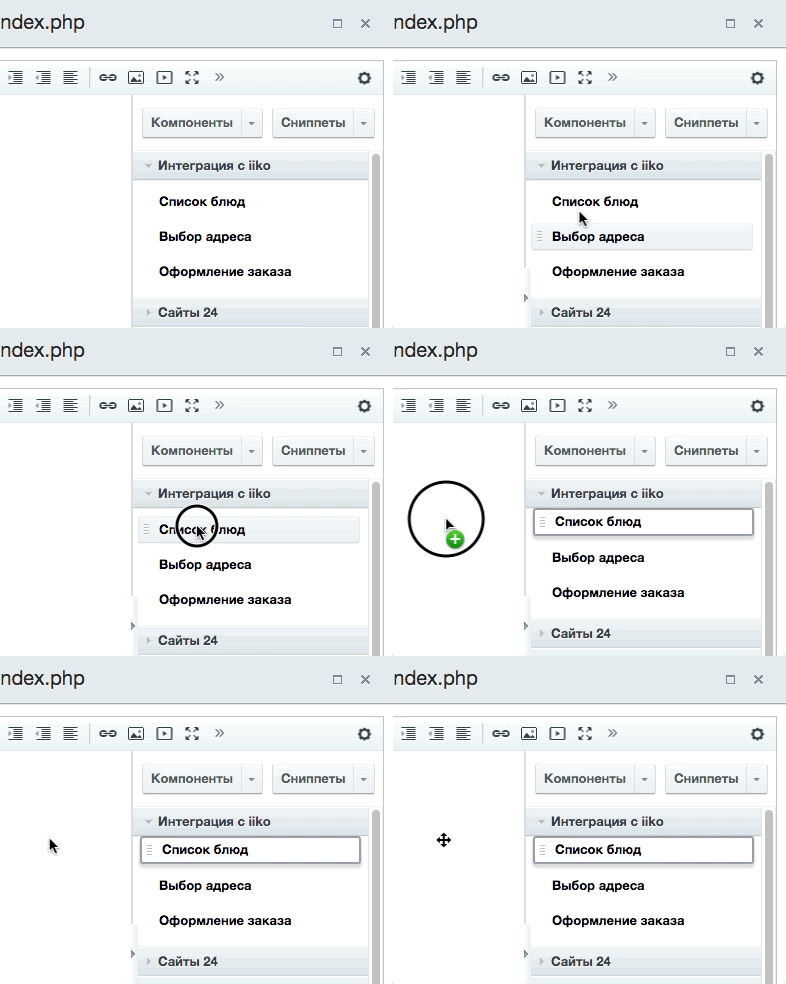
Если в вашем шаблоне сайта отсутствует библиотека bootstrap не менее 4 версии, необходимо в параметрах компонентов установить галочку «Подключить библиотеку bootstrap (из ядра системы)»
8. Настройка синхронизации статусов заказов
Если вы хотите настроить обратную синхронизацию статусов заказов из iiko, выполните следующие действия:
- Перейдите в административной части 1С-Битрикс Магазин > Настройки > Статусы и создайте статусы заказа, соответствующие статусам в iiko: Unconfirmed, WaitCooking, ReadyForCooking, CookingStarted, CookingCompleted, Waiting, OnWay, Delivered, ClosedCancelled, Cancelled Перейдите в настройках модуля на вкладку «Интернет-магазин» и в блоке «Синхронизация статусов» нажмите кнопку «Установить вебхук» (при этом если в блоке отображается другой установленный вебхук, предварительно убедитесь, что он не нужен, т.к. после нажатия кнопки он будет удален), после чего установите соответствие созданных статусов статусам в iiko
Произведите тестирование настроенной системы. Логи синхронизаций и отправки заказов находятся в разделе административной части Настройки > Инструменты > Журнал событий.
На время тестирования можно заблокировать отправку заказов в iiko, для этого установите константу (например, в файле /bitrix/php_interface/init.php):
[CODE]define("GRAIN_IIKO_DO_NOT_POST_ORDERS",true); [/CODE]Для запрета отправки заказов только для текущего сеанса, можно установить следующую переменную (например, через раздел административной части Настройки > Инструменты > Командная PHP-строка):
[CODE]$_SESSION["grain_iiko_do_not_post_orders"] = true; [/CODE] Справка по решению | КонтактыМы предлагаем два безопасных способа оплаты, чтобы вы могли выбрать наиболее удобный для вашей компании или личного пользования.
1. Онлайн-оплата банковской картой (Интернет-эквайринг)
- Мгновенное списание средств.
- Принимаются карты Visa, MasterCard, МИР.
- Платеж защищен современными протоколами шифрования (3-D Secure). Данные вашей карты не хранятся на нашем сервере и не передаются третьим лицам.
- После успешного списания лицензия будет выпущена в срок до 24 часов и отправлена на указанную вами электронную почту (или поступит в Личный кабинет).
2. Оплата по безналичному расчету (по счету)
- Идеальный вариант для юридических лиц и бюджетных организаций.
- Мы выставим официальный счет на оплату с выделенным НДС (или без, в зависимости от вашей системы налогообложения).
- Срок оплаты по счету — 3 рабочих дня.
- После поступления средств на наш расчетный счет мы подготовим для вас полный пакет закрывающих документов (Акт, УПД или ТОРГ-12) и направим их электронно или курьером.
Не готовы платить сразу? Купите лицензию в рассрочку!
Теперь дорогие программные продукты доступны без удара по бюджету. Мы подключили оплату через Т-Банк — вы можете оформить покупку частями, без лишних справок и походов в банк.
Два варианта на выбор:
- Рассрочка — вы платите только стоимость товара, без процентов. Мы берём комиссию банка на себя.
- Кредит — если вам нужен более длительный срок или меньший ежемесячный платёж, банк начислит проценты, но вы сами выбираете удобный график.
Как это работает?
- Оформляете заказ на сумму от 3 000 ₽.
- На странице оплаты выбираете «Купить в кредит / рассрочку от Т-Банка».
- Заполняете короткую анкету — банк принимает решение за пару минут.
- После одобрения мы сразу высылаем лицензионный ключ на вашу почту, а вы спокойно вносите платежи по графику.
По статистике, оплата частями повышает продажи на 40% — и это логично, ведь вы получаете нужный софт сегодня, а платите постепенно.
Сумма покупки — от 3 000 до 500 000 ₽. Окончательный процент, срок и размер переплаты (если она есть) банк покажет до подписания договора.
Отзывы 3 отзыва